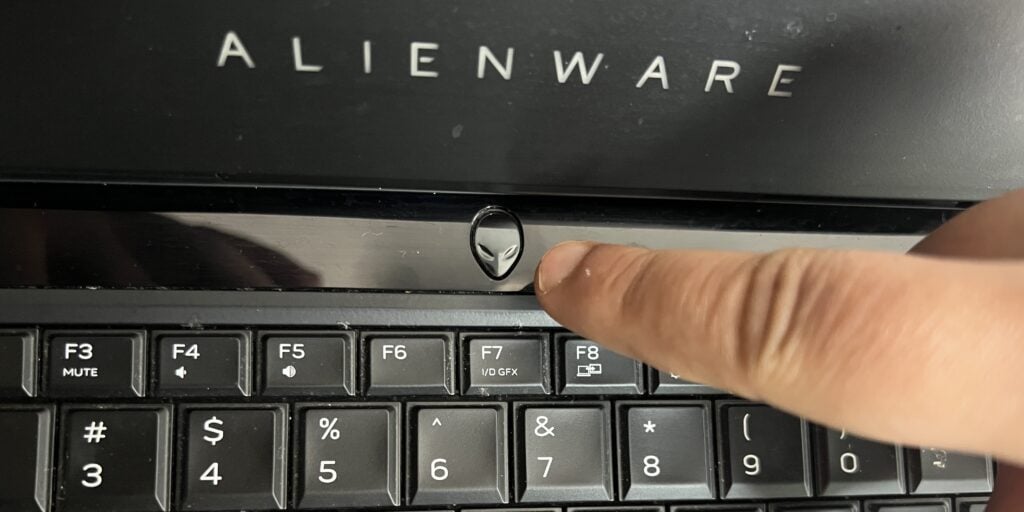
Nút Nguồn trên máy tính xách tay Alienware cũng hoạt động như một chỉ báo trạng thái pin. Nếu bạn nhìn thấy đèn nháy liên tục màu hổ phách, điều đó có nghĩa là máy tính xách tay đang chạy bằng pin và còn dưới 10 phần trăm mức sạc.
Một chức năng khác của nút nguồn của Alienware là thông báo cho người dùng về bất kỳ sự cố hệ thống hoặc phần cứng nào. Nếu một trong các thành phần bên trong của Alienware bị lỗi, nút nguồn thường sẽ nhấp nháy theo kiểu. Mẫu đèn này nhấp nháy với sự kết hợp giữa màu đỏ và màu xanh lam.
Ví dụ: nếu nút nguồn nhấp nháy màu đỏ hai lần rồi nhấp nháy màu xanh lam một lần, điều này cho thấy hệ thống đã phát hiện thấy lỗi bộ xử lý. Sự kết hợp ánh sáng được thể hiện dưới dạng mã ánh sáng và mã trong trường hợp này là 2-1.
Theo Hướng dẫn sử dụng dịch vụ của Alienware, đây là các kiểu ánh sáng khác nhau với ý nghĩa của chúng:
Lưu ý: Mã đèn chẩn đoán và mô tả sự cố có thể khác nhau tùy thuộc vào kiểu máy Alienware. Để biết chi tiết cụ thể, hãy tham khảo hướng dẫn sử dụng Alienware của bạn. Bây giờ, hãy ghi lại mẫu mã đèn từ nút nguồn và khớp mã đó với mô tả sự cố trong bảng trên. Sau đó áp dụng các cách khắc phục cần thiết để giải quyết vấn đề, như được đề xuất trong bài viết này. Nút nguồn nhấp nháy với đèn 2-1 hoặc 2-6 mã gợi ý rằng có thể có một số vấn đề với bộ xử lý hoặc bo mạch hệ thống. Bộ xử lý có thể gặp phải các sự cố như vậy do điều tiết nhiệt, dao động điện áp hoặc nếu máy tính xách tay bị hư hỏng vật lý. Nếu máy tính xách tay vẫn hoạt động bình thường ngay cả sau mã đèn, thì sự cố có thể không đáng kể. Trong tình huống như vậy, bạn có thể tắt nguồn máy tính xách tay và xem cách này có khắc phục được sự cố không. Để thực hiện việc này, hãy tắt máy tính xách tay và ngắt kết nối các bộ phận khỏi máy tính, bao gồm cả bộ đổi nguồn AC. Trong trường hợp máy tính xách tay có pin rời, hãy ngắt kết nối cả cáp pin. Bây giờ, nhấn và giữ nút nguồn trong khoảng 20 giây. Điều này sẽ làm tiêu hao tĩnh điện dư thừa được lưu trữ trong bo mạch chủ. Sau khi hoàn tất, hãy đặt mọi thứ trở lại vị trí cũ và bật máy tính xách tay của bạn. Kiểm tra nút nguồn và xem liệu bạn có còn nhận được đèn flash có kiểu tương tự như trước đó không. Nếu sự cố vẫn tiếp diễn, hãy liên hệ với trung tâm khách hàng của Alienware. Lỗi liên quan đến BIOS trong Alienware được biểu thị bằng mã đèn 2-2 hoặc 3-6. Lỗi BIOS thường xảy ra do cấu hình sai trong cài đặt của nó hoặc nếu BIOS không được cài đặt chính xác. Để khắc phục sự cố này, hãy khởi động lại BIOS và cũng đặt lại cài đặt của nó về mặc định. Tải xuống phiên bản BIOS mới nhất cho Máy tính xách tay của bạn từ trang hỗ trợ của Dell. Ngay cả sau khi cập nhật BIOS, nếu bạn vẫn thấy nút nguồn nhấp nháy như trước đó, vấn đề có thể là do bo mạch hệ thống hoặc ROM. Bạn phải liên hệ với trung tâm dịch vụ Alienware trong trường hợp như vậy. Nếu bạn thấy nút nguồn nhấp nháy với mã đèn 2-3, thì có thể có một số vấn đề với RAM. Rất có thể RAM không được đặt đúng vị trí trên khe cắm bộ nhớ hoặc bản thân mô-đun RAM bị hỏng. Để khắc phục điều này, bạn có thể mở bảng điều khiển phía sau và lắp lại mô-đun RAM đúng cách. Tắt Máy tính xách tay và ngắt kết nối tất cả các thiết bị ngoại vi được kết nối với nó. Nếu thiết bị có khe cắm micro-SD, đảm bảo không có thẻ nào được lắp vào khe cắm. Lật máy tính xách tay để chạm vào nắp đế và tháo các vít đang giữ nắp. Lưu ý: Một số mẫu Alienware đi kèm với RAM được hàn và không thể mở khóa bằng cách sử dụng quy trình được đề xuất ở trên. Trong trường hợp như vậy, bạn phải liên hệ với bộ phận chăm sóc khách hàng để tìm giải pháp thích hợp cho vấn đề này. Ngoài ra, nếu bạn nhìn thấy kiểu mã đèn 2-4 đèn, bạn nên đến trung tâm dịch vụ. Pin dạng đồng xu chịu trách nhiệm duy trì các cấu hình BIOS như ngày và giờ, mức độ ưu tiên khởi động, v.v. Khi pin dạng đồng xu không thành công, cấu hình BIOS trở về mặc định ban đầu mỗi khi khởi động lại máy tính xách tay. Trên máy tính xách tay Alienware, khi các pin này bị hỏng, người dùng sẽ nhận được thông báo bằng đèn nhấp nháy mã 3-1 trên nút nguồn. Máy tính xách tay cũng có thể phát ra tiếng bíp với một mẫu cụ thể. Để giải quyết vấn đề, người dùng có thể thay pin dạng đồng xu bằng pin mới. Lưu ý: Bạn nên tắt nguồn thiết bị Alienware trước khi bắt đầu tháo pin CMOS (cell dạng đồng xu). Tháo nắp đế của máy tính xách tay. Xác định vị trí pin dạng đồng xu trong bo mạch và ngắt kết nối cáp của nó. Nhẹ nhàng cạy pin dạng đồng xu bằng dây cáp ra khỏi cụm chỗ dựa tay. Thao tác này sẽ đặt lại các cấu hình chương trình thiết lập BIOS về mặc định ban đầu. Bây giờ, hãy đặt pin dạng đồng xu mới vào cụm chỗ dựa tay và cắm lại dây cáp pin vào bo mạch hệ thống. Mã đèn 3-2 có thể có nghĩa là hệ thống đã phát hiện một số sự cố với card màn hình nhỏ hoặc card màn hình. Tương tự, nếu bạn thấy mã sáng 2-1 cho biết bo mạch của máy tính xách tay không phát hiện bất kỳ màn hình nào. Điều này có thể xảy ra nếu cáp màn hình không được kết nối đúng cách hoặc bị hỏng. Một số người dùng cho biết đã khắc phục được sự cố này sau khi họ làm cạn kiệt nguồn điện của máy tính xách tay. Để thực hiện việc này, hãy làm theo quy trình được đề xuất trong phần Lỗi liên quan đến bộ xử lý. Vấn đề phải được chăm sóc bởi một chuyên gia nếu điều này không khắc phục được. Mặc dù có lỗi nhưng nếu bạn có thể truy cập máy tính xách tay bình thường, bạn nên cập nhật trình điều khiển bộ điều hợp màn hình. Nút nguồn nhấp nháy cho biết lỗi màn hình có thể là lỗi liên quan đến trình điều khiển màn hình và lỗi này có thể được khắc phục bằng bản cập nhật. Nhấn Phím Windows + X và mở Trình quản lý thiết bị. Nếu nút nguồn của bạn nhấp nháy từ 3 đến 7 lần, điều này là do hệ thống phát hiện thấy có gì đó không ổn với Thành phần Công cụ quản lý (ME). Điều này có thể xảy ra nếu bạn đang sử dụng phiên bản lỗi thời của trình cài đặt Cấu phần công cụ quản lý Intel. Để giải quyết vấn đề, hãy cập nhật trình cài đặt. Truy cập trang hỗ trợ của Dell. Nhập Thẻ dịch vụ Dell, ID sản phẩm EMC hoặc mẫu thiết bị Alienware của bạn. Alienware có phân vùng khôi phục cục bộ nơi lưu trữ ảnh khôi phục cho hệ điều hành. Nếu hình ảnh khôi phục hoặc phân vùng của nó bị hỏng, bạn có thể nhận được đèn flash với mã đèn 3-3 hoặc 3-4 trên nút nguồn. Dell BIOSConnect là một nền tảng cho phép người dùng khôi phục các phân vùng khôi phục cục bộ như vậy và loại bỏ các mã sáng. Để sử dụng BIOSConnect, người dùng phải bật nó trong BIOS và cũng phải có quyền truy cập vào kết nối internet có dây hoặc không dây. Bật máy tính xách tay và nhấn F12 liên tục cho đến khi bạn thấy menu thiết lập BIOS. Khắc phục lỗi bộ xử lý
Khắc phục lỗi liên quan đến BIOS
 Chạy tệp thi hành và làm theo hướng dẫn trên màn hình hướng dẫn. Hệ thống sẽ khởi động lại và bắt đầu quá trình cập nhật BIOS.
 Khắc phục lỗi bộ nhớ
 Nhẹ nhàng cạy nắp bằng thẻ nhựa. Khi bạn có quyền truy cập vào bảng của Alienware, hãy xác định vị trí mô-đun bộ nhớ. Kiểm tra xem mô-đun có được đặt đúng vị trí không. Nếu không, trải các kẹp ở cả hai đầu của mô-đun. Sau đó, mô-đun bộ nhớ sẽ bật ra khỏi khe cắm.
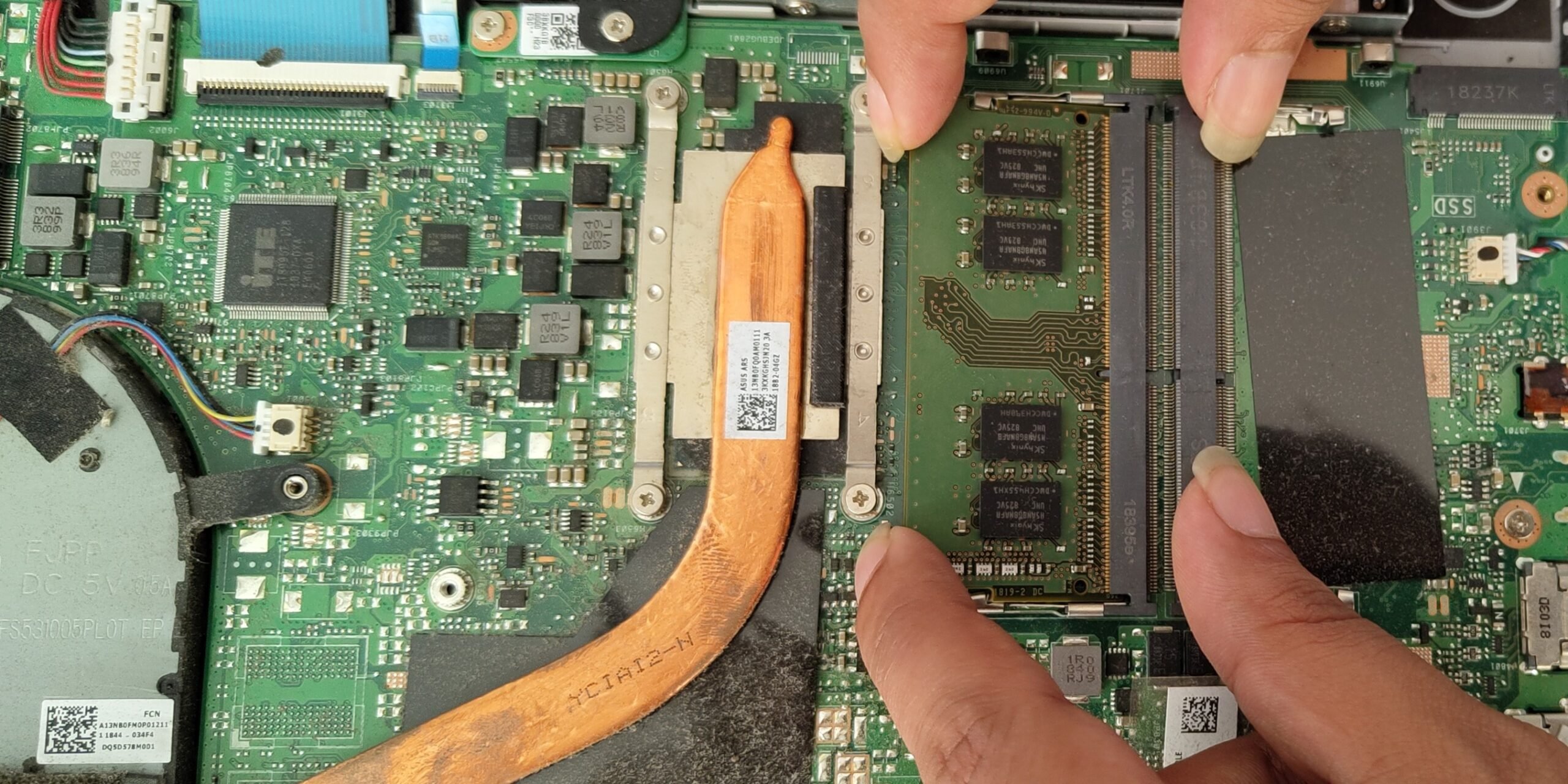 Bây giờ, hãy trượt mô-đun bộ nhớ trở lại khe cắm một cách chắc chắn. Nhấn mô-đun xuống cho đến khi nó khớp vào vị trí. Cuối cùng, lắp lại nắp đế và cố định nó bằng vít. Bật máy tính xách tay và kiểm tra xem nút nguồn có nhấp nháy như trước đó không. Nếu bạn vẫn gặp sự cố,
 Khắc phục lỗi pin dạng đồng xu
 Đặt mọi thứ trở lại vị trí cũ và bật máy tính để kiểm tra xem sự cố đã được giải quyết chưa.
 Khắc phục lỗi màn hình
 Nhấp vào Bộ điều hợp hiển thị.
 Nhấp chuột phải vào Cạc đồ họa và chọn Cập nhật trình điều khiển. Chọn Tự động tìm kiếm trình điều khiển.Làm theo lời nhắc và cập nhật trình điều khiển lên phiên bản mới nhất. Khởi động lại máy tính xách tay khi hoàn tất. Bạn cũng có thể cập nhật Trình điều khiển màn hình theo quy trình tương tự.
 Sửa lỗi Công cụ quản lý
 Chọn hệ điều hành và trong phần danh mục, chọn Chipset. Tìm Intel Management Engine Components Installer và nhấp vào Tải xuống.
 Điều hướng đến thư mục tải xuống và mở tệp thi hành. Làm theo lời nhắc và hoàn tất cài đặt. Khởi động lại khi quá trình hoàn tất. Cuối cùng, hãy kiểm tra xem bạn có còn nhìn thấy mã đèn của cùng một mẫu 3-7 không.
 Khắc phục sự cố về ảnh khôi phục
 Chọn SupportAssist OS Recovery. Kết nối với mạng Có dây hoặc Không dây. Nhấp vào Bắt đầu khôi phục.
  Tiện ích sẽ bắt đầu tải xuống Hình ảnh khôi phục hệ điều hành. Sau khi quá trình tải xuống hoàn tất, hệ thống sẽ khởi động vào Môi trường khôi phục của Dell từ đó bạn có thể khôi phục hoặc khôi phục hệ điều hành cho máy tính xách tay Alienware của mình.