Thư thoại giúp bạn ghi lại các cuộc gọi nhỡ nhưng nhiều người dùng gặp khó khăn trong việc tìm cài đặt chính xác của Samsung S20. Hướng dẫn này hiển thị mọi cách đáng tin cậy để thiết lập thư thoại và giúp bạn khắc phục các sự cố thường gặp một cách nhanh chóng.
Nhưng trước khi bắt đầu, hãy xác nhận rằng nhà cung cấp dịch vụ của bạn hỗ trợ thư thoại trên đường dây của bạn và S20 của bạn kết nối với mạng bình thường. Điều này tránh lỗi khi bạn mở menu thư thoại.
Mục lục
Thiết lập thư thoại trên Samsung S20 bằng ứng dụng Điện thoại
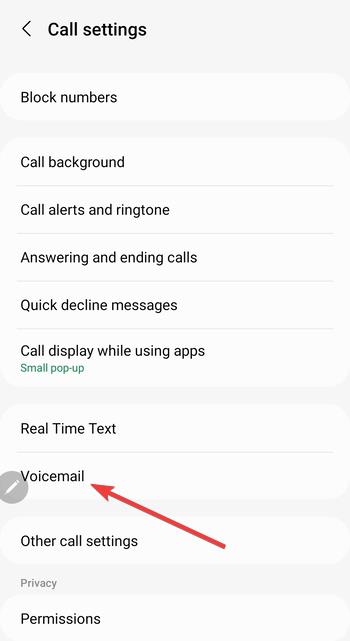
Mở ứng dụng Điện thoại và nhấn vào Cài đặt. Nhấn vào Thư thoại rồi xác minh số và dịch vụ thư thoại để S20 định tuyến cuộc gọi đến đúng hộp thư đến.
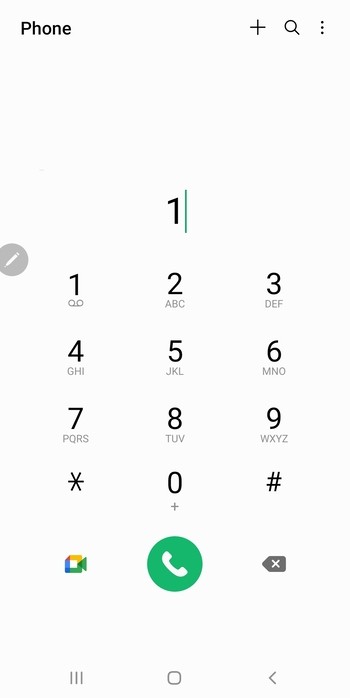
Tiếp theo, nhấn và giữ 1 để gọi thư thoại. Hầu hết các nhà cung cấp dịch vụ đều yêu cầu bạn đặt mật khẩu hoặc ghi âm lời chào trong cuộc gọi đầu tiên.
Thiết lập thư thoại trực quan trên Samsung S20
Mở ứng dụng Điện thoại và nhấn vào tab Thư thoại nếu nhà cung cấp dịch vụ của bạn hỗ trợ. Kiểm tra tùy chọn Visual Voicemail và chọn nó nếu nó có sẵn. Bây giờ, hãy làm theo hướng dẫn trên màn hình để hoàn tất quá trình thiết lập.
Lưu ý rằng một số nhà cung cấp dịch vụ yêu cầu bạn cài đặt ứng dụng Thư thoại kèm theo hình ảnh của họ từ Cửa hàng Play.
Thiết lập thư thoại cho Verizon, AT&T, T-Mobile và Google Fi
Trong khi quá trình thiết lập thư thoại trên Android phần lớn vẫn giữ nguyên, mỗi nhà cung cấp dịch vụ sử dụng số thư thoại và quy trình thiết lập riêng. Hãy làm theo các bước phù hợp với nhà cung cấp của bạn.
Các bước thiết lập thư thoại của Verizon
Nhấn và giữ 1 để gọi *86 và hoàn tất thiết lập ban đầu. Verizon Visual Voicemail tự động tải xuống trên nhiều thiết bị Samsung S20.
các bước thiết lập thư thoại AT&T
Nhấn và giữ 1 và làm theo lời nhắc để tạo mật khẩu. AT&T có thể yêu cầu bạn đặt câu hỏi bảo mật trước khi ghi âm lời chào.
Các bước thiết lập thư thoại T-Mobile
Giữ 1 để gọi 123, sau đó làm theo hướng dẫn bằng giọng nói. Nếu Thư thoại kèm theo hình ảnh không xuất hiện, hãy cài đặt ứng dụng Thư thoại kèm hình ảnh của T-Mobile.
Các bước thiết lập thư thoại Google Fi
Mở ứng dụng Google Fi và chọn Cài đặt điện thoại. Bạn có thể tùy chỉnh lời chào và bật tính năng chép lời trực tiếp từ giao diện Fi.
Sử dụng Google Voice làm thư thoại thay thế
Google Voice cung cấp cho bạn thư thoại dựa trên đám mây với khả năng chép lời mạnh mẽ. Bạn có thể định tuyến cuộc gọi nhỡ tới Google Voice thay vì hộp thư đến của nhà mạng.
Kích hoạt định tuyến thư thoại Google Voice
Mở ứng dụng Google Voice và đi tới Cài đặt. Bật Thư thoại qua Google Voice để chuyển hướng các cuộc gọi chưa được trả lời đến hộp thư Google Voice của bạn.
Tắt Google Voice nếu bạn muốn quay lại thư thoại của nhà mạng
Tắt tính năng chuyển tiếp cuộc gọi bên trong Google Voice và khởi động lại S20 của bạn. Thao tác này sẽ khôi phục định tuyến thư thoại của nhà cung cấp dịch vụ ban đầu của bạn.
Thiết lập thư thoại trên các mẫu Samsung S20 hai SIM
Các thiết bị hai SIM và eSIM định tuyến thư thoại khác nhau. Bạn phải chọn SIM xử lý cuộc gọi trước khi thư thoại hoạt động chính xác.
Chọn đúng SIM cho thư thoại
Mở Cài đặt và chọn Trình quản lý SIM, sau đó đặt đường dây gọi mặc định. S20 của bạn đính kèm thư thoại vào bất kỳ SIM nào xử lý các cuộc gọi đi.
Hiểu các hạn chế của thư thoại trên SIM du lịch hoặc SIM phụ
Một số SIM trả trước hoặc SIM du lịch không hỗ trợ Thư thoại kèm hình ảnh. Thay vào đó, bạn có thể cần phải dựa vào tính năng quay số thư thoại cơ bản.
Khắc phục sự cố thư thoại không hoạt động trên Samsung S20
Nếu thư thoại không kích hoạt hoặc không nhận được tin nhắn thì một số cách khắc phục nhanh thường sẽ khôi phục nó.
Kiểm tra và đặt lại số thư thoại: Mở cài đặt ứng dụng Điện thoại và xác nhận số thư thoại khớp với nhà cung cấp dịch vụ của bạn. Đặt lại nó sẽ giúp ích nếu tin nhắn không tải được. Tắt xung đột chuyển tiếp cuộc gọi: Chuyển tiếp cuộc gọi thường ghi đè thư thoại. Mở Cài đặt cuộc gọi của ứng dụng Điện thoại và tắt tính năng chuyển tiếp cuộc gọi bận và vô điều kiện. Cấp cho ứng dụng Điện thoại quyền truy cập thư thoại: Đi tới Cài đặt > Ứng dụng > Điện thoại và bật các quyền như Nhật ký cuộc gọi và Thông báo. Thư thoại kèm theo hình ảnh phụ thuộc vào các quyền này. Đặt lại cài đặt mạng nếu thư thoại không thể kích hoạt: Đi tới Cài đặt > Quản lý chung > Đặt lại > Đặt lại cài đặt mạng. Điều này khôi phục mặc định của nhà cung cấp dịch vụ và thường khắc phục các sự cố định tuyến thư thoại.
Câu hỏi thường gặp về thư thoại Samsung S20
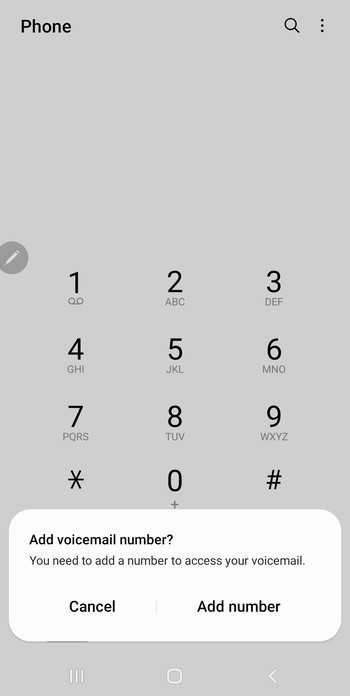
Tại sao tôi không thể truy cập thư thoại của mình trên S20? Điều này thường xảy ra khi thiếu số thư thoại hoặc nhà cung cấp dịch vụ của bạn chưa kích hoạt thư thoại.
Tại sao Thư thoại kèm theo hình ảnh của tôi không hiển thị tin nhắn? Thư thoại kèm theo hình ảnh không thành công khi ứng dụng mất quyền hoặc kết nối mạng bị rớt.
Samsung S20 có hỗ trợ Thư thoại kèm hình ảnh trên mọi nhà cung cấp dịch vụ không? Hỗ trợ tùy thuộc vào nhà cung cấp dịch vụ và phiên bản phần mềm của bạn.
Làm cách nào để thay đổi lời chào thư thoại trên S20? Gọi thư thoại bằng cách giữ 1, sau đó làm theo các tùy chọn trong menu lời chào.
Tóm tắt
Xác nhận thư thoại đang hoạt động trên đường dây của nhà cung cấp dịch vụ của bạn. Sử dụng ứng dụng Điện thoại để kiểm tra hoặc đặt số thư thoại. Gọi thư thoại bằng cách giữ 1 để ghi âm lời chào của bạn. Kích hoạt Thư thoại kèm theo hình ảnh nếu nhà cung cấp dịch vụ của bạn hỗ trợ nó. Khắc phục sự cố bằng cách đặt lại cài đặt thư thoại, quyền hoặc cài đặt mạng.
Thư thoại thường hoạt động sau khi bạn xác minh đường dây của mình, đặt số thư thoại và gọi đến hộp thư lần đầu tiên. Hầu hết các sự cố đều xuất phát từ việc chuyển tiếp cuộc gọi hoặc cài đặt mạng không chính xác và bạn có thể giải quyết chúng bằng một vài điều chỉnh nhanh.