Tìm hiểu cách bật tính năng bảo vệ quản trị viên trong Windows 11 để cải thiện bảo mật bằng cách giới hạn đặc quyền tự động của quản trị viên.
Hầu hết người dùng Windows chỉ sử dụng một tài khoản người dùng và tài khoản này thường có đặc quyền của quản trị viên. Khi bạn muốn cài đặt một ứng dụng hoặc thay đổi cài đặt hệ thống nâng cao, Windows 11 sẽ hiển thị lời nhắc UAC (Kiểm soát tài khoản người dùng) và việc chấp nhận nó sẽ cho phép ứng dụng chạy với các đặc quyền giống như tài khoản người dùng của bạn. Như bạn có thể mong đợi, nhược điểm của phương pháp này là tài khoản người dùng của bạn vẫn giữ toàn bộ đặc quyền quản trị viên và ứng dụng bạn phê duyệt sẽ sử dụng các đặc quyền tương tự cho đến khi thoát.
Để khắc phục nhược điểm này, Microsoft đã giới thiệu một tính năng bảo mật mới có tên Bảo vệ quản trị viên. Sau khi được bật, Windows coi tài khoản người dùng của bạn là tài khoản chuẩn, ngay cả khi bạn thuộc nhóm quản trị viên. Khi một tác vụ yêu cầu đặc quyền của quản trị viên, Windows sẽ nhắc nhập mã PIN hoặc mật khẩu của bạn. Sau khi xác thực, Windows tạo bối cảnh quản trị viên đặc biệt bằng tài khoản quản trị viên riêng biệt và do hệ thống quản lý và chạy tác vụ trong đó. Khi tác vụ hoàn thành, bối cảnh quản trị viên đó sẽ bị xóa. Bằng cách đó, sẽ không có ứng dụng nào có đặc quyền quản trị viên tự động hoặc vĩnh viễn chỉ vì bạn đăng nhập với tư cách quản trị viên.
Nhanh chóng như vậy và hướng dẫn dễ hiểu, hãy để tôi chỉ cho bạn các bước kích hoạt tính năng bảo vệ quản trị viên trong Windows 11. Hãy bắt đầu.
Trước khi bạn bắt đầu
Các bước bên dưới yêu cầu Windows 11 Pro hoặc Enterprise, vì Trình chỉnh sửa chính sách nhóm không có sẵn trong Trang chủ.
Các bước kích hoạt tính năng Bảo vệ quản trị viên trong Windows 11
Nhấn “phím Windows + R”để mở hộp thoại Chạy.Type “gpedit.msc“và nhấp vào “OK“. Đi tới thư mục “Cấu hình máy tính“> “Cài đặt Windows“. Đi tới thư mục “Cài đặt bảo mật“> “Cảnh sát cục bộ“> thư mục “Tùy chọn bảo mật“. Nhấp đúp vào thư mục “Kiểm soát tài khoản người dùng: Định cấu hình loại phê duyệt của quản trị viên Chính sách chế độ“. Chọn “Chế độ phê duyệt của quản trị viên với bảo vệ quản trị viên“từ menu thả xuống. Nhấp vào “OK“.Đóng Trình chỉnh sửa chính sách nhóm.Khởi động lại hệ thống của bạn Với thao tác đó, bạn đã bật tính năng bảo vệ quản trị viên.
Các bước chi tiết (Có ảnh chụp màn hình)
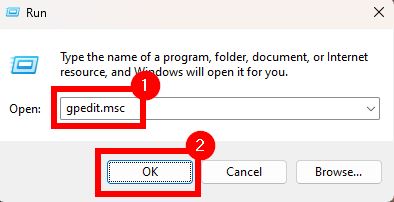
Là một tính năng nâng cao, bạn cần sửa đổi Trình chỉnh sửa chính sách nhóm để bật tính năng này tính năng. Vì vậy, để bắt đầu, hãy mở hộp thoại Chạy bằng cách nhấn “Phím Windows + R“. Tiếp theo, nhập “gpedit.msc“ và nhấp vào “OK“.
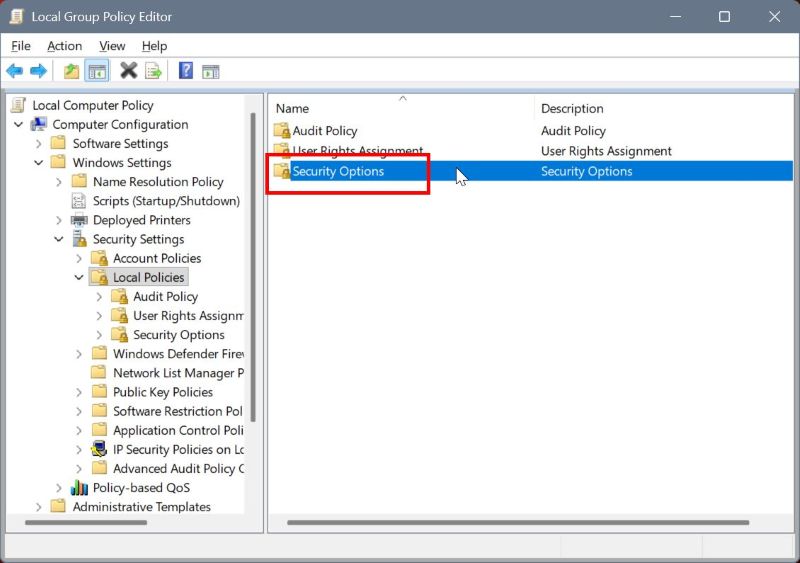
Sau khi Trình chỉnh sửa chính sách nhóm mở ra, hãy chuyển đến thư mục sau:
Cấu hình máy tính > Cài đặt Windows > Cài đặt bảo mật > Chính sách cục bộ > Tùy chọn bảo mật
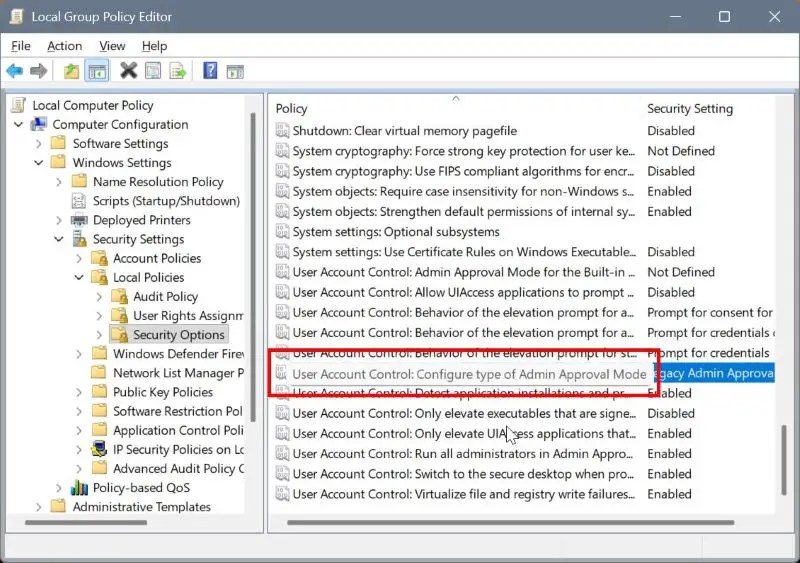
Trên bảng bên phải, cuộn xuống và nhấp đúp vào chính sách “Kiểm soát tài khoản người dùng: Định cấu hình loại Chế độ phê duyệt của quản trị viên“.
Bây giờ, hãy đảm bảo bạn đang ở trong tab “Cài đặt bảo mật cục bộ” và chọn “Chế độ phê duyệt của quản trị viên với quản trị viên bảo vệ“từ menu thả xuống. Nhấp vào nút “OK“để lưu các thay đổi.
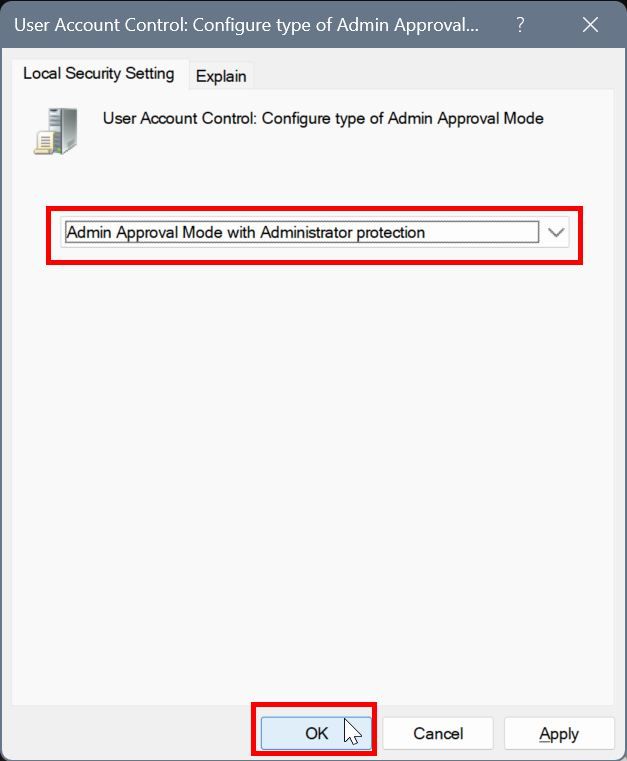
Cuối cùng, đóng Trình chỉnh sửa chính sách nhóm bằng cách nhấp vào biểu tượng “X”trên thanh tiêu đề. Tiếp theo, khởi động lại máy tính của bạn để áp dụng các thay đổi. Sau khi khởi động lại, tính năng bảo vệ quản trị viên được bật hoàn toàn. Từ giờ trở đi, bất cứ khi nào một tác vụ yêu cầu đặc quyền của quản trị viên, bạn phải xác thực bằng mã PIN hoặc mật khẩu và Windows sẽ xử lý các đặc quyền của quản trị viên bằng ngữ cảnh quản trị riêng biệt của nó.
Chỉ vậy thôi. Nếu bạn có thắc mắc hoặc cần trợ giúp, hãy bình luận bên dưới. Tôi rất sẵn lòng hỗ trợ.