Nếu bạn muốn thiết lập tính năng phát trực tuyến trên màn hình lớn mà không cần TV thông minh, học cách thiết lập Roku trên máy chiếu là một trong những lựa chọn dễ dàng nhất. Tại thời điểm viết bài, mọi thiết bị phát trực tuyến Roku hiện tại đều kết nối qua HDMI, điều này khiến thiết bị này trở nên phù hợp tự nhiên với hầu hết các máy chiếu hiện đại. Sau khi Roku được cắm, cấp nguồn và kết nối với Wi-Fi, bạn có thể phát trực tuyến Netflix, Hulu hoặc truyền hình trực tiếp trên tường hoặc màn hình máy chiếu chỉ trong vài phút.
Trước khi bắt đầu, hãy xác nhận rằng máy chiếu của bạn có đầu vào HDMI hoặc bạn có bộ chuyển đổi phù hợp cho đầu vào VGA hoặc Component cũ hơn. Bạn cũng sẽ cần kết nối Wi-Fi ổn định để phát trực tuyến Roku và loa máy chiếu tích hợp hoặc hệ thống âm thanh bên ngoài được kết nối với máy chiếu hoặc Roku.
Cách thiết lập Roku trên máy chiếu
Sử dụng các bước này cho hầu hết các mẫu Roku Stick, Roku Express và Roku Ultra khi kết nối với máy chiếu ở nhà hoặc lớp học.
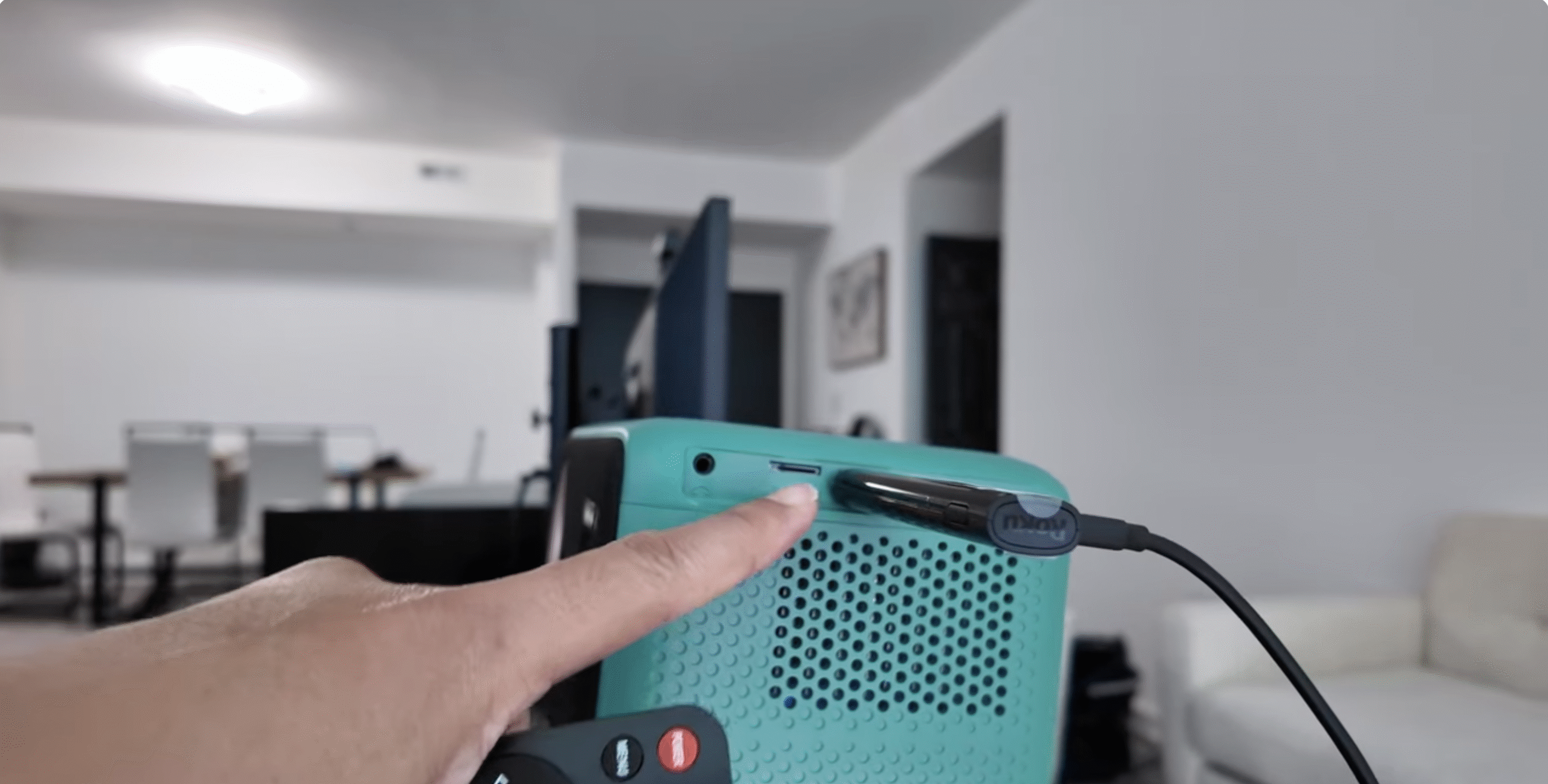 Đặt máy chiếu ở nơi bạn định sử dụng và hướng máy chiếu vào màn hình hoặc tường. Kiểm tra mặt sau hoặc mặt bên của máy chiếu để tìm cổng HDMI; nếu nó chỉ có đầu vào VGA hoặc Thành phần, hãy kết nối bộ chuyển đổi HDMI phù hợp với máy chiếu của bạn. Cắm thiết bị Roku vào cổng HDMI của máy chiếu hoặc vào phía HDMI của bộ chuyển đổi của bạn. Kết nối cáp nguồn Roku với bộ đổi nguồn USB hoặc với cổng USB được cấp nguồn trên máy chiếu, nếu có. Bật máy chiếu và chọn đầu vào HDMI phù hợp với cổng được Roku sử dụng.
 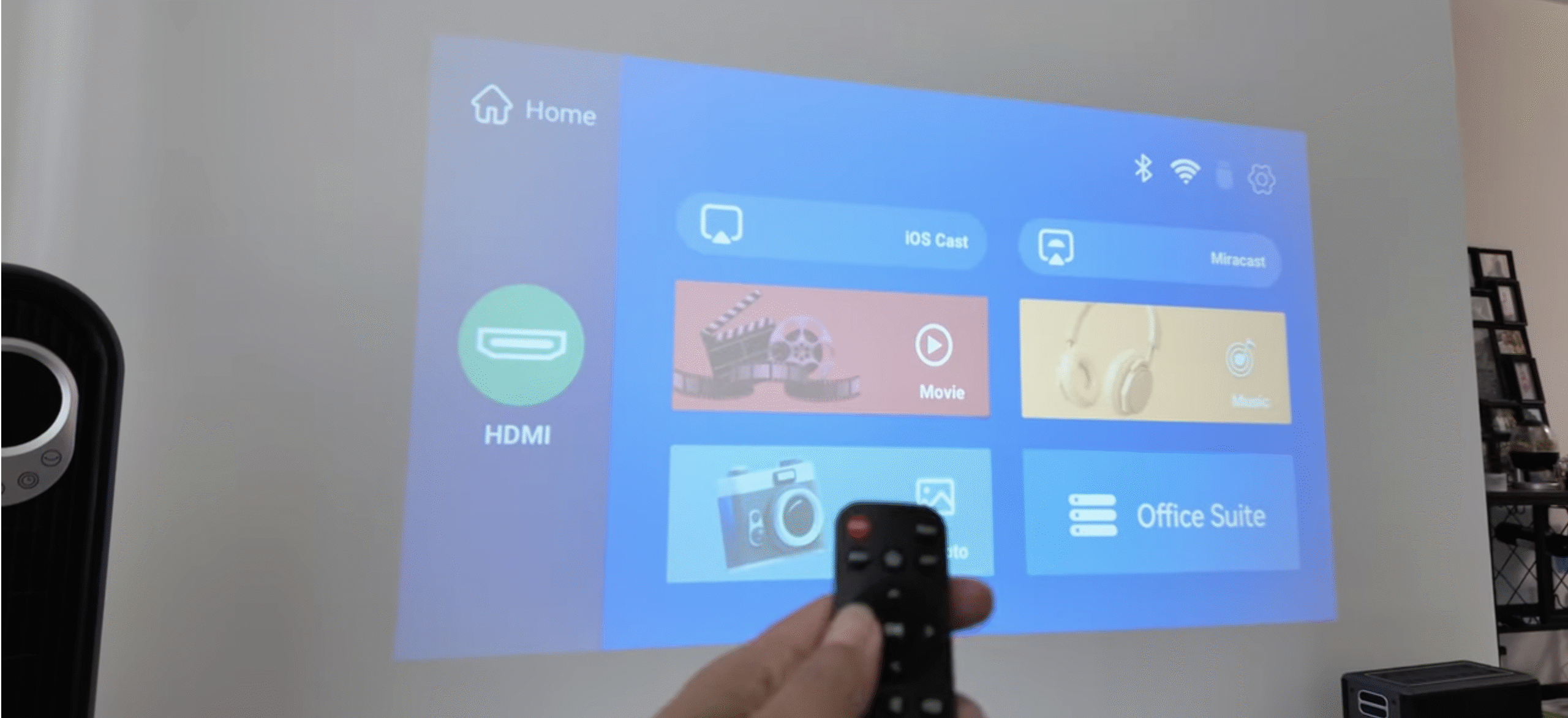 Đợi màn hình chào mừng Roku xuất hiện; nếu bạn thấy “Không có tín hiệu”, hãy kiểm tra kỹ nguồn đầu vào và kết nối HDMI. Sử dụng điều khiển từ xa Roku để chọn ngôn ngữ và khu vực của bạn trên màn hình thiết lập đầu tiên. Kết nối Roku với mạng Wi-Fi của bạn từ menu Mạng trên màn hình hoặc cắm cáp Ethernet nếu thiết lập Roku và máy chiếu của bạn hỗ trợ kết nối mạng có dây. Đăng nhập vào tài khoản Roku hiện có của bạn hoặc tạo tài khoản mới khi được nhắc. Nhập mã kích hoạt hiển thị trên màn hình máy chiếu tại trang liên kết Roku trên điện thoại hoặc máy tính của bạn. Cho phép Roku tải xuống các bản cập nhật và thêm các kênh phát trực tuyến mặc định vào màn hình chính của bạn. Mở ứng dụng phát trực tuyến như Netflix hoặc YouTube để kiểm tra video và điều chỉnh tiêu điểm cũng như keystone của máy chiếu để hình ảnh trông sắc nét và vuông vức.
 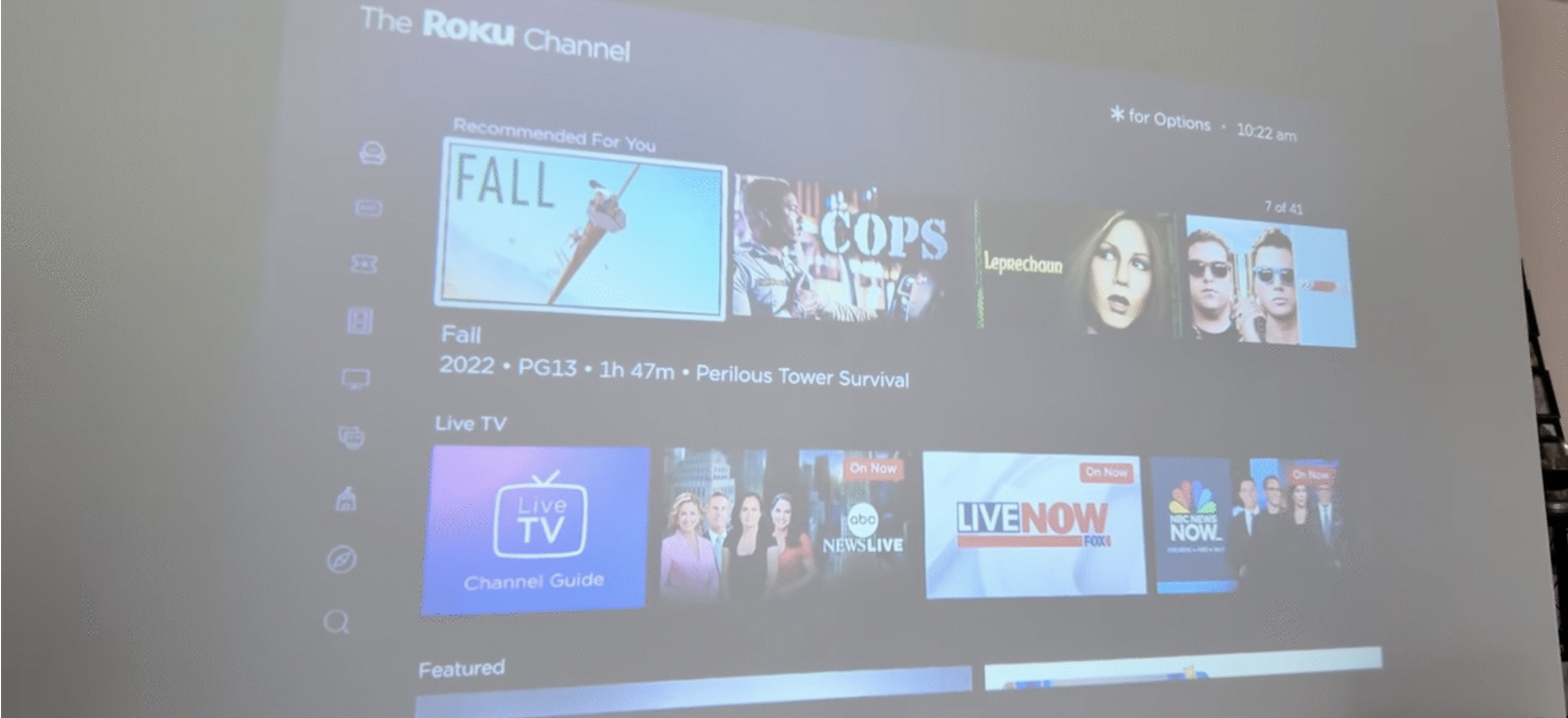 Kết nối loa ngoài hoặc soundbar với đầu ra âm thanh của máy chiếu hoặc với Roku (nếu kiểu máy của bạn hỗ trợ đầu ra âm thanh riêng) để có âm thanh tốt hơn trong các phòng lớn hơn.
Sau khi mọi thứ đã được định cấu hình, thiết lập máy chiếu Roku của bạn sẽ hoạt động giống như Roku được kết nối với TV thông thường, với cùng màn hình chính, ứng dụng phát trực tuyến và điều khiển từ xa.
Khắc phục sự cố thường gặp
Không có video trên màn hình: Xác minh rằng máy chiếu có đúng đầu vào HDMI và Roku đã được cắm hoàn toàn vào cổng hoặc bộ chuyển đổi. Thông báo “Không có tín hiệu”: Hãy thử cáp hoặc bộ chuyển đổi HDMI khác và đảm bảo máy chiếu hỗ trợ độ phân giải đã chọn trong cài đặt màn hình Roku. Hình ảnh trông bị mờ hoặc bị cong: Điều chỉnh vòng lấy nét của máy chiếu và điều khiển vòm hình, sau đó đặt lại vị trí của máy chiếu sao cho ngang bằng với màn hình. Không có âm thanh từ máy chiếu: Kiểm tra âm lượng máy chiếu, xác nhận âm thanh không bị tắt tiếng trong giao diện Roku và đảm bảo bạn đang sử dụng đúng đầu ra âm thanh (loa máy chiếu hoặc loa ngoài). Roku tiếp tục tải vào bộ đệm: Di chuyển máy chiếu và Roku đến gần bộ định tuyến Wi-Fi hơn hoặc chuyển sang Ethernet có dây nếu kiểu máy Roku của bạn hỗ trợ.
Mẹo
Sử dụng cáp HDMI ngắn, chất lượng cao hoặc Roku Stick cắm trực tiếp để giảm các vấn đề về tín hiệu khi thiết lập máy chiếu Roku của bạn. Chọn một căn phòng tối hơn hoặc sử dụng rèm cản sáng để cải thiện độ tương phản hình ảnh từ các máy chiếu giá rẻ. Bật cài đặt hiển thị tự động điều chỉnh trong Roku để cho phép thiết bị chọn độ phân giải tốt nhất cho máy chiếu của bạn. Gắn máy chiếu lên trần nhà hoặc giá đỡ chắc chắn để tránh va đập và làm hình ảnh bị lệch.
Câu hỏi thường gặp
Tôi có thể sử dụng Roku trên bất kỳ máy chiếu nào không? Bạn có thể sử dụng Roku với bất kỳ máy chiếu nào chấp nhận HDMI hoặc có thể hoạt động với bộ chuyển đổi HDMI cho các đầu vào cũ hơn.
Tôi có cần Wi-Fi để chạy Roku trên máy chiếu không? Có. Các thiết bị phát trực tuyến Roku cần truy cập Internet, thường là qua Wi-Fi để tải kênh và phát phim hoặc chương trình truyền hình.
Roku có hoạt động với máy chiếu mini di động không? Hầu hết các máy chiếu di động có cổng HDMI đều hỗ trợ thanh phát trực tuyến Roku miễn là chúng cung cấp đủ điện hoặc bạn sử dụng bộ đổi nguồn USB bên ngoài.
Làm cách nào để có được âm thanh tốt hơn từ thiết lập máy chiếu của tôi? Kết nối loa được cấp nguồn hoặc soundbar với đầu ra âm thanh của máy chiếu hoặc sử dụng các tùy chọn âm thanh được hỗ trợ trên mẫu Roku của bạn bằng bộ thu bên ngoài.
Tóm tắt
Xác nhận rằng máy chiếu của bạn hỗ trợ HDMI hoặc sử dụng bộ chuyển đổi thích hợp. Kết nối Roku với đầu vào HDMI của máy chiếu và cấp nguồn. Chọn đầu vào HDMI chính xác và làm theo các bước thiết lập Roku trên màn hình. Kết nối với Wi-Fi, kích hoạt tài khoản Roku của bạn và cài đặt các ứng dụng phát trực tuyến. Tinh chỉnh cài đặt hình ảnh và âm thanh để có trải nghiệm xem máy chiếu tốt nhất.
Kết luận
Việc thiết lập Roku trên máy chiếu chỉ thực hiện một vài bước nhanh chóng sau khi bạn có cổng và cáp phù hợp. Sau khi bạn cắm Roku, tham gia mạng Wi-Fi và điều chỉnh màn hình, máy chiếu sẽ hoạt động giống như một chiếc TV phát trực tuyến khổng lồ có thể theo bạn từ phòng này sang phòng khác. Với kết nối mạng ổn định và nâng cấp âm thanh đơn giản, thiết lập máy chiếu Roku của bạn có thể xử lý các đêm chiếu phim, tiệc xem thể thao và thuyết trình mà không phải trả phí cho hệ thống rạp hát tại nhà đầy đủ.