Tìm hiểu cách cài đặt ứng dụng của bên thứ 3 trên LG Smart TV WebOS bắt đầu bằng việc hiểu ý nghĩa thực sự của “bên thứ ba” trên nền tảng này. TV LG không chạy Android, vì vậy bạn không thể thả tệp APK vào ổ USB và mong nó hoạt động. Thay vào đó, bạn thêm các ứng dụng phát trực tuyến của bên thứ ba thông qua LG Content Store hoặc nếu bạn nâng cao hơn, hãy tải các ứng dụng WebOS bằng Chế độ nhà phát triển và PC.
Hướng dẫn này hướng dẫn bạn qua các tùy chọn được hỗ trợ để tải thêm ứng dụng trên LG Smart TV WebOS. Bạn sẽ biết cách sử dụng LG Content Store, cách sử dụng Chế độ nhà phát triển WebOS để tải các tệp IPK tương thích và khi nào nên cắm thiết bị phát trực tuyến bên ngoài thay vì buộc cài đặt không được hỗ trợ.
Hãy sử dụng phần tổng quan nhanh này nếu bạn chỉ muốn các tùy chọn chính trước khi quyết định mức độ bạn muốn đi sâu vào WebOS.
 Sử dụng LG Content Store để cài đặt các ứng dụng và dịch vụ phát trực tuyến được hỗ trợ của bên thứ ba trực tiếp trên LG Smart TV WebOS của bạn. Bật Chế độ nhà phát triển WebOS và tải các ứng dụng IPK tương thích từ PC nếu bạn cảm thấy thoải mái với các công cụ dành cho nhà phát triển. Kết nối thiết bị phát trực tuyến như Roku, Fire TV Stick hoặc Apple TV với cổng HDMI khi ứng dụng bạn cần hoàn toàn không có sẵn cho WebOS.
Những điều bạn cần trước khi bắt đầu
Vì WebOS khác với Android nên bạn cần đặt ra những kỳ vọng thực tế trước khi cố gắng cài đặt các ứng dụng không xác định trên TV LG. Nền tảng này chỉ chạy các ứng dụng WebOS và hầu hết người tiêu dùng sẽ ở lại LG Content Store để xem các ứng dụng của bên thứ ba như dịch vụ phát trực tuyến và ứng dụng âm nhạc.
Xác nhận TV của bạn là LG Smart TV chạy WebOS và được kết nối với Internet. Đảm bảo bạn có thể đăng nhập bằng tài khoản LG mà bạn sẽ cần cho LG Content Store và Chế độ nhà phát triển. Quyết định xem bạn chỉ cần các ứng dụng phát trực tuyến phổ biến hay bạn đặc biệt muốn tải các ứng dụng WebOS tùy chỉnh hoặc khu vực.
Phương pháp 1: Cài đặt ứng dụng của bên thứ ba từ LG Content Store
Đối với hầu hết mọi người, cách tốt nhất để cài đặt ứng dụng của bên thứ 3 trên LG Smart TV WebOS là sử dụng LG Content Store. Nhiều dịch vụ phổ biến là ứng dụng của”bên thứ ba”, nhưng chúng vẫn được hỗ trợ đầy đủ và dễ cài đặt.
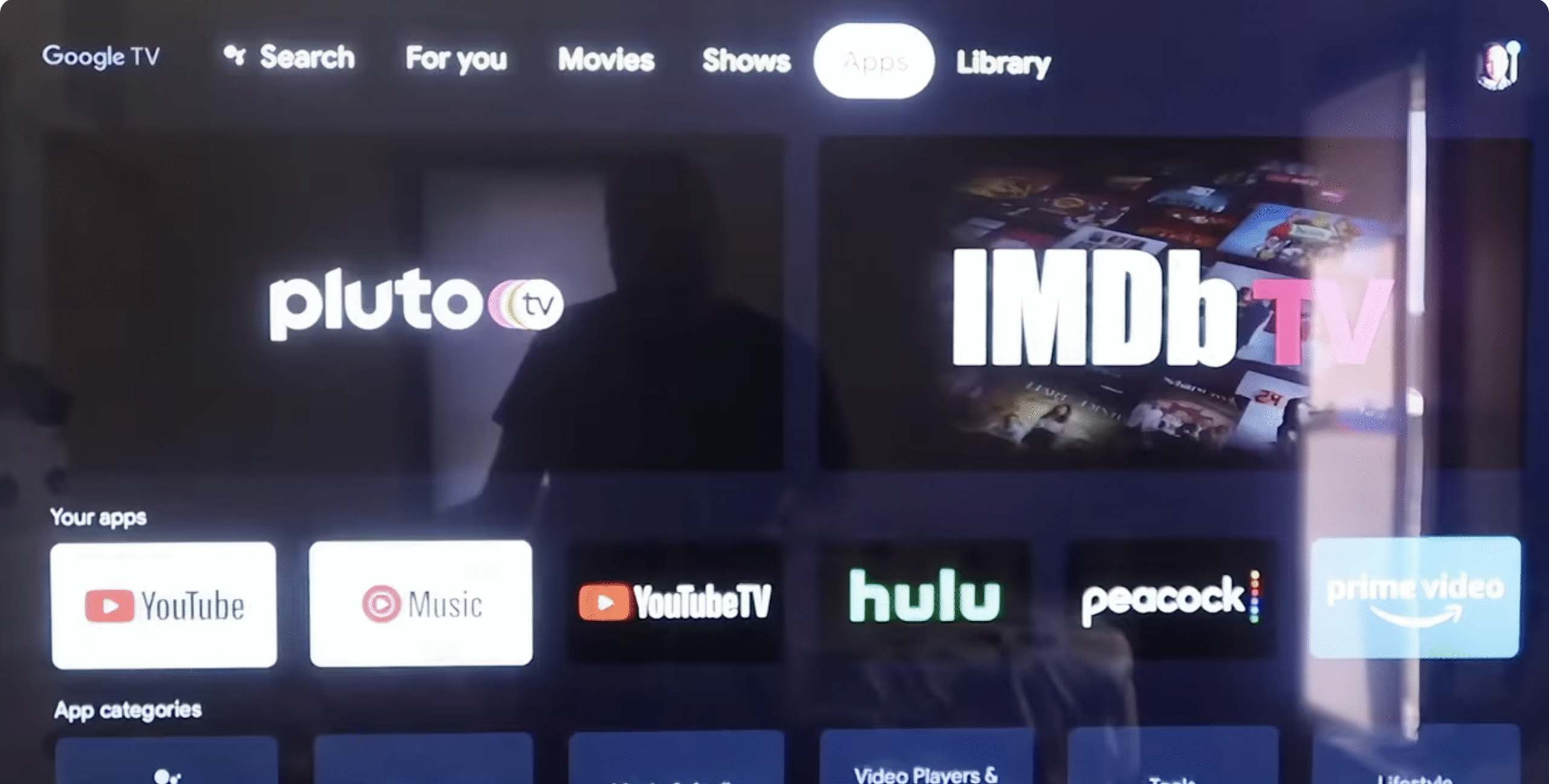
Nhấn nút Màn hình chính trên điều khiển từ xa LG của bạn để mở thanh trình khởi chạy WebOS. Chọn biểu tượng LG Content Store từ hàng ứng dụng trên màn hình. Chọn phần Ứng dụng hoặc Tất cả ứng dụng để duyệt các ứng dụng có sẵn của bên thứ ba. Sử dụng tùy chọn Tìm kiếm trên màn hình để tìm ứng dụng cụ thể mà bạn muốn thêm. 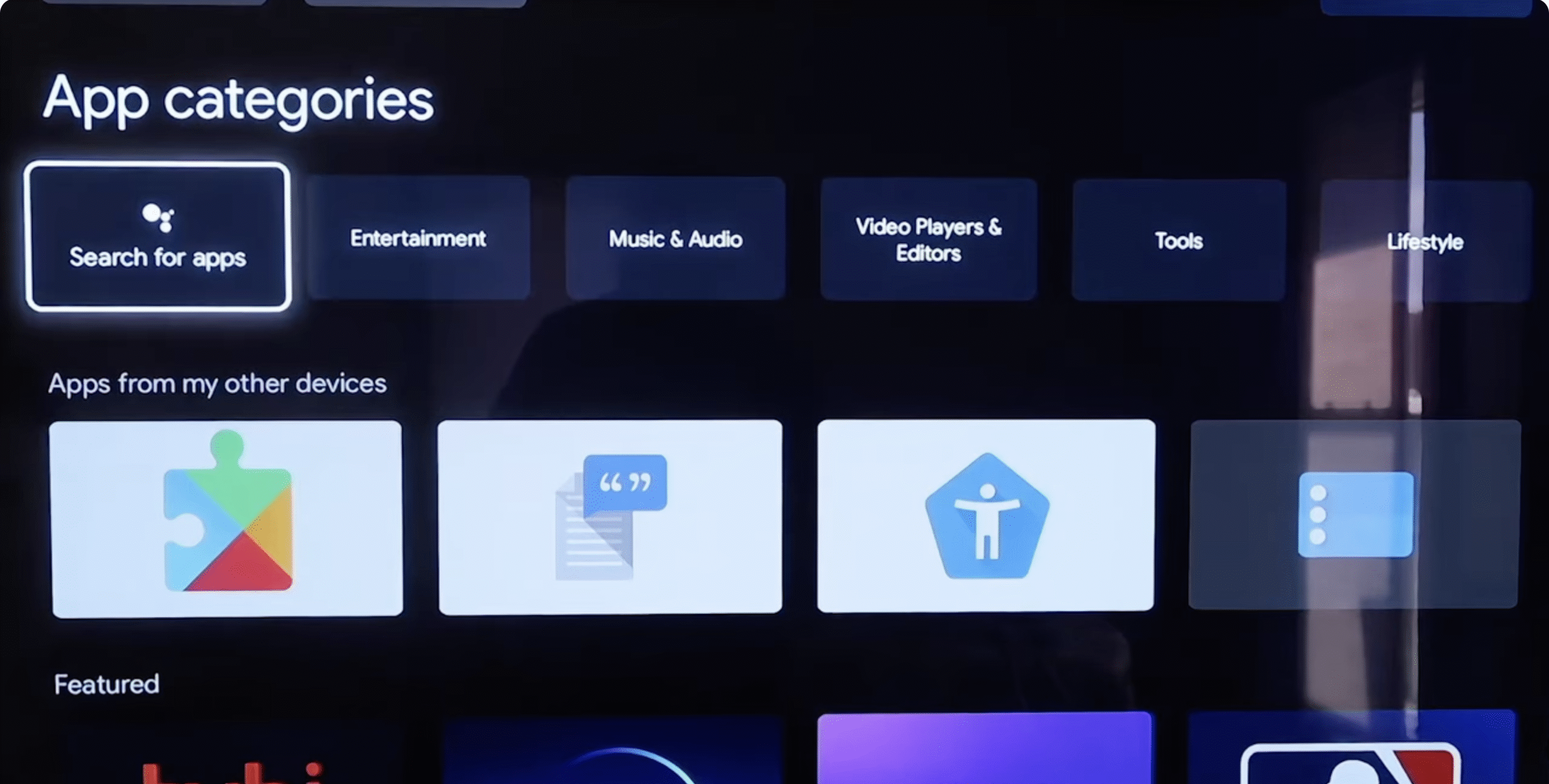 Chọn ứng dụng bạn muốn, xem lại mô tả, các phiên bản WebOS được hỗ trợ và mọi giới hạn khu vực. Chọn Cài đặt, sau đó đợi trong khi ứng dụng tải xuống và cài đặt trên LG Smart TV của bạn.
  Nhấn lại Trang chủ và khởi chạy ứng dụng mới từ hàng ứng dụng đã cài đặt của bạn.
Phương pháp này đáp ứng hầu hết các nhu cầu phổ biến, bao gồm dịch vụ phát video trực tuyến, nền tảng âm nhạc, ứng dụng thể dục và các ứng dụng bên thứ ba được hỗ trợ khác dành cho khu vực của bạn và phiên bản WebOS.
Phương pháp 2: Sử dụng Chế độ nhà phát triển để tải các ứng dụng WebOS
Nếu bạn muốn cài đặt các ứng dụng bên thứ ba thực sự tùy chỉnh trên LG WebOS không có trong LG Content Store, bạn phải tải các gói IPK WebOS. Đây là một quy trình nâng cao được thiết kế dành cho nhà phát triển và người thử nghiệm nhưng đây là cách duy nhất được hỗ trợ để tải ứng dụng trên WebOS TV. Bạn không thể tải tệp APK Android trên LG WebOS.
Ở cấp độ cao, bạn cài đặt ứng dụng Chế độ nhà phát triển trên TV, bật Chế độ nhà phát triển, sau đó kết nối từ PC bằng công cụ dòng lệnh WebOS để cài đặt tệp IPK.
Bật Chế độ nhà phát triển trên TV thông minh LG của bạn
Đăng ký tài khoản LG Developer trên máy tính để bạn có thể đăng nhập trên TV sau. Trên TV, nhấn Trang chủ, mở LG Content Store và tìm kiếm Chế độ nhà phát triển. Cài đặt ứng dụng Chế độ nhà phát triển, sau đó khởi chạy ứng dụng này từ thanh trình khởi chạy WebOS. Đăng nhập bằng chính email và mật khẩu bạn đã sử dụng cho tài khoản LG Developer của mình. Bật Trạng thái chế độ nhà phát triển bên trong ứng dụng và đợi trong khi TV khởi động lại vào Chế độ nhà phát triển. Sau khi khởi động lại, hãy mở lại ứng dụng Chế độ nhà phát triển và ghi lại Địa chỉ IP cũng như mọi Cụm mật khẩu hiển thị trên màn hình.
Thiết lập PC của bạn để tải WebOS
Để thực sự cài đặt ứng dụng WebOS của bên thứ ba, PC của bạn cần có công cụ dòng lệnh WebOS TV. PC và TV phải nằm trên cùng một mạng để thiết bị này hoạt động đáng tin cậy.
Trên PC của bạn, hãy cài đặt các công cụ WebOS TV CLI chính thức bằng cách làm theo hướng dẫn của LG dành cho hệ điều hành của bạn. Mở terminal hoặc cửa sổ nhắc lệnh sau khi cài đặt công cụ. Sử dụng lệnh ares-setup-device để thêm TV của bạn làm mục tiêu, nhập địa chỉ IP của TV và chi tiết tài khoản nhà phát triển khi được nhắc. Chạy ares-setup-device–list để xác nhận TV xuất hiện dưới dạng cấu hình thiết bị mà bạn có thể nhắm mục tiêu. Đảm bảo tệp IPK cho ứng dụng WebOS của bên thứ ba được lưu ở nơi dễ truy cập trên PC của bạn.
Cài đặt ứng dụng IPK trên WebOS LG Smart TV của bạn
Sau khi Chế độ nhà phát triển được kích hoạt và PC của bạn có thể xem TV, bạn có thể cài đặt các ứng dụng IPK tương thích. Đây là cốt lõi của việc tải ứng dụng trên LG WebOS TV.
Luôn mở ứng dụng Chế độ nhà phát triển trên TV của bạn để phiên vẫn hoạt động. Trên PC của bạn, hãy chạy lệnh ares-install với tên thiết bị TV của bạn và đường dẫn đến tệp IPK. Đợi thông báo thành công từ WebOS CLI cho biết ứng dụng đã được cài đặt chính xác. Trên TV, nhấn Trang chủ và tìm biểu tượng ứng dụng của bên thứ ba mới trong thanh trình khởi chạy hoặc phần Tất cả ứng dụng. Khởi chạy ứng dụng và xác nhận rằng nó sẽ mở và hiển thị chính xác trên giao diện WebOS. Khi bạn đã kiểm tra xong hoặc không còn cần ứng dụng này nữa, hãy xóa ứng dụng đó bằng lệnh ares-install–remove hoặc trực tiếp từ menu quản lý ứng dụng của TV.
Việc tải ứng dụng trên LG Smart TV WebOS theo cách này tốt nhất nên dành riêng cho các tệp IPK đáng tin cậy từ các nhà phát triển đã biết vì Chế độ nhà phát triển bỏ qua một số biện pháp bảo vệ mà bạn nhận được khi chỉ sử dụng LG Content Store.
Phương pháp 3: Sử dụng thiết bị phát trực tuyến bên ngoài cho các ứng dụng bị thiếu
Đôi khi, ứng dụng bạn muốn chỉ đơn giản là không tồn tại cho WebOS. Trong trường hợp đó, cách thiết thực nhất để tải ứng dụng của bên thứ ba trên LG TV là để thiết bị phát trực tuyến xử lý các ứng dụng và sử dụng TV của bạn làm màn hình.
Chọn thiết bị phát trực tuyến hỗ trợ các ứng dụng còn thiếu của bạn, chẳng hạn như Roku, Fire TV Stick, Apple TV hoặc bảng điều khiển trò chơi tương thích. Cắm thiết bị vào cổng HDMI có sẵn ở mặt sau hoặc mặt bên của LG Smart TV. Sử dụng điều khiển từ xa của LG để chọn đầu vào HDMI chính xác từ màn hình chính WebOS. Làm theo các bước thiết lập trên màn hình cho thiết bị phát trực tuyến và đăng nhập vào ứng dụng bên thứ ba ưa thích của bạn. Để WebOS xử lý cài đặt hình ảnh và âm thanh, trong khi thiết bị được kết nối chạy bất kỳ ứng dụng nào không được hỗ trợ nguyên bản trên WebOS.
Giải pháp này không cài đặt ứng dụng trực tiếp trên WebOS nhưng thường là cách nhanh nhất để thêm các dịch vụ không được hỗ trợ mà không gặp phải những hạn chế về nền tảng.
Khắc phục sự cố thường gặp
Khi tìm hiểu cách cài đặt ứng dụng của bên thứ 3 trên LG Smart TV WebOS, bạn có thể gặp phải các lỗi phổ biến. Những sự cố này thường rơi vào các vấn đề về khả năng tương thích của ứng dụng, giới hạn của Chế độ nhà phát triển hoặc cài đặt mạng cơ bản cần được sửa.
LG TV cho biết loại tệp không được hỗ trợ
Hãy nhớ rằng WebOS không hỗ trợ các tệp APK Android, vì vậy các bản tải xuống APK sẽ không cài đặt được trên LG Smart TV. Xác minh tệp bạn đang cố tải xuống là gói IPK WebOS được xây dựng cho TV chứ không phải cho điện thoại WebOS cũ hơn hoặc nền tảng khác. Xóa mọi tệp không tương thích và chỉ thử cài đặt các ứng dụng IPK liệt kê rõ ràng hỗ trợ WebOS TV.
Chế độ nhà phát triển tự tắt
Các phiên của Chế độ nhà phát triển hết hạn sau một khoảng thời gian giới hạn nên TV có thể tự động tắt Chế độ nhà phát triển. Mở lại ứng dụng Chế độ nhà phát triển, đăng nhập lại nếu cần và bật lại Trạng thái chế độ nhà phát triển. Giữ TV luôn hoạt động và tránh tình trạng mất nguồn lâu trong khi bạn đang tích cực tải ứng dụng.
Ứng dụng đã tải sẽ không khởi chạy
Xác nhận IPK được cài đặt thành công với WebOS CLI bằng cách sử dụng tùy chọn danh sách trong lệnh ares-install. Khởi động lại TV, sau đó thử khởi chạy lại ứng dụng từ màn hình chính WebOS. Xóa ứng dụng và cài đặt lại ứng dụng với IPK tương thích mới nhất nếu vẫn không mở được.
Cửa hàng nội dung LG không hiển thị ứng dụng cụ thể
Kiểm tra xem khu vực TV và phiên bản WebOS của bạn có hỗ trợ ứng dụng đó không vì một số dịch vụ chỉ xuất hiện ở các thị trường cụ thể. Cập nhật WebOS lên phiên bản chương trình cơ sở mới nhất từ menu Cài đặt và khởi động lại TV. Nếu ứng dụng vẫn bị thiếu sau khi cập nhật, thay vào đó hãy lên kế hoạch sử dụng thiết bị phát trực tuyến hỗ trợ dịch vụ.
PC không thể kết nối với TV để tải phụ
Xác minh rằng PC và LG Smart TV của bạn nằm trên cùng một mạng cục bộ và mạng con. Kiểm tra lại địa chỉ IP và cụm mật khẩu được hiển thị trong ứng dụng Chế độ nhà phát triển và đảm bảo bạn đã nhập chính xác chúng trong CLI. Tạm thời vô hiệu hóa các quy tắc tường lửa nghiêm ngặt trên PC hoặc bộ định tuyến có thể chặn kết nối WebOS SSH.
Mẹo
Những mẹo nhanh này giúp quản lý ứng dụng của bên thứ ba trên LG WebOS dễ dàng hơn và tránh các lỗi thường gặp khi bạn cài đặt hoặc tải qua phần mềm mới.
Hãy sử dụng LG Content Store bất cứ khi nào có thể vì các ứng dụng của bên thứ ba đó đã được thử nghiệm và tối ưu hóa cho WebOS TV của bạn. Hãy coi các ứng dụng đã tải sẵn là ứng dụng thử nghiệm và chỉ cài đặt tệp IPK từ các nhà phát triển và nguồn mà bạn tin cậy. Luôn cập nhật chương trình cơ sở WebOS để các phiên bản ứng dụng và dịch vụ phát trực tuyến mới hoạt động chính xác trên LG Smart TV của bạn. Ghi lại cài đặt Chế độ nhà phát triển của bạn, bao gồm địa chỉ IP và tên thiết bị, để bạn có thể nhanh chóng kết nối lại từ WebOS CLI. Hãy cân nhắc sử dụng thiết bị phát trực tuyến bên ngoài nếu bạn thường xuyên gặp phải giới hạn về khu vực hoặc nền tảng khi tìm kiếm ứng dụng mới.
Câu hỏi thường gặp
Những câu trả lời này bao gồm những câu hỏi phổ biến nhất mà mọi người gặp phải khi lần đầu tiên tìm kiếm cách tốt nhất để cài đặt ứng dụng của bên thứ 3 trên LG Smart TV WebOS.
Tôi có thể cài đặt tệp APK Android trên LG Smart TV WebOS không?
Không. TV LG WebOS không chạy Android nên các tệp APK sẽ không cài đặt hoặc khởi chạy. Bạn phải sử dụng LG Content Store hoặc tải các ứng dụng IPK WebOS tương thích qua Chế độ nhà phát triển.
Có an toàn khi cài đặt ứng dụng của bên thứ 3 trên LG WebOS không?
Các ứng dụng từ LG Content Store đều trải qua quá trình xem xét của LG và nhìn chung an toàn cho việc sử dụng hàng ngày. Các ứng dụng đã tải được cài đặt thông qua Chế độ nhà phát triển chỉ nên đến từ các nhà phát triển đáng tin cậy vì chúng không nhận được đánh giá giống nhau và có thể ảnh hưởng đến độ ổn định nếu chúng được viết kém.
Tại sao Chế độ nhà phát triển hết hạn trên TV LG của tôi?
Chế độ nhà phát triển chỉ dùng để thử nghiệm tạm thời. LG tự động tắt nó sau một khoảng thời gian nhất định để giảm rủi ro bảo mật. Bạn có thể mở lại ứng dụng Chế độ nhà phát triển và bật lại bất cứ khi nào bạn cần tải một ứng dụng WebOS khác.
Tôi có cần PC để cài đặt ứng dụng WebOS của bên thứ 3 không?
Đối với các ứng dụng phát trực tuyến tiêu chuẩn của bên thứ ba trong LG Content Store, bạn chỉ cần có TV. Để tải các tệp IPK WebOS nâng cao, bạn cần có PC cài đặt công cụ WebOS CLI để có thể sử dụng các lệnh như ares-install.
Tùy chọn dễ nhất nếu ứng dụng của tôi không có trên WebOS là gì?
Tùy chọn dễ nhất là cắm thiết bị phát trực tuyến hỗ trợ ứng dụng thay vì buộc cài đặt không được hỗ trợ trên WebOS. Điều này giúp LG Smart TV của bạn ổn định trong khi vẫn cho phép bạn truy cập vào nội dung bạn cần.
Tóm tắt
Dưới đây là bản tóm tắt nhanh về những cách chính bạn có thể làm việc với ứng dụng của bên thứ ba trên LG Smart TV WebOS.
Bạn cài đặt hầu hết các ứng dụng của bên thứ ba được hỗ trợ trên LG Smart TV WebOS trực tiếp từ LG Content Store. Người dùng nâng cao có thể bật Chế độ nhà phát triển và sử dụng WebOS CLI trên PC để tải các ứng dụng IPK tương thích. WebOS không hỗ trợ tệp APK nên các phương pháp tải qua Android tiêu chuẩn sẽ không hoạt động trên LG Smart TV. Các thiết bị phát trực tuyến bên ngoài là cách thiết thực nhất để truy cập các ứng dụng không được hỗ trợ hoặc bị giới hạn theo khu vực. Luôn cập nhật chương trình cơ sở và sử dụng các nguồn đáng tin cậy giúp tránh các vấn đề về tính ổn định và bảo mật với ứng dụng của bên thứ ba.
Kết luận
Khi bạn hiểu cách cài đặt ứng dụng của bên thứ 3 trên LG Smart TV WebOS, nền tảng này sẽ ít hạn chế hơn nhiều. Cửa hàng nội dung LG đáp ứng hầu hết các nhu cầu phát trực tuyến hàng ngày, trong khi Chế độ nhà phát triển và WebOS CLI cung cấp cho người dùng thành thạo một cách được hỗ trợ để tải các ứng dụng IPK tương thích khi cần thiết.
Thay vì tìm kiếm các giải pháp không an toàn hoặc cố gắng ép các tệp APK Android vào WebOS TV, hãy tập trung vào các tùy chọn được hỗ trợ trong hướng dẫn này. Kết hợp Cửa hàng nội dung LG, Chế độ nhà phát triển để thử nghiệm và thiết bị phát trực tuyến bên ngoài khi cần, bạn sẽ có thiết lập linh hoạt mà vẫn giữ cho LG Smart TV của bạn ổn định và dễ sử dụng.