Máy tính xách tay có thể không bật vì nhiều lý do, bao gồm mất điện, hỏng bo mạch hệ thống hoặc các sự cố với BIOS hoặc hệ điều hành. Một số yếu tố trong số này có thể khiến máy tính xách tay dường như chết hoàn toàn, trong khi những yếu tố khác có thể khiến máy tính hoạt động được một phần.
Dựa trên điều này, Dell đã phân loại bốn tình huống khác nhau nếu máy tính xách tay Alienware của bạn không bật.
Không có nguồn: Máy tính xách tay hoàn toàn không bật. Máy tính xách tay sẽ không có phản hồi khi bạn nhấn nút nguồn Không có bài đăng: Máy tính xách tay bật nhưng không thể bắt đầu Tự kiểm tra bật nguồn (POST) để xác minh rằng tất cả các thành phần trên Máy tính xách tay đang hoạt động tốt Không khởi động: Hệ thống hoàn tất quá trình Tự kiểm tra bật nguồn (POST), nhưng sẽ không khởi động vào hệ điều hành. Không có Video: Màn hình có màu đen và không hiển thị gì.
Các cách khắc phục sự cố “Không có nguồn”
Nếu bạn nhấn nút Nguồn trên Alienware nhưng máy tính xách tay có vẻ như không hoạt động, điều đó cho thấy đã xảy ra sự cố với các bộ phận nguồn của máy tính xách tay. Sự cố này thuộc danh mục”Không có quyền lực”.

Một cách để đảm bảo rằng đây là sự cố liên quan đến nguồn điện là bạn sẽ không thấy đèn ở bất kỳ đâu trong máy tính xách tay. Thông thường, điều này xảy ra nếu pin của máy tính xách tay đã cạn kiệt hoàn toàn. Do đó, hãy bắt đầu bằng cách kết nối bộ điều hợp A/C để sạc pin của máy tính xách tay. Ngoài ra, hãy tháo pin nếu có thể và thử chạy máy tính xách tay chỉ bằng bộ chuyển đổi A/C.
Là biện pháp khắc phục sự cố ban đầu, Tháo nguồn máy tính xách tay để xả lượng điện còn lại từ bo mạch chủ. Để thực hiện việc này, hãy ngắt kết nối cáp nguồn và pin của Máy tính xách tay (nếu có thể tháo rời). Nhấn và giữ nút nguồn trong tối đa 20 giây. Cuối cùng, đặt mọi thứ trở lại vị trí cũ và thử bật Laptop.
Kiểm tra các bộ phận nguồn
Nếu vấn đề không được giải quyết, bạn nên kiểm tra các bộ phận nguồn này.
Bộ chuyển đổi A/C: Bộ chuyển đổi A/C chuyển đổi nguồn điện cao áp thành dòng điện D/C mà máy tính xách tay của bạn có thể xử lý. Với việc sử dụng thường xuyên, bộ điều hợp A/C có thể bị hao mòn và trục trặc. Bộ điều hợp cũng có thể bị lỗi ngay từ đầu. Những bộ điều hợp như vậy sẽ không sạc được thiết bị, cuối cùng dẫn đến việc máy tính xách tay không bật được nguồn.
Nếu bạn nhận thấy âm thanh lạo xạo phát ra từ bộ chuyển đổi hoặc có mùi khét khi kết nối bộ chuyển đổi với ổ cắm điện, điều này cho thấy đã đến lúc bạn nên mua bộ chuyển đổi mới. Đôi khi ngay cả các dây cáp điện cũng bị lỗi. Đặc biệt, nếu dây cáp bị đứt hoặc hư hỏng, nó sẽ không thể cung cấp năng lượng cho máy tính xách tay.
Bạn nên mua cáp và bộ điều hợp A/C chính hãng và được Dell ủy quyền tương thích với kiểu Alienware của bạn.
Dải nguồn: Kiểm tra xem dải nguồn hoặc dây dẫn mở rộng có hoạt động bình thường không. Các thiết bị ngoại vi này giúp kết nối nhiều thiết bị với một ổ cắm trên tường và có thể bị lỗi nếu quá tải thiết bị. Dải nguồn kém chất lượng sẽ chỉ xử lý công suất giới hạn và cầu chì của nó có thể bị hỏng nếu bị đẩy vượt quá giới hạn.
Trên một số ổ cắm điện, bạn có thể thay cầu chì bị hỏng để chúng hoạt động trở lại. Nếu điều này không thể thực hiện được hoặc dây cáp bị mòn, hãy thay thế hoàn toàn thiết bị bằng một thiết bị mới.
Kiểm tra nút Nguồn
Các nút nguồn thường có thể bị hỏng sau một thời gian dài sử dụng. Điều này xảy ra sau khi các đầu nối của nút nguồn lỏng ra hoặc bị hỏng.

Trên máy tính xách tay Alienware, nút nguồn cũng có chức năng như đèn báo sạc. Để kiểm tra xem các nút nguồn có bị trục trặc trên thiết bị này hay không, hãy kết nối bộ sạc với máy tính xách tay của bạn và xem đèn báo sạc hoặc đèn nút nguồn có bật không. Nếu bạn không thấy đèn nào sáng, thì phải có vấn đề với nút nguồn hoặc các đầu nối của nó.
Nếu bạn nghi ngờ các đầu nối của nút nguồn bị hỏng là do sự cố này, hãy đến gặp kỹ thuật viên để được sửa chữa hoặc thay thế các bộ phận đó.
Kiểm tra pin
Hầu hết pin máy tính xách tay đều có công suất chu kỳ sạc khoảng 1000 chu kỳ đầy đủ. Những pin lithium-ion này cũng có xu hướng phồng lên và hao mòn sau thời gian dài sử dụng. Có thể laptop của bạn hết pin nên không bật được máy.

Giả sử trường hợp này xảy ra, hãy ngắt kết nối pin nếu có thể và sau đó thử bật Máy tính xách tay bằng cách chỉ kết nối nó với bộ đổi nguồn AC. Nếu Laptop bật bình thường, có vấn đề với bộ pin.
Bản sửa lỗi cho sự cố “Không POST”
Tự kiểm tra khi bật nguồn (POST) là một thao tác được thực hiện sau khi hệ thống đã được bật nhưng trước khi hệ điều hành khởi động lên. Quá trình này kiểm tra xem tất cả các thành phần trên máy tính xách tay có chạy đúng cách không. Nếu quá trình chẩn đoán này không thành công, hệ thống sẽ không khởi động được vào Windows. Đây được gọi là sự cố”Không có POST”.
Theo trang hỗ trợ của Dell, đây là những dấu hiệu cho thấy máy tính xách tay của bạn không bật được do sự cố “No POST”.
Màn hình máy tính xách tay bị kẹt trên logo Alienware trong quá trình khởi động hệ thống ban đầu và không di chuyển ra khỏi điểm đó. Nút nguồn sáng lên với màu hổ phách hoặc màu cam. Màn hình Laptop bị kẹt ở màn hình đen với văn bản và bàn phím không phản hồi. Nguồn nút nhấp nháy hoặc máy tính xách tay phát ra tiếng bíp với một kiểu cụ thể.
Nếu hệ thống không thực hiện được bài kiểm tra POST, nó sẽ phát ra tiếng bíp với kiểu cụ thể. Kiểu này giúp người dùng xác định nguyên nhân thực sự khiến Máy tính xách tay của họ không bật. Tại đây là danh sách chi tiết các mã tiếng bíp và mô tả các vấn đề mà nó chỉ ra.
Chú ý kiểu tiếng bíp trên Máy tính xách tay của bạn. Sau đó khớp nó với bảng trên để tìm ý nghĩa của những tiếng bíp đó. Khi bạn đã xác định được nguyên nhân, hãy sử dụng các bản sửa lỗi này cho phù hợp.
Bo mạch hệ thống hoặc ROM bị lỗi: Bo mạch chủ hoặc ROM có thể bị lỗi do ăn mòn, dao động điện áp, quá nhiệt hoặc hư hỏng do nước. Nếu bạn nhận được mã Bíp cho biết có vấn đề với bo mạch hệ thống, hãy mở nắp sau của máy tính xách tay và đảm bảo rằng các dây được kết nối đúng cách.
Nếu bạn phát hiện bất kỳ hư hỏng nào, hãy sửa chữa hoặc thay thế các thành phần bị ảnh hưởng. Bạn có thể cần một kỹ thuật viên được ủy quyền để khắc phục sự cố với bo mạch hoặc ROM. RAM hoặc các vấn đề liên quan đến bộ nhớ: “Không POST”hầu hết xảy ra do các vấn đề với RAM. Để khắc phục sự cố, hãy kiểm tra xem các mô-đun RAM có được đặt đúng vị trí hay không. Ngoài ra, hãy thử kiểm tra từng mô-đun RAM. Tuy nhiên, nếu các mô-đun bị hàn, bạn có thể phải mang thiết bị đến trung tâm dịch vụ.
 Hỏng pin CMOS: Nếu mã Bíp cho thấy pin CMOS bị lỗi, hãy thay thế pin bằng pin có chức năng. Lấy tháo băng dính đang giữ pin CMOS vào bo mạch hệ thống và cụm chỗ dựa tay. Sau đó, nhẹ nhàng bóc pin CMOS cùng với dây cáp của nó. Bây giờ, hãy gắn pin dạng đồng xu vào cụm chỗ dựa tay và cố định nó bằng băng dính.
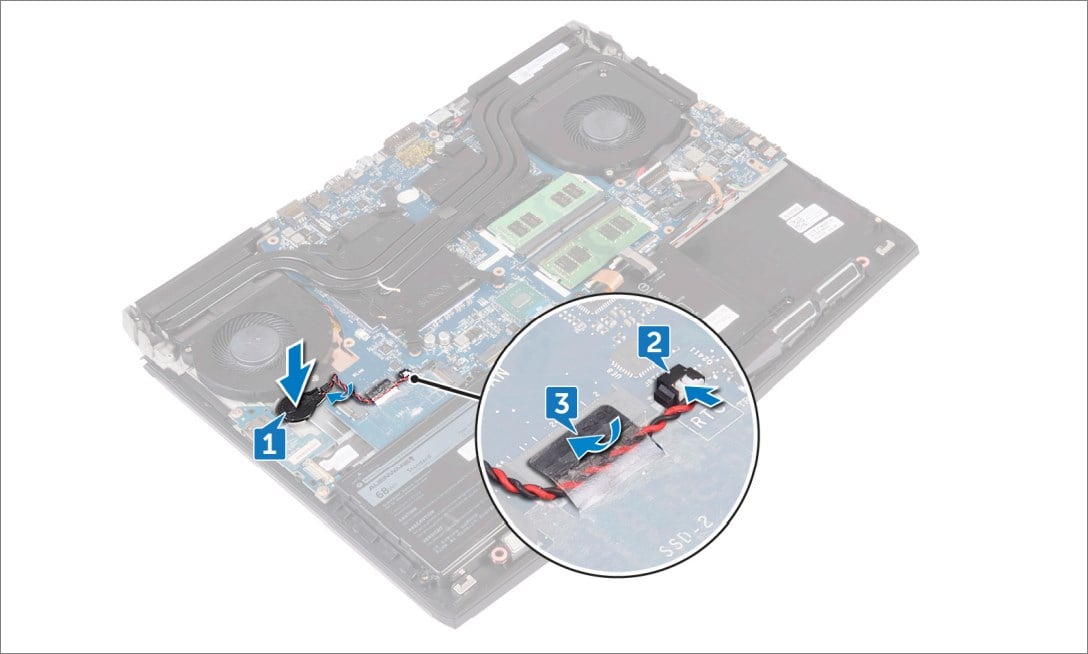 Kết nối cáp vào bo mạch hệ thống. Lỗi Card màn hình/Chip và CPU: Điều này sẽ yêu cầu bạn mang máy tính xách tay đến trung tâm dịch vụ chuyên nghiệp hoặc Alienware để chẩn đoán và sửa chữa.
Các bản sửa lỗi cho sự cố”Không khởi động”
Nếu hệ thống hoàn tất thao tác POST nhưng không tải được Windows, bạn có thể xác định đó là sự cố”Không khởi động”. Máy tính xách tay sẽ đi qua màn hình logo Alienware và sau đó bị kẹt trong khi cố gắng khởi động vào HĐH.
Dưới đây là một số cách khắc phục Máy tính xách tay không bật do sự cố “Không khởi động”.
Thay đổi mức độ ưu tiên khởi động
Nếu bạn có đã định cấu hình ưu tiên khởi động cho thiết bị lưu trữ (chẳng hạn như USB) khác với ổ đĩa hệ thống mặc định nơi cài đặt HĐH, sau đó bạn sẽ thấy Windows không tải được. Để khắc phục, hãy thay đổi thứ tự khởi động chính thành ổ đĩa hệ thống từ BIOS.
Ngắt kết nối mọi thiết bị lưu trữ thứ cấp được kết nối với Máy tính xách tay của bạn. Khởi động lại thiết bị và khi bạn nhìn thấy logo của Alienware, hãy nhấn phím F2 liên tục. Sau đó, bạn sẽ vào menu BIOS. Điều hướng đến Menu khởi động bằng các phím mũi tên. Chuyển đến phần Ưu tiên tùy chọn khởi động . Chọn Thiết bị khởi động chính có Windows đã cài đặt và nhấn Enter để đặt ưu tiên khởi động.
Khắc phục sự cố liên quan đến phần mềm
Thiết bị có thể không khởi động được nếu các tệp hệ thống của BIOS, cũng như HĐH, bị hỏng sau quá trình cập nhật không thành công. Để khắc phục điều này, hãy thử khôi phục HĐH bằng phương tiện khôi phục hoặc khởi động lại BIOS.
Để khôi phục hệ điều hành trên Alienware, bạn có thể sử dụng công cụ khôi phục hệ điều hành SupportAssist gốc. Để sử dụng công cụ khôi phục này, hãy bật nguồn Máy tính xách tay và nhấn F12 liên tục khi bạn thấy logo Alienware. Sau đó chọn Phục hồi hệ điều hành SupportAssist từ menu thiết lập BIOS.
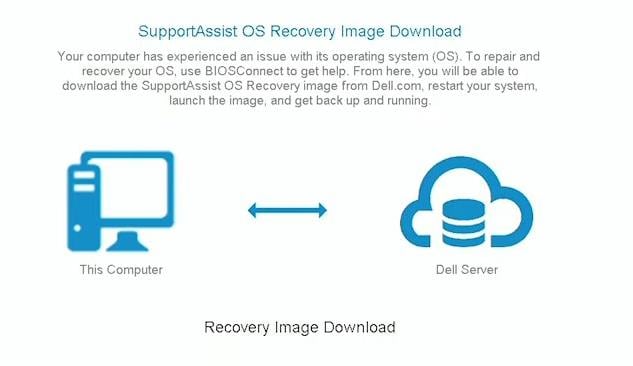
Nếu không tìm thấy phân vùng khôi phục cục bộ, hãy khôi phục phân vùng đó bằng kết nối BIOS.
Khắc phục sự cố “Không có video”
Nếu bạn thấy tất cả các đèn trên máy tính xách tay đều sáng và cả quạt hoạt động bình thường, thì sự cố có thể liên quan đến thẻ Video hoặc bảng điều khiển màn hình.
Để đảm bảo điều này, hãy kết nối màn hình bên ngoài với máy tính xách tay. Nếu bạn không thấy gì trên màn hình bên ngoài, điều này có nghĩa là thẻ video bị lỗi.Nhưng nếu màn hình ngoài hoạt động tốt thì có thể tấm nền LCD đã gặp vấn đề nào đó.
Trong cả hai trường hợp này, bạn đều cần mang laptop Alienware đến trung tâm bảo hành để sửa chữa.