Cách khắc phục chuột ma thuật không hoạt động
Chuột ma thuật của Apple là chuột không dây tiện dụng với kiểu dáng đẹp mắt. Mặc dù đây là một thiết bị tiện dụng giúp việc cuộn và duyệt các trang web trở nên thoải mái, nhưng một số lỗi đáng chú ý có thể ảnh hưởng đến hoạt động trơn tru của thiết bị.
Nếu chuột của bạn không hoạt động bình thường, đừng tìm đâu xa. Một số vấn đề được thảo luận bên dưới có thể xảy ra do vô tình nhưng nguyên nhân không quá khó để xác định. Chúng tôi cũng sẽ đề cập đến việc sửa chuột trên Windows và Mac.
Chuột ma thuật không hoạt động trên Windows
Chuột ma thuật là chuột không dây Bluetooth được chạy bằng pin. Mẫu cũ hơn chạy bằng pin AA, trong khi Magic Mouse 2 có pin tích hợp được sạc lại bằng cổng Lightning.

Mặc dù một số vấn đề có thể là do mức phí thấp , đó không phải là vấn đề duy nhất có thể xảy ra.
Kiểm tra Pin
Hầu hết các thiết bị điện tử hoạt động kém hiệu quả khi sắp hết pin và Magic Mouse thì không miễn dịch với các vấn đề tương tự. Mức sạc thấp có xu hướng dẫn đến kết nối kém hoặc thậm chí là độ trễ của chuột. Loại độ trễ này biểu hiện dưới dạng con trỏ di chuyển chậm hoặc thậm chí con trỏ bị treo đột ngột.
Trước tiên, bạn có thể thử tháo pin AA khỏi phiên bản cũ hơn của Magic Mouse và lắp một số pin mới vào. Làm như vậy nên giúp khôi phục chuột về hiệu suất tối ưu. Sự cố kết nối có thể tự khắc phục.
Mặc dù không thể tháo pin của Magic Mouse 2 một cách dễ dàng, nhưng bạn nên cắm cáp Lightning vào chuột và đợi khoảng năm phút. Nếu cách đó không giúp mọi thứ hoạt động trở lại, bạn nên điều tra các khu vực khác để thử và khắc phục sự cố.
Đặt lại kết nối Bluetooth
Kết nối Bluetooth đôi khi có thể hiển thị lỗi, nhưng việc làm mới nhanh sẽ thực hiện thủ thuật. Đây là những việc cần làm.
Tìm biểu tượng Bluetooth trong trung tâm hành động ở bên phải màn hình.
Nhấp vào đó và hiển thị kết nối Bluetooth.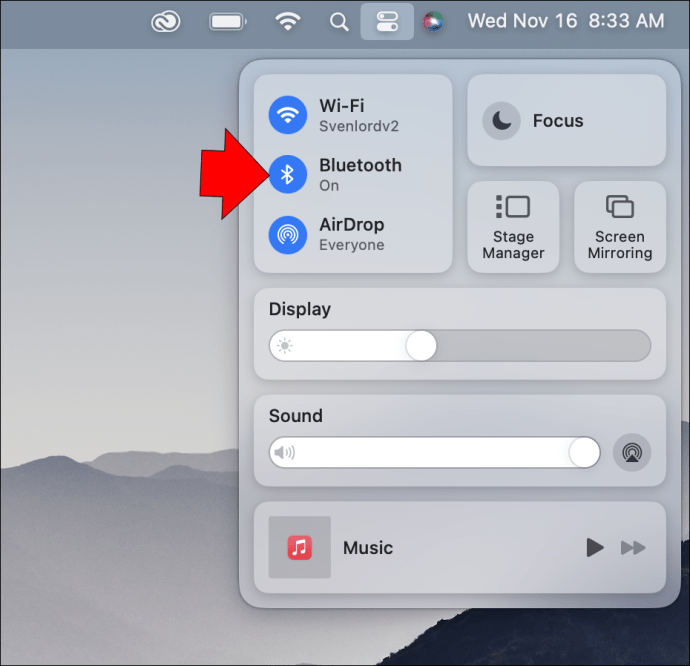 Tắt Bluetooth và đợi khoảng một phút.
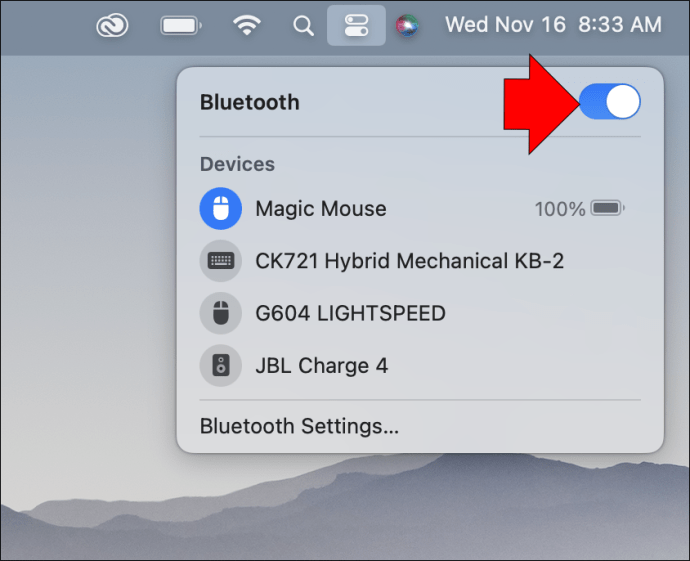 Bật lại Bluetooth và kết nối Magic Mouse.
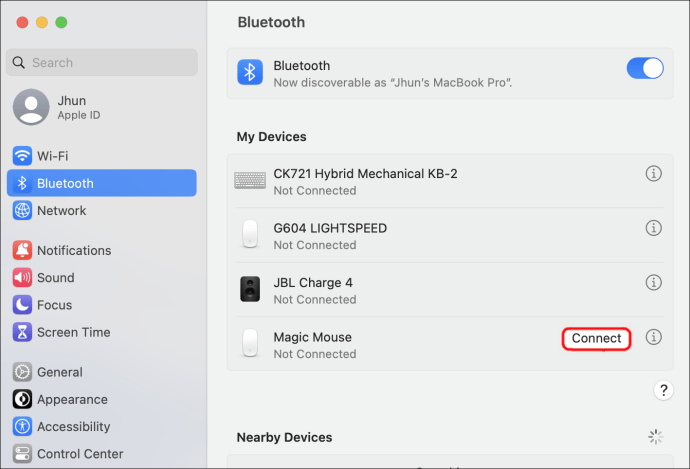 Kiểm tra xem còn sự cố không.
Nếu cách đó không hiệu quả, hãy cân nhắc xóa và thêm lại chuột.
Sử dụng một con chuột khác và tìm biểu tượng Bluetooth trong thanh tác vụ.
Nhấp chuột phải vào thiết bị và chọn “Hiển thị thiết bị Bluetooth”.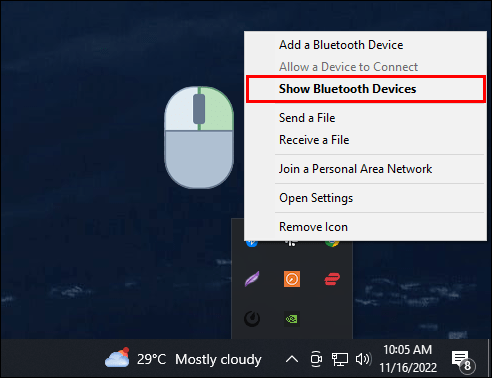 Tìm Chuột ma thuật và xóa nó.
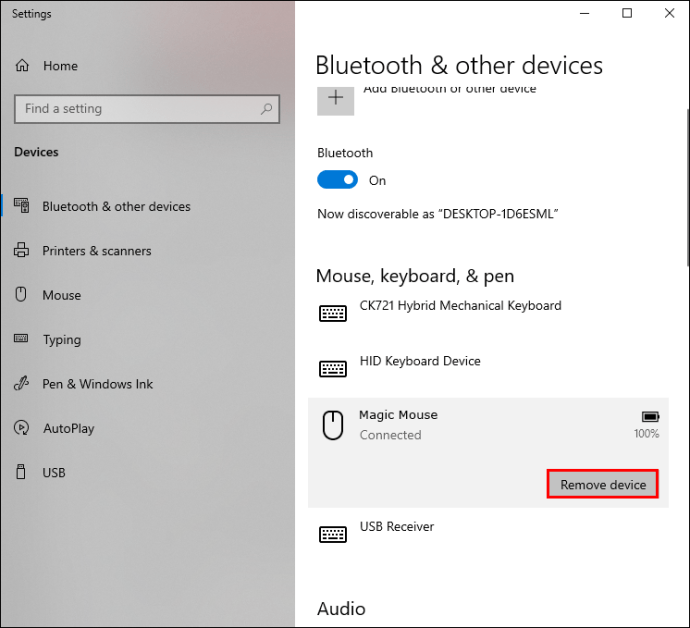 Ghép nối chuột với lại máy tính.
Đôi khi, bạn cần xóa dữ liệu cũ để Magic Mouse hoạt động trở lại.
Tải xuống trình điều khiển
Magic Mouse không thể cuộn lên hoặc xuống trên Windows cho đến khi bạn cài đặt Phần mềm hỗ trợ Boot Camp. Bộ trình điều khiển này sẽ cho phép các thiết bị Apple hoạt động trên PC Windows của bạn. Vì Magic Mouse được thiết kế cho máy Mac nên phần mềm bổ sung này là cần thiết.
Tải xuống Phần mềm hỗ trợ Boot Camp tại đây.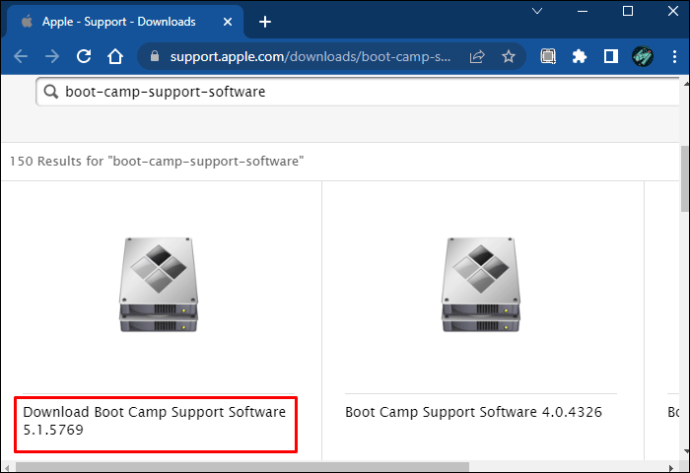 Giải nén tệp ZIP.
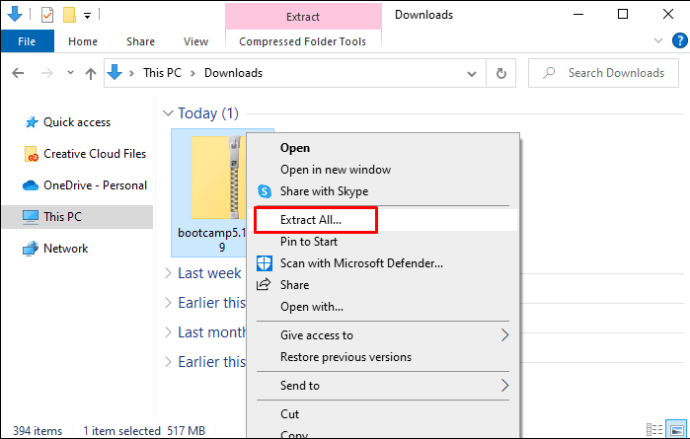 Mở tệp và tìm “Trình điều khiển”.
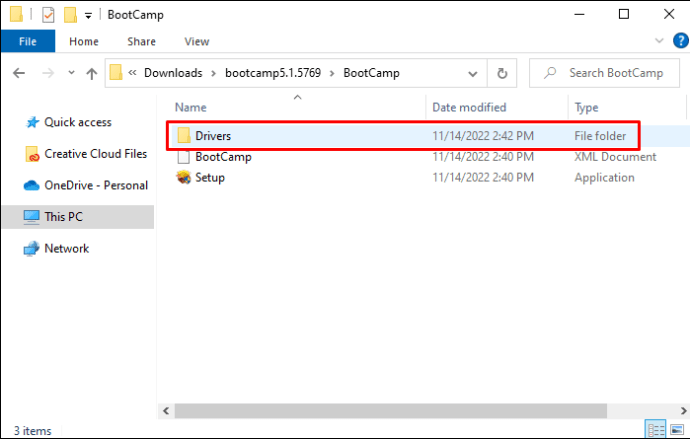 Đầu vào “Apple”.Mở “AppleWirelessMouse64″và làm theo hướng dẫn để cài đặt trình điều khiển.
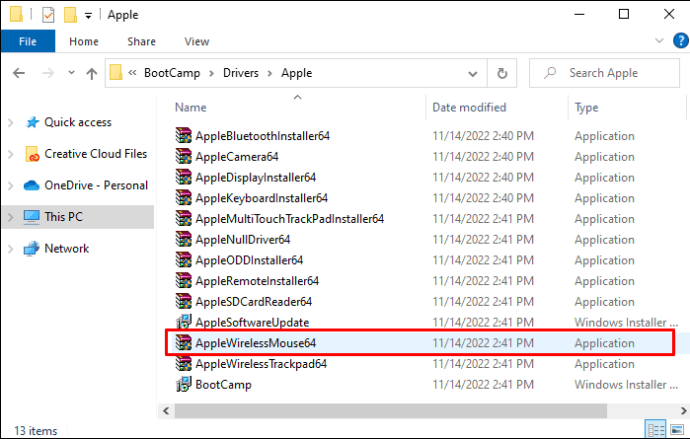 Khởi động lại Windows và xem liệu bây giờ bạn có thể cuộn bằng Magic Mouse hay không.

Nếu cách đó không hiệu quả, bạn cần tải xuống Brigadier.
Tải xuống và cài đặt Brigadier. Nhập “Command Prompt”vào thanh tìm kiếm và khởi chạy.
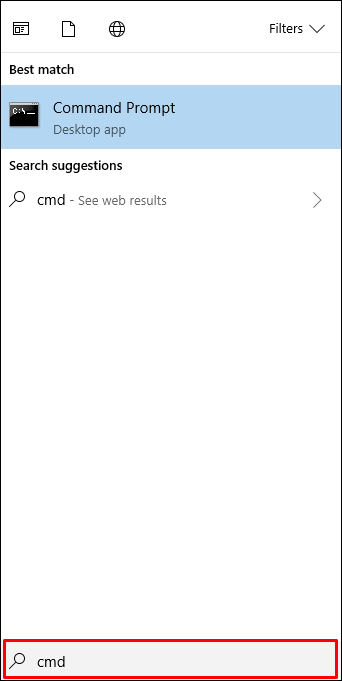 Nhập “cd Desktop”trong bảng điều khiển và thực hiện.
Nhập hoặc dán “brigadier.exe-m MacBookPro16,3″vào Dấu nhắc Lệnh.
Nhấn Enter và đợi tệp tải xuống. Mở thư mục Boot Camp và tìm $WinPEDriver$.
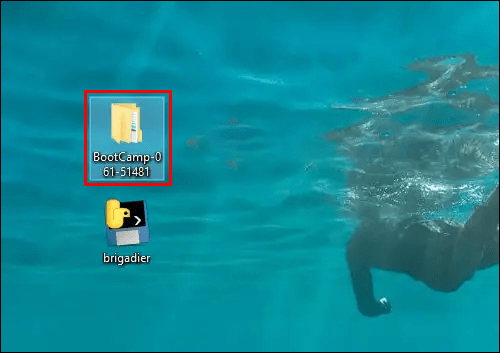 Phải-nhấp vào “AppleWirelesMouse64″và chọn “Cài đặt”.
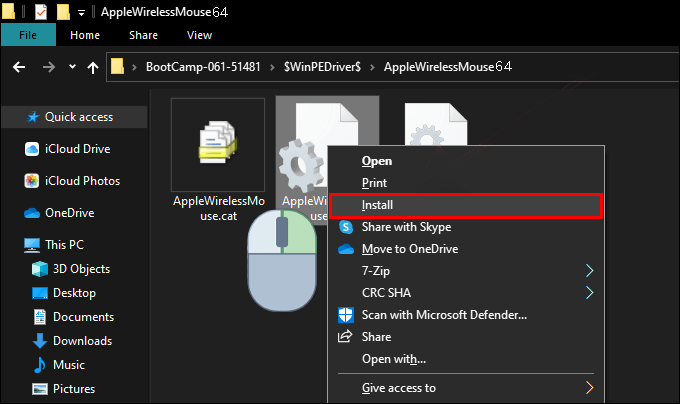 Tiếp tục quá trình cài đặt. Khởi động lại PC của bạn.Kiểm tra xem Magic Mouse hiện có hoạt động không.
Các trình điều khiển cần thiết vì Chuột ma thuật không tồn tại tự nhiên trên PC Windows. Sau khi bạn thực hiện cài đặt một trong hai trình điều khiển, Chuột ma thuật của bạn sẽ cuộn đúng cách.
Tắt và bật lại chuột
Bật và tắt chuột ma thuật công tắc nằm ở mặt dưới. Trong một số trường hợp, tắt và bật lại sẽ khắc phục được sự cố. Sau khi chuột kết nối lại với máy tính của bạn, chuột sẽ hoạt động như mong đợi.
Chuột ma thuật không hoạt động trên máy Mac
Có nhiều sự cố có thể xảy ra với Chuột ma thuật Mac. Một số bản sửa lỗi giúp khôi phục chuột về tình trạng hoạt động chỉ khả dụng trên máy Mac.
Khắc phục sự cố kết nối Bluetooth
Bạn phải làm theo các bước khác nhau trên máy Mac để bật Bật và tắt lại Bluetooth. Điều tương tự cũng xảy ra với việc ghép nối Chuột ma thuật sau khi tháo nó.
Dưới đây là cách đặt lại Bluetooth trên máy Mac.
Mở menu Bluetooth ở đầu màn hình.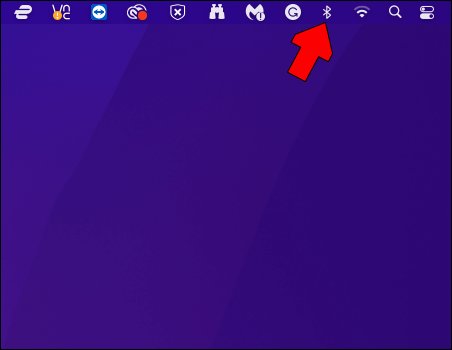 Tắt công tắc Bluetooth.
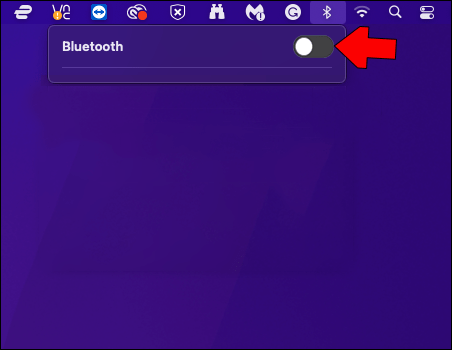 Đợi một lát trước khi bật lại.
Hãy để Magic Mouse kết nối lại với máy Mac.
Nếu chuột không kết nối, bạn sẽ phải nhấp vào chuột đó từ phần “Thiết bị”của menu Bluetooth.
Bạn có thể hủy ghép nối Magic Mouse nếu chuột hoạt động không bình thường. Dưới đây là các bước trên máy Mac.
Mở menu Apple và nhấp vào “Tùy chọn hệ thống”.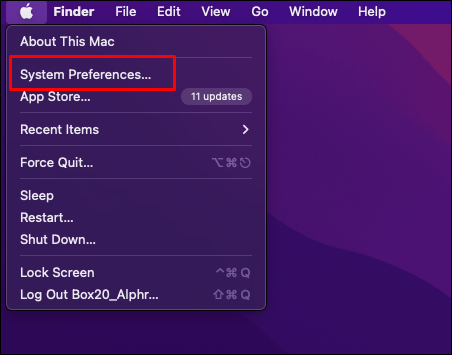 Chọn “Bluetooth.”
Tháo Magic Mouse của bạn.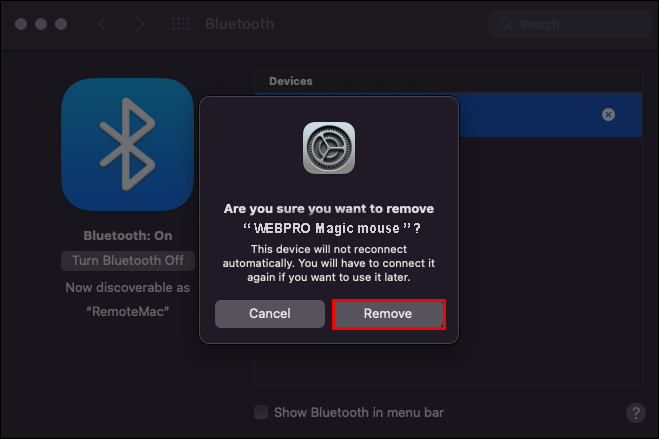 Tắt Magic Mouse rồi bật lại sau một lúc.
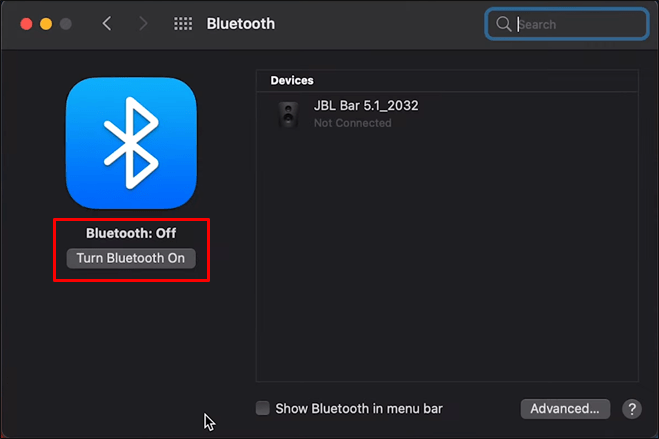 Kết nối chuột ma thuật với máy Mac của bạn.
Kiểm tra để xem sự cố vẫn còn đó không.
Ghép nối lại chuột đôi khi hoạt động, nhưng đôi khi điều này không hữu ích.
Sạc lại hoặc thay pin
Vấn đề tương tự s bằng pin có thể ảnh hưởng đến chức năng của Chuột ma thuật trên máy Mac. Đảm bảo bạn có đủ pin trước khi sử dụng.
Gạt công tắc
Công tắc bật và tắt của Chuột ma thuật ở dưới cùng. Chuyển đổi qua lại không phải lúc nào cũng hoạt động, nhưng bạn sẽ ngạc nhiên về tần suất hoạt động của nó.
Các nút bị định cấu hình sai
Đôi khi, Magic Mouse không thể nhấp chuột phải. Điều này thường là do một sai lầm khi cấu hình nó. Bạn sẽ muốn thay đổi lại.
Mở Tùy chọn hệ thống và chuyển đến phần “Chuột”.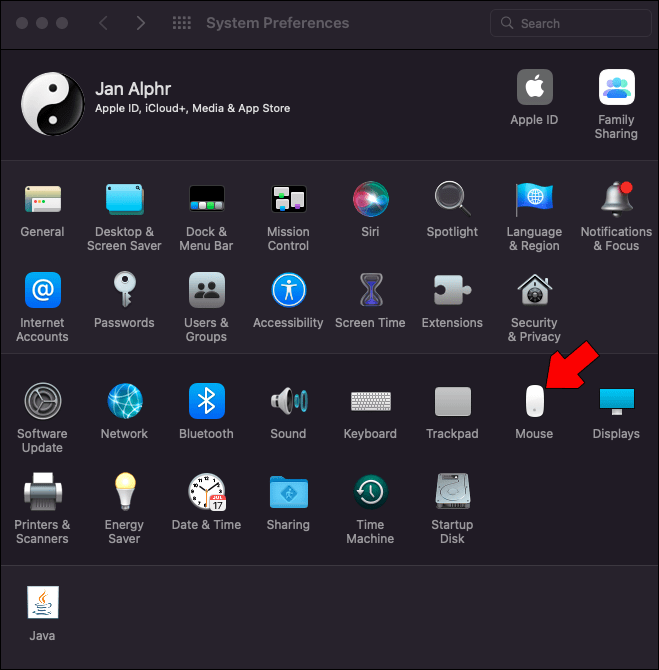 Đi tới “Trỏ và nhấp.”
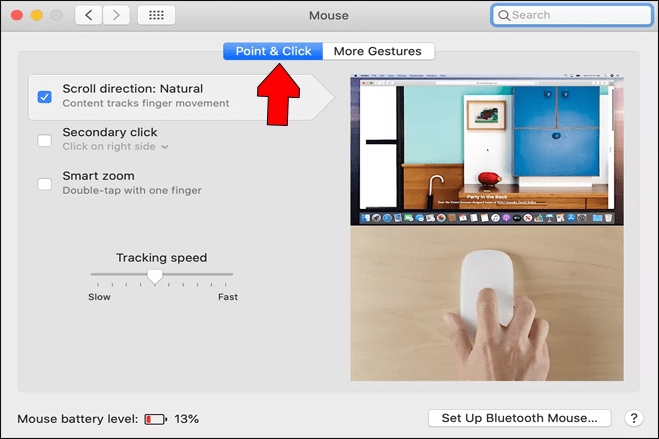 Đảm bảo “Phụ Nhấp chuột”đã được bật.
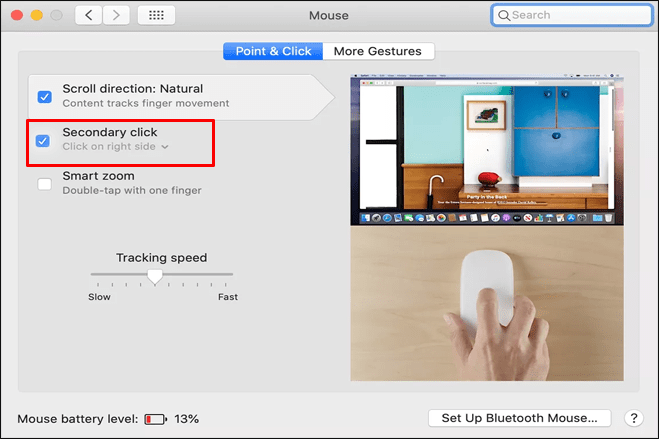 Nhấp vào menu thả xuống và chọn “Nhấp vào Bên phải”.
Đảm bảo bạn chuyển sang nút bên phải nếu lựa chọn bằng cách nào đó đi sang bên trái. Một số người dùng nhận thấy rằng lần nhấp phụ có thể bị đảo ngược.
Đặt lại mô-đun Bluetooth
Bạn có thể phải đặt lại mô-đun Bluetooth theo cách thủ công nếu vẫn còn sự cố. Bạn có thể làm điều đó dễ dàng trên các phiên bản macOS cũ hơn Monterey, nhưng các máy Mac mới hơn sẽ yêu cầu một cách tiếp cận khác.
Phương pháp cũ hơn như sau:
Giữ Shift + Alt. Nhấp vào biểu tượng Bluetooth trên màn hình của bạn.
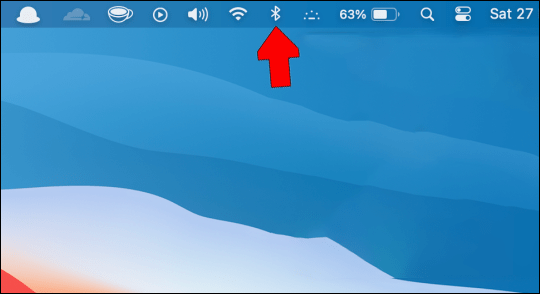 Nhấp vào “Đặt lại mô-đun Bluetooth.”
Đây là cách bạn sẽ thực hiện trên máy Mac mới hơn.
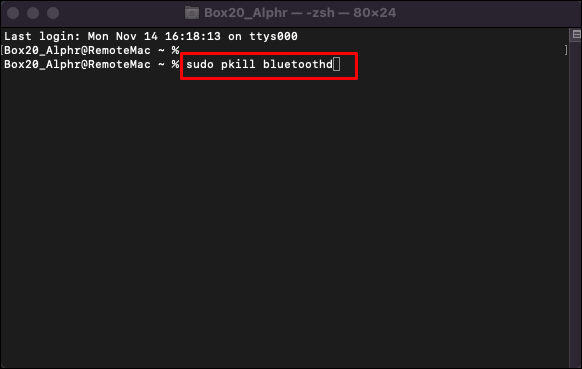
Mở Thanh tìm kiếm Spotlight.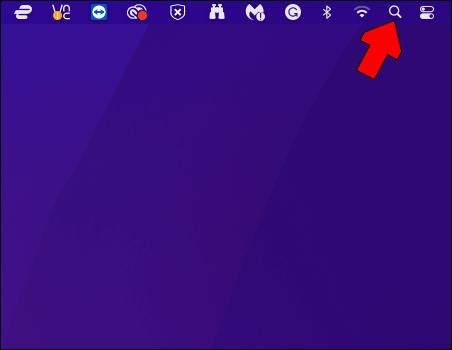 Tìm kiếm Terminal.
Khởi chạy Terminal.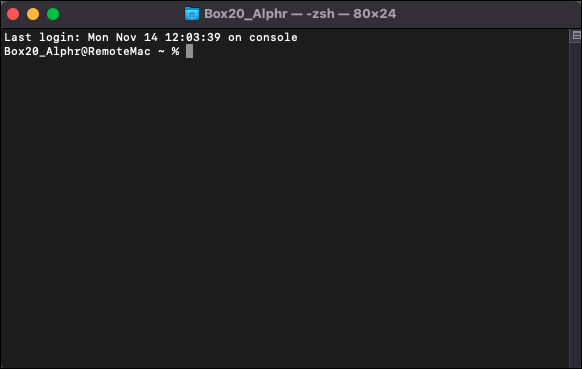 Nhập và thực thi “sudo pkill bluetoothd”mà không cần thêm ký hiệu hoặc chữ cái.
 Nhập mật khẩu của bạn nếu được yêu cầu.
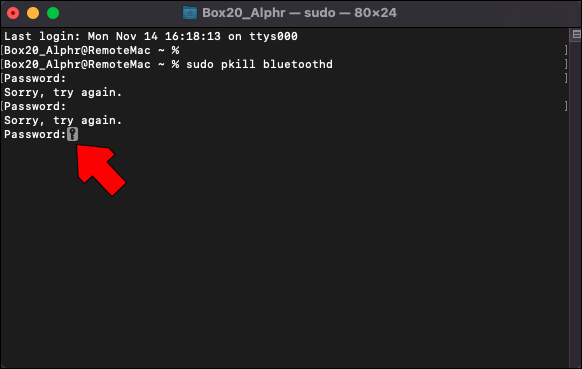 Kiểm tra xem Magic Mouse có kết nối lại sau khi đặt lại mô-đun hay không. Kiểm tra Magic Mouse.
Giống như tất cả các thiết bị, Magic Mouse cuối cùng cũng sẽ bị hỏng. Nếu chuột Bluetooth khác hoạt động với thiết bị của bạn, thì có lẽ đã đến lúc bạn nên thay thế Chuột ma thuật.
Hoạt động như ma thuật
Chuột ma thuật không hoạt động không được biết đến là con chuột bền nhất hiện có, nhưng nó vẫn là một phần cứng tuyệt vời so với mức giá. Có nhiều cách để khắc phục sự cố kết nối hoặc không thể cuộn với nó. Hãy dùng thử trước khi bạn từ bỏ Chuột ma thuật
Bạn nghĩ gì về Chuột ma thuật? Bạn có biết bất kỳ giải pháp nào khác cho các vấn đề của Magic Mouse không? Hãy cho chúng tôi biết trong phần nhận xét bên dưới.
Tuyên bố miễn trừ trách nhiệm: Một số trang trên trang web này có thể bao gồm liên kết liên kết. Điều này không ảnh hưởng đến việc biên tập của chúng tôi theo bất kỳ cách nào.