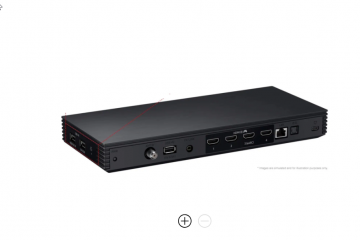
Daisy chaining thường chỉ hoạt động với DisplayPort nhưng nhiều người dùng vẫn cố gắng liên kết nhiều màn hình bằng HDMI. HDMI không thể truyền nhiều luồng video qua một cổng duy nhất, vì vậy bạn cần các phương thức kết nối thay thế. Hướng dẫn này chỉ ra những cách thực tế để kết nối hai hoặc nhiều màn hình, ngay cả khi không thể kết nối chuỗi HDMI.
Mục lục
Những điều bạn cần trước khi thiết lập nhiều màn hình
Trước khi chọn bất kỳ phương pháp nào, hãy xem lại các cổng thiết bị của bạn và đầu vào màn hình. Điều này giúp bạn chọn cách thiết lập đơn giản và tương thích nhất.
Kiểm tra các cổng có sẵn trên PC của bạn
Kiểm tra xem máy tính xách tay của bạn có đầu vào HDMI, DisplayPort, USB-C với Chế độ thay thế DisplayPort hay Thunderbolt hay không. Mỗi cổng này hỗ trợ các loại kết nối nhiều màn hình khác nhau.
Xác nhận khả năng của màn hình
Kiểm tra xem màn hình của bạn có nhiều đầu vào HDMI hoặc DisplayPort hay không. Điều này xác định giải pháp thay thế nào sẽ hoạt động mà không cần bộ chuyển đổi bổ sung.
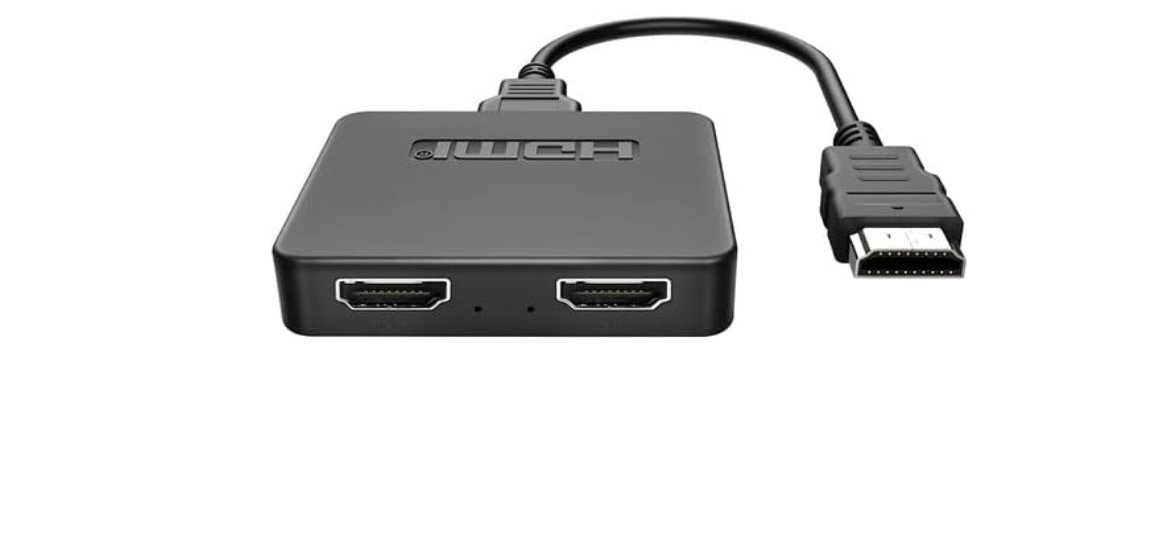
Phương pháp 1: Sử dụng bộ chia HDMI để tạo chuỗi nối tiếp được phản chiếu
Bộ chia HDMI có thể nhân đôi một tín hiệu HDMI sang hai hoặc nhiều màn hình. Thiết lập này phản chiếu màn hình và không thể tạo màn hình mở rộng.
Cách hoạt động của bộ chia HDMI
Bộ chia lấy một đầu vào HDMI và xuất ra cùng một hình ảnh tới tất cả các màn hình được kết nối. Độ phân giải có thể giảm khi kết hợp các màn hình với các khả năng khác nhau.
Khi bộ chia HDMI là lựa chọn phù hợp
Bộ chia HDMI hoạt động tốt cho các bài thuyết trình, bảng hiệu kỹ thuật số và các thiết lập có đầu ra giống hệt nhau.
Phương pháp 2: Sử dụng đế cắm USB-C hoặc Thunderbolt cho màn hình mở rộng
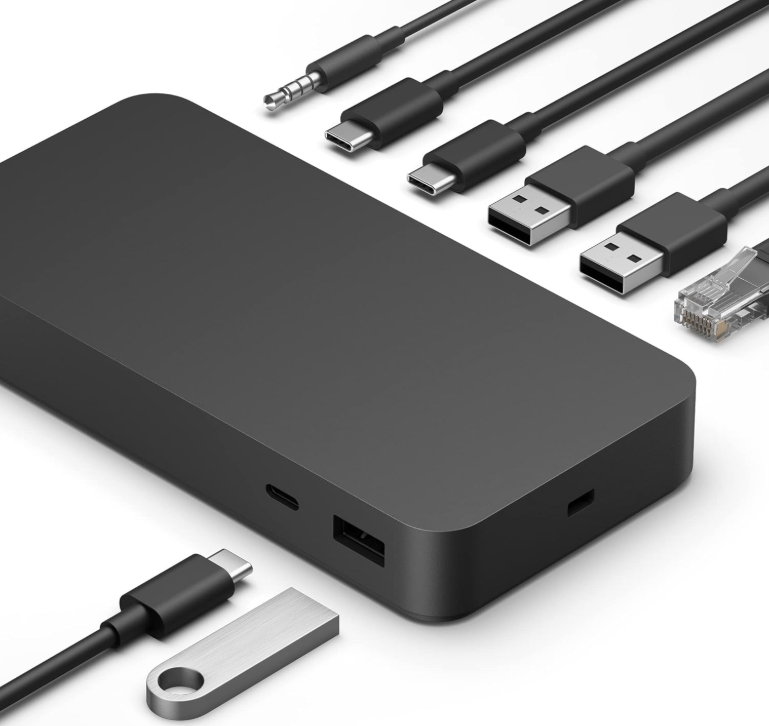
Trạm nối có thể xuất nhiều tín hiệu video độc lập, ngay cả khi bạn chỉ cắm một cáp HDMI từ máy tính xách tay. Điều này mang lại cho bạn màn hình mở rộng thực sự mà không cần nối chuỗi.
Cách các trạm nối vượt qua giới hạn HDMI
Các đế sử dụng băng thông USB-C hoặc Thunderbolt để tạo các đầu ra video riêng biệt. Mỗi cổng hoạt động như một kết nối màn hình riêng.
Các tính năng của đế cần tìm
Chọn đế có đầu ra HDMI kép hoặc HDMI cộng với DisplayPort. Kiểm tra độ phân giải được hỗ trợ tối đa để tránh giới hạn tốc độ làm mới.
Phương pháp 3: Sử dụng nhiều đầu ra GPU thay vì kết nối chuỗi
Hầu hết máy tính để bàn và một số máy tính xách tay đều có nhiều đầu ra video trên GPU. Điều này cho phép bạn chạy các màn hình riêng biệt mà không cần kết nối chúng.
Tại sao tính năng này hoạt động với màn hình mở rộng
Mỗi cổng GPU gửi luồng video riêng, giúp việc thiết lập màn hình mở rộng trở nên đơn giản và đáng tin cậy.
Cách kết hợp các kết nối HDMI, DisplayPort và USB-C
Các cổng trộn không ảnh hưởng đến bố cục nhiều màn hình. Windows xử lý từng kết nối dưới dạng một màn hình riêng biệt.
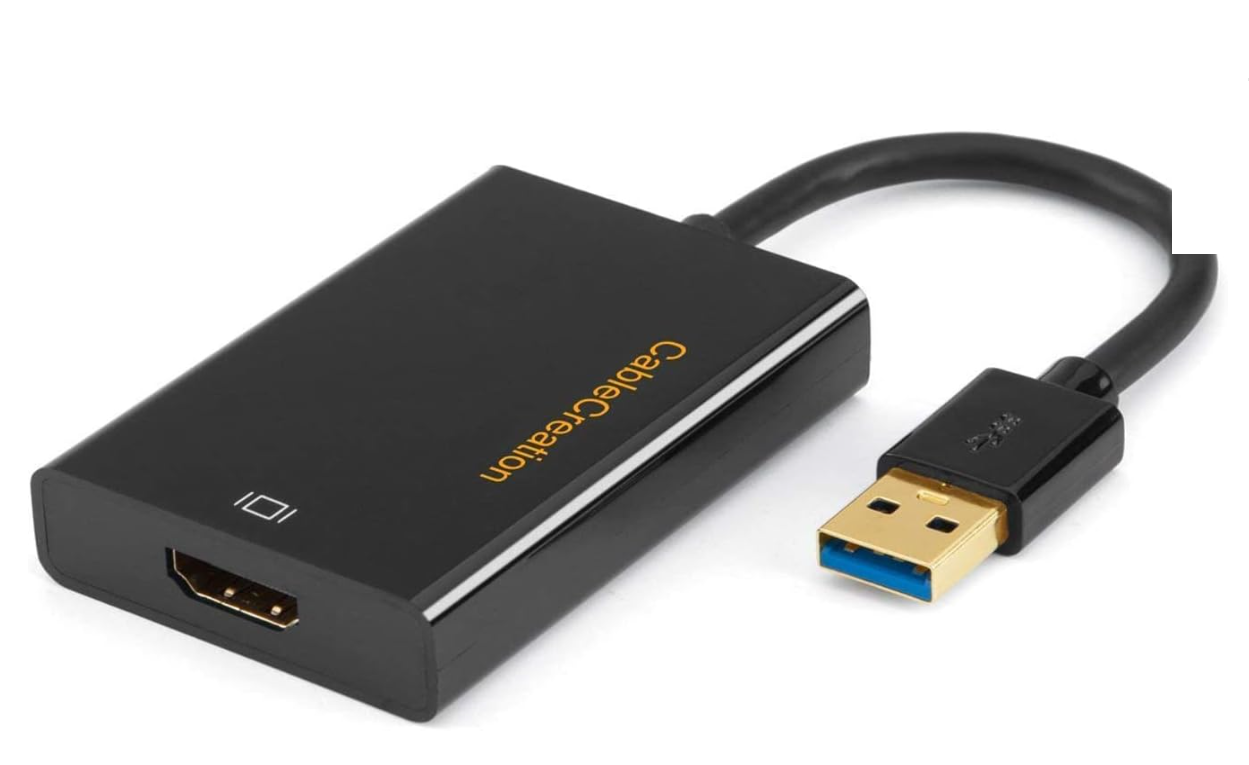
Bộ chuyển đổi DisplayLink là một tùy chọn linh hoạt khi thiết bị của bạn thiếu các cổng vật lý bổ sung. Nó tạo ra một giao diện màn hình ảo qua USB.
Cách hoạt động của công nghệ DisplayLink
DisplayLink sử dụng trình điều khiển để nén và truyền video qua USB. Phương pháp này hoạt động trên hầu hết các thiết bị Windows hiện đại.
Các hạn chế về hiệu suất cần xem xét
Dự kiến tốc độ làm mới thấp hơn và đôi khi có độ trễ trên các ứng dụng có yêu cầu khắt khe. Cách tiếp cận này hoạt động tốt nhất cho các tác vụ năng suất thay vì chơi game.
Khắc phục sự cố khi thiết lập nhiều màn hình HDMI
Sự cố không có tín hiệu hoặc màn hình đen: Kiểm tra chất lượng cáp và đảm bảo mỗi màn hình chọn đầu vào chính xác. Khởi động lại GPU hoặc kết nối lại cáp thường giải quyết được các lỗi phát hiện. Sự cố về độ phân giải hoặc tỷ lệ không chính xác: Mở cài đặt hiển thị của Windows và điều chỉnh độ phân giải hoặc tỷ lệ cho từng màn hình. Tốc độ làm mới thấp hơn đôi khi có ích khi băng thông bị hạn chế. Xác định cáp và bộ chia bị lỗi hoặc không tương thích: Bộ chia giá rẻ hoặc cáp HDMI bị hỏng khiến tín hiệu nhấp nháy và rớt. Sử dụng cáp được chứng nhận phù hợp với mục tiêu độ phân giải của bạn.
Câu hỏi thường gặp
Bạn có thể mở rộng màn hình bằng bộ chia HDMI không? Không. Bộ chia HDMI chỉ nhân đôi tín hiệu và không thể tạo ra màn hình mở rộng.
Có màn hình nào hỗ trợ nối chuỗi HDMI không? Không. Vì HDMI thiếu MST nên không màn hình nào có thể nối chuỗi đầu vào HDMI.
Cách rẻ nhất để chạy hai màn hình ngoài là gì? Sử dụng bộ chia HDMI nếu phản chiếu tốt. Đối với chế độ mở rộng, bộ chuyển đổi USB-C sang HDMI hoặc khóa DisplayLink là lựa chọn hợp lý nhất.
Tôi có thể kết hợp HDMI và DisplayPort trong thiết lập nhiều màn hình không? Đúng. Windows xử lý từng kết nối một cách độc lập nên các cổng trộn hoạt động bình thường.
Mẹo
Sử dụng cáp HDMI tốc độ cao đã được chứng nhận để có độ ổn định tín hiệu tốt hơn. Kiểm tra hướng dẫn sử dụng máy tính xách tay hoặc máy tính để bàn của bạn để biết giới hạn đa màn hình GPU. Tránh các bộ chia không có thương hiệu gây ra giới hạn độ phân giải hoặc nhấp nháy. Nếu bạn cần màn hình mở rộng, hãy chọn đế cắm hoặc bộ điều hợp thay vì bộ chia HDMI. Kiểm tra từng màn hình riêng lẻ để xác nhận nó hoạt động trước khi kết nối mọi thứ.
Tóm tắt
HDMI không thể nối chuỗi vì nó chỉ truyền một luồng video. Chỉ sử dụng bộ chia HDMI cho đầu ra được phản chiếu. Sử dụng đế cắm, đầu ra GPU hoặc bộ điều hợp DisplayLink cho màn hình mở rộng. Kết hợp HDMI, DisplayPort và USB-C nếu cần để thiết lập nhiều màn hình. Khắc phục sự cố về cáp, cổng và độ phân giải để có hiệu suất ổn định.
Việc kết nối nhiều màn hình bằng HDMI cần có các phương pháp thay thế vì HDMI không hỗ trợ nối chuỗi. Cách thiết lập tốt nhất tùy thuộc vào việc bạn cần màn hình phản chiếu hay màn hình mở rộng và cổng mà thiết bị của bạn cung cấp. Hãy chọn phương pháp phù hợp với phần cứng của bạn và không gian làm việc đa màn hình của bạn sẽ chạy trơn tru mà không gặp trở ngại không cần thiết.