Tính năng phản chiếu màn hình cho phép bạn hiển thị điện thoại Android của mình trên Roku TV hoặc thiết bị phát trực tuyến bằng một kết nối không dây nhanh chóng. Hầu hết người dùng đều gặp sự cố do cài đặt Roku, menu Android hoặc mạng Wi-Fi của họ không được định cấu hình chính xác. Hướng dẫn này hướng dẫn bạn các bước chính xác hoạt động trên tất cả các thương hiệu Android và mẫu Roku chính.
Mục lục
Những điều bạn cần trước khi phản chiếu Android sang Roku
Xác nhận một số yêu cầu trước khi bạn bắt đầu phản chiếu Android với TV. Điều này ngăn ngừa sự cố phổ biến khiến Roku không bao giờ xuất hiện trong menu truyền.
Kiểm tra khả năng tương thích của thiết bị Roku
Roku OS hỗ trợ phản chiếu màn hình trên hầu hết các TV Roku, kiểu Streaming Stick, kiểu Roku Ultra và Roku Express từ 3900 trở lên. Các mẫu Express cũ hơn không hỗ trợ phản chiếu.
Kiểm tra phiên bản Android và hỗ trợ hiển thị không dây
Hầu hết điện thoại chạy Android 7 trở lên đều hỗ trợ các tính năng hiển thị không dây như cast, Smart View hoặc màn hình không dây. Tên menu chính xác tùy thuộc vào thương hiệu điện thoại của bạn.
Cách bật phản chiếu màn hình trên Roku
Roku phải cho phép phản chiếu màn hình trước khi điện thoại của bạn có thể kết nối. Bạn chỉ cần đặt cài đặt này một lần trừ khi cài đặt được đặt lại sau khi cập nhật.
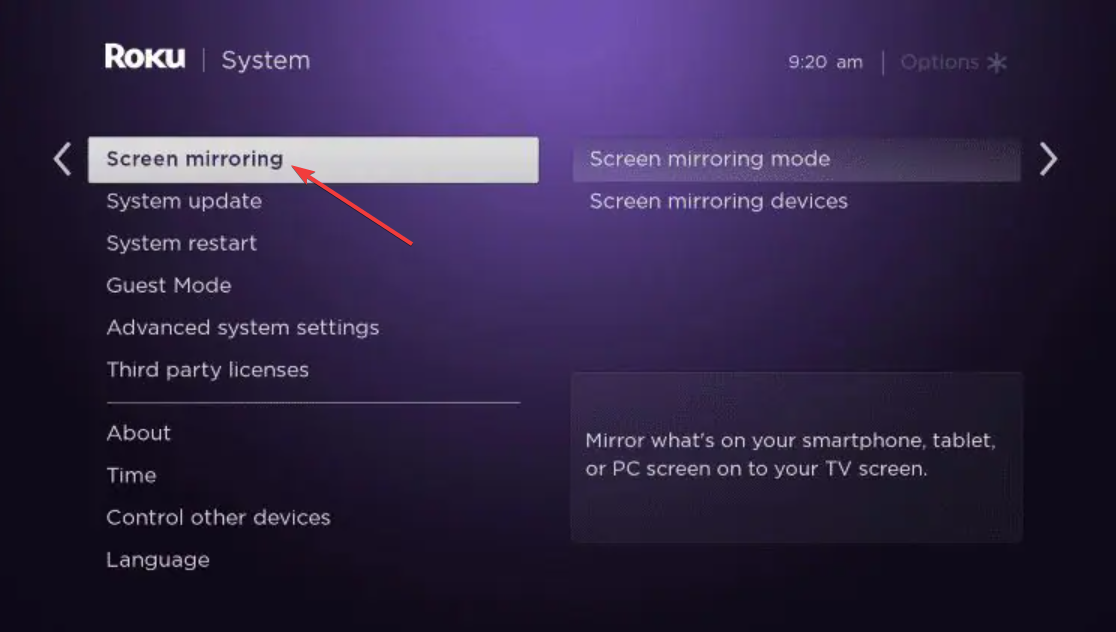
Bắt đầu bằng cách mở Cài đặt trên Roku của bạn. Tiếp theo, chọn Hệ thống, sau đó chọn Phản chiếu màn hình. Đặt chế độ thành nhắc hoặc luôn cho phép cho phép các kết nối Android đến.
Lưu ý rằng điện thoại và Roku của bạn phải sử dụng cùng một mạng Wi-Fi. Nếu bộ định tuyến của bạn phát sóng mạng 2,4 GHz và 5 GHz, hãy kết nối cả hai thiết bị với cùng một băng tần để tránh các sự cố phát hiện.
Cách phản chiếu màn hình từ mọi điện thoại Android
Các bước phổ biến này hoạt động trên hầu hết các điện thoại Android hiện đại, bất kể nhà sản xuất.
Sử dụng tùy chọn truyền trong cài đặt nhanh
Vuốt xuống từ đầu màn hình Android của bạn để mở cài đặt nhanh. Tìm dàn diễn viên, dàn diễn viên trên màn hình hoặc Chế độ xem thông minh. Nhấn vào đó và chọn thiết bị Roku của bạn từ danh sách.

Phê duyệt yêu cầu phản chiếu trên Roku
Nếu Roku hiển thị lời nhắc cấp phép, hãy sử dụng điều khiển từ xa để phê duyệt kết nối. Màn hình điện thoại sẽ xuất hiện trên TV của bạn sau vài giây.
Cách phản chiếu bằng điện thoại Samsung, Google Pixel, Xiaomi và Motorola
Các thương hiệu điện thoại sử dụng các tên khác nhau cho tính năng truyền của họ. Các bước này phản ánh các menu Android hiện tại trên các mẫu máy chính của Hoa Kỳ.
Samsung Smart View (One UI)
Vuốt xuống để mở cài đặt nhanh. Nhấn vào Chế độ xem thông minh. Chọn thiết bị Roku của bạn để bắt đầu phản chiếu. Nếu Chế độ xem thông minh không xuất hiện, hãy nhấn vào biểu tượng bút chì để thêm.
Google Pixel cast
Mở cài đặt nhanh và nhấn vào Truyền. Nếu ô bị thiếu, hãy chuyển tới cài đặt, thiết bị được kết nối rồi truyền. Chọn Roku của bạn từ danh sách.

Màn hình không dây Xiaomi và Redmi
Mở cài đặt và tìm kiếm màn hình không dây. Bật Hiển thị không dây, sau đó chọn Roku của bạn khi nó xuất hiện trong danh sách thiết bị.
Motorola screen cast
Vuốt xuống để mở cài đặt nhanh và tìm tính năng truyền màn hình. Chọn Roku của bạn. Tắt trình tiết kiệm pin nếu điện thoại của bạn không kết nối được.
Một số ứng dụng phát trực tuyến chặn tính năng phản chiếu vì lý do bản quyền. Phần này giúp bạn tránh màn hình đen và lỗi phát lại.
Phản chiếu các ứng dụng phát trực tuyến
Các ứng dụng như Netflix, Hulu và Prime Video chặn phản chiếu màn hình do DRM. Bạn sẽ thấy âm thanh nhưng không thấy video. Hành vi này là bình thường và không thể bỏ qua.
Truyền YouTube hoặc ảnh thay vì phản chiếu
Các ứng dụng như YouTube và Google Photos hỗ trợ truyền gốc. Nhấn vào biểu tượng truyền bên trong ứng dụng để phát lại mượt mà hơn và giảm mức sử dụng pin.
Các cách thay thế để hiển thị Android trên Roku
Nếu phản chiếu vẫn không thành công, các phương pháp thay thế này sẽ giúp bạn tải nội dung trên TV của mình.
Sử dụng các ứng dụng tích hợp của Roku thay vì phản chiếu
Cài đặt các ứng dụng như YouTube, Disney Plus hoặc HBO Max trực tiếp trên Roku để có hiệu suất tốt hơn so với phản chiếu.
Sử dụng tính năng phản chiếu của bên thứ ba.
Sử dụng tính năng phản chiếu của bên thứ ba ứng dụng
Một số ứng dụng cung cấp tùy chọn phản chiếu mở rộng cho các thiết bị cũ hơn. Chỉ sử dụng các ứng dụng đáng tin cậy từ Cửa hàng Google Play để tránh rủi ro bảo mật.

Khắc phục Roku không hiển thị trên danh sách truyền của Android
Khởi động lại Wi-Fi và tắt VPN hoặc DNS riêng: Chuyển đổi Wi-Fi trên điện thoại của bạn, khởi động lại bộ định tuyến nếu cần và tắt VPN hoặc các tính năng DNS riêng. Các cài đặt này thường chặn việc phát hiện thiết bị. Tắt chế độ cô lập AP trên bộ định tuyến của bạn: Tính năng cô lập điểm truy cập sẽ ngăn các thiết bị nói chuyện với nhau. Tắt tính năng này trong cài đặt bộ định tuyến để Roku hiển thị trên điện thoại của bạn. Khởi động lại ngăn xếp mạng của Roku: Đi tới Cài đặt, Hệ thống, sau đó Khởi động lại hệ thống. Roku của bạn kết nối lại với Wi-Fi và có thể phát hiện lại được.
Khắc phục tính năng phản chiếu màn hình không kết nối hoặc bị giật
Chuyển cả hai thiết bị sang Wi-Fi 5 GHz: Phản chiếu cần tốc độ truyền không dây nhanh. Sử dụng mạng 5 GHz của bộ định tuyến để giảm nhiễu và cải thiện chất lượng luồng. Tắt trình tiết kiệm pin hoặc hiệu suất thích ứng: Trình tiết kiệm pin giới hạn năng lượng phát sóng trên Android. Tắt nó đi để duy trì kết nối ổn định với Roku của bạn. Cập nhật hệ điều hành Roku và hệ thống Android: Các bản cập nhật Roku thường xuyên cải thiện độ tin cậy phản chiếu. Cài đặt các bản cập nhật đang chờ xử lý để tránh các vấn đề tương thích.
Mẹo để phản chiếu màn hình tốt hơn trên Roku
Giữ điện thoại của bạn cách bộ định tuyến trong vòng 10 feet Tắt Bluetooth nếu bạn thấy độ trễ Đóng các ứng dụng nặng không dây khác trên điện thoại của bạn Khởi động lại cả hai thiết bị trước phiên phản chiếu kéo dài
Câu hỏi thường gặp
Làm cách nào để tìm tùy chọn truyền trên Android? Bạn có thể tìm thấy nó trong cài đặt nhanh hoặc trong phần thiết bị được kết nối trong cài đặt hệ thống.
Tại sao Roku của tôi không hiển thị trong danh sách truyền? Điều này thường xảy ra do cách ly mạng, VPN hoặc các băng tần Wi-Fi khác nhau.
Tại sao quá trình phản chiếu lại bị lag? Wi-Fi chậm, mạng 2,4 GHz hoặc chế độ tiết kiệm pin thường gây ra tình trạng giật hình.
Tôi có thể phản chiếu Netflix hoặc Prime Video không? Phản chiếu màn hình cho các ứng dụng được bảo vệ DRM không hoạt động. Thay vào đó, hãy sử dụng ứng dụng Roku chính thức.
Tóm tắt
Kiểm tra khả năng tương thích Roku và hỗ trợ hiển thị không dây của Android. Kích hoạt chế độ phản chiếu màn hình trên Roku. Sử dụng tính năng Cast hoặc Smart View của điện thoại để kết nối. Phê duyệt lời nhắc trên Roku để bắt đầu phản chiếu. Áp dụng các bản sửa lỗi về mạng và hiệu suất nếu quá trình phản chiếu không thành công hoặc bị chậm.
Điện thoại Android của bạn sẽ nhanh chóng phản chiếu tới Roku sau khi cả hai thiết bị dùng chung mạng và bật cài đặt chính xác. Nếu bạn vẫn gặp sự cố, việc chuyển sang truyền cấp ứng dụng hoặc sử dụng các ứng dụng phát trực tuyến tích hợp sẵn của Roku thường mang lại hiệu suất tốt hơn.