Việc cài đặt Windows XP vẫn quan trọng khi bạn chạy phần mềm cũ, kết nối với phần cứng cũ hơn hoặc xây dựng một PC cổ điển. Bạn tránh được nhiều vấn đề khi chuẩn bị phần cứng, chọn phương pháp cài đặt phù hợp và thiết lập chính xác trình điều khiển XP. Hướng dẫn này trình bày các cách hiện đại để cài đặt Windows XP và giải thích cách khắc phục các lỗi phổ biến mà bạn có thể gặp phải.
Mục lục
Những gì bạn cần trước khi cài đặt Windows XP
Bạn tránh được các sự cố cài đặt khi thu thập đúng công cụ trước tiên. Bạn cần có khóa sản phẩm hợp lệ, ISO hoặc CD Windows XP và phần cứng hỗ trợ XP.
Các yêu cầu hệ thống và phần cứng được hỗ trợ
Windows XP cần CPU cơ bản, RAM 1 GB để sử dụng thoải mái và ít nhất 10 GB dung lượng lưu trữ. Phần cứng cũ hoạt động tốt nhất vì XP yêu cầu ổ đĩa dựa trên IDE và cài đặt BIOS cũ.
Chọn giữa cài đặt CD, USB hoặc máy ảo
Chọn cài đặt CD đối với máy tính để bàn cũ hơn, cài đặt qua USB khi PC của bạn thiếu ổ đĩa quang và cài đặt máy ảo khi bạn muốn có môi trường an toàn cho các ứng dụng lỗi thời.
Cách chuẩn bị cho PC của bạn cài đặt XP
Bạn sẽ cải thiện tỷ lệ thành công khi định cấu hình BIOS hoặc UEFI chính xác. Windows XP cần cài đặt khởi động cũ để tải trình cài đặt của nó.
Thay đổi thứ tự khởi động trong BIOS hoặc UEFI
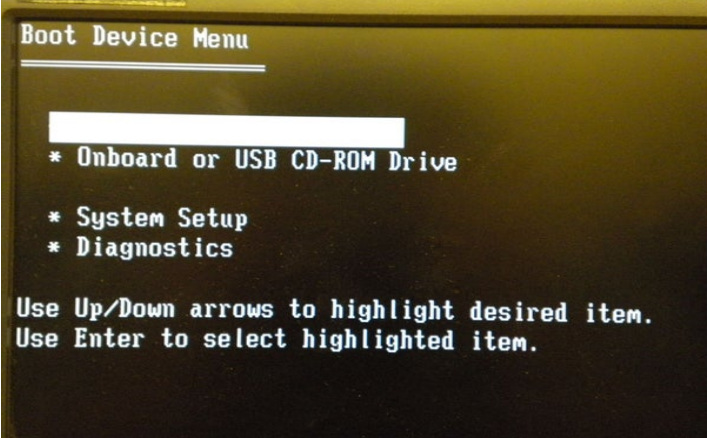
Vào menu chương trình cơ sở và di chuyển ổ đĩa CD hoặc DVD hoặc ổ USB lên đầu danh sách khởi động. Lưu thay đổi của bạn và khởi động lại PC để khởi động trình cài đặt.
Định cấu hình chế độ SATA để tương thích với XP
Chuyển sang IDE hoặc chế độ cũ để Windows XP phát hiện ổ đĩa của bạn. Chế độ AHCI gây ra sự cố khi thiết lập với lỗi 0x7B, vì vậy chế độ IDE cho phép tiếp tục thiết lập mà không gặp sự cố.
Cài đặt Windows XP từ đĩa CD
Phương pháp này hoạt động tốt nhất trên phần cứng cũ vẫn đọc được đĩa.
Khởi động từ đĩa
Lắp đĩa CD Windows XP của bạn vào và khởi động lại PC của bạn. Nhấn phím để tải menu khởi động và chọn ổ đĩa quang.
Phân vùng và định dạng ổ đĩa
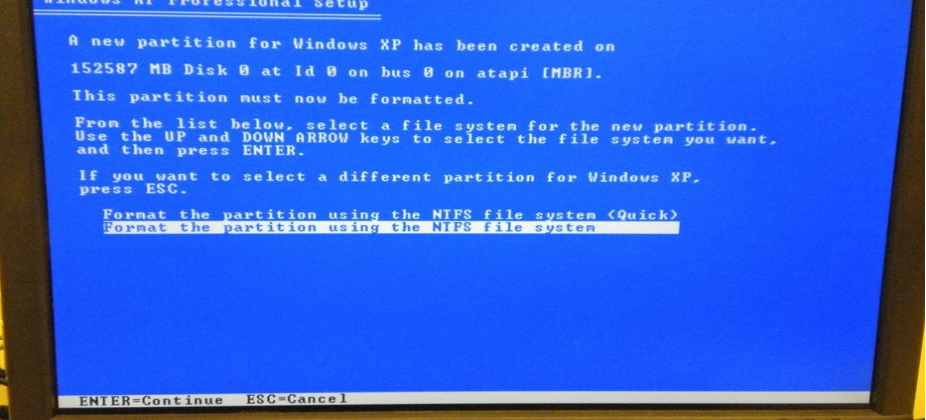
Chọn ổ đĩa đích và tạo phân vùng nếu cần. Định dạng nó ở dạng NTFS để Windows XP cài đặt chính xác và lưu trữ tệp hiệu quả.
Hoàn thành trình hướng dẫn thiết lập XP
Thiết lập sao chép tệp, khởi động lại và tải trình hướng dẫn đồ họa. Nhập khóa sản phẩm của bạn, chọn cài đặt khu vực và tạo tài khoản người dùng của bạn.
Cài đặt Windows XP từ ổ USB
Phương pháp này hữu ích khi máy tính xách tay hoặc máy tính để bàn của bạn không còn ổ đĩa nữa.
Tạo USB XP có khả năng khởi động
Sử dụng công cụ tạo USB hỗ trợ trình cài đặt Windows XP. Tải ISO của bạn, ghi nó vào USB và xác minh rằng công cụ này bao gồm các tệp bộ tải khởi động XP.
Bắt đầu cài đặt từ USB
Khởi động lại PC của bạn và khởi động từ ổ USB. Quá trình này phản ánh quá trình cài đặt CD và mất khoảng thời gian tương tự.
Cài đặt Windows XP trong máy ảo
Bạn có thể thiết lập Windows XP trên máy ảo một cách an toàn mà không làm lộ hệ thống hoặc mạng chính của mình.
Thiết lập VirtualBox hoặc VMware VM
Tạo một máy ảo có RAM 1 GB, ổ đĩa ảo 20 GB và bộ lưu trữ dựa trên IDE. Tải ISO Windows XP của bạn dưới dạng đĩa quang ảo.
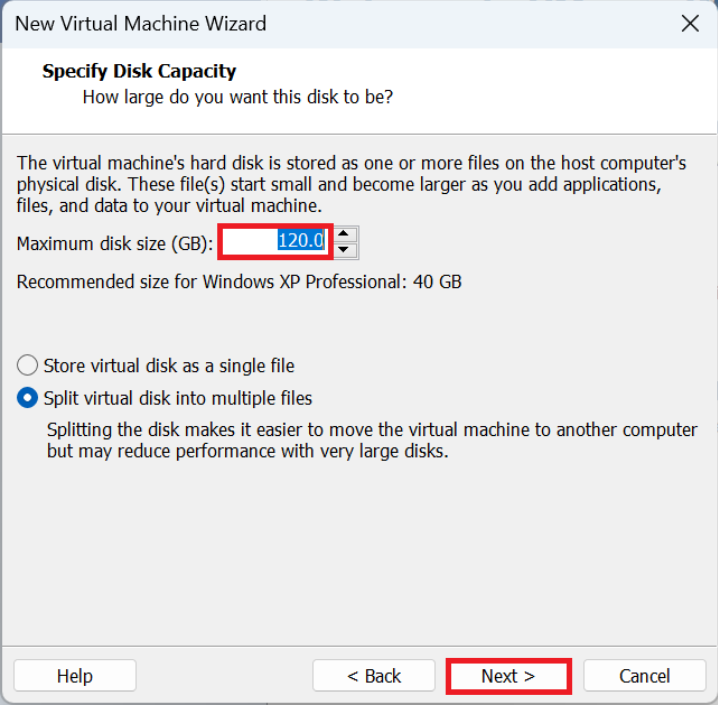
Chạy trình cài đặt XP và hoàn tất thiết lập
Khởi động máy ảo và làm theo trình tự thiết lập XP quen thuộc. Cài đặt Windows XP trên đĩa ảo và hoàn tất trình hướng dẫn sau khi khởi động lại.
Cài đặt các phần bổ sung dành cho khách hoặc các công cụ VMware
Chạy các phần bổ sung dành cho khách hoặc các công cụ VMware để cải thiện độ phân giải màn hình, hỗ trợ chuột và kết nối mạng.
Kích hoạt và bảo mật Windows XP sau khi cài đặt
Bạn hoàn tất quy trình khi kích hoạt Windows XP và cài đặt trình điều khiển. Windows XP không còn nhận được các bản cập nhật bảo mật, vì vậy hãy xử lý cẩn thận.
Nhập mã khóa sản phẩm XP của bạn và kích hoạt
Mở công cụ kích hoạt và nhập mã khóa của bạn để mở khóa tất cả các tính năng. Windows XP vẫn kích hoạt trong nhiều trường hợp, đặc biệt là với các khóa OEM.
Cài đặt các trình điều khiển cần thiết
Tải xuống trình điều khiển chipset, video, âm thanh và mạng cho phần cứng chính xác của bạn. Các trình điều khiển này cải thiện hiệu suất và độ ổn định.
Áp dụng các biện pháp bảo mật trên hệ điều hành không được hỗ trợ
Sử dụng Windows XP ngoại tuyến khi có thể. Bật tường lửa, xóa các dịch vụ không cần thiết và chạy nó bên trong máy ảo khi bạn cần cách ly an toàn hơn.
Khi nào nên sử dụng XP cho các ứng dụng cũ hoặc chơi game cổ điển
Windows XP vẫn giải quyết các vấn đề cụ thể khi bạn duy trì phần cứng hoặc phần mềm cũ hơn.
Các trường hợp sử dụng tốt nhất cho XP hiện nay
Chạy phần mềm công nghiệp, ứng dụng doanh nghiệp cũ hơn hoặc các trò chơi cổ điển dựa trên trình điều khiển và API thời Windows XP.
Khi XP không hoạt động được khuyến nghị
Bỏ qua Windows XP khi bạn xử lý dữ liệu nhạy cảm hoặc yêu cầu các tiêu chuẩn bảo mật hiện đại. Các hệ thống hiện đại chặn nhiều giao thức thời Windows XP.
Sửa các lỗi cài đặt Windows XP phổ biến
Thiết lập không tìm thấy bất kỳ ổ đĩa cứng nào: Chuyển sang chế độ IDE trong BIOS của bạn hoặc tải trình điều khiển SATA trong quá trình thiết lập. Thay đổi này giải quyết tình trạng trình cài đặt không thể phát hiện các ổ đĩa mới hơn. Thiếu NTLDR: Kiểm tra thứ tự thiết bị khởi động của bạn và đảm bảo phương tiện Windows XP của bạn tải trước. Xây dựng lại khu vực khởi động nếu bản cài đặt trước đó làm hỏng nó. Màn hình xanh 0x7B trong khi thiết lập: Lỗi này xuất hiện khi Windows XP sử dụng sai trình điều khiển lưu trữ. Chuyển sang chế độ IDE hoặc tích hợp trình điều khiển SATA vào phương tiện XP của bạn.
Mẹo
Giữ một PC thứ hai bên cạnh để tải xuống các trình điều khiển bị thiếu. Chạy Windows XP ngoại tuyến khi bạn làm việc với các ứng dụng hoặc trình điều khiển cũ mà bạn không còn tin tưởng nữa. Sử dụng ảo hóa khi bạn muốn bảo mật tối đa. Xác minh tính toàn vẹn của tệp ISO của bạn để tránh lỗi thiết lập. Lưu trữ khóa sản phẩm Windows XP của bạn một cách an toàn để cài đặt lại trong tương lai.
Câu hỏi thường gặp
Mất bao lâu để cài đặt Windows XP? Hầu hết quá trình cài đặt hoàn tất sau 20 đến 40 phút, tùy thuộc vào tốc độ ổ đĩa và tuổi phần cứng.
Tôi vẫn có thể kích hoạt Windows XP chứ? Nhiều người dùng vẫn kích hoạt Windows XP bằng khóa OEM nhưng kết quả khác nhau tùy thuộc vào phiên bản và phần cứng.
Windows XP có hỗ trợ phần cứng hiện đại không? Windows XP gặp khó khăn với các chipset, bộ điều khiển lưu trữ và GPU mới. Chỉ phần cứng cũ hơn mới hoạt động đáng tin cậy.
Windows XP có an toàn khi sử dụng trực tuyến không? Không. Windows XP không còn nhận được các bản cập nhật bảo mật nữa, vì vậy bạn nên chạy nó ngoại tuyến hoặc bên trong máy ảo.
Tóm tắt
Thu thập phương tiện Windows XP, khóa sản phẩm và phần cứng tương thích. Định cấu hình BIOS hoặc UEFI của bạn để cài đặt CD, USB hoặc máy ảo. Cài đặt Windows XP bằng CD, USB hoặc máy ảo. Khắc phục các lỗi phổ biến như sự cố phát hiện ổ đĩa và sự cố 0x7B. Kích hoạt Windows XP, cài đặt trình điều khiển và bảo mật hệ thống để sử dụng an toàn.
Bây giờ bạn đã hiểu cách cài đặt Windows XP trên PC cũ, hệ thống hiện đại và máy ảo. Hãy tiếp tục sử dụng máy ảo hoặc ngoại tuyến để đảm bảo an toàn tốt hơn và chọn phương pháp cài đặt phù hợp với phần cứng và mục tiêu của bạn.
Nếu bạn dự định chạy Windows XP lâu dài, hãy bảo vệ môi trường của bạn và giữ cho hệ thống tách biệt khỏi các tác vụ nhạy cảm. Hãy coi Windows XP như một công cụ chuyên biệt dành cho các ứng dụng cũ thay vì trình điều khiển hàng ngày.