YouTube đôi khi ngừng tải hoặc treo trên Roku do sự cố mạng, phần mềm lỗi thời hoặc ứng dụng bị trục trặc. Nếu ứng dụng YouTube của bạn không mở được, tải liên tục vào bộ đệm hoặc hiển thị lỗi phát lại, bạn có thể khôi phục tính năng phát trực tuyến bình thường bằng một vài điều chỉnh nhanh. Hướng dẫn này giải thích lý do xảy ra sự cố và chỉ ra các cách nhanh nhất để khắc phục sự cố YouTube không hoạt động trên Roku mà không cần khắc phục sự cố nâng cao.
Bạn có thể xác nhận sự cố bằng cách mở các kênh phát trực tuyến khác trên Roku hoặc kiểm tra YouTube trên một thiết bị khác. Nếu chỉ ứng dụng Roku bị lỗi, các cách khắc phục đơn giản như khởi động lại thiết bị, cập nhật Roku OS hoặc cài đặt lại YouTube thường giải quyết được vấn đề. Hãy làm theo các bước bên dưới để ứng dụng hoạt động trơn tru trở lại.
Khắc phục sự cố YouTube không hoạt động trên Roku
Trước tiên, hãy bắt đầu với các cách khắc phục đơn giản nhất. Các bước này áp dụng cho hầu hết các lỗi phát lại YouTube, tải chậm và ứng dụng bị treo.
Kiểm tra sự cố máy chủ YouTube
Thỉnh thoảng gặp phải sự cố trên YouTube sự cố ngừng hoạt động ảnh hưởng đến hiệu suất ứng dụng trên Roku. Kiểm tra YouTube trên điện thoại, máy tính bảng hoặc máy tính của bạn để xác nhận rằng dịch vụ hoạt động bình thường.
Hãy thử tải YouTube trên một thiết bị khác được kết nối với cùng mạng Wi-Fi. Nếu lỗi ở mọi nơi, hãy đợi máy chủ của YouTube khôi phục.
Khởi động lại thiết bị Roku của bạn
Việc khởi động lại sẽ xóa các trục trặc tạm thời khiến kênh YouTube không thể mở hoặc tải. Bản sửa lỗi này giải quyết hầu hết các sự cố nhỏ của ứng dụng.
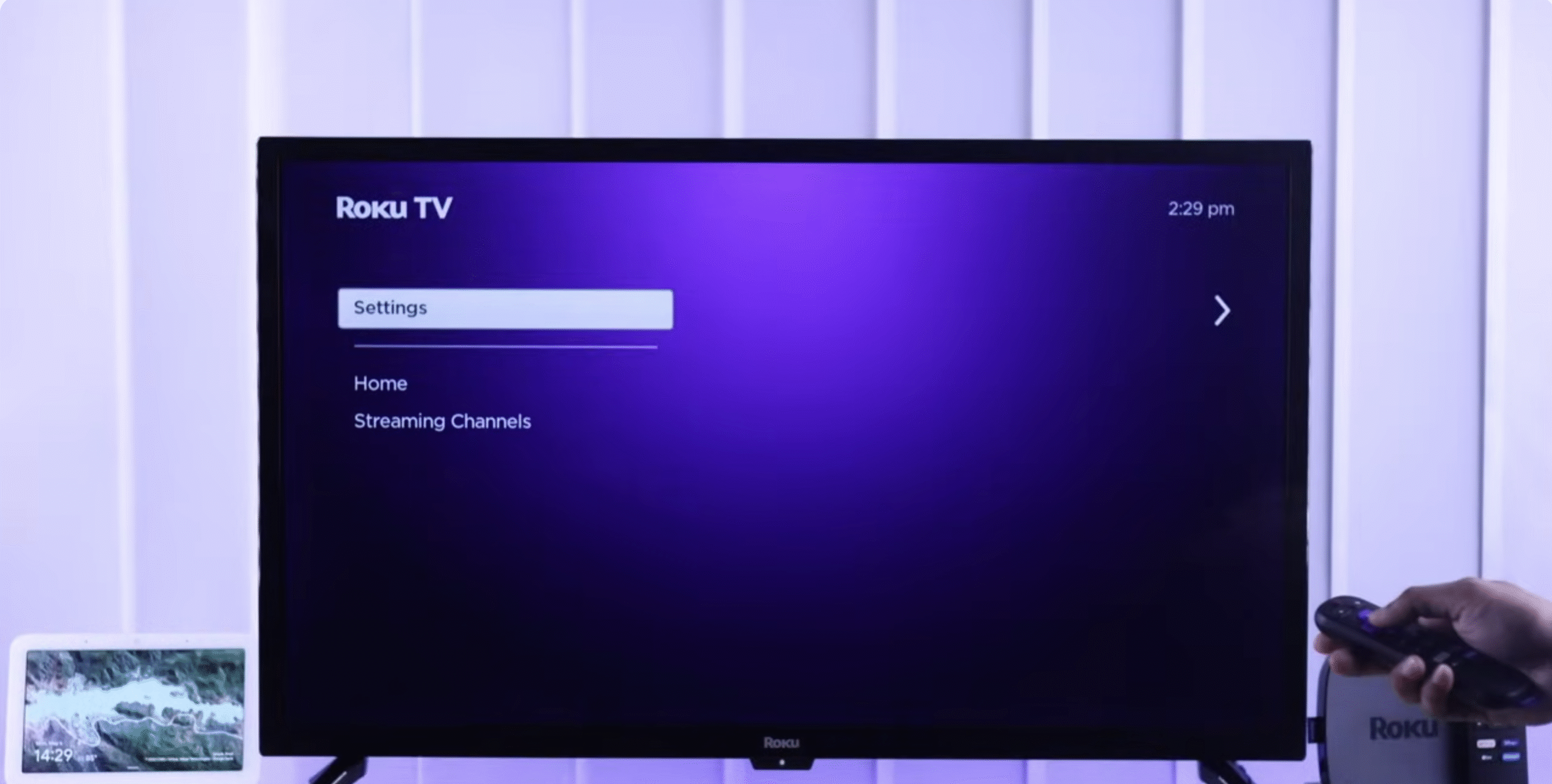
Nhấn Màn hình chính trên điều khiển từ xa Roku. Mở Cài đặt > Hệ thống. Chọn Khởi động lại hệ thống > Khởi động lại. Mở lại YouTube sau khi thiết bị khởi động lại.
Kiểm tra kết nối Internet Roku
Tín hiệu Wi-Fi yếu hoặc không ổn định có thể ngăn YouTube tải video. Roku bao gồm tính năng kiểm tra kết nối tích hợp sẵn để xác minh hiệu suất mạng của bạn.
Nhấn Home trên điều khiển từ xa. Đi tới Cài đặt. 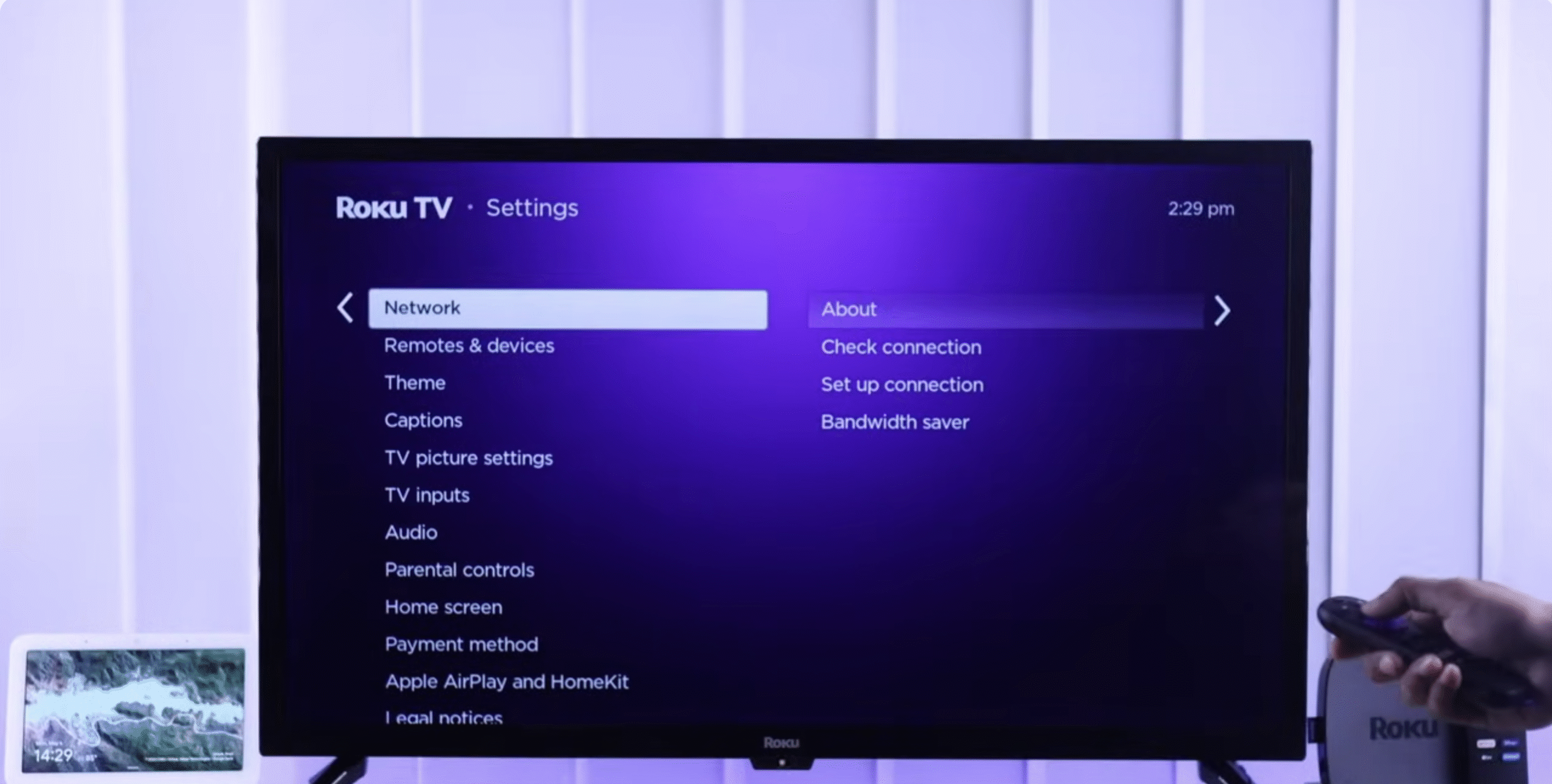 Chọn Kiểm tra kết nối.
  Nếu tốc độ thấp, hãy khởi động lại bộ định tuyến của bạn hoặc di chuyển Roku đến gần hơn.
Cải thiện tín hiệu Wi-Fi của bạn
Tính năng phát trực tuyến trên YouTube yêu cầu băng thông ổn định. Nếu mạng gia đình của bạn bị tắc nghẽn hoặc yếu thì Roku có thể không tải được video.
Khởi động lại bộ định tuyến Wi-Fi của bạn. Giới hạn số lượng thiết bị sử dụng mạng của bạn. Di chuyển trình phát Roku của bạn đến gần bộ định tuyến hơn. Sử dụng kết nối Ethernet có dây nếu kiểu máy Roku của bạn hỗ trợ.
Cập nhật hệ điều hành Roku của bạn
Chương trình cơ sở Roku lỗi thời có thể gây ra sự cố tương thích với ứng dụng, bao gồm cả sự cố khi phát lại trên YouTube hoặc lỗi đăng nhập. Cập nhật hệ điều hành đảm bảo thiết bị của bạn chạy các bản vá mới nhất.
Nhấn Trang chủ. Mở Cài đặt > Hệ thống. Chọn Cập nhật hệ thống. Chọn Kiểm tra ngay và cài đặt các bản cập nhật nếu có.
Cài đặt lại ứng dụng YouTube
Nếu kênh YouTube gặp sự cố liên tục, việc cài đặt lại ứng dụng sẽ làm mới dữ liệu của kênh và giải quyết các tệp bị hỏng.
Nhấn Trang chủ trên điều khiển Roku của bạn. Đánh dấu YouTube và nhấn . Chọn Xóa kênh. Khởi động lại Roku từ Cài đặt > Khởi động lại hệ thống. Quay lại cửa hàng Kênh phát trực tuyến và cài đặt lại YouTube.
Khôi phục cài đặt gốc là biện pháp cuối cùng
Khôi phục cài đặt gốc sẽ khôi phục Roku về cài đặt ban đầu. Chỉ sử dụng phương pháp này khi tất cả các cách khắc phục khác đều không thành công vì nó sẽ xóa tất cả các kênh đã cài đặt và các tùy chọn được lưu trữ.
Nhấn Màn hình chính trên điều khiển từ xa. Đi tới Cài đặt > Cài đặt hệ thống nâng cao. Chọn Khôi phục cài đặt gốc. Làm theo các bước trên màn hình và thiết lập lại Roku.
Khắc phục sự cố thường gặp
Một số sự cố xuất hiện thường xuyên hơn khi YouTube bị lỗi trên Roku. Những bước kiểm tra này giúp bạn xác định và khắc phục các triệu chứng cụ thể một cách nhanh chóng.
Video bị treo hoặc bị giật: Kiểm tra tốc độ Internet và khởi động lại bộ định tuyến của bạn. YouTube sẽ không đăng nhập: Cập nhật hệ điều hành Roku và cài đặt lại ứng dụng. Âm thanh phát nhưng không hiển thị video: Khởi động lại Roku và chuyển cổng HDMI. Kênh Roku gặp sự cố ngay lập tức: Xóa và cài đặt lại YouTube.
Mẹo
Sử dụng băng tần Wi-Fi 5 GHz để phát lại HD và 4K mượt mà hơn. Xóa không gian xung quanh bộ định tuyến của bạn để cải thiện cường độ tín hiệu. Khởi động lại Roku của bạn mỗi tuần một lần để tránh sự cố ứng dụng. Đặt chất lượng video YouTube của bạn thành Tự động để phát trực tuyến ổn định.
Câu hỏi thường gặp
Tại sao YouTube ngừng tải trên Roku? Wi-Fi yếu, phần mềm lỗi thời và lỗi ứng dụng tạm thời thường gây ra lỗi tải.
Tại sao YouTube bị giật ngay cả khi có Internet nhanh? Roku của bạn có thể có tín hiệu Wi-Fi kém hoặc chương trình cơ sở lỗi thời ảnh hưởng đến hiệu suất.
Tại sao YouTube không mở sau khi khởi động lại Roku? Ứng dụng có thể bị hỏng. Việc gỡ bỏ và cài đặt lại thường khắc phục được sự cố.
Tại sao YouTube bị treo trong khi phát lại? Tắc nghẽn mạng hoặc kết nối không ổn định làm gián đoạn quá trình phát video.
Tóm tắt
Kiểm tra xem máy chủ YouTube có ngừng hoạt động hay không. Khởi động lại thiết bị Roku của bạn. Kiểm tra và cải thiện kết nối internet của bạn. Cập nhật hệ điều hành Roku của bạn. Xóa và cài đặt lại kênh YouTube.
Các bước này khắc phục hầu hết các sự cố khiến YouTube ngừng tải, gặp sự cố hoặc treo trên Roku.
Kết luận
Bạn có thể nhanh chóng khôi phục tính năng phát trực tuyến bình thường bằng cách kiểm tra kết nối mạng, cập nhật thiết bị Roku và cài đặt lại kênh YouTube nếu cần. Những bản sửa lỗi này giải quyết hầu hết các trường hợp YouTube không hoạt động trên Roku và giúp thiết bị của bạn chạy ổn định hơn trong tương lai.