Máy tính bảng Fire chạy phiên bản Android của Amazon, phiên bản này giới hạn bạn trong Amazon Appstore. Nếu muốn có nhiều lựa chọn ứng dụng hơn, bạn có thể cài đặt Cửa hàng Google Play theo cách thủ công. Quá trình này hoạt động trên hầu hết các kiểu máy Fire tại thời điểm viết bài và cung cấp cho bạn quyền truy cập vào các ứng dụng như Gmail, Google Maps, Chrome và hàng nghìn ứng dụng khác không có sẵn trên Amazon.
Quá trình thiết lập mất vài phút và bạn chỉ cần bốn tệp APK cùng với một thay đổi cài đặt nhanh chóng. Dưới đây, bạn sẽ tìm hiểu chính xác cách tải xuống Cửa hàng Google Play trên Fire Tablet một cách an toàn và chính xác.
Bật cài đặt từ các nguồn không xác định
Bạn phải cho phép tải xuống vì Fire OS chặn cài đặt ứng dụng của bên thứ ba theo mặc định.
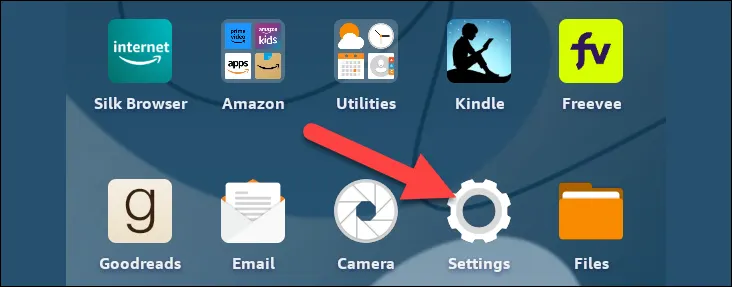 Vuốt xuống từ đầu màn hình và mở Cài đặt. Chọn Bảo mật & quyền riêng tư hoặc Ứng dụng & thông báo tùy thuộc vào phiên bản Fire OS của bạn.
 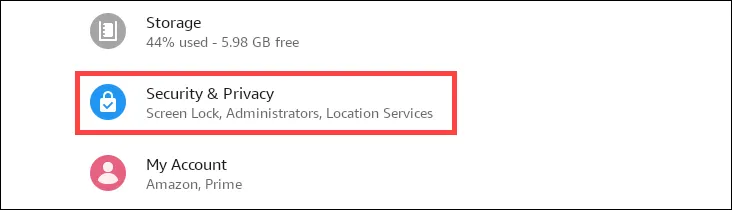 Mở Nâng cao và bật Ứng dụng từ các nguồn không xác định.
 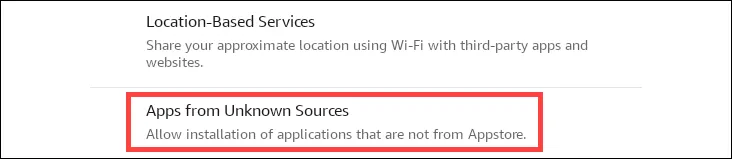 Xác nhận cảnh báo để cho phép cài đặt APK thủ công.
Tải xuống các tệp APK Google bắt buộc
Bạn cần bốn thành phần để Cửa hàng Google Play hoạt động chính xác trên Fire Tablet. Các tệp này bao gồm Trình quản lý tài khoản Google, Khung dịch vụ của Google, Dịch vụ của Google Play và ứng dụng Cửa hàng Google Play.
Tải xuống từng tệp APK từ kho lưu trữ Android đáng tin cậy. Chọn phiên bản tương thích với Fire OS của bạn (thường là Fire OS 5–8 phù hợp với Android 5–11). Lưu tất cả bốn tệp APK vào thư mục Tải xuống của Fire Tablet.
Cài đặt các thành phần Cửa hàng Google Play
Cài đặt APK theo đúng thứ tự để tránh lỗi.
Mở ứng dụng Tệp hoặc Tài liệu trên Fire Tablet của bạn. Đi tới Tải xuống và nhấn vào từng APK một. Cài đặt theo thứ tự sau: Trình quản lý tài khoản Google → Khung dịch vụ của Google → Dịch vụ của Google Play → Cửa hàng Google Play. Khởi động lại Fire Tablet sau khi cài đặt xong cả bốn.
Đăng nhập vào Cửa hàng Google Play
Sau khi khởi động lại, Cửa hàng Play sẽ tải giống như trên điện thoại Android.
Mở biểu tượng Cửa hàng Google Play mới. Đăng nhập bằng tài khoản Google của bạn. Cho phép Dịch vụ Google Play cập nhật ở chế độ nền. Bắt đầu tải xuống ứng dụng bình thường.
Khắc phục sự cố thường gặp
Nếu có sự cố nào đó không hoạt động sau khi cài đặt thì các cách khắc phục nhanh này thường giải quyết được vấn đề đó.
Cửa hàng Play sẽ không mở: Khởi động lại Fire Tablet của bạn và thử lại. Lỗi tải xuống ứng dụng: Mở Cài đặt → Ứng dụng → Cửa hàng Google Play và xóa bộ nhớ đệm. Dịch vụ Google Play liên tục gặp sự cố: Cài đặt lại APK Dịch vụ Play bằng phiên bản mới hơn. Thông báo “Thiết bị không được chứng nhận”: Khởi động lại và cho phép hoàn tất cập nhật nền.
Mẹo
Sử dụng phiên bản APK mới nhất để có hiệu suất ổn định nhất. Khởi động lại sau mỗi bước quan trọng để tránh xung đột cài đặt. Luôn cập nhật Fire OS để Google Play chạy trơn tru. Chỉ cài đặt các ứng dụng được biết là hoạt động trên Fire Tablets để tránh sự cố.
Câu hỏi thường gặp
Việc tải xuống Cửa hàng Google Play có an toàn cho Fire Tablet không? Có, miễn là bạn sử dụng các nguồn APK đáng tin cậy.
Điều này có làm mất hiệu lực bảo hành của tôi không? Amazon không chính thức hỗ trợ tính năng này nhưng việc tải ứng dụng qua bên ngoài thường không gây ra vấn đề bảo hành phần cứng.
Có phải tất cả ứng dụng của Google đều hoạt động trên Fire Tablets không? Hầu hết đều có, nhưng một số yêu cầu phần cứng cụ thể hoặc chứng nhận Android đầy đủ.
Tóm tắt
Bật Nguồn không xác định để cho phép ứng dụng của bên thứ ba. Tải xuống bốn tệp APK Google cần thiết. Cài đặt từng APK theo đúng thứ tự. Khởi động lại máy tính bảng sau khi cài đặt. Đăng nhập và sử dụng Cửa hàng Play bình thường.
Kết luận
Cài đặt Cửa hàng Google Play trên Fire Tablet sẽ mở khóa nhiều ứng dụng hơn nhiều so với lượng ứng dụng mà Amazon Appstore cung cấp. Các bước rất đơn giản và sau khi thiết lập, Cửa hàng Play sẽ hoạt động giống như trên bất kỳ thiết bị Android nào. Với các phiên bản APK phù hợp và khả năng khởi động lại nhanh chóng, bạn có thể biến Fire Tablet cơ bản thành một thiết bị có nhiều tính năng hơn.