Tai nghe Razer hoạt động tốt trên Windows khi bạn kết nối chúng bằng phương pháp phù hợp và định cấu hình cài đặt chính xác. Hướng dẫn này chỉ cho bạn cách thiết lập tai nghe Razer trên PC, khắc phục các sự cố thường gặp cũng như tối ưu hóa chất lượng âm thanh và micrô để chơi game hoặc sử dụng hàng ngày.
Nhưng trước khi bắt đầu thiết lập, hãy kiểm tra nhãn trên chụp tai hoặc băng đô để biết kiểu máy chính xác của bạn. Ngoài ra, hãy chọn đúng đường dẫn thiết lập (có dây, USB, không dây, Bluetooth) để ngăn Windows chọn sai thiết bị âm thanh.
1) Thiết lập tai nghe Razer có dây (giắc 3,5 mm)
Tai nghe analog có dây như tai nghe chơi game Razer ManO’War 7.1 kết nối ngay lập tức khi bạn cắm giắc 3,5 mm vào đúng cổng. Windows chuyển sang nguồn âm thanh analog sau khi bạn chọn.
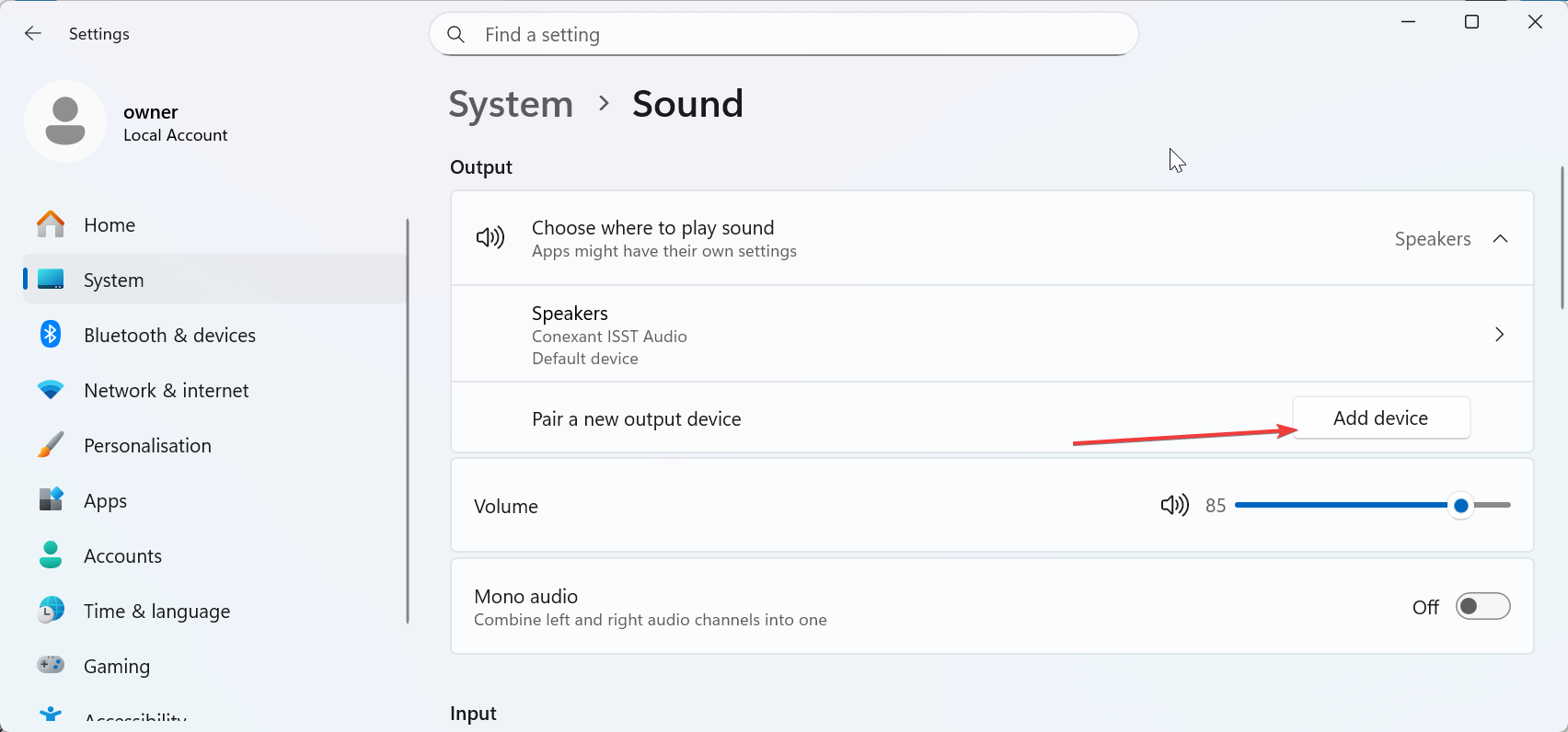
Máy tính xách tay hiện đại và nhiều máy tính để bàn sử dụng một cổng kết hợp duy nhất cho âm thanh và micrô. Cắm tai nghe vào cổng đó và thay đổi thiết bị mặc định trong Windows khi cần.
Mẹo: Một số tai nghe Razer sử dụng cáp riêng cho âm thanh và micrô. Sử dụng bộ chia chữ Y trên máy tính xách tay hoặc máy tính để bàn có một giắc cắm duy nhất để cả tính năng âm thanh và mic đều hoạt động.
2) Thiết lập tai nghe Razer USB hoặc bộ điều khiển âm thanh USB
Tai nghe USB hiển thị dưới dạng thiết bị âm thanh kỹ thuật số. Bạn cắm chúng vào cổng USB và chọn trong cài đặt Windows Sound.
Sau khi cắm tai nghe, nhấn Windows + I để mở Cài đặt và chọn Hệ thống ở khung bên trái. Bây giờ, chọn Âm thanh và chọn tai nghe cho cả Đầu ra và Đầu vào. Điều này đảm bảo tất cả ứng dụng đều gửi âm thanh đến đúng thiết bị và ghi âm qua đúng micrô.
3) Thiết lập tai nghe Razer không dây (dongle 2,4 GHz)
Các kiểu máy không dây yêu cầu khóa USB để có hiệu suất có độ trễ thấp. Bạn kết nối dongle trước, sau đó ghép nối tai nghe.
Cắm khóa vào cổng USB phía trước hoặc cổng USB mở rộng trên máy tính để bàn. Điều này giúp giảm nhiễu và tăng độ tin cậy của tín hiệu.
Mẹo: Sử dụng tiện ích ghép nối nếu tai nghe không liên kết được với dongle. Công cụ này đồng bộ lại cả hai thiết bị và khắc phục hầu hết các lỗi kết nối.
4) Thiết lập tai nghe Bluetooth Razer trên Windows
Ghép nối các mẫu Bluetooth thông qua Cài đặt Windows. Bật nguồn tai nghe và đảm bảo tai nghe đang ở chế độ ghép nối. Bây giờ, hãy đi tới Cài đặt > Bluetooth & thiết bị trên PC của bạn. Tiếp theo, chọn Thêm thiết bị và chọn tùy chọn tai nghe.
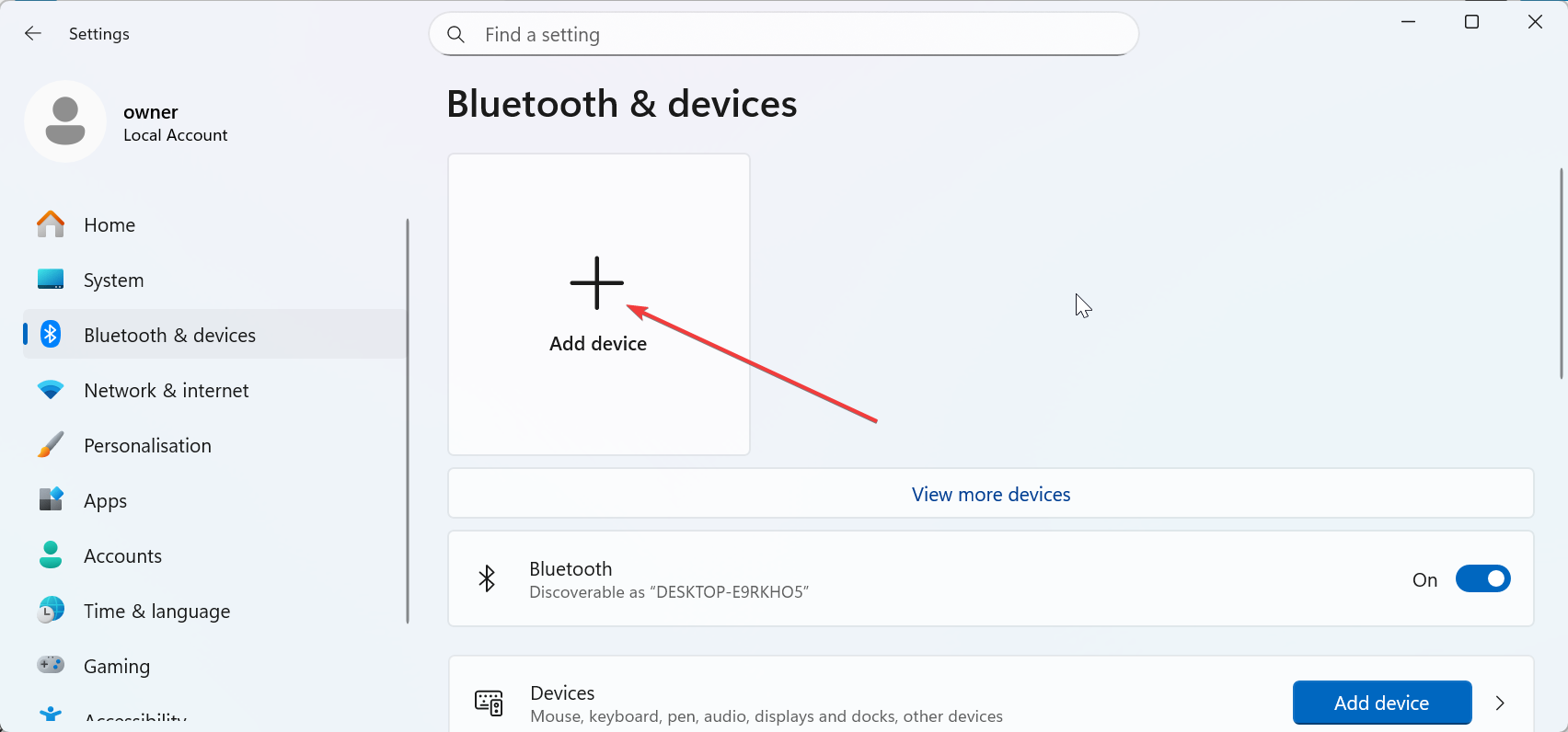
Cuối cùng, hãy chọn tai nghe của bạn và làm theo hướng dẫn trên màn hình để hoàn tất quy trình.
Mẹo: Chuyển sang cấu hình Âm thanh nổi để có âm thanh chất lượng cao. Chỉ chọn Rảnh tay khi bạn cần sử dụng micrô.
5) Cài đặt và định cấu hình Razer Synapse trên Windows
Razer Synapse bổ sung các điều khiển EQ, âm thanh vòm, điều chỉnh mic, công cụ pin và cập nhật chương trình cơ sở. Hãy cài đặt nó để phát huy hết khả năng của tai nghe.
Bật âm thanh không gian THX hoặc âm thanh vòm 7.1
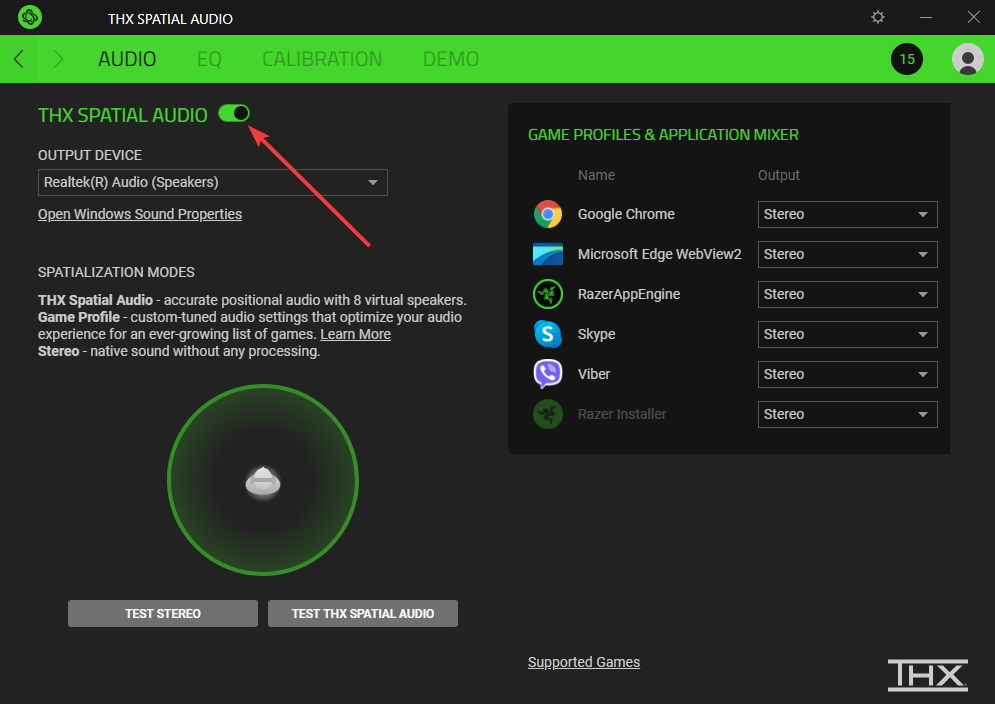
Mở Synapse và kích hoạt âm thanh không gian nếu kiểu máy của bạn hỗ trợ. Điều này giúp tăng cường âm trường và định hướng.
Tùy chỉnh cấu hình EQ cho trò chơi và âm nhạc
Điều chỉnh âm trầm, độ trong và âm bổng dựa trên sở thích trò chơi hoặc âm nhạc của bạn. Lưu nhiều cấu hình để chuyển đổi nhanh.
Tối ưu hóa chất lượng mic bằng tính năng giảm tiếng ồn và kiểm soát khuếch đại
Bật tính năng giảm tiếng ồn để loại bỏ âm thanh nền. Điều chỉnh mức tăng để giọng nói của bạn luôn rõ ràng mà không bị biến dạng.
6) Xác minh cài đặt âm thanh của Windows (bước quan trọng)
Đặt thiết bị ghi và phát lại mặc định
Chọn tai nghe Razer của bạn làm thiết bị Đầu vào và Đầu vào mặc định. Điều này đảm bảo Windows định tuyến mọi âm thanh một cách chính xác.
Chạy trình khắc phục sự cố âm thanh để tự động khắc phục xung đột
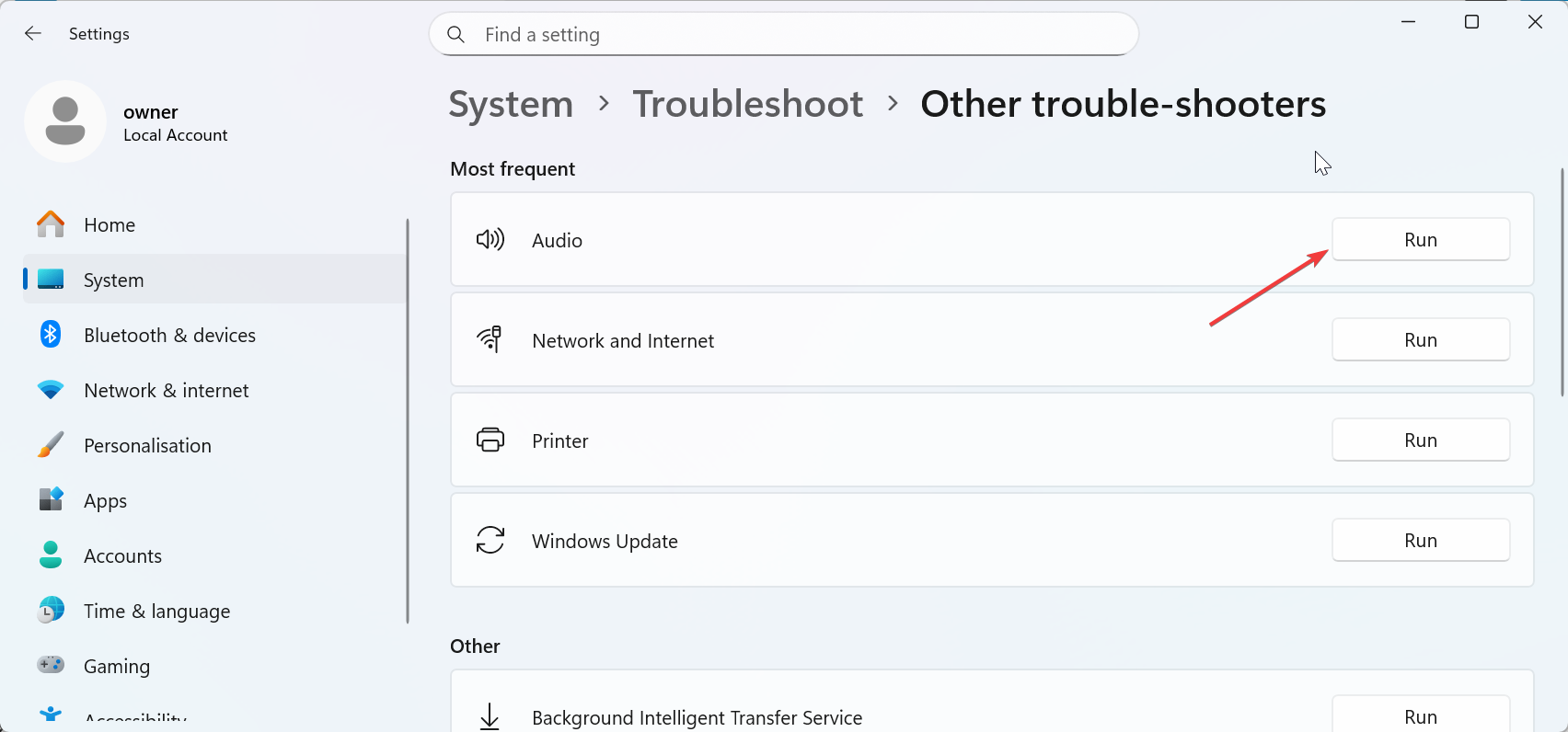
Vào Cài đặt > Hệ thống > Khắc phục sự cố > Trình khắc phục sự cố khác để chọn trình khắc phục sự cố tích hợp nhằm khắc phục sự cố định tuyến, thiết bị bị tắt tiếng hoặc truy cập micrô bị chặn.
7) Khắc phục sự cố phổ biến với tai nghe Razer trên PC
Không phát hiện thấy tai nghe Razer: Thay đổi Cổng USB, khởi động lại PC và cài đặt lại trình điều khiển. Ghép nối lại các mẫu không dây với dongle. Mic không hoạt động trên tai nghe Razer: Kiểm tra xem micrô có bị tắt tiếng trong Synapse hoặc Windows hay không. Chọn thiết bị ghi chính xác và điều chỉnh mức đầu vào. Âm thanh quá nhỏ hoặc bị méo: Tăng âm lượng trong cài đặt Windows và ứng dụng cụ thể. Tắt các công cụ EQ xung đột làm giảm hoặc bóp méo âm thanh.
Mẹo để có trải nghiệm âm thanh Razer tốt nhất
Chọn cổng USB chất lượng cao (USB 3.0 so với USB 2.0): Sử dụng cổng USB ổn định cho USB và dongle không dây để tránh tình trạng rớt mạng. Sử dụng cài đặt trước âm thanh dành riêng cho trò chơi: Chuyển sang cài đặt trước FPS hoặc RPG trong Synapse để phù hợp với phong cách chơi của bạn. Thử nghiệm âm thanh không gian bằng các ứng dụng được hỗ trợ: Phát bản thử nghiệm âm thanh không gian hoặc sử dụng trò chơi được hỗ trợ để xác minh âm thanh định hướng. Thực hiện kiểm tra micrô trong Windows hoặc Synapse: Ghi lại mẫu nhanh và kiểm tra độ rõ nét. Điều chỉnh mức tăng hoặc giảm tiếng ồn nếu bạn nghe thấy hiện tượng méo tiếng.
Câu hỏi thường gặp về thiết lập tai nghe Razer và cấu hình PC
Tại sao Windows không phát hiện ra tai nghe Razer của tôi? Hãy thử một cổng USB khác, khởi động lại PC của bạn và cài đặt lại trình điều khiển.
Tại sao mọi người không nghe thấy tôi trên micrô? Kiểm tra xem micrô có bị tắt tiếng trong Windows, Synapse hoặc công tắc tắt tiếng vật lý hay không.
Tại sao âm thanh bị rè hoặc bị cắt? Kiểm tra tính năng không dây nhiễu hoặc chuyển sang cổng USB khác.
Làm cách nào để bật âm thanh không gian? Kích hoạt âm thanh vòm THX hoặc 7.1 trong Synapse và chọn nó làm định dạng Không gian mặc định.
Tóm tắt
Kiểm tra kiểu kết nối và kiểu tai nghe Razer của bạn. Thiết lập đường dẫn chính xác: có dây, USB, không dây hoặc Bluetooth. Chọn đúng thiết bị đầu vào và đầu ra trong Windows. Định cấu hình EQ, cài đặt micrô và âm thanh không gian trong Synapse. Kiểm tra âm thanh và micrô để xác nhận mọi thứ đều hoạt động.
Kết luận
Thiết lập đúng sẽ đảm bảo tai nghe Razer của bạn mang lại âm thanh rõ ràng và micrô đáng tin cậy trên Windows. Bạn khắc phục hầu hết các sự cố bằng cách chọn kết nối phù hợp, kiểm tra định tuyến âm thanh của Windows và cập nhật Synapse hoặc chương trình cơ sở. Sau khi định cấu hình, hãy chạy kiểm tra nhanh âm thanh và micrô để xác nhận mọi thứ đều hoạt động trơn tru.