Bộ thu hợp nhất Logitech là một dongle USB nhỏ kết nối nhiều thiết bị ngoại vi tương thích của Logitech thông qua một kênh không dây. Nó giúp bạn tiết kiệm cổng USB và duy trì kết nối 2,4 GHz ổn định để sử dụng hàng ngày. Hướng dẫn này giải thích cách hoạt động, thiết bị nào hỗ trợ và cách khắc phục các sự cố thường gặp.
Mục lục
Tìm hiểu về Bộ thu hợp nhất của Logitech
Bộ thu liên kết nhiều thiết bị Logitech với một cổng USB duy nhất. Nó đơn giản hóa việc thiết lập bàn làm việc và mang lại hiệu suất không dây đáng tin cậy.
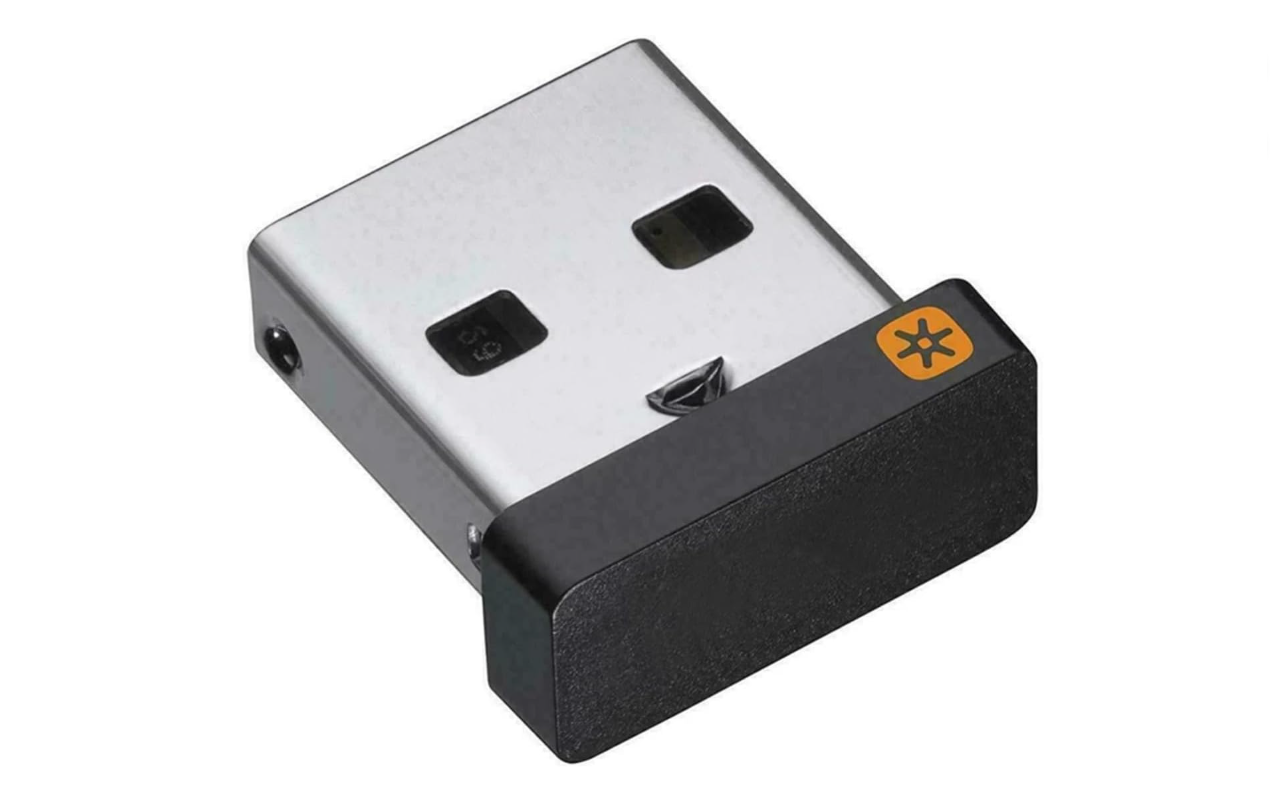
Cách hoạt động của công nghệ Unifying
Bộ thu sử dụng mạng không dây 2,4 GHz để ghép nối tối đa sáu thiết bị tương thích. Nó duy trì kết nối mạnh mẽ trong phạm vi gia đình và văn phòng thông thường.
Các thiết bị được hỗ trợ và yêu cầu hệ thống
Hầu hết các chuột, bàn phím và combo gần đây nhất của Logitech có biểu tượng ngôi sao màu cam đều hỗ trợ Unifying. Windows, macOS, ChromeOS và Linux cung cấp khả năng tương thích hoàn toàn.
Lợi ích của việc sử dụng bộ thu Logitech Unifying
Bộ thu giúp giảm sự lộn xộn của dongle và giúp bạn tạo không gian làm việc sạch sẽ hơn. Nó cũng cải thiện độ ổn định của mạng không dây.
Giảm mức sử dụng cổng USB
Kết nối nhiều thiết bị ngoại vi thông qua một bộ thu sẽ giải phóng cổng USB cho các thiết bị khác.
Hiệu suất không dây ổn định
Liên kết 2,4 GHz mang lại khả năng theo dõi mượt mà và gõ phím phản hồi nhanh trong hầu hết các môi trường.
Cách xác định Bộ thu Hợp nhất của Logitech
Bạn có thể phát hiện Bộ thu Thống nhất bằng cách tìm ngôi sao sáu cánh màu cam biểu tượng. Logo này xuất hiện trên cả dongle và các thiết bị tương thích.
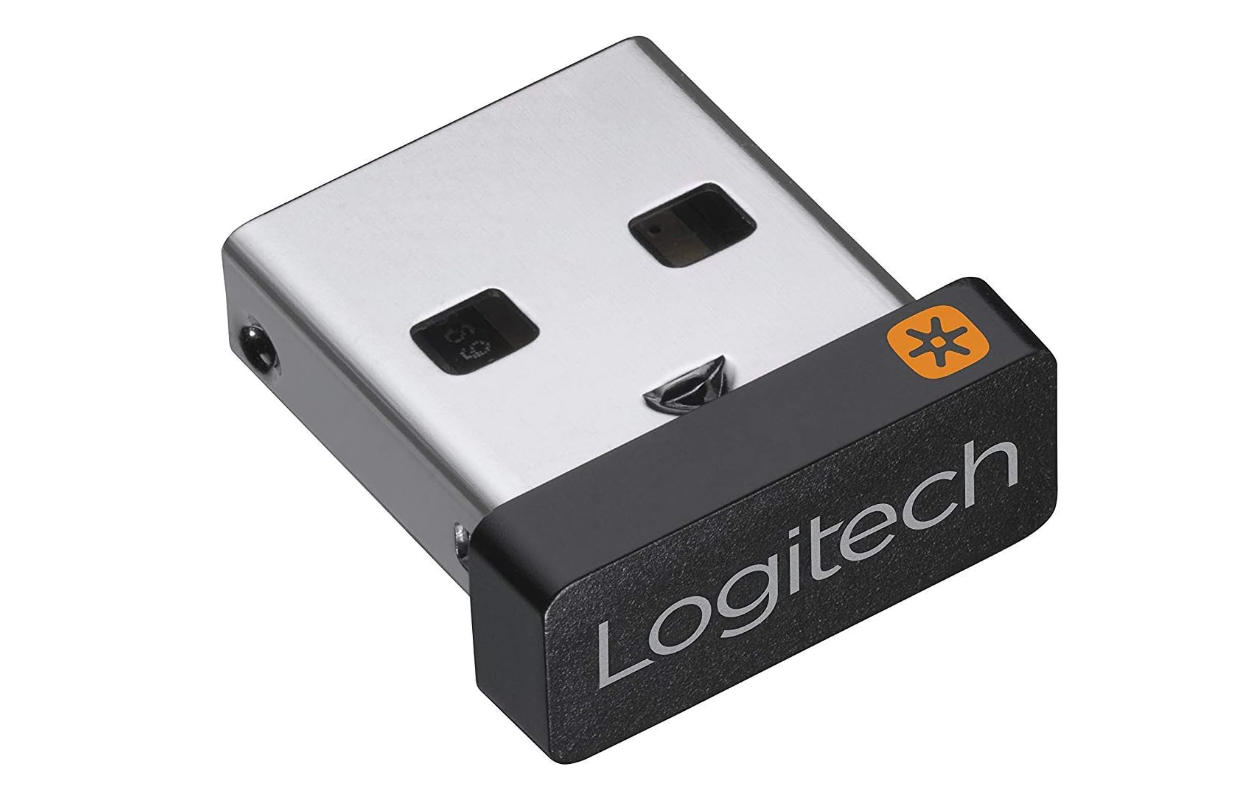
Kiểm tra bao bì hoặc nhãn dưới cùng của thiết bị
Chuột hoặc bàn phím của bạn phải hiển thị biểu tượng ngôi sao màu cam trên hộp hoặc nhãn thiết bị. Điều này xác nhận khả năng tương thích với tiêu chuẩn Unifying.
Ghép nối thiết bị với đầu thu Logitech Unifying
Bạn có thể kết nối nhanh chóng các thiết bị Logitech thông qua phần mềm Unifying. Công cụ này sẽ hướng dẫn bạn cách ghép nối và xóa.
Cài đặt phần mềm Logitech Unifying
Tải xuống phần mềm ghép nối từ trang hỗ trợ của Logitech. Nó phát hiện bộ thu của bạn và hướng dẫn bạn trong quá trình ghép nối.
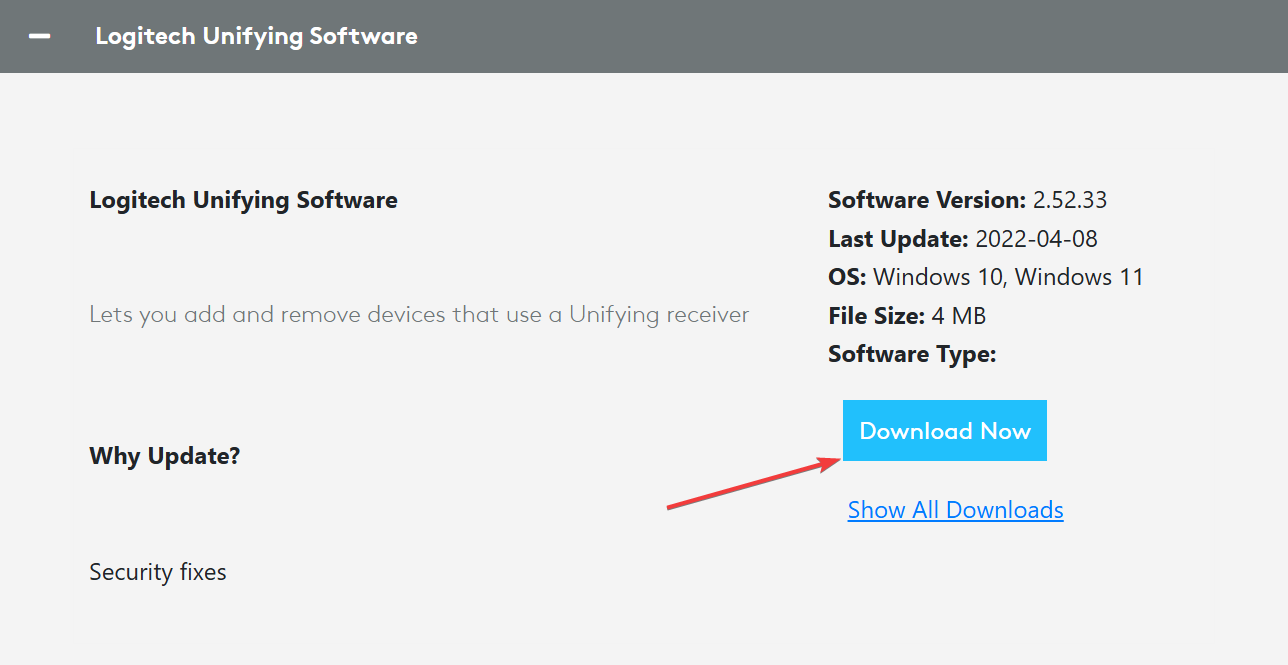
Thêm hoặc xóa thiết bị khỏi đầu thu
Trước tiên, bạn cần kết nối đầu thu Logitech Unifying với PC, sau đó mở ứng dụng. Nó tự động phát hiện các thiết bị tương thích đang hoạt động.
Bạn có thể ghép nối tối đa sáu thiết bị ngoại vi cùng một lúc. Phần mềm này cũng cho phép bạn loại bỏ các thiết bị cũ để nhường chỗ cho các thiết bị mới.
Logitech Unifying vs Logitech Bolt vs Bluetooth
Logitech cung cấp một số tiêu chuẩn không dây và mỗi tiêu chuẩn phục vụ các nhu cầu khác nhau. Hiểu được sự khác biệt sẽ giúp bạn chọn tùy chọn phù hợp.
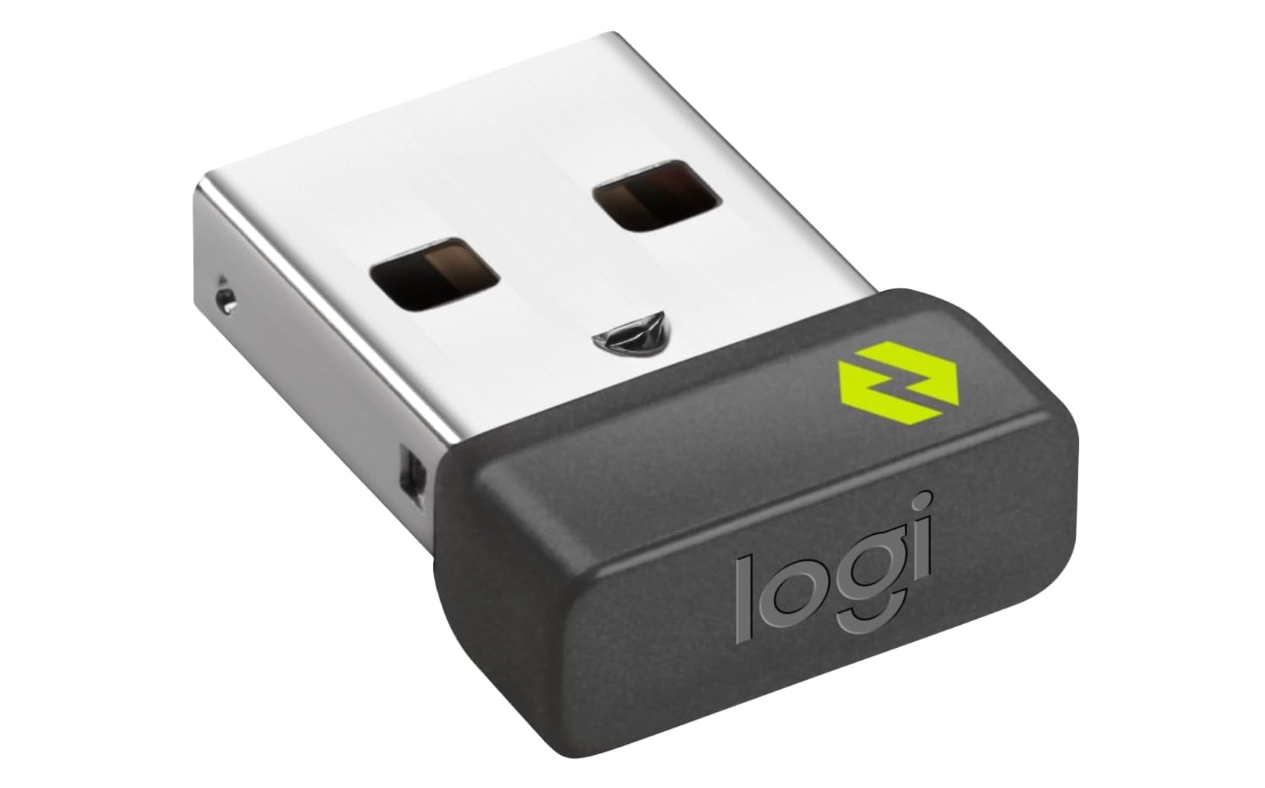
Sự khác biệt về hiệu suất và độ trễ
Unification hoạt động tốt đối với các tác vụ năng suất. Bolt mang lại độ ổn định được cải thiện và độ nhiễu thấp hơn, trong khi Bluetooth cho phép bạn kết nối mà không cần dongle.
Mức độ bảo mật và mã hóa
Bolt bao gồm các tính năng bảo mật hiện đại và mã hóa mạnh hơn. Unifying vẫn hoạt động tốt nhưng được hưởng lợi từ các bản cập nhật chương trình cơ sở hiện tại.
Các cân nhắc về khả năng tương thích
Bộ thu Bolt và Unifying không thể thay thế cho nhau. Bluetooth hoạt động trên hầu hết các thiết bị nhưng có thể có độ trễ cao hơn trong môi trường bận rộn.
Khi bạn cần một bộ thu thay thế
Bạn có thể cần một bộ thu mới nếu bạn làm mất khóa bảo mật ban đầu hoặc mua một thiết bị đã qua sử dụng mà không có khóa này.
Mua một bộ thu độc lập
Hãy tìm Bộ thu hợp nhất chính thức của Logitech có biểu tượng ngôi sao màu cam. Khóa cứng của bên thứ ba sẽ không hỗ trợ tính năng Hợp nhất.
Ghép nối bộ thu mới với thiết bị cũ
Sử dụng công cụ ghép nối để liên kết chuột hoặc bàn phím cũ của bạn với khóa mới. Hầu hết các thiết bị Unifying đều hỗ trợ việc đóng lại mà không gặp vấn đề gì.
Các cân nhắc về an toàn và bảo mật
Logitech đã vá các lỗ hổng cũ hơn thông qua các bản cập nhật chương trình cơ sở. Luôn cập nhật thiết bị giúp duy trì giao tiếp không dây an toàn.
Bảo vệ các thiết bị ngoại vi không dây của bạn
Cập nhật chương trình cơ sở, sử dụng cổng USB phía trước và tránh kết nối đầu thu với máy tính công cộng hoặc máy tính dùng chung.
Khắc phục sự cố với đầu thu Logitech Unifying
Không phát hiện được thiết bị: Di chuyển đầu thu sang một cổng USB khác. Thay pin thiết bị và thử ghép nối lại thông qua phần mềm. Giải quyết các vấn đề về nhiễu hoặc phạm vi phủ sóng: Đặt bộ thu trên cổng USB phía trước và tránh các hub. Giữ nó cách xa bộ định tuyến, cáp USB 3.0 và các vật kim loại. Cập nhật chương trình cơ sở của thiết bị và đầu thu: Sử dụng công cụ cập nhật chương trình cơ sở của Logitech để cải thiện độ ổn định và bảo mật. Các bản cập nhật giúp khắc phục các lỗ hổng cũ hơn và sự cố kết nối.
Câu hỏi thường gặp về Bộ thu Unifying của Logitech
Những thiết bị nào hoạt động với Bộ thu Unifying của Logitech? Bất kỳ chuột hoặc bàn phím Logitech nào hiển thị biểu tượng ngôi sao sáu cánh màu cam đều hỗ trợ tiêu chuẩn Thống nhất. Hầu hết các mẫu năng suất được phát hành trong thập kỷ qua đều tương thích.
Tôi có thể kết nối bao nhiêu thiết bị với một Bộ thu Thống nhất? Bạn có thể ghép nối tối đa sáu thiết bị ngoại vi Logitech tương thích cùng một lúc. Tất cả các thiết bị phải sử dụng giao thức không dây Unifying.
Tôi có thể thay thế Bộ thu Unifying của Logitech bị mất không? Đúng. Bạn có thể mua Bộ thu hợp nhất độc lập chính thức và ghép nối các thiết bị hiện có của mình thông qua phần mềm Hợp nhất của Logitech.
Logitech Unifying có tốt hơn Bluetooth không? Hợp nhất cung cấp độ trễ thấp hơn và kết nối 2,4 GHz ổn định hơn. Bluetooth hoạt động mà không cần dongle nhưng có thể bị nhiễu hoặc trễ hơn tùy theo môi trường.
Mẹo sử dụng bộ thu Logitech Unifying
Giữ bộ thu gần các thiết bị ngoại vi của bạn để có tín hiệu tốt nhất. Cập nhật chương trình cơ sở thường xuyên để duy trì hiệu suất. Tránh cắm đầu thu vào cổng USB 3.0 khi có thể. Chỉ ghép nối các thiết bị bạn sử dụng hàng ngày để giảm nhiễu.
Tóm tắt
Bộ thu hợp nhất của Logitech kết nối tối đa sáu thiết bị tương thích thông qua một dongle. Bạn nhận dạng nó bằng logo ngôi sao màu cam trên hộp đựng đầu thu và thiết bị. Việc ghép nối yêu cầu phần mềm Logitech Unifying để thiết lập và quản lý. Khắc phục sự cố tập trung vào việc thay đổi cổng USB, sửa lỗi nhiễu và cập nhật chương trình cơ sở. Hợp nhất khác với Logitech Bolt và Bluetooth ở khả năng tương thích, bảo mật và hiệu suất.
Bộ thu Unifying cung cấp một phương pháp rõ ràng, đáng tin cậy để kết nối nhiều thiết bị Logitech thông qua một cổng USB. Với thiết lập phù hợp và một vài lần kiểm tra nhanh, nó mang lại hiệu suất không dây ổn định cho máy tính hàng ngày.