Một máy tính xách tay chơi game được thiết lập đúng cách sẽ chạy mượt mà hơn, mát hơn và mang lại FPS cao hơn. Hầu hết người dùng đều bỏ lỡ các bước quan trọng trong lần thiết lập đầu tiên, dẫn đến hiệu suất chậm hoặc quá nóng sau này. Hướng dẫn này sẽ hướng dẫn bạn mọi cài đặt quan trọng để hệ thống của bạn hoạt động tốt nhất.
Mục lục
Chuẩn bị máy tính xách tay chơi game của bạn ngay từ đầu
Bạn đạt được mức tăng hiệu suất ban đầu lớn nhất bằng cách cập nhật Windows và trình điều khiển GPU. Một hệ thống sạch sẽ tránh được bloatware, xung đột và lỗi khởi chạy.
Trước tiên hãy cài đặt tất cả các bản cập nhật Windows
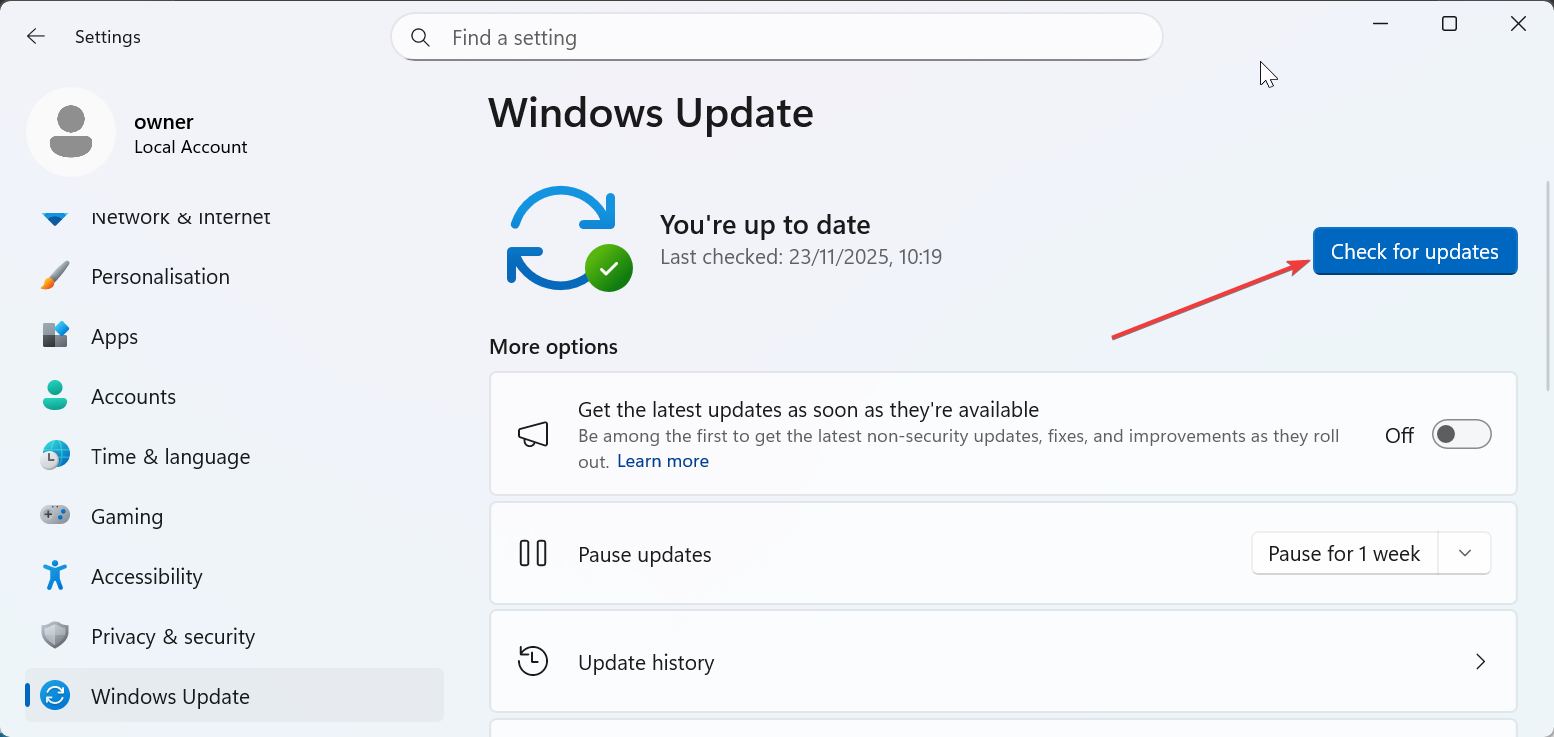
Mở Cài đặt, đi tới Windows Update và cài đặt mọi thứ có sẵn. Bạn cải thiện độ ổn định của thiết bị và giảm sự cố trong các trò chơi hiện đại.
Cập nhật trình điều khiển GPU cho Nvidia hoặc AMD
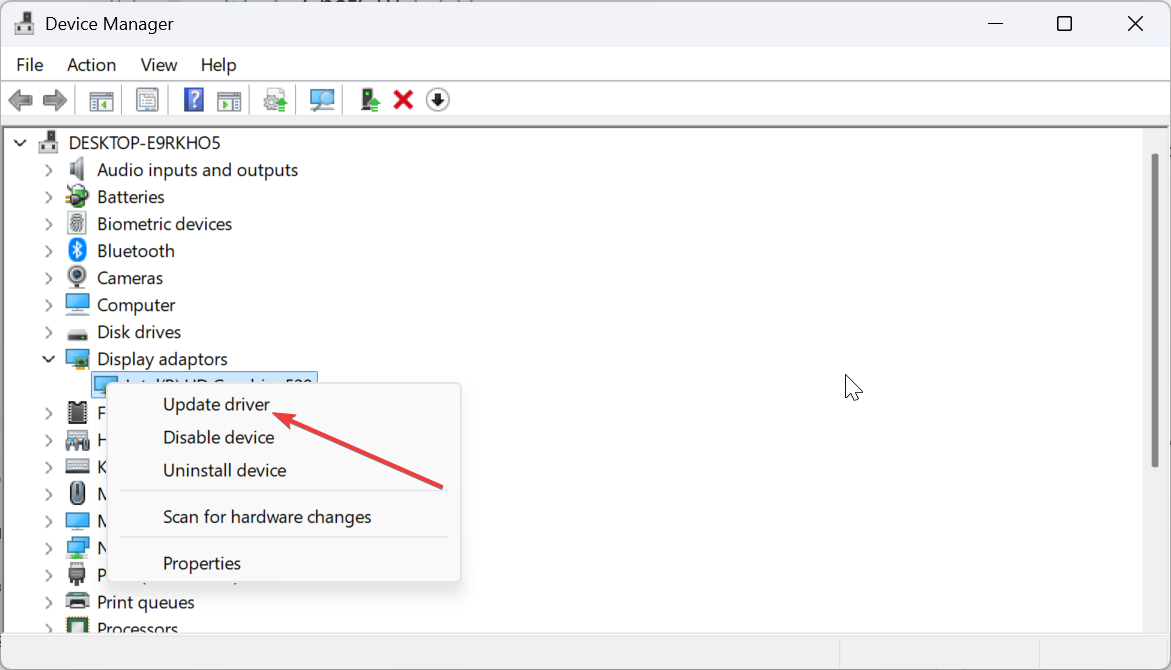
Truy cập bảng điều khiển Nvidia hoặc AMD và cài đặt trình điều khiển mới nhất. Điều này mở ra khả năng tối ưu hóa hàng ngày cho các tựa game mới. Bạn cũng có thể cài đặt bản cập nhật trình điều khiển mới nhất bằng Trình quản lý thiết bị trên Windows.
Xóa Bloatware của nhà sản xuất
Mở Ứng dụng trong Cài đặt và gỡ cài đặt các công cụ bạn không cần. Điều này giải phóng RAM và cải thiện thời gian tải trong khi chơi trò chơi.
Tối ưu hóa cài đặt hiệu suất để chơi game
Những chỉnh sửa nhỏ về hệ thống tạo ra mức tăng FPS và khả năng phản hồi đáng chú ý.
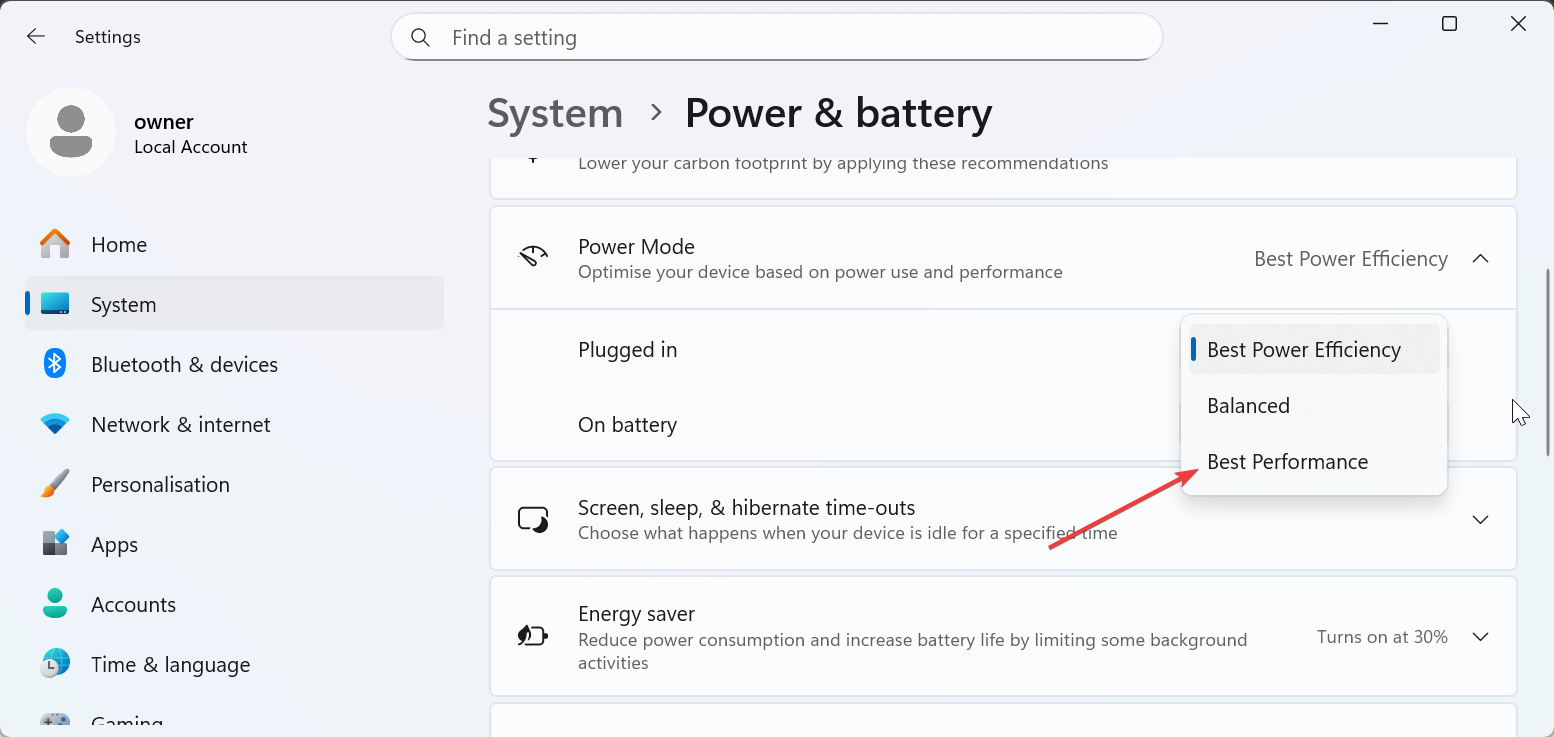
Chuyển Chế độ nguồn Windows sang hiệu suất tốt nhất
Chuyển tới Cài đặt > Hệ thống > Nguồn & pin > Chế độ nguồn và chọn Hiệu suất tốt nhất cho hai tùy chọn bên dưới. Điều này giúp CPU không bị giật khi chơi trò chơi nặng.
Định cấu hình cài đặt bảng điều khiển Nvidia hoặc AMD
Thay đổi cài đặt như Chế độ độ trễ thấp, VSync và Chất lượng kết cấu. Bạn cải thiện tốc độ khung hình và giảm độ trễ của chuột.
Bật Lập lịch GPU được tăng tốc phần cứng
Bật Lập lịch GPU được tăng tốc phần cứng trong Cài đặt đồ họa. Điều này giúp hệ thống của bạn xử lý khung hình nhanh hơn.
Tối ưu hóa cài đặt hiển thị và tốc độ làm mới
Cài đặt hiển thị thường được mặc định ở chế độ hiệu suất thấp hơn. Việc tăng tốc độ làm mới sẽ cải thiện độ mượt mà ngay lập tức.
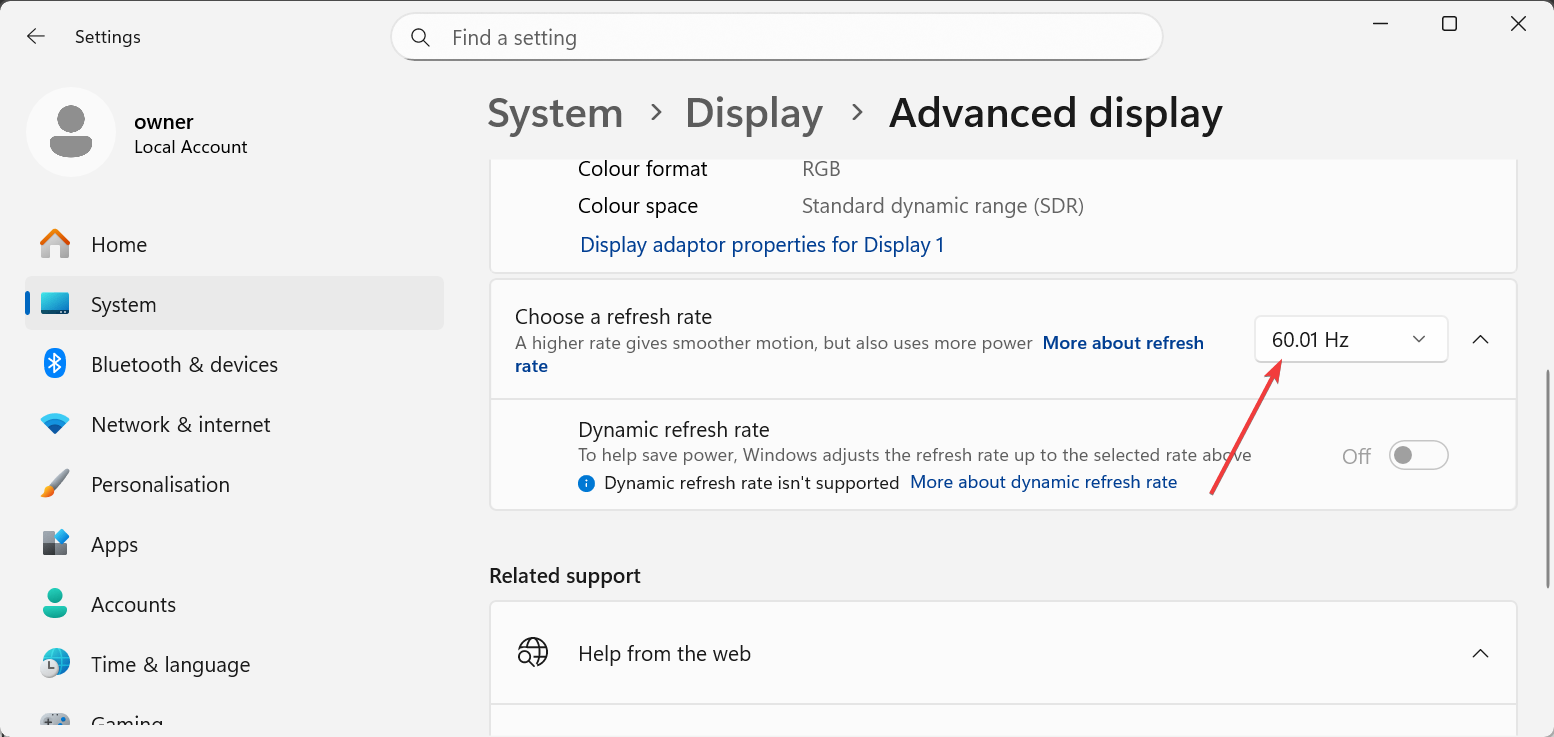
Đặt màn hình của bạn ở Tốc độ làm mới tối đa
Mở Cài đặt hiển thị nâng cao và chọn tốc độ cao nhất hiện có, chẳng hạn như 120 Hz hoặc 165 Hz. Bạn sẽ có được chuyển động mượt mà hơn trong mọi trò chơi.
Hiệu chỉnh màu sắc và độ sáng cho trò chơi
Sử dụng Hiệu chỉnh màn hình để điều chỉnh độ tương phản và gamma. Bạn cải thiện khả năng hiển thị trong môi trường tối và các tựa game cạnh tranh.
Cải thiện hiệu suất tản nhiệt và làm mát
Nhiệt tác động đến FPS nhiều hơn hầu hết người dùng nhận ra. Làm mát đúng cách giúp máy tính xách tay của bạn duy trì hiệu suất ổn định trong thời gian dài.
Định cấu hình Chế độ hiệu suất của nhà sản xuất và Đường cong quạt
Mở tiện ích thương hiệu của bạn và chọn hồ sơ hiệu suất hoặc chơi game. Bạn sẽ có được tốc độ ổn định cao hơn và khả năng làm mát tốt hơn.
Định vị máy tính xách tay của bạn để có luồng không khí tối ưu
Nâng mặt sau của máy tính xách tay lên hoặc sử dụng tấm làm mát. Luồng khí tốt hơn giúp giảm sự tích tụ nhiệt khi chơi game cường độ cao.
Làm sạch các quy trình nền để giảm tải nhiệt
Đóng các ứng dụng không sử dụng khỏi Trình quản lý tác vụ. Điều này làm giảm tải CPU và giảm đột biến nhiệt độ.
Cài đặt Trình khởi chạy và Phần mềm chơi game cần thiết
Bạn cần có trình khởi chạy chính xác trước khi tải xuống hoặc sắp xếp thư viện trò chơi của mình.
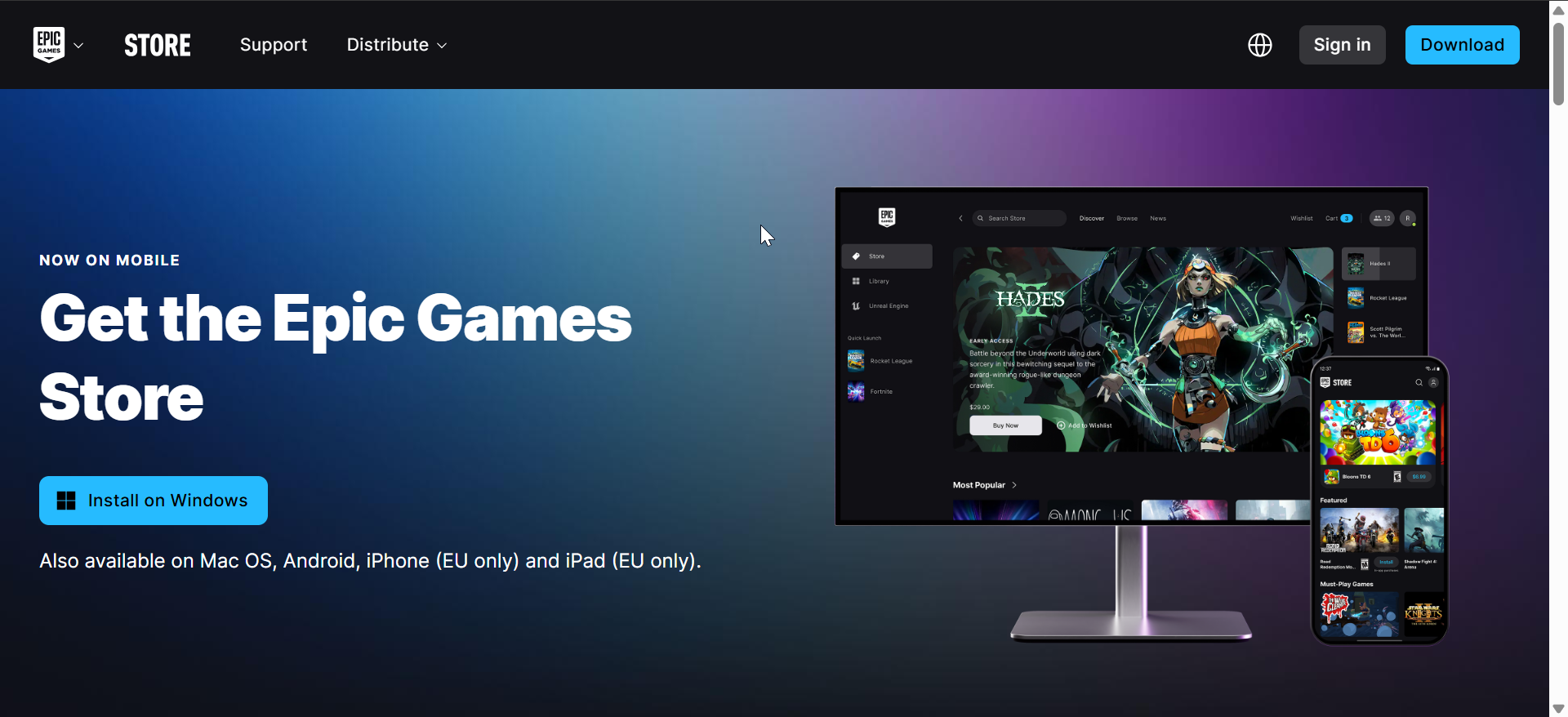
Cài đặt Trình khởi chạy Steam, Epic, Xbox, EA và Ubisoft
Tải xuống trình khởi chạy mà bạn thực sự định sử dụng. Giữ mọi thứ tập trung giúp quản lý trò chơi dễ dàng hơn.
Đặt tùy chọn tải xuống và cài đặt cho mỗi trình khởi chạy
Chọn ổ SSD của bạn làm vị trí cài đặt. Bộ nhớ nhanh hơn giúp cải thiện thời gian khởi động, thời gian tải và truyền tải kết cấu.
Định cấu hình vị trí cài đặt trò chơi và bộ nhớ
Máy tính xách tay của bạn hoạt động tốt nhất khi SSD chính xử lý dữ liệu trò chơi.
Chuyển các ứng dụng không phải trò chơi sang bộ nhớ phụ
Chuyển ảnh, tài liệu hoặc ứng dụng văn phòng sang ổ đĩa phụ. Bạn giữ cho ổ SSD chính của mình luôn nhanh và gọn gàng.
Đặt ổ đĩa cài đặt trò chơi mặc định trong Trình khởi chạy
Kiểm tra từng trang cài đặt trình khởi chạy và chọn đúng thư mục trước khi cài đặt trò chơi mới.
Cải thiện hiệu suất mạng cho trò chơi trực tuyến
Trò chơi trực tuyến mượt mà cần có kết nối ổn định, độ trễ thấp.
Kết nối bằng Wi-Fi hoặc Ethernet 5 GHz
Sử dụng 5 GHz để có hiệu suất không dây sạch hơn hoặc Ethernet để có độ trễ thấp nhất. Điều này giúp giảm độ trễ trong các trò chơi nhiều người chơi.
Bật QoS hoặc Chế độ chơi trò chơi trên Bộ định tuyến tương thích
Bộ định tuyến của bạn có thể ưu tiên lưu lượng trò chơi. Điều này giúp máy tính xách tay của bạn duy trì sự ổn định khi các thiết bị khác phát trực tuyến hoặc tải tệp xuống.
Đo điểm chuẩn cho máy tính xách tay chơi game của bạn để xác minh hiệu suất
Việc đo điểm chuẩn đảm bảo rằng các thay đổi trong thiết lập của bạn có hiệu quả.
Chạy các điểm chuẩn tổng hợp như 3DMark hoặc Cinebench
Các bài kiểm tra này cho biết CPU và GPU của bạn hoạt động như thế nào khi tải. Bạn có thể so sánh kết quả của mình với phần cứng tương tự. Nếu cần, bạn có thể mua GPU ngoài cho máy tính xách tay chơi game của mình để cải thiện hiệu suất.
Kiểm tra điểm chuẩn trong trò chơi ở các tựa game bạn đã chơi
Trò chơi có công cụ điểm chuẩn tích hợp đo lường độ chính xác của FPS và thời gian kết xuất khung hình. Bạn xác nhận xem có cần chỉnh sửa thêm hay không.
Thiết lập thiết bị ngoại vi và phụ kiện
Thiết lập phụ kiện chính xác sẽ cải thiện sự thoải mái, độ chính xác và hiệu suất.
Định cấu hình cài đặt chuột ngoài và dpi
Điều chỉnh dpi và tỷ lệ bỏ phiếu trong phần mềm chuột của bạn. Điều khiển chuột nhất quán giúp cải thiện mục tiêu và giảm tình trạng vọt lố.
Kết nối màn hình ngoài và đặt chế độ hiển thị
Chọn Mở rộng hoặc Sao y, sau đó đặt tốc độ làm mới chính xác. Điều này ngăn chặn các vấn đề về tỷ lệ trên màn hình lớn hơn.
Ghép nối tai nghe chơi game để hỗ trợ âm thanh không gian
Bật âm thanh không gian trong Windows hoặc ứng dụng tai nghe của bạn. Điều này giúp cải thiện âm thanh định hướng trong các trò chơi cạnh tranh.
Mẹo bảo mật và bảo trì dài hạn
Bảo trì thường xuyên sẽ ngăn ngừa hiện tượng quá nhiệt, chạy chậm và hao mòn pin.
Bật các công cụ bảo mật như chống vi-rút và truy cập thư mục được kiểm soát
Giữ mức độ bảo vệ nhẹ để tránh giảm hiệu suất. Bạn luôn được an toàn trước phần mềm độc hại nhắm vào game thủ.
Vệ sinh lỗ thông hơi và quạt thường xuyên
Bụi tích tụ làm tăng nhiệt độ bên trong. Làm sạch lỗ thông hơi giúp cải thiện hiệu quả làm mát.
Theo dõi tình trạng pin và điều chỉnh thói quen sạc
Sử dụng các chế độ chăm sóc pin nếu máy tính xách tay của bạn hỗ trợ chúng. Các chế độ này bảo vệ tuổi thọ pin lâu dài của bạn.
Mẹo giúp máy tính xách tay chơi game có hiệu suất tốt hơn
Luôn cắm máy tính xách tay của bạn trong khi chơi trò chơi để khai thác toàn bộ sức mạnh GPU. Cập nhật trình điều khiển GPU hàng tuần để tối ưu hóa trò chơi mới. Sử dụng tấm làm mát nếu máy tính xách tay của bạn thường xuyên gặp nhiệt độ cao. Tắt các ứng dụng như lớp phủ Discord hoặc trình ghi màn hình khi bạn cần FPS tối đa. Lưu trữ các trò chơi nặng nhất trên ổ SSD nhanh nhất của bạn.
Câu hỏi thường gặp
Tại sao máy tính xách tay chơi game của tôi bị lag khi chơi game? Hệ thống của bạn có thể bị lag do trình điều khiển lỗi thời, nhiệt độ cao hoặc ứng dụng chạy nền sử dụng tài nguyên CPU. Cập nhật phần mềm và cải thiện khả năng làm mát thường khắc phục được sự cố.
Tôi có nên chơi game bằng pin không? Chế độ pin giảm hiệu suất CPU và GPU để duy trì tuổi thọ pin. Cắm máy tính xách tay của bạn vào để có FPS tối đa.
Tôi có cần tấm làm mát không? Tấm làm mát giúp giảm nhiệt độ trong thời gian dài. Nhiều người dùng nhận thấy hiệu suất ổn định hơn khi sử dụng một trình điều khiển.
Tôi nên cập nhật trình điều khiển Nvidia hoặc AMD với tần suất như thế nào? Cập nhật trình điều khiển ít nhất một lần mỗi tháng. Các bản phát hành mới thường bao gồm các cải tiến cho các trò chơi mới ra mắt gần đây.
Tóm tắt
Cập nhật trình điều khiển Windows và GPU. Tối ưu hóa cài đặt Windows và GPU để có hiệu suất tối đa. Tăng tốc độ làm mới màn hình của bạn và điều chỉnh cài đặt hình ảnh. Cải thiện khả năng làm mát và loại bỏ các ứng dụng chạy nền không cần thiết. Cài đặt trình khởi chạy, đặt đường dẫn lưu trữ và đánh giá hệ thống của bạn.
Giờ đây, bạn đã có một chiếc máy tính xách tay chơi game được tối ưu hóa hoàn toàn, sẵn sàng cho hiệu suất cao và chơi game ổn định. Các bước này giúp ngăn ngừa hiện tượng chậm, tăng FPS và giữ cho hệ thống của bạn luôn mát mẻ khi chịu áp lực.