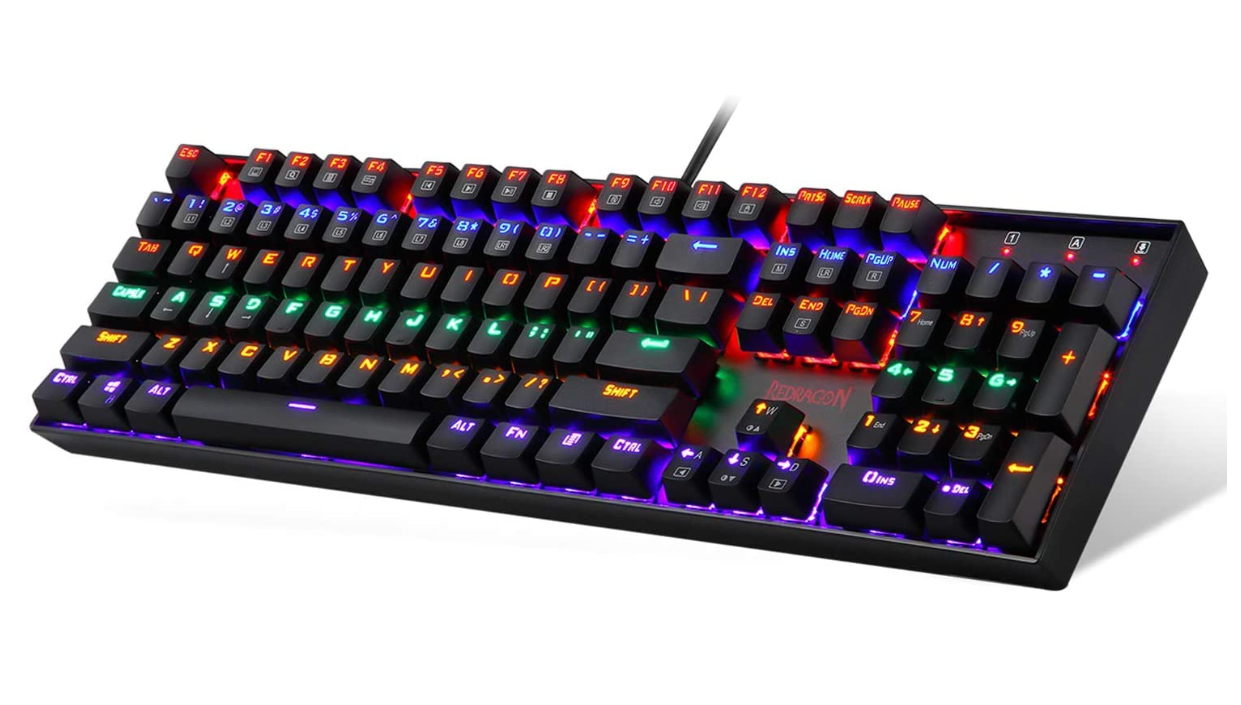
Redragon K551-R Vara hỗ trợ một số chế độ ánh sáng, bao gồm cài đặt trước màu tĩnh trên các mẫu được trang bị chương trình cơ sở RGB đầy đủ. Một số gói cũ hơn chỉ hỗ trợ hiệu ứng cầu vồng nên bước đầu tiên là xác định biến thể của bạn. Sau khi xác nhận khả năng tương thích, bạn có thể chuyển sang chế độ tĩnh và khóa một màu bằng cách sử dụng các phím tắt tích hợp.
Mục lục
Hiểu rõ những gì Redragon K551-R Vara hỗ trợ
Các tính năng chiếu sáng khác nhau giữa các đợt sản xuất và một số thiết bị không hỗ trợ đầu ra một màu thống nhất. Việc xác nhận kiểu máy của bạn sẽ tiết kiệm thời gian và tránh sử dụng các phím tắt không áp dụng cho bàn phím của bạn.
Cách xác định biến thể K551 của bạn
Kiểm tra nhãn dán kiểu máy ở mặt dưới bàn phím. Nếu nó liệt kê K551-R hoặc K551-RGB thì thiết bị của bạn hỗ trợ các màu đơn tĩnh. Nếu chỉ liệt kê K551 hoặc K551 Rainbow thì nó sẽ sử dụng các vùng chiếu sáng cố định và không thể hiển thị một màu đồng nhất.
Sử dụng phím tắt tích hợp để đặt một màu RGB duy nhất
Cách nhanh nhất để hiển thị một màu nhất quán là chuyển sang chế độ tĩnh. Bàn phím lưu trữ hiệu ứng đã lưu gần đây nhất của bạn nên bạn có thể quay lại hiệu ứng đó bất kỳ lúc nào mà không cần lặp lại quá trình thiết lập.
Vào chế độ một màu tĩnh
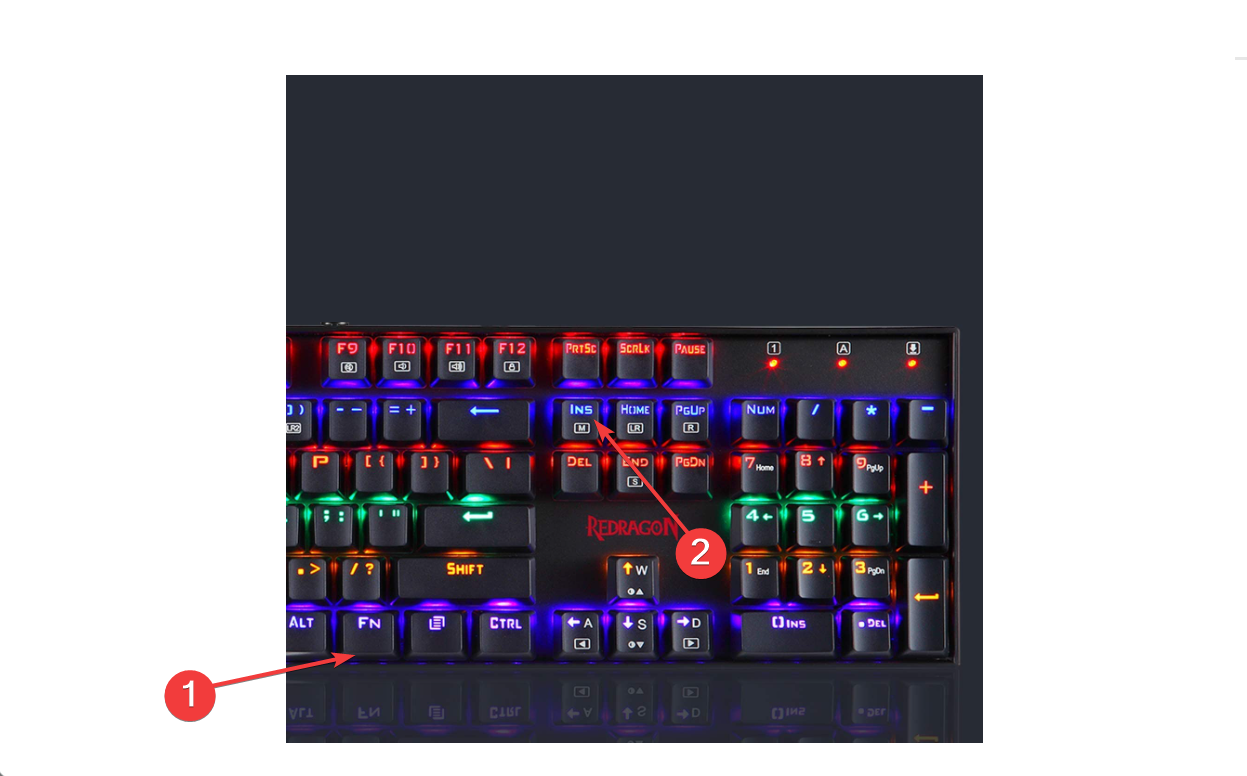
Nhấn FN + Ins để chuyển qua các cài đặt trước về ánh sáng. Tiếp tục nhấn cho đến khi bạn chuyển sang chế độ tĩnh không hoạt ảnh. Giá trị đặt sẵn này hiển thị một màu đồng nhất mà không có hiệu ứng nhịp thở hoặc sóng.
Chọn và khóa một màu RGB duy nhất
Nhấn FN + Trái hoặc FN + Phải để cuộn qua các màu có sẵn. Dừng lại khi bạn tìm thấy màu bạn thích. Bàn phím tự động lưu cài đặt này.
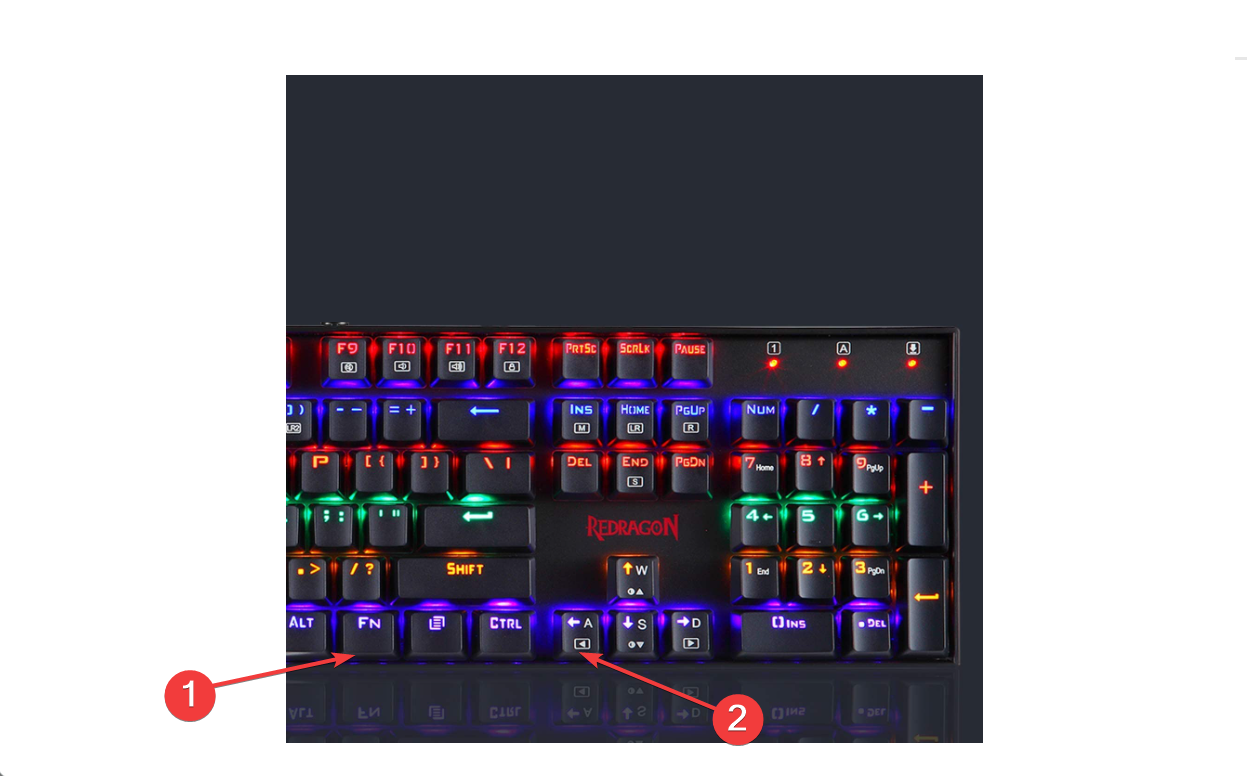
Điều chỉnh cài đặt độ sáng và tốc độ
Nhấn FN + Lên hoặc FN + Xuống để thay đổi độ sáng. Bộ điều khiển tốc độ không áp dụng ở chế độ tĩnh nhưng độ sáng giúp phù hợp với ánh sáng bàn của bạn.
Các phím tắt phụ thuộc vào chương trình cơ sở cho các lô cũ hơn và mới hơn
Các lô sản xuất khác nhau sử dụng bộ điều khiển RGB khác nhau. Nếu các phím tắt tiêu chuẩn không hoạt động, thiết bị của bạn có thể sử dụng một bộ phím tắt thay thế.
Bộ phím tắt A: các lô RGB mới hơn
Nhấn FN + Tạm dừng để chuyển trực tiếp sang chế độ tĩnh. Nhấn FN + Home để chuyển qua các cài đặt trước màu cố định. Các phím tắt này thường xuất hiện trên các mẫu K551-R mới hơn.
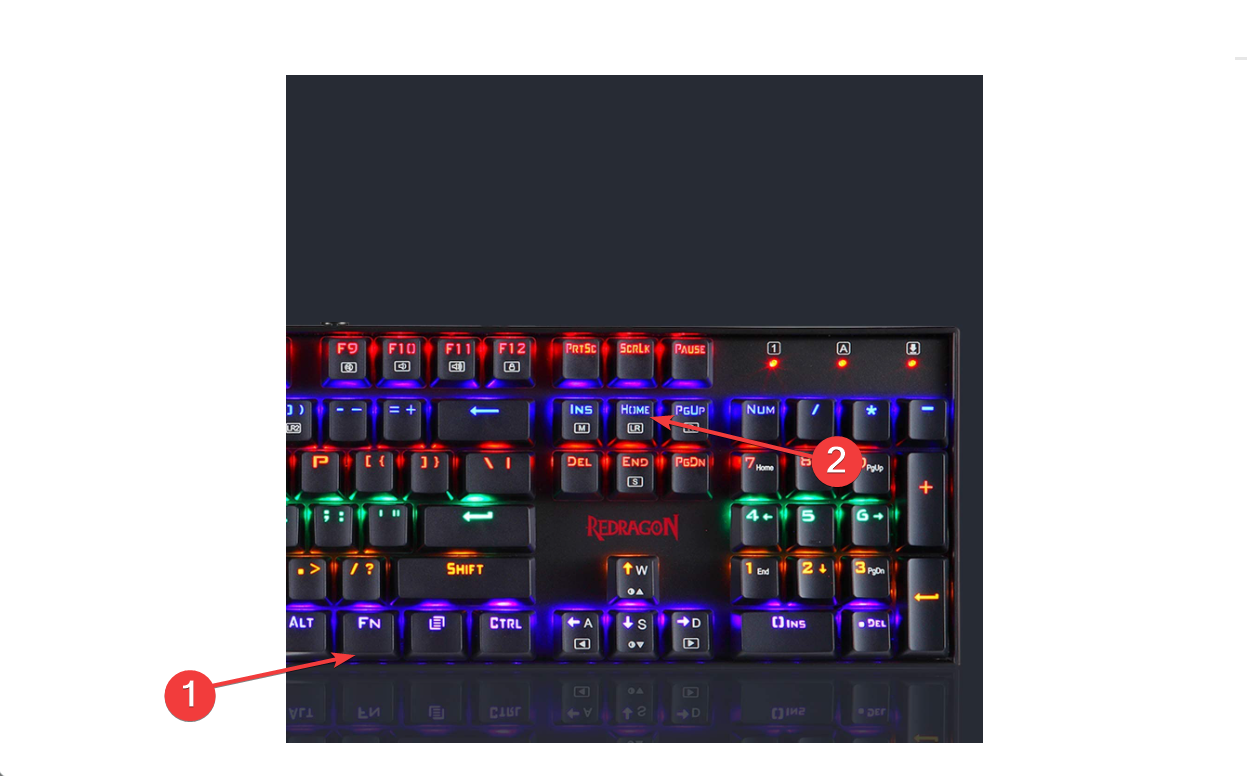
Bộ phím tắt B: các lô chỉ có cầu vồng cũ hơn
Các thiết bị K551 cũ hơn chỉ hiển thị hiệu ứng cầu vồng. Các mẫu này không thể hiển thị một màu đồng nhất, bất kể tổ hợp phím tắt.
Bộ phím tắt C: Đơn vị Vara có lập trình vùng
Một số bàn phím Vara mới hơn cho phép điều khiển dựa trên vùng hạn chế. Nhấn FN + ~ để vào chế độ lập trình, sau đó chọn một vùng và nhấn vào màu để áp dụng. Điều này vẫn không cung cấp RGB thực sự cho mỗi phím nhưng tăng thêm tính linh hoạt so với các mẫu cầu vồng cũ hơn.
Đặt lại ánh sáng RGB để khắc phục các màu không chính xác hoặc bị kẹt
Việc đặt lại ánh sáng sẽ giúp ích khi chế độ tĩnh không xuất hiện hoặc chuyển màu không chính xác. Tùy chọn này khôi phục hoạt động mặc định.
Thực hiện đặt lại ánh sáng
Nhấn FN + Esc trong năm giây cho đến khi bàn phím đặt lại. Thao tác này sẽ xóa bộ nhớ ánh sáng và tải lại các cài đặt trước của nhà sản xuất.
Khắc phục sự cố khi chế độ một màu không hoạt động
Chế độ tĩnh có thể không xuất hiện nếu kiểu máy của bạn có giới hạn phần cứng hoặc phím tắt không chính xác. Những bước kiểm tra này giúp xác nhận nguyên nhân.
Bàn phím của bạn sử dụng các vùng cầu vồng cố định: Các thiết bị K551 không có RGB không thể tạo ra một màu đồng nhất. Những mẫu này sử dụng dải đèn LED nhiều màu và dựa vào các vùng chiếu sáng cố định. Chế độ tĩnh không có trong chu kỳ: Nếu chế độ tĩnh không xuất hiện, hãy giữ FN và nhấn vào Ins nhiều lần để đảm bảo bạn đạt được mọi giá trị đặt trước. Một số chế độ yêu cầu nhiều lần nhấn để chuyển qua các hiệu ứng phụ. Bàn phím không tiết kiệm ánh sáng giữa các lần khởi động lại: Nếu một màu của bạn đặt lại sau khi tắt máy, hãy thực hiện đặt lại ánh sáng. Sau đó, chọn lại chế độ tĩnh và màu sắc ưa thích của bạn. Điều này đảm bảo bàn phím lưu trữ hiệu ứng một cách chính xác.
Các cài đặt trước được đề xuất cho các màu đơn phổ biến
Nhiều người dùng thích màu đỏ hoặc trắng để có độ rõ nét cao hơn. Các cài đặt trước này hoạt động tốt trong môi trường ánh sáng yếu và giảm mỏi mắt trong thời gian dài.
Các màu đơn tốt nhất để chơi game trong điều kiện ánh sáng yếu
Màu đỏ mang lại ít ánh sáng chói nhất, trong khi màu trắng mang lại khả năng hiển thị tối đa. Chọn tùy chọn phù hợp với môi trường bàn làm việc của bạn.
Câu hỏi thường gặp về chế độ Redragon K551-R Vara RGB
K551 có hỗ trợ RGB trên mỗi phím không? Không. Bàn phím chỉ hỗ trợ lựa chọn màu theo từng chế độ.
Tôi có thể lưu nhiều cấu hình tùy chỉnh không? Không. Bàn phím lưu trữ một trạng thái chiếu sáng mỗi lần.
Tại sao màu của tôi không đồng nhất? Thiết bị của bạn có thể sử dụng đèn LED nhiều màu hoặc có vùng chiếu sáng không đồng đều.
Sự khác biệt giữa K551 và K551-R Vara là gì? K551-R Vara bao gồm phần cứng RGB và hỗ trợ màu tĩnh, trong khi K551 tiêu chuẩn sử dụng ánh sáng cầu vồng cố định.
Tóm tắt
Xác định mẫu K551 của bạn để xác nhận hỗ trợ RGB. Sử dụng FN + Ins để chuyển sang chế độ tĩnh. Nhấn FN + Left hoặc FN + Right để chọn một màu duy nhất. Điều chỉnh độ sáng bằng FN + Up hoặc FN + Down. Đặt lại ánh sáng nếu các chế độ không hoạt động chính xác.
Redragon K551-R Vara có thể hiển thị một màu RGB tĩnh duy nhất khi phiên bản và chương trình cơ sở phù hợp hỗ trợ tính năng này. Sau khi bạn xác định được kiểu máy của mình, hãy sử dụng các phím tắt chiếu sáng để áp dụng và lưu trữ màu ưa thích của bạn. Điều này giúp thiết lập bàn làm việc của bạn trông gọn gàng hơn và giúp bạn điều chỉnh bàn phím cho phù hợp với môi trường chơi game của mình.