JavaScript tự động cập nhật trong Google Chrome. Trình duyệt bao gồm công cụ V8, vì vậy việc cập nhật Chrome sẽ cập nhật JavaScript. Nếu một trang web yêu cầu bạn cập nhật JavaScript thì sự cố thường xuất phát từ cài đặt bị tắt, tập lệnh được lưu trong bộ nhớ đệm hoặc phiên bản Chrome lỗi thời.
Mục lục
Hiểu cách cập nhật JavaScript trên Chrome
Chrome gói JavaScript với trình duyệt nên bạn không cập nhật thủ công. Việc cập nhật Chrome mang đến cho bạn những cải tiến về bảo mật và công cụ V8 mới nhất.
Tại sao Chrome kiểm soát các bản cập nhật JavaScript
Google cập nhật Chrome và V8 cùng nhau để tránh các vấn đề tương thích. Thiết kế này giúp trình duyệt ổn định và an toàn.
Cách xác nhận đã bật JavaScript
Các trang web đôi khi hiển thị thông báo cập nhật JavaScript vì JavaScript bị tắt. Bạn có thể kiểm tra cài đặt này trong quyền của trang web Chrome.
Cập nhật Chrome để cập nhật JavaScript
Cập nhật Chrome là cách duy nhất để cập nhật JavaScript. Bản sửa lỗi này giải quyết hầu hết các yêu cầu cập nhật JavaScript của trang web.
Cập nhật Chrome trên Windows hoặc macOS
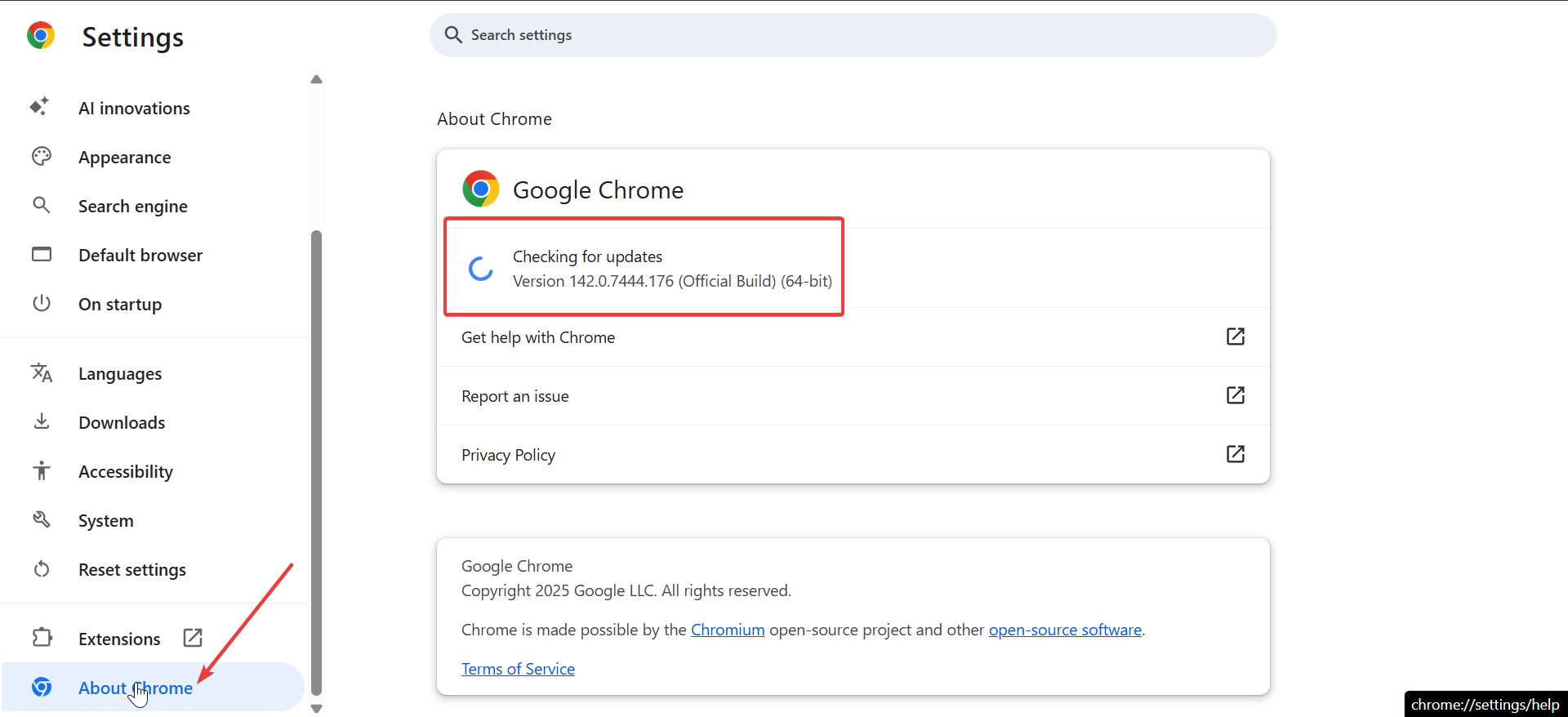
Chrome tự động kiểm tra các bản cập nhật nhưng bạn có thể kích hoạt cập nhật theo cách thủ công. Cập nhật sẽ làm mới công cụ JavaScript của bạn.
Mở Chrome. Nhấp vào ba dấu chấm. Chọn Cài đặt. Mở Giới thiệu về Chrome. Cài đặt mọi bản cập nhật có sẵn.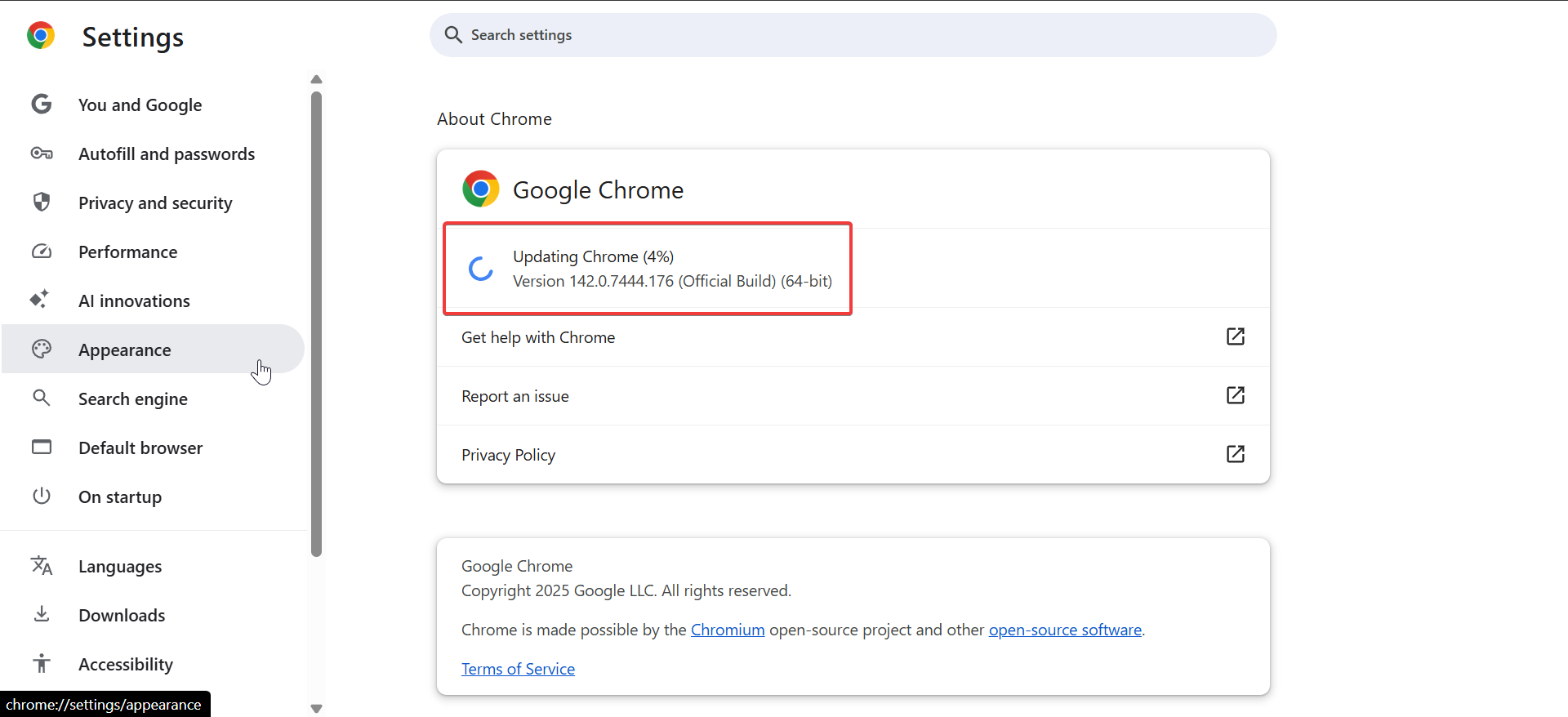
Cập nhật Chrome trên Android
Cập nhật Chrome trên Android thông qua Cửa hàng Google Play. Các phiên bản mới bao gồm công cụ JavaScript mới nhất.
Mở Cửa hàng Google Play. Tìm kiếm Chrome. Nhấn vào Cập nhật nếu có.
Cập nhật ChromeOS trên Chromebook
Chromebook cập nhật Chrome và công cụ JavaScript cùng nhau. Bản cập nhật hệ thống sửa lỗi tập lệnh lỗi thời trên thiết bị trường học và cơ quan.
Mở Cài đặt. Chọn Giới thiệu về ChromeOS. Nhấp vào Kiểm tra bản cập nhật.
Bật JavaScript trong Chrome
Nếu JavaScript tắt, các trang web sẽ ngừng hoạt động và hiển thị lời nhắc cập nhật. Việc kích hoạt nó sẽ khôi phục đầy đủ chức năng.
Bật JavaScript trên toàn cầu
Bạn có thể cho phép JavaScript trên tất cả các trang web sửa hầu hết các lỗi.
Mở Chrome. Nhấp vào ba dấu chấm. Chọn Cài đặt. Đi tới Quyền riêng tư và bảo mật. Mở Cài đặt trang web.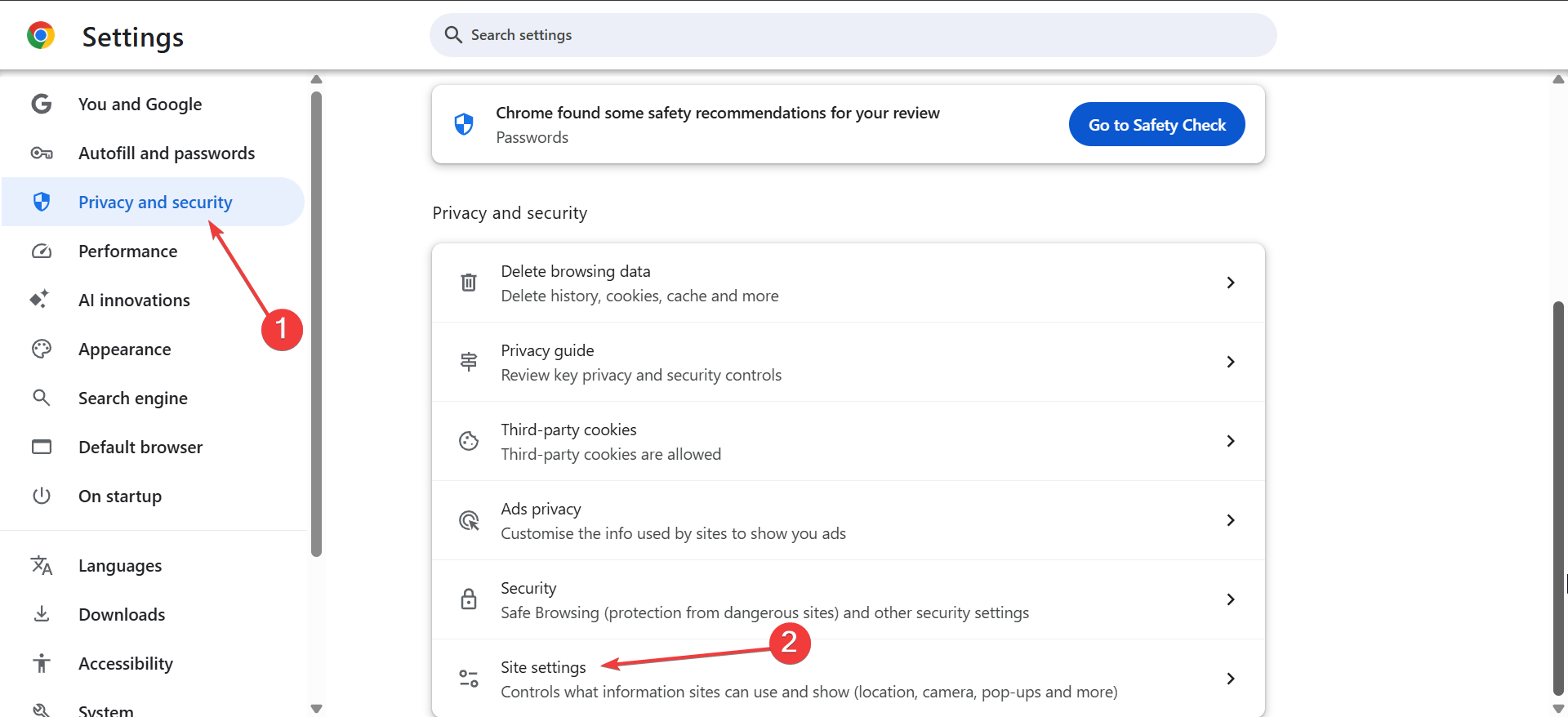 Chọn JavaScript. Chọn Các trang web có thể sử dụng JavaScript.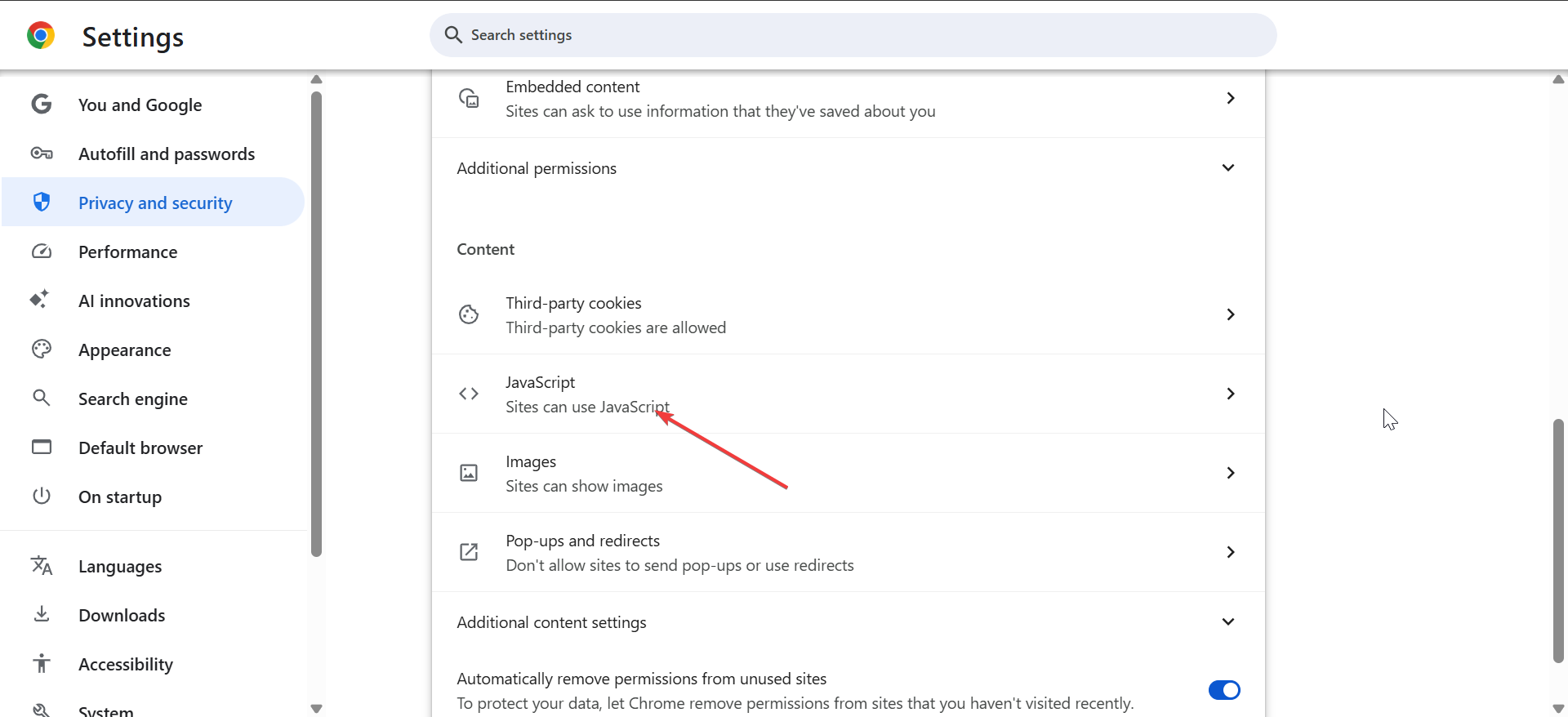
Cho phép JavaScript cho một trang web cụ thể
Bạn chỉ có thể cho phép JavaScript đối với trang web gây ra sự cố.
Mở trang web. Nhấp vào biểu tượng khóa trên thanh địa chỉ. Chọn Cài đặt trang web.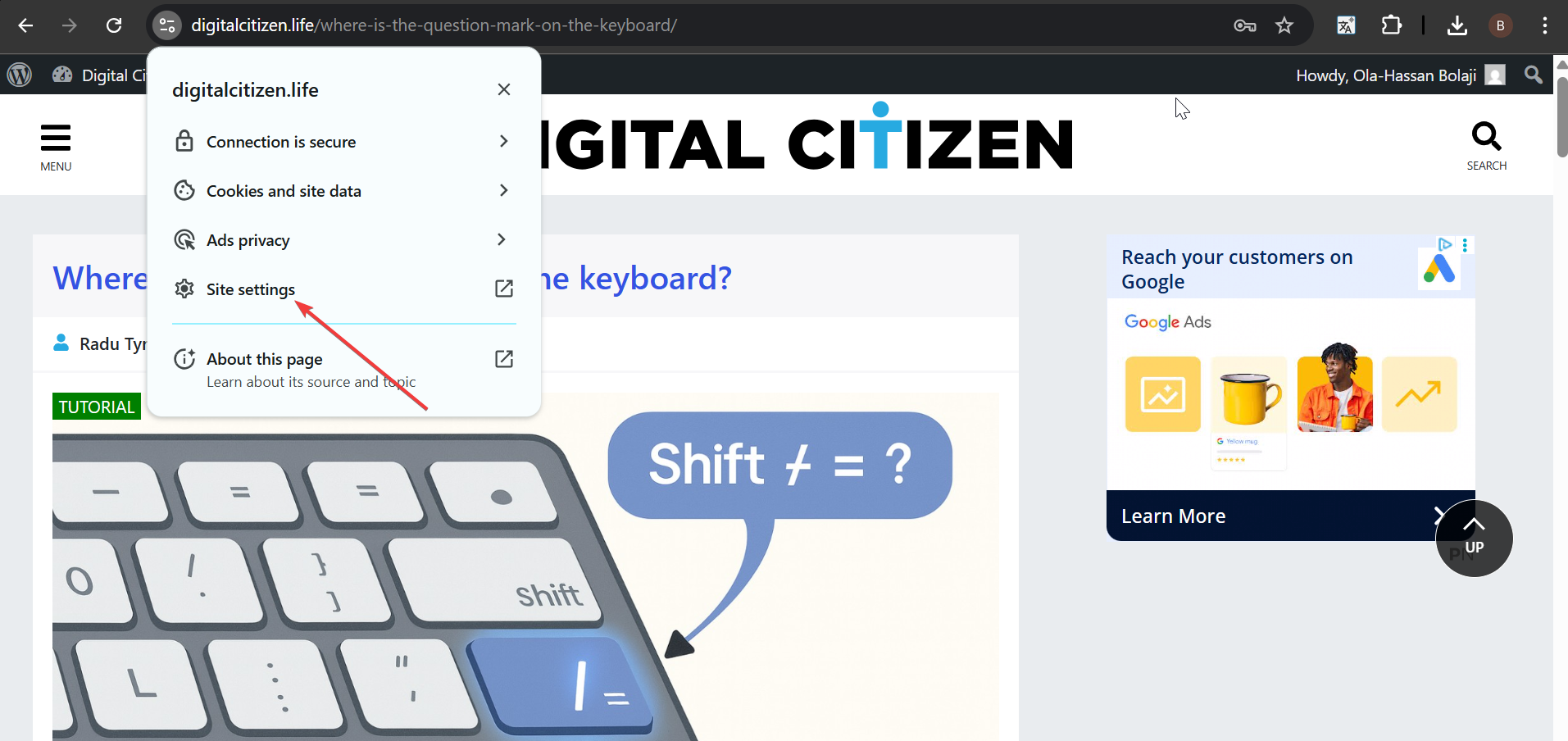 Đặt JavaScript thành Cho phép.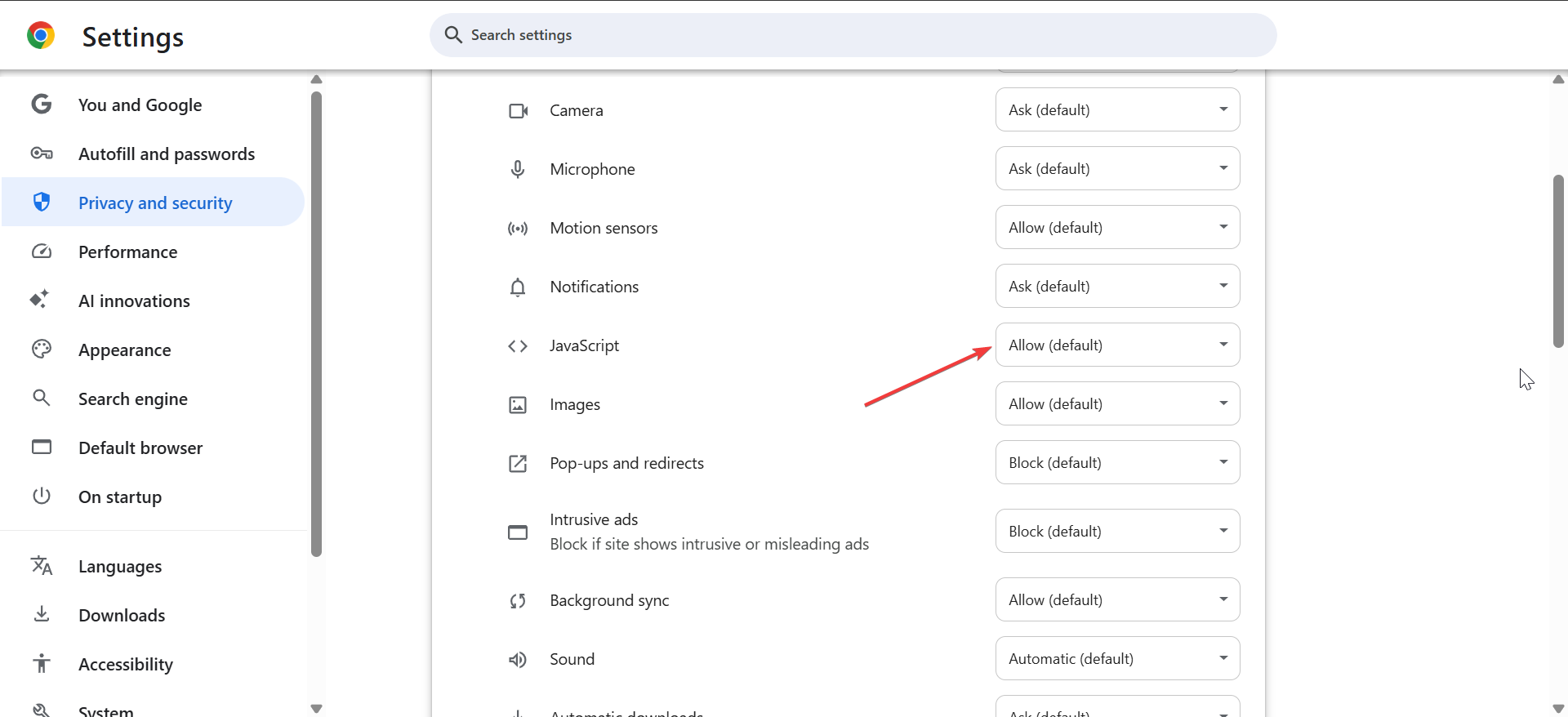
Kiểm tra các lỗi JavaScript thực tế
Các tập lệnh trang web đôi khi bị lỗi ở phía nhà phát triển. Bạn có thể xác nhận điều này bằng Chrome DevTools.
Xem lỗi trên Console
Thông báo trên Console hiển thị lỗi tập lệnh và thiếu tài nguyên.
Nhấn Ctrl + Shift + J. Kiểm tra thông báo lỗi màu đỏ. Lưu ý mọi tập lệnh bị chặn hoặc tải không thành công.
Khắc phục sự cố khi một trang web cho biết JavaScript cần cập nhật
Xóa bộ đệm của trình duyệt: Mở Chrome và nhấn Ctrl + Shift + Delete. Tiếp theo, chọn Tệp và hình ảnh được lưu trong bộ nhớ đệm rồi nhấp vào Xóa dữ liệu. Tắt các tiện ích mở rộng xung đột: Nhấp vào ba dấu chấm và chọn Tiện ích mở rộng. Tắt các tiện ích bổ sung đáng ngờ hoặc không quen thuộc. Đặt lại quyền của trang web: Quyền không chính xác có thể chặn JavaScript đối với các trang web cụ thể. Mở trang web, nhấp vào biểu tượng khóa và chọn Đặt lại quyền.
Khi cập nhật Chrome sẽ không khắc phục được sự cố
Một số trang web dựa vào tập lệnh hoặc cài đặt máy chủ đã lỗi thời. Bạn có thể cần phải thử các giải pháp thay thế.
Việc kiểm tra cùng một trang web trên một trình duyệt khác sẽ giúp bạn xác nhận xem sự cố có phải do Chrome cụ thể hay không. Điều này giúp tránh những sự cố không cần thiết.
Mẹo cập nhật JavaScript trên Chrome
Luôn bật tính năng tự động cập nhật Chrome. Xóa các tiện ích mở rộng mà bạn không nhận ra. Khởi động lại Chrome sau khi thay đổi cài đặt chính. Cập nhật trình điều khiển hệ thống và hệ điều hành của bạn để tránh các vấn đề tương thích.
Câu hỏi thường gặp
Tại sao tôi không thể cập nhật JavaScript theo cách thủ công? Chrome bao gồm JavaScript bên trong công cụ V8 của nó, vì vậy các bản cập nhật chỉ đến thông qua các bản cập nhật Chrome.
Tại sao các trang web cho biết JavaScript của tôi đã lỗi thời? Điều này thường xảy ra khi JavaScript bị tắt, tập lệnh bị chặn hoặc trang web có các tệp cũ được lưu vào bộ nhớ đệm.
Làm cách nào để biết liệu JavaScript có hoạt động hay không? Truy cập bất kỳ trang web tương tác nào hoặc mở Bảng điều khiển DevTools để kiểm tra lỗi trong khi tải trang.
Việc cài đặt lại Chrome có khắc phục được sự cố JavaScript không? Việc cài đặt lại sẽ đặt lại các thành phần của trình duyệt, bao gồm cả công cụ JavaScript và có thể khắc phục các sự cố dai dẳng.
Tóm tắt
Cập nhật Chrome sẽ tự động cập nhật JavaScript. Bật JavaScript trên toàn cầu hoặc trên mỗi trang nếu trang không tải được. Xóa bộ nhớ đệm và tắt tiện ích mở rộng để khắc phục sự cố về tập lệnh. Kiểm tra DevTools để biết lỗi tập lệnh thực sự trên các trang có vấn đề. Hãy thử một trình duyệt khác nếu chỉ có một trang web không hoạt động trong Chrome.
Việc cập nhật Chrome mang đến cho bạn những tính năng JavaScript mới nhất và sửa hầu hết các lỗi trang web. Hãy sử dụng các bước này để làm mới trình duyệt của bạn, bật JavaScript chính xác và khắc phục sự cố các trang liên tục yêu cầu bạn cập nhật JavaScript.