Chơi trò chơi trên TV thông minh mang đến cho bạn màn hình lớn hơn và thiết lập thoải mái hơn mà không cần bảng điều khiển. Hầu hết TV đều cho phép bạn cài đặt ứng dụng, phát trực tuyến trò chơi từ đám mây, truyền từ điện thoại hoặc kết nối phần cứng qua HDMI.
TV thông minh cũng hỗ trợ bộ điều khiển Bluetooth, giúp trải nghiệm gần giống với trò chơi trên bảng điều khiển hơn. Hướng dẫn này giải thích từng phương pháp để bạn có thể chọn phương pháp phù hợp với thiết lập của mình.
1) Chơi trò chơi bằng các ứng dụng TV thông minh tích hợp sẵn
Mở cửa hàng ứng dụng trên TV của bạn và sử dụng thanh tìm kiếm để tìm các trò chơi có sẵn. Các thương hiệu như Samsung, LG và Google TV liệt kê các tựa game thông thường, gia đình và giải đố mà bạn có thể cài đặt trong vài giây.
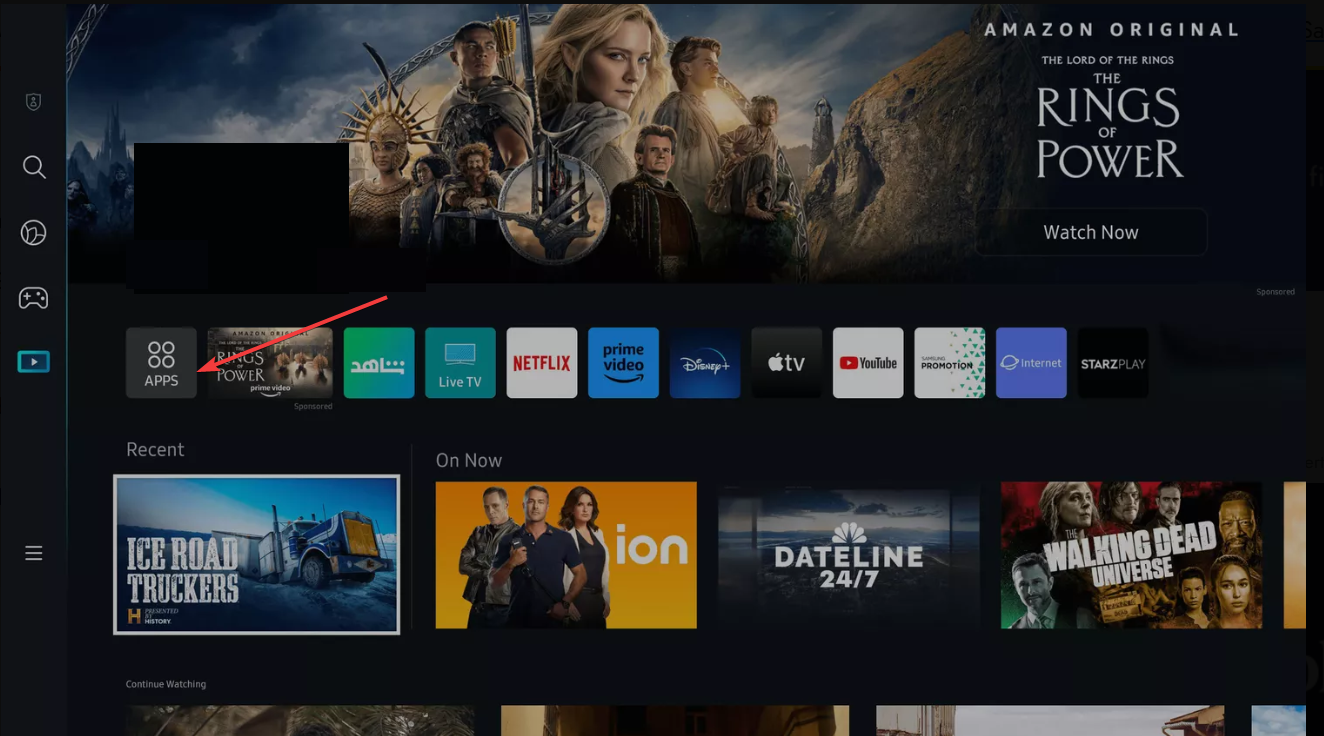
Tiếp theo, hãy mở Ứng dụng hoặc Phần Thư viện để truy cập các trò chơi đã cài đặt của bạn. Cập nhật các ứng dụng lỗi thời và xóa những ứng dụng không sử dụng để duy trì hiệu suất mượt mà.
2) Chơi trò chơi thông qua các dịch vụ trò chơi trên đám mây
Trò chơi trên đám mây mang đến những tựa game chất lượng như bảng điều khiển được phát trực tuyến qua Internet. Bạn tránh được các lượt tải xuống có dung lượng lớn vì quá trình xử lý diễn ra trên các máy chủ từ xa.
Mở cửa hàng ứng dụng trên TV của bạn và tìm kiếm các ứng dụng trò chơi trên đám mây. Tiếp theo, cài đặt nền tảng (Xbox, GeForce NOW, Luna) mà bạn sử dụng, đăng nhập và để dịch vụ đồng bộ hóa thư viện trò chơi của bạn.
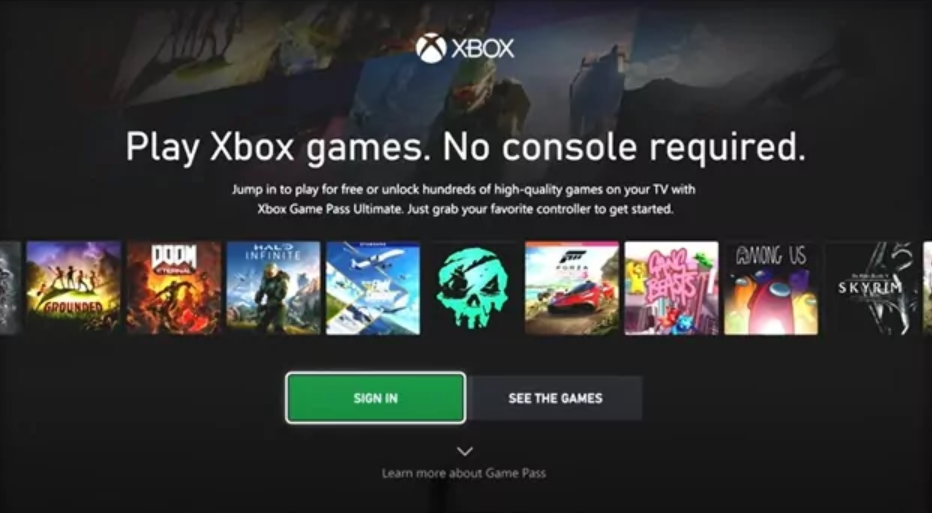
Mẹo: Để giảm độ trễ đầu vào và tăng chất lượng phát trực tuyến, hãy sử dụng Wi-Fi 5 GHz để có tốc độ nhanh hơn và giảm nhiễu. Đóng các ứng dụng không sử dụng và bật Chế độ trò chơi trên TV để giảm độ trễ.
3) Truyền hoặc phản chiếu trò chơi từ điện thoại của bạn
Truyền màn hình cho phép bạn chơi trò chơi trên thiết bị di động trên màn hình lớn hơn. Nó cũng hoạt động tốt với các trò chơi tiệc tùng hoặc các tựa game thông thường.
Truyền từ Android bằng Chromecast hoặc tính năng truyền tích hợp
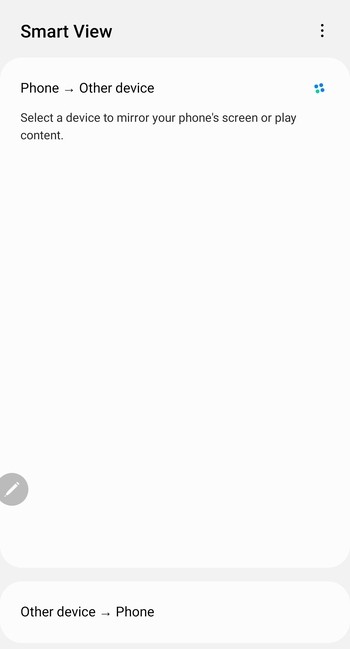
Để phản chiếu điện thoại Android của bạn với TV, hãy vuốt xuống từ đầu điện thoại, nhấn vào Truyền, Chế độ xem thông minh hoặc Chia sẻ màn hình. Chọn TV thông minh của bạn, xoay điện thoại nếu cần và bắt đầu trò chơi của bạn.
Phản chiếu iPhone với TV thông minh bằng AirPlay
Mở Trung tâm điều khiển và nhấn vào Phản chiếu màn hình. Chọn TV của bạn từ danh sách và đợi một lát để kết nối bắt đầu. Khởi chạy trò chơi iOS của bạn sau khi quá trình phản chiếu bắt đầu.
Trình giữ chỗ liên kết nội bộ: [Khắc phục sự cố khi phản chiếu màn hình iPhone – chèn liên kết nội bộ]
4) Kết nối các thiết bị bên ngoài để chơi trò chơi trên TV của bạn
Bất kỳ TV thông minh HD hoặc 4K nào có HDMI đều có thể chạy các trò chơi trên bảng điều khiển hoặc PC. Phương pháp này mang lại cho bạn sức mạnh tối đa và tốc độ khung hình tốt nhất.
Sử dụng bảng điều khiển như Xbox, PlayStation hoặc Nintendo Switch
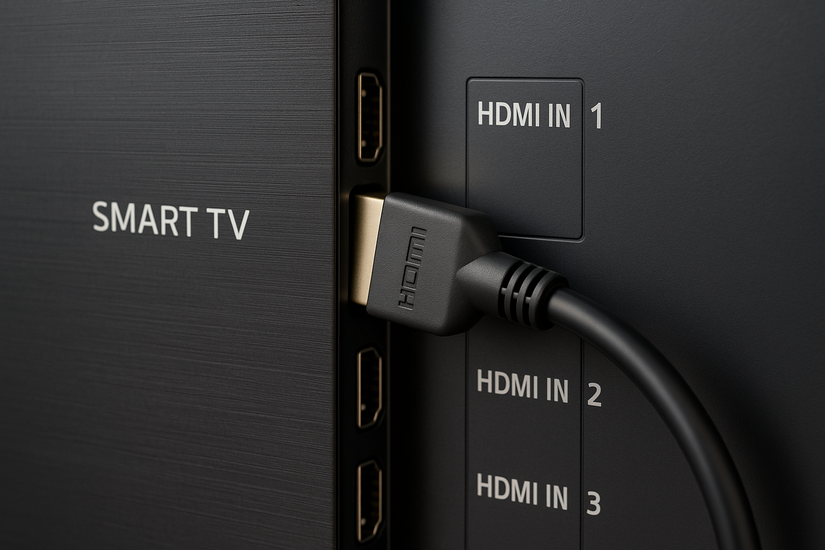
Cắm cáp HDMI của bảng điều khiển vào TV của bạn và chuyển sang đầu vào chính xác. Hãy bật Chế độ trò chơi để cải thiện khả năng phản hồi.
Chơi trò chơi trên PC trên TV thông minh
Kết nối PC của bạn qua HDMI hoặc sử dụng các ứng dụng như Steam Link nếu TV của bạn hỗ trợ. Giảm độ phân giải trong cài đặt PC nếu màn hình trông bị giãn hoặc mờ.
5) Ghép nối bộ điều khiển Bluetooth với TV thông minh của bạn
Bộ điều khiển không dây cải thiện độ chính xác và giúp chuyển động mượt mà hơn so với sử dụng điều khiển từ xa của TV.
Bắt đầu bằng cách giữ nút ghép nối trên bộ điều khiển Xbox hoặc PlayStation cho đến khi đèn báo nhấp nháy. Tiếp theo, mở Cài đặt TV của bạn, chọn Bluetooth và chọn bộ điều khiển từ các thiết bị có sẵn. Nếu bộ điều khiển không xuất hiện, hãy khởi động lại Bluetooth và thử lại.
Khắc phục sự cố chơi game thường gặp trên TV thông minh
Khắc phục sự cố kết nối hoặc ghép nối bộ điều khiển: Di chuyển đến gần TV hơn và loại bỏ các nguồn gây nhiễu như bộ định tuyến hoặc tường dày. Thay pin bộ điều khiển hoặc sạc lại thiết bị nếu nó ngắt kết nối thường xuyên. Giảm độ trễ, độ trễ âm thanh hoặc giảm khung hình: Bật Chế độ trò chơi và chuyển sang Wi-Fi 5 GHz. Nếu có thể, hãy kết nối TV của bạn với Ethernet để có hiệu suất ổn định nhất. Khi trò chơi không mở hoặc cài đặt: Khởi động lại TV của bạn và xóa bộ nhớ đệm của cửa hàng ứng dụng khỏi menu cài đặt. Cập nhật chương trình cơ sở của TV để tránh các vấn đề tương thích với các trò chơi mới phát hành.
Mẹo để có trải nghiệm chơi trò chơi trên TV thông minh tốt hơn
Sử dụng cáp Ethernet để chơi trò chơi trên đám mây mượt mà hơn. Luôn cập nhật chương trình cơ sở cho TV của bạn để tránh sự cố ứng dụng. Hãy thử bộ điều khiển Bluetooth để có độ chính xác khi chơi trò chơi tốt hơn. Bật Chế độ trò chơi bất cứ khi nào có sẵn. Đóng các ứng dụng nền để giải phóng bộ nhớ.
Câu hỏi thường gặp
Làm cách nào để biết TV thông minh của tôi có hỗ trợ chơi game trên đám mây hay không? Hầu hết TV có cửa hàng ứng dụng đều có các trang nền tảng liệt kê các ứng dụng trò chơi trên đám mây được hỗ trợ.
Tôi có thể sử dụng bộ điều khiển có dây không? Một số TV hỗ trợ bộ điều khiển có dây thông qua cổng USB nhưng khả năng tương thích khác nhau tùy theo thương hiệu.
Nếu TV của tôi không hỗ trợ bộ điều khiển Bluetooth thì sao? Bạn có thể sử dụng tính năng truyền, chơi trò chơi trên đám mây thông qua các ứng dụng được hỗ trợ hoặc kết nối bảng điều khiển qua HDMI.
Có phải tất cả trò chơi trên thiết bị di động đều hoạt động thông qua truyền không? Hầu hết đều có, nhưng các tựa game chặn tính năng ghi màn hình có thể không hiển thị trên TV.
Tóm tắt
TV thông minh cho phép bạn chơi trò chơi thông qua các ứng dụng gốc, dịch vụ đám mây, tính năng truyền hoặc thiết bị HDMI. Các ứng dụng tích hợp cung cấp khả năng truy cập nhanh nhưng hiệu suất hạn chế. Chơi game trên đám mây mang đến những tựa game chất lượng cao với mạng Internet mạnh mẽ. Tính năng truyền qua điện thoại hoạt động khi chơi trò chơi thông thường. Bảng điều khiển HDMI và PC mang lại hiệu suất tốt nhất.
Chơi trò chơi trên TV thông minh mang đến cho bạn nhiều sự lựa chọn, từ ứng dụng gốc đến bảng điều khiển hoàn chỉnh. Chọn phương pháp phù hợp với mẫu TV và phong cách chơi trò chơi của bạn để có trải nghiệm tốt nhất.