Bạn có muốn cho máy tính của bạn một khởi đầu mới không? Lau sạch mọi thứ là cách để đi nếu bạn bán nó hoặc chỉ muốn làm sạch kỹ lưỡng. Trong trường hợp bạn không chắc chắn làm thế nào để làm điều đó, đó là những gì hướng dẫn này dành cho. Tôi sẽ hướng dẫn bạn qua các bước để xóa hoàn toàn Windows 10 và khôi phục nó về cài đặt gốc của nó. Điều này cũng hoàn hảo nếu bạn đã nhận được một máy tính với Windows 10 từ người khác và muốn bắt đầu mới. Vì vậy, nếu bạn đã sẵn sàng để nói lời tạm biệt với tất cả các tệp và ứng dụng cũ đó và bắt đầu với một bảng xếp hạng sạch, thì đây là cách để đặt lại nhà máy Windows 10:
Lưu ý: Nếu bạn muốn đặt lại Windows 10 và bạn nên đọc src=”https://www.digitalcitizen.life/wp-content/uploads/2024/05/win10_factory_reset.png”>
Tại sao bạn lại đặt lại windows 10 pc của bạn. Phương pháp này tương đương với việc cài đặt mới của Windows 10 và sẽ không có dấu vết của hoạt động trước đó. Việc đặt lại nhà máy như vậy xóa mọi thứ, bao gồm tất cả các tệp, ứng dụng và cài đặt cá nhân của bạn được thực hiện trong Windows 10. Đặt lại có nghĩa là xóa mọi thứ
Như bạn sẽ thấy sau trong hướng dẫn này, nếu bạn chắc chắn rằng những gì bạn muốn là xóa mọi thứ, bạn cũng sẽ nhận được một tùy chọn trong quá trình đặt lại để không chỉ xóa tất cả các tệp của bạn mà còn làm sạch ổ đĩa của bạn bằng cách viết lại dữ liệu trống trên chúng. Mặc dù điều này sẽ tăng đáng kể thời gian cần thiết để đặt lại nhà máy máy tính Windows 10 của bạn, nhưng nó sẽ ngăn chặn khả năng khôi phục dữ liệu của bạn trong tương lai với các công cụ khôi phục tệp chuyên dụng.
Khi bạn sẵn sàng bắt đầu, có hai cách để bắt đầu thiết lập lại Windows 10 của bạn. Phương pháp thứ hai có thể hữu ích nếu bạn gặp khó khăn khi khởi động hoặc đăng nhập vào Windows 10.
1. Cách đặt lại nhà máy Windows 10 và xóa mọi thứ trên PC của bạn bằng cài đặt
Điều đầu tiên bạn làm là mở ứng dụng Cài đặt. Một cách nhanh chóng để làm điều đó là nhấn các phím Windows + I trên bàn phím của bạn. Trong ứng dụng Cài đặt, hãy chuyển đến danh mục Cập nhật & Bảo mật. src=”https://www.digitalcitizen.life/wp-content/uploads/2024/05/win10_factory_reset-1.png”>
Tải xuống đám mây: Trong quá trình thiết lập lại, Windows 10 tải xuống các tệp cần cài đặt lại từ các máy chủ Microsoft, cài đặt lại cục bộ: Windows 10 tự cài đặt lại bằng cách sử dụng các tệp được lưu trữ cục bộ mà không tải xuống bất cứ thứ gì 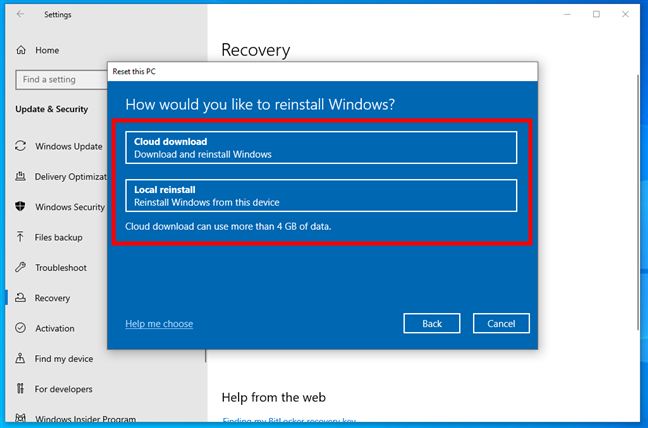
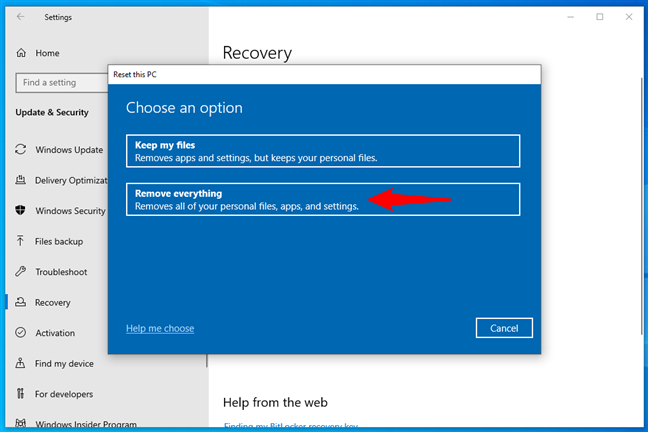
Tất cả các tệp cá nhân và tài khoản người dùng trên PC của bạn Tất cả các ứng dụng và chương trình mọi thay đổi được thực hiện đối với cài đặt
nếu bạn vẫn chắc chắn rằng bạn muốn đặt lại, nhấp hoặc nhấn vào nút đặt lại. Tuy nhiên, hãy lưu ý rằng đây là khoảnh khắc cuối cùng bạn có thể thay đổi suy nghĩ của mình và hủy bỏ quy trình. chiều cao=”406″src=”https://www.digitalcitizen.life/wp-content/uploads/2024/05/win10_factory_reset-7.png”>
chiều cao=”486″src=”https://windows.atsit.in/vi/wp-content/uploads/sites/27/2025/08/cach-dat-lai-nha-may-windows-10-va-xoa-moi-thu-2.png”> 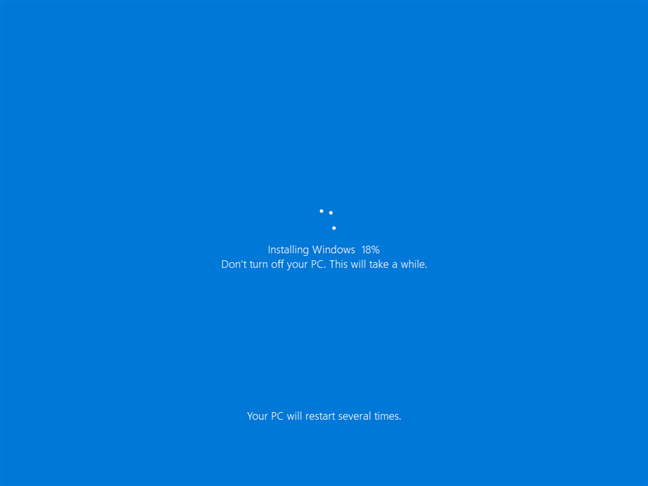
Cài đặt Windows 10 để cài đặt Windows. Bạn phải đặt những thứ như bố cục ngôn ngữ và bàn phím và tạo tài khoản người dùng, giống như trên PC mới với Windows 10 mới được cài đặt. Nếu bạn cần trợ giúp với quy trình cá nhân hóa, hãy đọc cách cài đặt Windows 10, bắt đầu với phần có tên là Cách tùy chỉnh cài đặt Windows 10 của bạn (các bước thiết lập).”
2. Cách đặt lại nhà máy Windows 10 và xóa tất cả dữ liệu từ môi trường Windows Recovery
Khi bạn gặp sự cố khi khởi động hoặc đăng nhập vào Windows 10, phương thức này để đặt lại nhà máy Windows 10 mà không cần cài đặt hoặc đăng nhập có thể hữu ích. Tại đây, cách xóa mọi thứ khỏi máy tính của bạn ngoại trừ Windows 10 bằng môi trường Windows Recovery:
Nếu máy tính của bạn không thể đến được màn hình đăng nhập, nó sẽ tự động vào chế độ sửa chữa tự động Windows 10. Khi bạn ở đó, chỉ cần tìm nút Tùy chọn nâng cao và nhấp hoặc nhấn vào nó. height=”256″src=”https://www.digitalcitizen.life/wp-content/uploads/2024/05/win10_factory_reset-11.png”>
Đặt lại nhà máy Windows 10 với bàn phím của bạn. Tương tự, bạn có thể thực hiện tất cả các bước tiếp theo của quy trình chỉ bằng bàn phím của mình. src=”https://www.digitalcitizen.life/wp-content/uploads/2024/05/win10_factory_reset-12.png”> 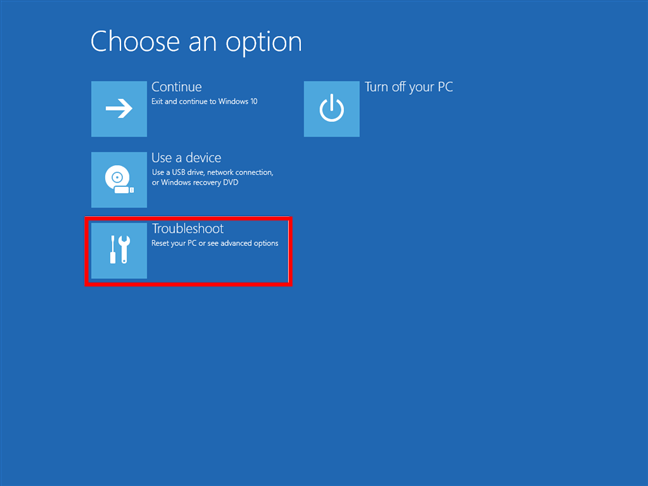
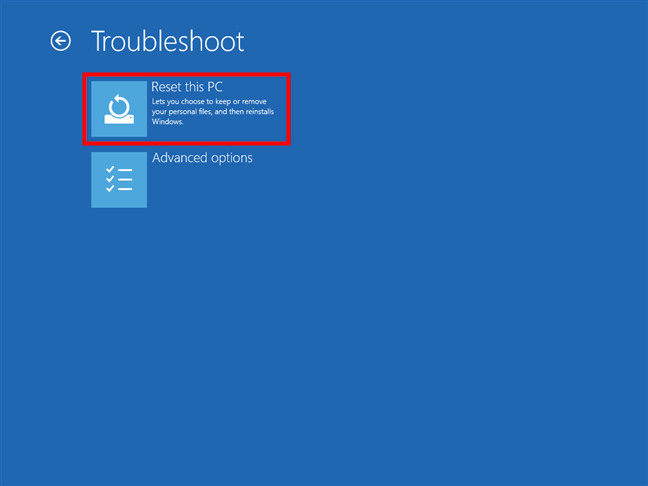
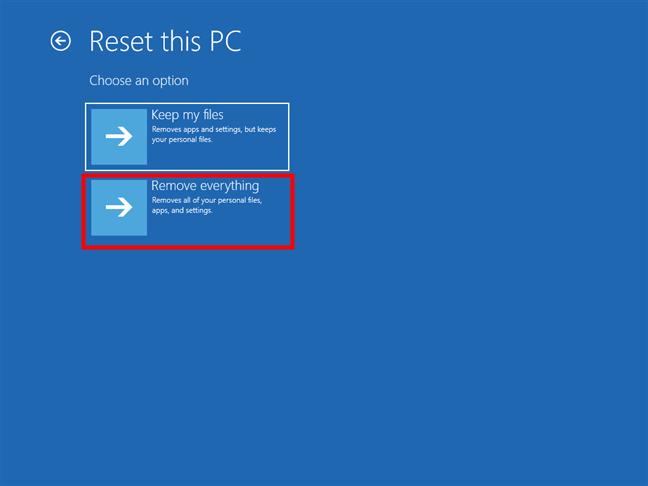
chiều cao=”486″src=”https://windows.atsit.in/vi/wp-content/uploads/sites/27/2025/08/cach-dat-lai-nha-may-windows-10-va-xoa-moi-thu-6.png”> 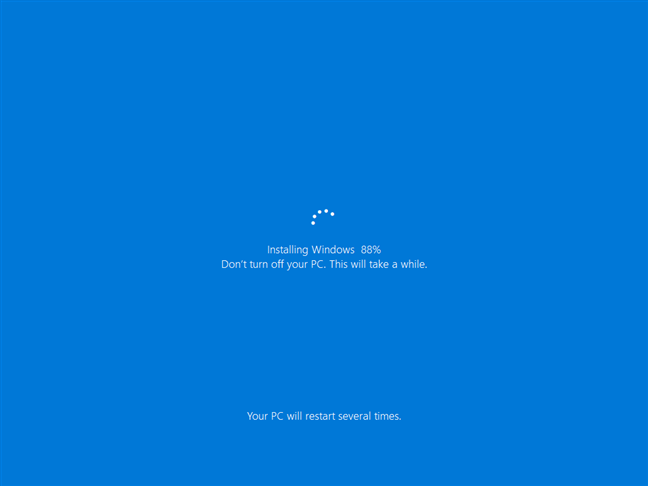
Đặt lại máy tính này. Các bước giống như các bước cần thiết khi thực hiện cài đặt mới của Windows 10. Trước khi đóng hướng dẫn này, hãy cho tôi biết lý do tại sao bạn thực hiện thiết lập lại hoàn toàn của Windows 10 và lý do tại sao bạn chọn loại bỏ mọi thứ khỏi nó. Có phải vì bạn đã quyết định bán PC của mình hoặc đưa nó cho người khác? Hoặc là vì bạn đã bị bắn phá với các lỗi và gặp sự cố mọi lúc?