Bài viết này giải thích cách xóa và cài đặt lại Xbox Game Bar trong Windows 11.
Xbox Game Bar trên thiết bị Windows có tính năng Thanh điều khiển cho phép bạn truy cập nhanh vào trò chơi và ứng dụng bằng bất kỳ bộ điều khiển Xbox nào, bao gồm bộ điều khiển tiêu chuẩn, Bộ điều khiển Elite Series 2 và Bộ điều khiển thích ứng Xbox.
Thanh trò chơi Xbox cũng có thể tùy chỉnh. Bạn có thể thay đổi chủ đề mặc định, thêm và xóa chủ đề yêu thích, v.v.
Khi bạn mở Xbox Game Bar, nhiều trò chơi khác nhau sẽ xuất hiện các hoạt động có thể truy cập ngay lập tức, cho phép bạn kiểm soát tất cả các hoạt động yêu thích của mình khi chơi trên thiết bị Windows.
Nếu Xbox Game Bar không hoạt động như mong đợi, việc gỡ cài đặt quảng cáo và cài đặt lại nó có thể khôi phục chức năng của nó.
Gỡ cài đặt và cài đặt lại Xbox Game Bar
Như đã đề cập ở trên, người dùng có thể gỡ cài đặt và cài đặt lại Xbox Game Bar khi nó không hoạt động như mong đợi.
Gỡ cài đặt Ứng dụng Xbox Game Bar sẽ xóa khả năng mở Xbox Game Bar trên Windows.
Dưới đây là cách thực hiện.
Gỡ cài đặt hoặc xóa Xbox Game Bar
Đầu tiên, hãy mở ứng dụng Windows Terminal.
Sau đó, sao chép và dán lệnh bên dưới vào bảng điều khiển Windows Terminal rồi nhấn Enter.
Get-AppxPackage-PackageTypeFilter Bundle-Tên”*Microsoft.XboxGamingOverlay*”| Remove-AppxPackage
Sau khi gỡ cài đặt, hãy khởi động lại máy tính của bạn.
Nếu bạn muốn gỡ cài đặt Game Bar cho tất cả người dùng trên máy tính, thay vào đó hãy chạy các lệnh bên dưới.
Đảm bảo bạn chạy ứng dụng Windows Terminal với tư cách quản trị viên.
Get-AppxPackage-AllUsers-PackageTypeFilter Bundle-Name”*Microsoft.XboxGamingOverlay*”| Remove-AppxPackage-AllUsers
Cài đặt lại Xbox Game Bar
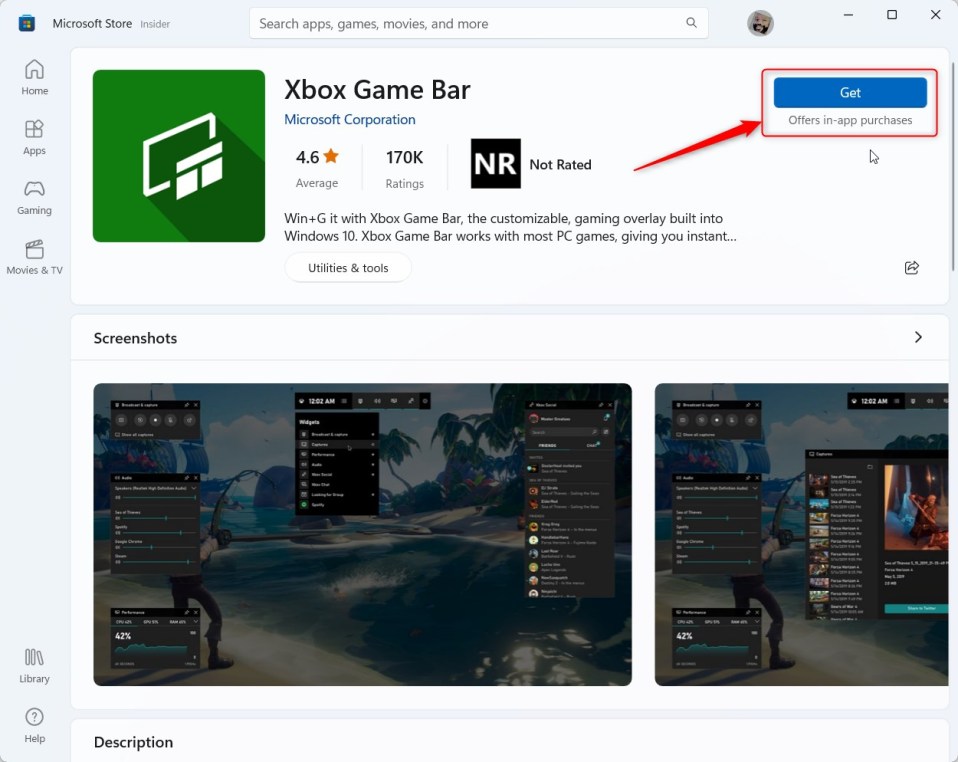
Để cài đặt lại Xbox Game Bar, hãy sử dụng liên kết bên dưới để mở Microsoft Store Trang Game Bar.
Xbox Game Bar trên Microsoft Store
Nhấp vào nút Tải hoặc Cài đặt trên trang Game Bar trên ứng dụng Microsoft Store.
Sau khi cài đặt Game Bar, hãy mở nó từ Microsoft Store hoặc sử dụng Menu Bắt đầu để sử dụng lại.

Điều đó nên làm!
Kết luận:
Bài đăng này hướng dẫn bạn cách gỡ cài đặt và cài đặt lại Xbox Game Bar trong Windows 11. Nếu bạn tìm thấy bất kỳ lỗi nào ở trên hoặc có điều gì đó cần bổ sung, vui lòng sử dụng biểu mẫu nhận xét bên dưới.