Nais malaman ang mga pagkakaiba sa pagitan ng mga edisyon ng Home at Pro? Narito ang isang kumpletong paghahambing sa pagitan ng mga edisyon ng Windows 11 Home at Pro.
Tulad ng mga mas lumang bersyon, ang Windows 11 ay may dalawang pangunahing edisyon para sa mga regular na user. ibig sabihin, ang Home at Pro na edisyon. Gaya ng maaari mong asahan, ang Pro edition ay mas mahal at mayaman sa feature kaysa sa Home edition. Kung bumili ka ng bagong laptop o pre-built na desktop, malamang na nagpapatakbo ka ng Windows 11 Home edition. Halimbawa, ang aking kasalukuyang laptop ay may kasamang Windows 11 Home edition, na manu-mano kong na-upgrade sa Pro edition.
Dahil may dalawang pangunahing bersyon, natural na tanungin ang mga makabuluhang pagkakaiba sa pagitan ng Windows 11 Pro at Home edition.. Pagkatapos ng lahat, bakit mas mahal ang Pro edition kaysa sa Home edition?
Ang paghahambing ng Windows 11 Home vs Pro edition at ang pag-alam sa aktwal na pagkakaiba ng feature sa pagitan ng mga ito ay makakatulong sa iyo sa paggawa responsableng mga desisyon sa pagbili. Halimbawa, kung hindi mo kailangan ng mga feature ng Pro edition, hindi mo kailangang gumastos ng dagdag. Sapat na ang Home edition.
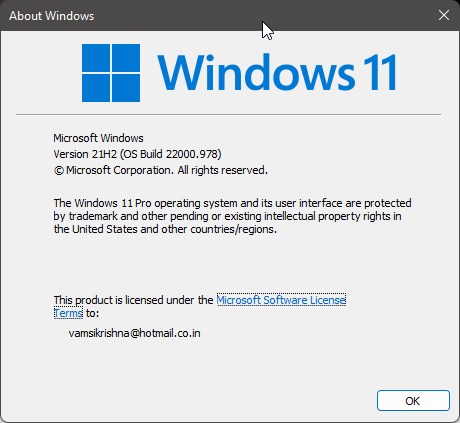
Kaya, nang walang karagdagang ado, narito ang isang simple ngunit detalyadong paghahambing at mga pagkakaiba sa tampok sa pagitan ng mga edisyon ng Windows 11 Home at Pro.
Talaan ng mga nilalaman:
Ihambing ang mga edisyon ng Windows 11 Home at Pro
Narito ang isang breakdown ng mga pangunahing pagkakaiba sa pagitan ng mga edisyon ng Home at Pro.
FeatureWindows 11 HomeWindows 11 ProGroup Policy EditorNoYesBitLockerNoYesKiosk ModeNoYesActive DirectoryNoYesAzure Active DirectoryNoYesRemote Desktop (Server)NoYesReFS Support (Resilient File System)YesNoSWindows Information Directed AccessNoYesNoYesSWindows Information Direct AccessNoYesNoYesAzure Active DirectoryNoYesAzure VNoYesMS Store for BusinessNoYesWindows Update e para sa BusinessNoYesDynamic ProvisioningNoYesRegistry EditorYesYesDevice EncryptionYesYesWindows SecurityYesYesWindows FirewallYesYesFind My DeviceYesYesParental ControlsYesYesSecure BootYesYesWindows HelloYesYesApp & Browser ControlYesYesEdge BrowserYesYesMicrosoft StoreYesYesSnap LayoutsYesYesVirtual DesktopsToYesYesWidgets itSupporting oProbleysSysSyesScreen. sa Windows 11 Pro? Ito ang unang tanong na pumasok sa isip pagkatapos basahin ang lahat ng pagkakaiba sa pagitan ng Windows 11 Pro at Home edition.
“Depende,” ang sagot.
Kung kailangan mo ng access sa mga advanced na opsyon at tool tulad ng Group Policy Editor, Remote Desktop, Hyper-V, Windows Sandbox, at iba pa, dapat kang bumili o mag-upgrade sa Windows 11 Pro.
Ibig sabihin, karamihan sa mga user ay hindi gumagamit ang mga tool at opsyong ito maliban kung gusto nilang i-customize ang Windows nang paulit-ulit sa regular na app ng mga setting.
Para sa karamihan ng mga regular na user sa bahay, sapat ang Windows 11 Home edition. Dahil dito, ang aking rekomendasyon ay huwag mag-aksaya pera sa mga feature na hindi mo o bihira lang gamitin.
Kung kailangan mo ng mga tool tulad ng Group Policy Editor, Remote Desktop, Windows Sandbox, atbp., maaari kang mag-upgrade anumang oras sa Pro na bersyon kapag kinakailangan. Sinisingil lang ng Microsoft ang pagkakaiba sa presyo sa pagitan ng mga edisyon ng Home at Pro.
—
Iyon lang. Ito ang mga pagkakaiba sa pagitan ng mga edisyon ng Windows 11 Home at Pro.
Umaasa ako na nakatulong sa iyo ang simple at madaling gabay sa kung paano sa Windows.
Kung natigil ka o nangangailangan ng tulong, magpadala ng email, at susubukan kong tumulong hangga’t maaari.
Related Posts
Ang qled lineup ng Samsung ay madalas na lumilikha ng pagkalito sa paligid ng isang kahon ng Connect, lalo na para sa mga mamimili na inaasahan ito sa package. Ang ilang mga modelo ay kasama ito, ang iba ay hindi, at ang mga pagkakaiba
Ang isang email sa EDU ay nagbibigay sa iyo ng pag-access sa software ng mag-aaral, mga serbisyo sa ulap, at mga diskwento sa akademiko. Ang mga account na ito ay nagmula sa mga akreditadong paaralan, kaya ang mga libreng pagpipilian ay umiiral lamang sa pamamagitan ng tukoy na enro
Ang Daisy chaining ay karaniwang gumagana lamang sa DisplayPort, ngunit maraming mga gumagamit ang sumusubok na mag-link ng maraming mga monitor gamit ang HDMI. Hindi maipapasa ng HDMI ang maraming mga stream ng video sa pamamagitan ng isang solong port, kaya ikaw