Gustong baguhin ang laki at kulay ng pointer ng mouse? Ipinapakita sa iyo ng artikulong ito kung paano baguhin ang laki at kulay ng cursor sa mga simpleng hakbang.
Sa mahabang panahon, gumamit ang Windows ng katamtamang laki na puting cursor. Siyempre, depende sa resolution ng iyong monitor at sa mga setting ng DPI, awtomatikong inaayos ng Windows ang laki ng pointer. Para sa karamihan ng mga user, sapat na ang default na laki at kulay ng cursor. Gayunpaman, maaaring may mga pagkakataon na gusto mong baguhin ang laki o kulay ng cursor.
Halimbawa, kung mayroon kang mga problema sa paningin o gusto mong gawing madali ang pointer ng mouse sa iyong mga mata, baguhin ang laki at kulay ng cursor maaaring makatulong nang husto.
Ang magandang bagay ay bilang bahagi ng feature ng accessibility, maaaring dagdagan o bawasan ng Windows ang laki ng pointer ng mouse at baguhin ang kulay nito sa ilang pag-click lamang. Sa mabilis na gabay na ito, hayaan mo akong ipakita sa iyo kung paano baguhin ang laki ng cursor ng mouse at kulay ng cursor sa Windows.
Talaan ng nilalaman:
Ang mga hakbang sa ibaba gumagana nang pareho sa Windows 10 at 11.
Paano baguhin ang laki ng cursor
Key takeaway: Buksan ang Settings app, pumunta sa “Accessibility > Mouse pointer at touch”na pahina at gamitin ang slider upang baguhin ang laki ng cursor.
Maaari mong gamitin ang Windows Setting app upang baguhin ang laki ng cursor. Ang kailangan mo lang gawin ay i-drag ang slider. Hayaan akong ipakita sa iyo paano.
Buksan ang Mga Setting app. Piliin ang “Accessibility“sa sidebar. Pumunta sa page na “Mouse pointer at touch“.I-drag ang slider sa tabi ng “Size“upang baguhin ang laki ng cursor. Ang mga pagbabago ay instant at awtomatikong na-save.Isara > ang Settings app.
Mga hakbang na may higit pang mga detalye:
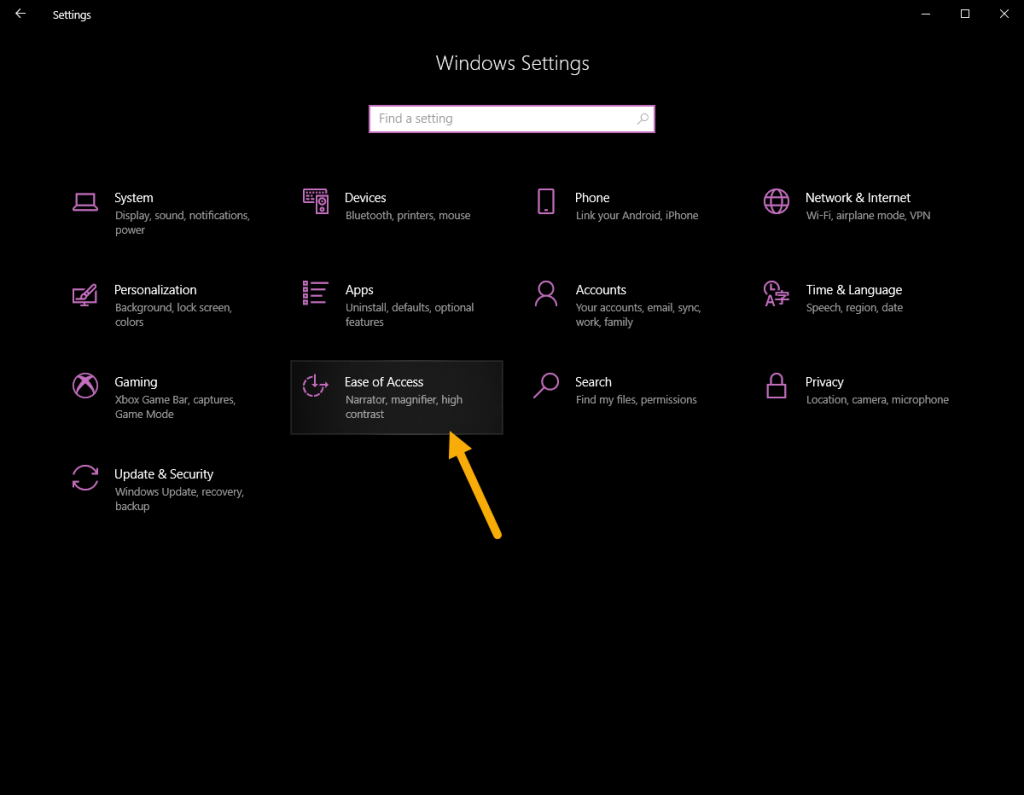
Una sa lahat, pindutin ang shortcut na”Start key + I”para buksan ang Settings app. Pagkatapos ng ope Pagkatapos nito, pumunta sa page na “Accessibility-> Mouse pointer and touch.”
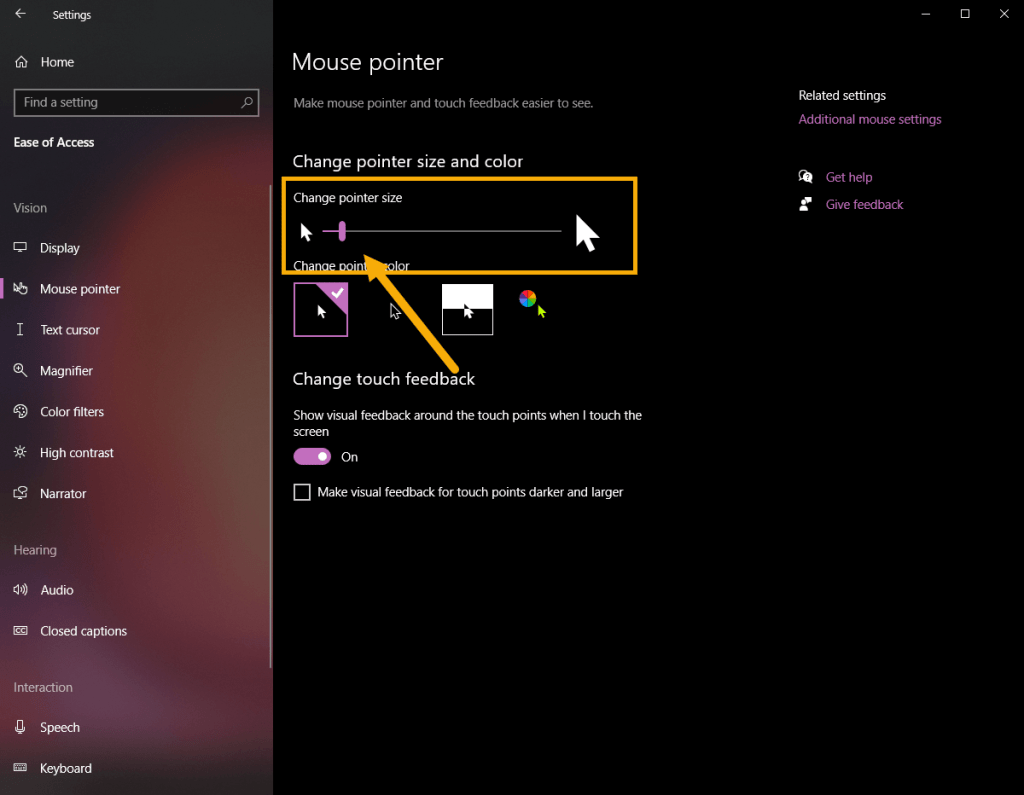
Dapat pumunta ang mga user ng Windows 10 sa page na”Ease of Access-> Mouse Cursor.”
Susunod, gamitin ang”Laki”na slider upang dagdagan o bawasan ang laki ng pointer ng cursor. Maglaro gamit ang slider hanggang sa makita mo ang sukat na akma para sa iyo. Tandaan na ang pagpapalit ng laki ng pointer ay magbabago rin sa laki ng lahat ng mga pointer tulad ng mga crosshair, paglipat, cursor, atbp.
Ibalik ang default na laki ng cursor
Upang bumalik sa default na laki ng cursor, i-drag ang slider hanggang sa kaliwa.
Habang ikaw ay Maaari mong makita, ang pagbabago ng laki ng pointer ng mouse sa Windows ay walang kumplikado. Kung gusto mong maging mas malaki ang cursor, i-drag ang slider pakanan. Upang gawin itong mas maliit, i-drag ang slider sa kaliwa. Iyon lang.
Paano baguhin ang kulay ng cursor
Key takeaway: Buksan ang Settings app, pumunta sa “Accessibility > Mouse pointer and touch”page at piliin ang”Custom”na cursor. Susunod, piliin ang kulay ng cursor na gusto mo.
Maaari mong baguhin ang kulay ng cursor mula sa Windows Settings app. Hayaan akong ipakita sa iyo kung paano.
Buksan ang “Mga Setting“na app. Pumunta sa page na “Accessibility.”Pumunta sa “Mouse pointer at pindutin “page.Piliin ang”Custom“mouse cursor. Pumili ng kulay na gusto mo. Ang napiling kulay ay ilalapat kaagad.Maaari mong isara ang app na Mga Setting.
Gamitin ang “Start key + I”upang buksan ang Windows Settings app. Pagkatapos itong buksan, pumunta sa page na “Accessibility-> Mouse pointer and touch”.
Dapat pumunta ang mga user ng Windows 10 sa page na “Ease of Access-> Mouse Pointer.”
Ngayon, piliin ang”Custom”na cursor at pagkatapos ay piliin ang kulay na gusto mo. Awtomatikong nalalapat ito sa pagpili ng kulay.
Ibalik ang default na kulay ng cursor
Upang ibalik ang orihinal na kulay ng pointer, pumunta sa page na “Mouse pointer”sa app na Mga Setting at piliin ang “Puti” na cursor.
Konklusyon – Baguhin ang laki at kulay ng cursor
Tulad ng nakikita mo, pinapadali ng Windows na mabilis na taasan o bawasan ang laki ng pointer ng mouse at baguhin ang kulay ng pointer. Maglaro nang kaunti sa mga setting at tingnan kung aling configuration ang mas angkop para sa iyo. Kung gusto mo, maaari mo ring dagdagan ang laki ng font ng system upang gawing madaling makita sa iyong mga mata ang on-screen na text.
Sana ay nakatulong sa iyo ang simple at madaling gabay sa Windows na ito.
Kung natigil ka o nangangailangan ng tulong, magpadala ng email, at susubukan kong tumulong hangga’t maaari.
Kung gusto mo ang artikulong ito, tingnan kung paano protektahan ang iyong system mula sa ransomware at ang pinakamahusay na YouTube apps para sa Windows 10.