Paano Baguhin ang Kulay ng Tab sa Chrome
Ang Google Chrome ay isang go-to browser para sa maraming tao, at para sa magandang dahilan. Ito ay madaling gamitin, mabilis, secure, at higit sa lahat, nako-customize. Maaaring ayusin ng mga user ang hitsura ng browser upang makuha ang hitsura at pakiramdam na gusto nila. Bukod sa kakayahang baguhin ang mga tema at background, maaari mo ring isaayos ang kulay ng mga tab upang tumugma sa iyong imahinasyon.
Ipapakita sa iyo ng artikulong ito kung paano baguhin ang kulay ng tab sa Chrome upang sa wakas ay makuha mo na ang iyong mga tab sa kulay na palagi mong gusto. Magpatuloy sa pagbabasa upang malaman ang higit pa.
Paano Baguhin ang Kulay ng Tab gamit ang Chrome Extension
Maraming extension ang nagsasabing matutulungan ka nilang baguhin ang kulay ng iyong mga tab , ngunit hindi madali ang pagkuha ng gumagawa ng trabaho. May malware ang ilang extension at naiulat ng ilang user. Gumagana ang ilang opsyon, at ang aming nangungunang rekomendasyon ay Tab ng Kulay. Narito kung paano gamitin ang Color Tab upang baguhin ang kulay ng iyong mga tab sa Chrome.
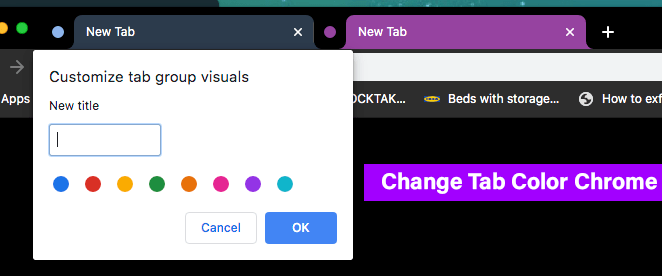 Buksan ang Chrome browser at i-click ang tatlong tuldok sa kanang sulok sa itaas ng screen.
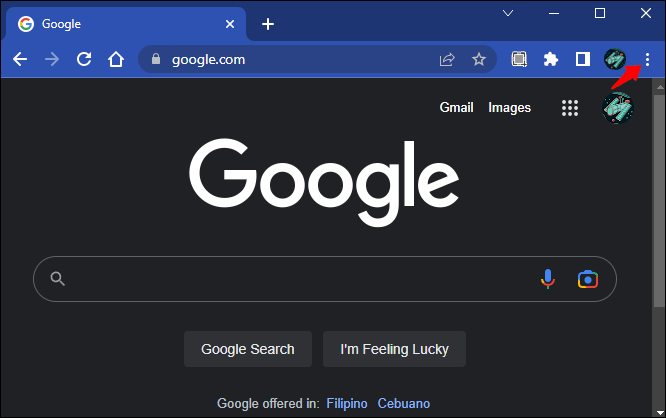 Pumunta sa”Mga Setting”at mag-scroll pababa sa”Mga Extension.”
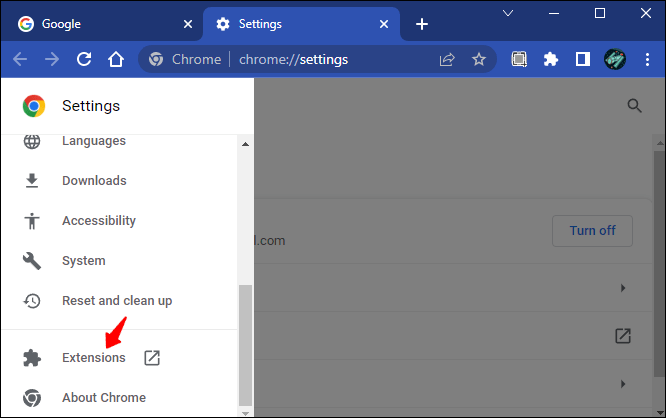 I-click ang tatlong pahalang na linya sa kanang sulok sa itaas ng screen.
Mula sa kaliwang sidebar, piliin ang “Buksan ang Chrome Web Store.”
Sa search bar, i-type ang “Kulay tab”at piliin ang unang resulta.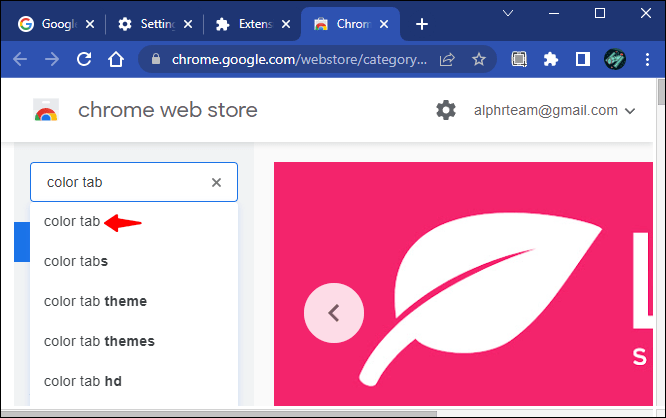 I-click ang button na “Idagdag sa Chrome”para matapos.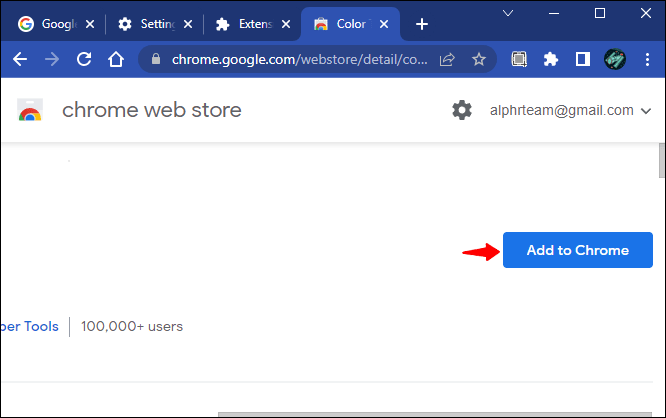
Kapag naka-install ang tab na kulay, magbabago ang kulay ng iyong mga tab sa tuwing pinindot mo ang icon na plus.
Kung gusto mong alisin ang extension, sundin ang mga hakbang sa ibaba.
Buksan ang browser at i-click ang icon ng extension sa itaas na bar.
I-click ang tatlong tuldok para sa opsyong”Tab ng Kulay”at piliin ang opsyong”Alisin sa Chrome.”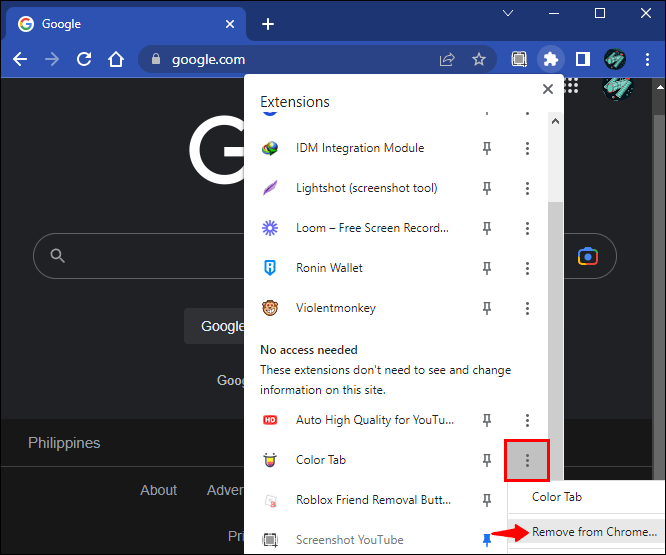
Bilang kahalili, maaari mo itong i-disable kung gusto mo lang ng pahinga. Narito kung paano gawin ang proseso.
Buksan ang Chrome browser at pindutin ang icon ng extension sa tuktok na bar ng screen.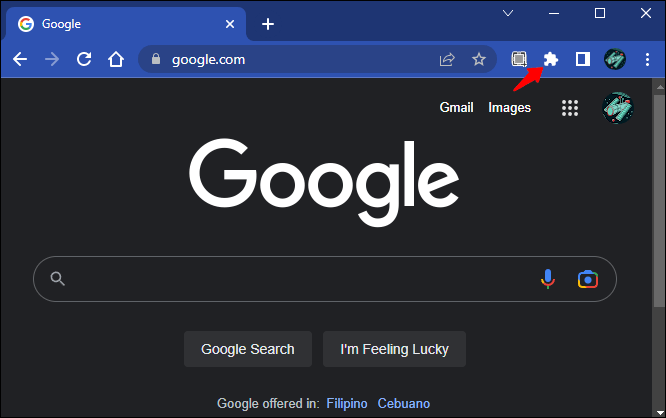 Piliin ang “Pamahalaan ang mga extension.”
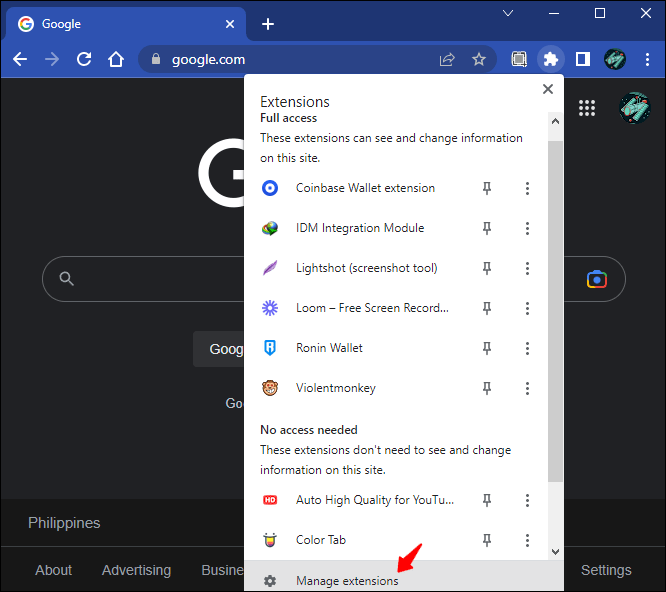 Hanapin ang widget na “Color Tab”at i-off ang toggle switch.
Paano Baguhin ang Kulay ng Tab sa Chrome Gamit ang isang Tema
Maaari ka ring gumamit ng tema upang baguhin ang kulay ng iyong mga tab sa Chrome. Ganito.
Buksan ang Google Chrome at pindutin ang tatlong tuldok sa kanang sulok sa itaas ng window.Mula sa menu, piliin ang “Mga Setting.”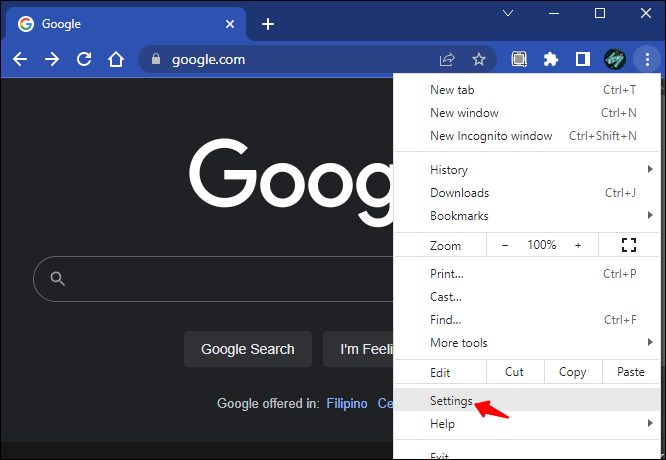 Mag-navigate sa “Appearance”at piliin ang “Themes.”
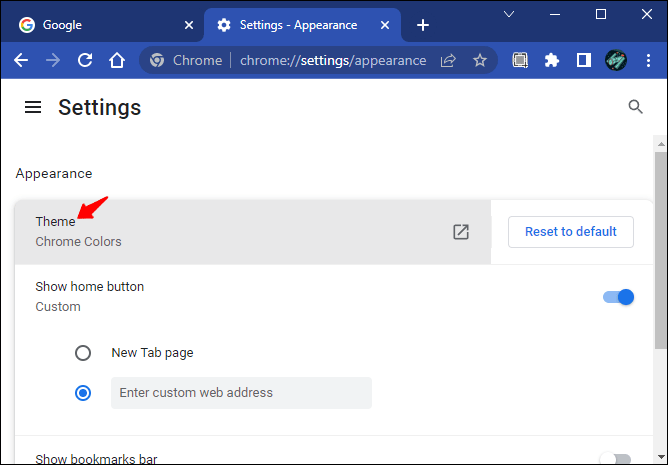 Piliin ang tema na may ang kulay na gusto mo at mag-click sa “Idagdag sa Chrome.”
Hintaying matapos ang pag-download para mailapat ang mga pagbabago. Kung wala kang nakikitang epekto, subukang i-refresh ang page. Ang iyong mga tab ay dapat na mayroon na ngayong kulay ng temang pinili mo sa halip na ang default na kulay.
Sa tema o para baguhin ang tab sa ibang kulay, sundin ang mga hakbang sa ibaba.
Buksan ang Chrome browser at i-click ang plus icon.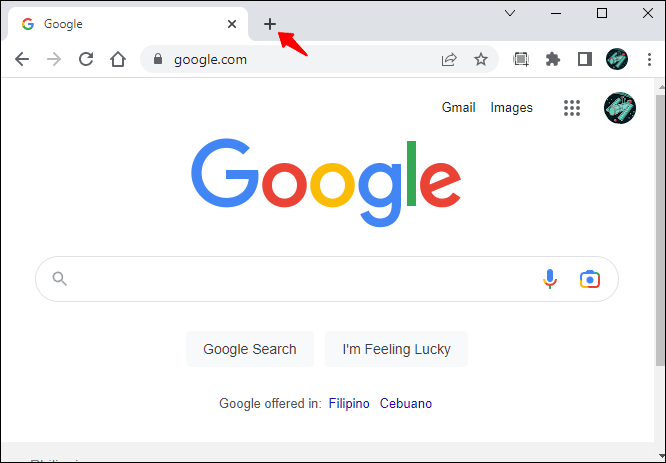 I-click ang icon na lapis sa kanang sulok sa ibaba ng screen.
 Pumunta sa “Kulay at tema”at alisin ang tema o pumili lang ng ibang kulay.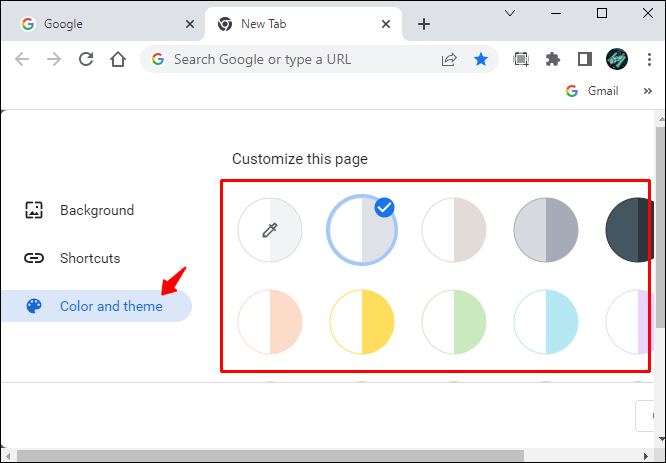
Baguhin ang Kulay ng Tab Batay sa URL
Mula nang ipinakilala ng Google Chrome ang mga pangkat ng tab, madaling baguhin ang kulay ng iyong mga tab batay sa URL. Ang tampok ay hindi lamang mahusay para sa pamamahala ng mga tab kundi pati na rin para sa pagdaragdag ng ilang kulay sa mga ito. Narito kung paano baguhin ang kulay ng mga tab batay sa URL gamit ang tampok na mga pangkat ng tab.
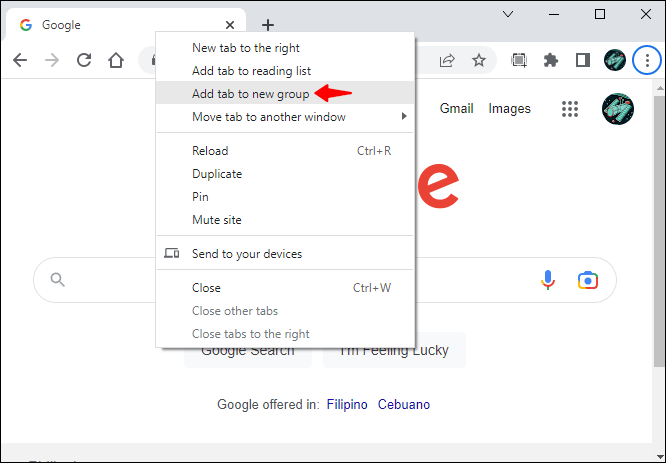
Buksan ang Google Chrome at i-right-click ang tab na ang kulay ay gusto mong baguhin. Mula sa mga opsyon, piliin ang “Magdagdag ng tab sa bagong pangkat.”
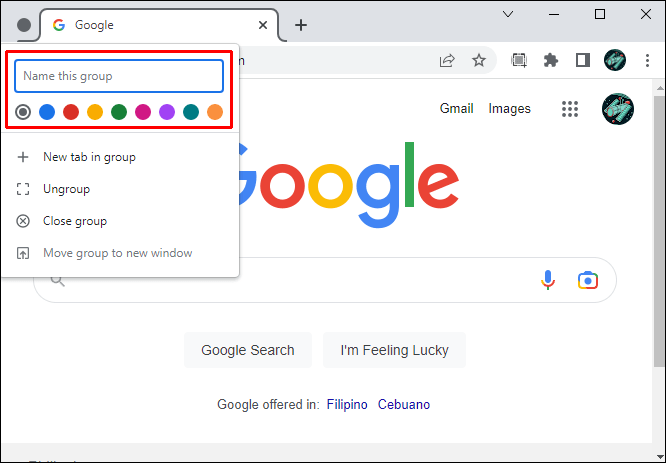
 Bigyan ng pangalan ang pangkat ng tab at piliin ang kulay nito mula sa mga ibinigay na opsyon.
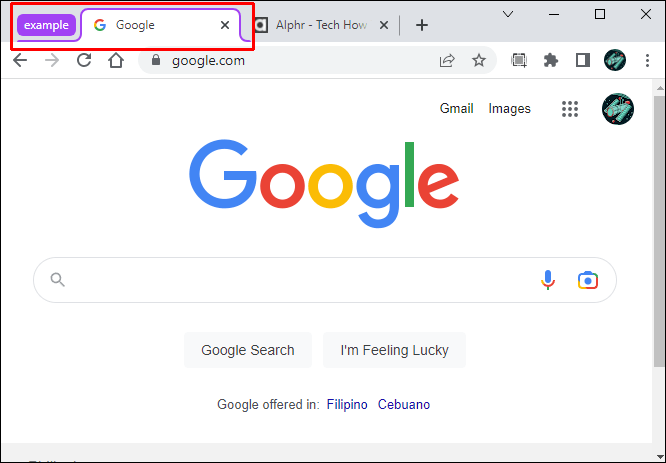
 Ang URL na pinili mo lang ay dapat magkaroon ng ibang kulay sa iba pang mga tab.
 Maaari ka ring magdagdag ng iba pang mga URL sa pangkat ng tab, at dapat silang magmana ang kulay na pinili mo sa ikatlong hakbang sa itaas.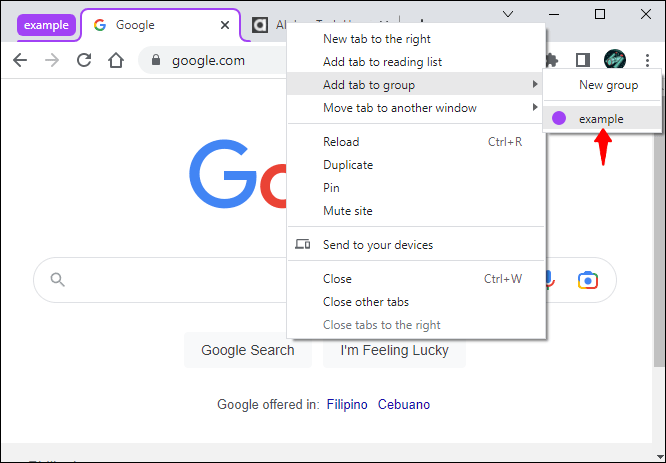
Paano Baguhin ang Kulay ng Tab sa Chrome Nang Walang Extension
Madaling baguhin ang mga kulay ng tab nang walang extension. Narito kung paano ito gagawin.
Buksan ang Google Chrome.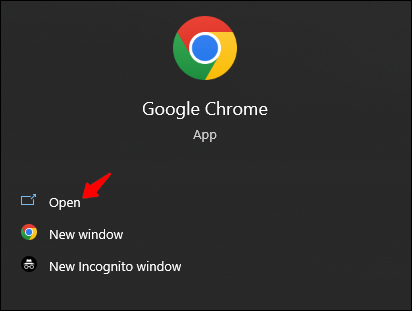 I-click ang icon na plus upang magbukas ng bagong tab.Pindutin ang icon na lapis sa kanang sulok sa ibaba ng ang screen.Mula sa kaliwang sidebar, piliin ang “Kulay at tema.”
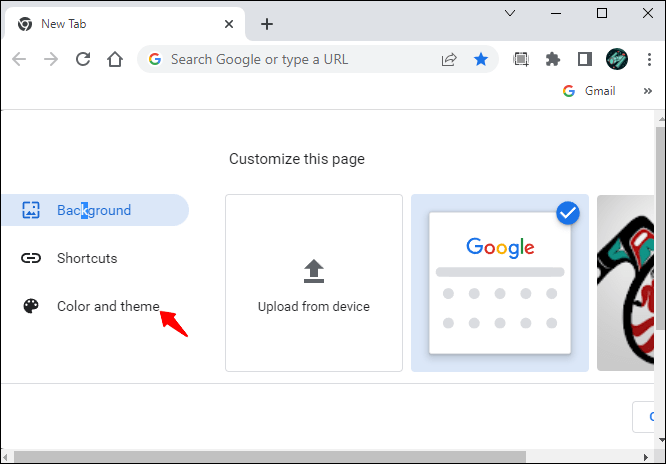 Piliin ang iyong ginustong paleta ng kulay at mag-click sa”Tapos na.”Kung hindi nakalista ang kulay na gusto mo, i-click ang widget na may icon na lapis at tukuyin ang kulay na gusto mo gamit ang ibinigay na tagapili ng kulay.
Dapat na baguhin na ngayon ang kulay ng iyong mga tab sa pinili mo sa itaas.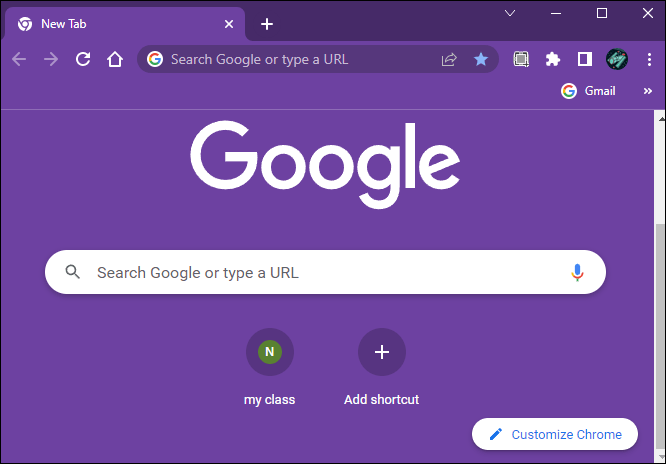
Paano Baguhin ang Kulay ng Tab ng Google Chrome sa isang Mobile Device
Sa kasamaang-palad, ang Google Chrome mobile app ay hindi nagbibigay ng maraming opsyon patungkol sa hitsura. Maaari mo lamang baguhin ang mga kulay ng tab sa puti o itim. Narito kung paano ito gawin.
Buksan ang Google Chrome mobile app.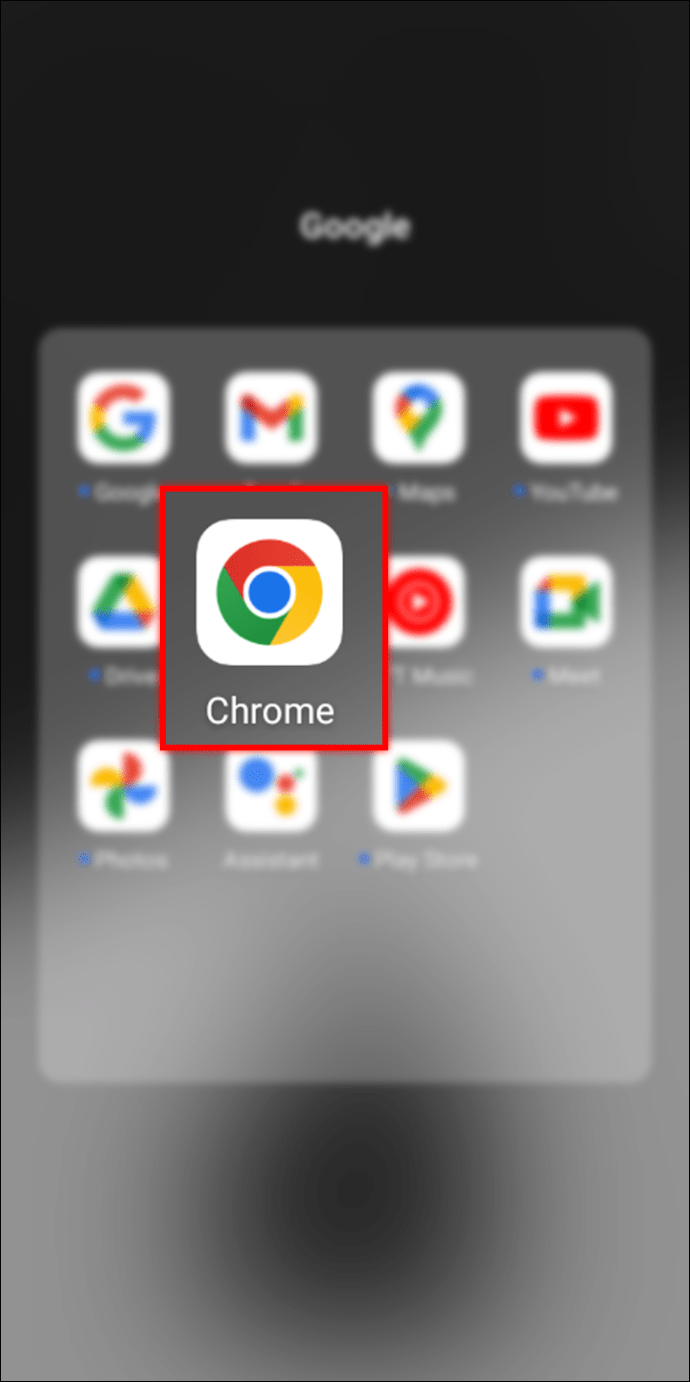 I-click ang tatlong tuldok sa kanang sulok sa itaas ng screen.
 Mag-scroll pababa at piliin ang “Mga Setting.”
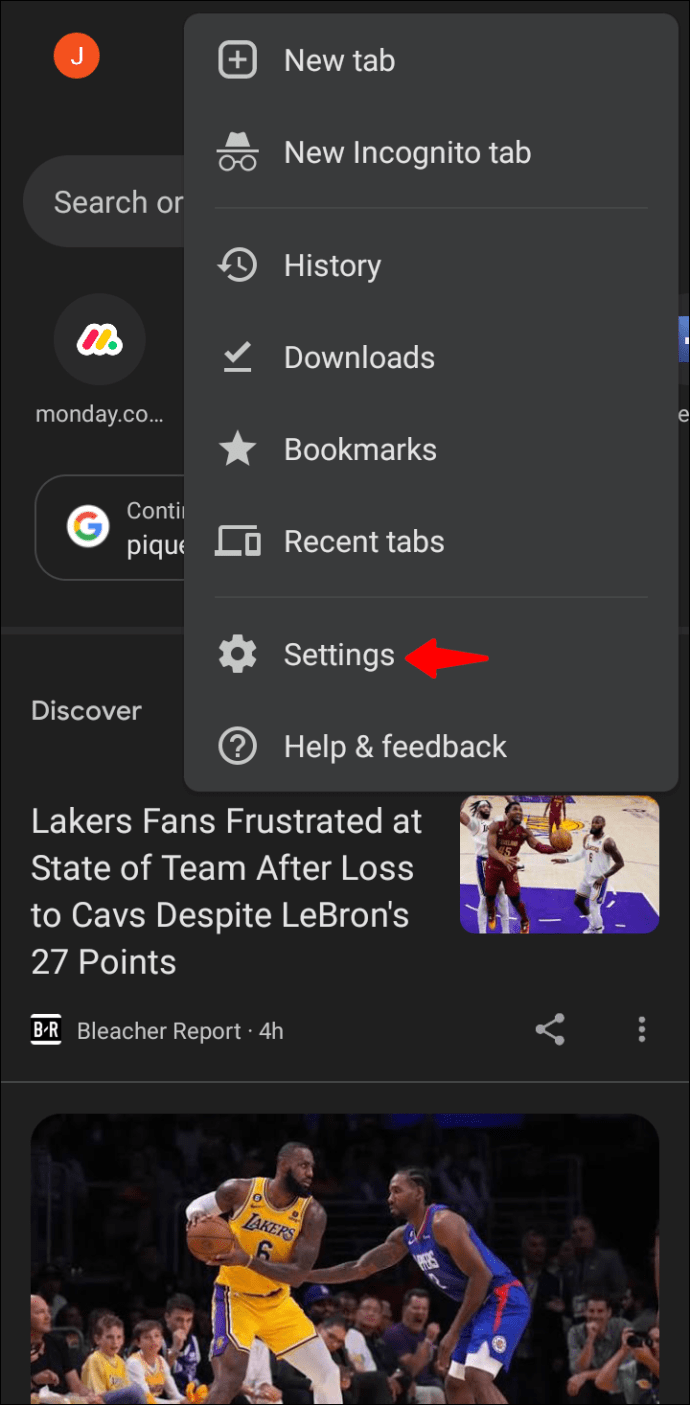 I-tap ang”Tema”at piliin ang”madilim”o”liwanag.”
Itim o puti na dapat ngayon ang iyong mga tab, depende sa kulay na pinili mo sa itaas. Maaari mo ring piliin ang”Default ng system”upang awtomatikong maging itim ang mga tab kapag na-on mo ang pangtipid ng baterya.
FAQ
Paano ko babaguhin ang background sa Google Chrome?
Pagbabago ng kulay ng background o ang larawan sa Chrome ay medyo diretso. Narito kung paano gawin ang proseso.
1. Buksan ang Google Chrome at i-click ang icon na plus sa dulong kaliwa ng search bar.
2. I-click ang icon na lapis sa kanang sulok sa ibaba ng screen.
3. Mula sa mga opsyon sa kaliwang sidebar, piliin ang”Background.”
4. Piliin ang larawang gusto mong gamitin bilang background mula sa mga nakalistang opsyon. Bilang kahalili, maaari kang mag-click sa”Mag-upload mula sa device”para magamit isang custom na larawan mula sa lokal na storage.
5. Kapag nakapili ka na ng larawan, pindutin ang button na”Tapos na.”
Paano ko babaguhin ang kulay ng mga tab ng Chrome sa aking Chromebook?
Kung mayroon kang Chromebook, sundin ang mga hakbang na ito upang baguhin ang mga kulay ng tab sa Chrome.
1. Pumunta sa iyong Chromebook at buksan ang Chrome browser.
2. I-click ang icon na plus at piliin ang “I-customize.”
3. Piliin ang”Kulay at mga tema”at piliin ang gusto mong kulay ng tab.
4. I-click ang”Tapos na”para tapusin ang proseso.
Bakit hindi ko makita ang mga pangkat ng tab sa Google Chrome ?
Kung hindi mo makita ang tampok na mga pangkat ng tab, malamang dahil hindi ito pinagana sa iyong browser bilang default. Narito kung paano manual na paganahin ang feature.
1. Buksan ang Google Chrome at i-type ang “chrome://flags”sa URL bar.
2. Maghanap para sa”Mga pangkat ng tab”at pindutin ang”Enter.”
3. Palawakin ang dropdown na menu na”Default”at piliin ang”Pinagana.”
4. Mag-scroll pababa at i-click ang button na “Muling ilunsad.
5. Ang tampok na pangkat ng tab ay dapat na ngayong paganahin sa iyong browser.
Magdagdag ng Ilang Buhay sa Iyong Mga Tab ng Chrome
Ang pagpapalit ng kulay ng tab ay isang mahusay na paraan upang magdagdag ilang buhay sa iyong Chrome browser. Ang browser mismo ay may mga setting na nagbibigay-daan sa iyo upang ayusin ang kulay ng mga tab. Hindi mo kailangan ng extension para magawa ang gawain. Ngunit kung gusto mo ang kaginhawahan ng isang extension, ang Kulay ng Tab ay isang mahusay na opsyon para sa pagpapalit ng kulay ng iyong mga tab sa Chrome.
Anuman ang iyong kagustuhan, tiwala kami na maaari mo na ngayong baguhin ang mga kulay ng tab sa Google Chrome.
Nasubukan mo na bang baguhin ang kulay ng iyong mga tab sa Chrome? Alin sa mga paraan na binanggit sa artikulong ito ang ginamit mo? Mangyaring ibahagi sa amin sa seksyon ng mga komento sa ibaba.
Disclaimer: Ang ilang mga pahina sa site na ito ay maaaring may kasamang link na kaakibat. Hindi nito naaapektuhan ang aming editoryal sa anumang paraan.