Ang boot logging in Windows 11 ay isang built-in na diagnostic feature na nagla-log sa mga driver at serbisyong na-load sa panahon ng proseso ng boot ng system sa isang text file na tinatawag na “ntbtlog.txt”. Maaari mong gamitin ang boot log file na ito para i-troubleshoot at i-verify kung lahat ng mga driver at serbisyo ay naglo-load nang tama at walang mga error Bilang karagdagan, ang tampok na ito ay tumutulong sa pag-diagnose ng mga pagkabigo sa boot at mga isyu sa pagiging tugma ng driver Sa tutorial na ito, ipapakita ko sa iyo ang pinakasimpleng paraan upang paganahin ang pag-log in sa Windows 11 at kung paano ito i-disable kapag. hindi mo na ito kailangan. Magsimula tayo.
Bago Ka Magsimula
Kailangan mo ng mga karapatang pang-administratibo upang i-on ang boot log sa Windows 11. Kung naka-on ang Device Encryption o BitLocker, maaari mong kailangan ang BitLocker recovery key upang magpatuloy kung wala ka nito, i-back up muna ang BitLocker recovery key at pagkatapos ay magpatuloy Kung gumagamit ka ng Microsoft account para mag-log in sa Windows 11, ang iyong BitLocker key ay awtomatikong naba-back hanggang sa iyong MS account maaari mong mahanap at mabawi ito dito: Microsoft BitLocker recovery keys
Paano Paganahin ang Boot Logging sa Windows 11
Hakbang 1: Buksan ang System Configuration Tool (msconfig)
Una, pindutin ang”Win + R”upang buksan ang dialog ng Run. I-type ang”msconfig”dito at i-click ang”OK”para buksan ang System Configuration tool.
Hakbang 2: Piliin ang”Boot Log”Checkbox
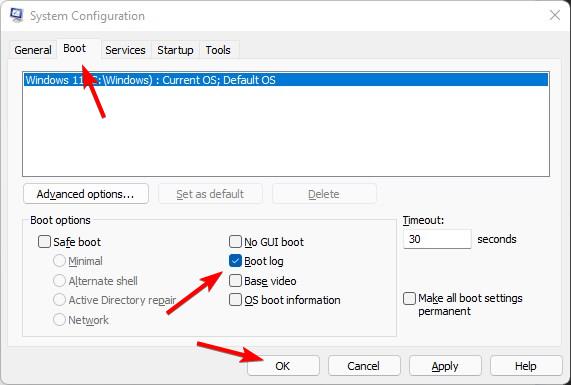
Sa window ng System Configuration, pumunta sa ang tab na”Boot”. Lagyan ng check ang checkbox na”Boot Log”sa ilalim ng Boot Options. I-click ang”OK”para i-save ang mga pagbabago.
Hakbang 3: I-click ang “Oo”sa BitLocker Dialog Box
Kung BitLocker ay naka-enable, may lalabas na prompt na humihiling sa iyong panatilihing handa ang BitLocker recovery key bago mag-restart. windowsloop.com/wp-content/uploads/2021/12/click-yes-281221.jpg?w=1100&ssl=1″>
Hakbang 4: I-restart ang Iyong Computer
I-save ang anumang hindi na-save na trabaho at i-click ang button na “I-restart.” Ang pagkilos na ito ay agad na nagre-restart sa iyong computer.
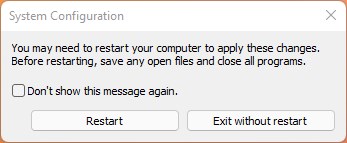
Mahalagang Paalala: Kung pinagana ang BitLocker, magbo-boot ang Windows 11 sa kapaligiran ng pagbawi at ipo-prompt kang ipasok ang susi sa pagbawi ng BitLocker. I-type ang recovery key at pindutin ang Enter upang magpatuloy.
Pagkatapos mag-restart, awtomatikong ila-log ng Windows 11 ang driver at mga kaganapan sa serbisyo sa boot log file.
Paano I-disable ang Boot Logging sa Windows 11
Pagtuturo: Iwanan ang seksyong ito nang walang pagbabago, huwag itong baguhin.
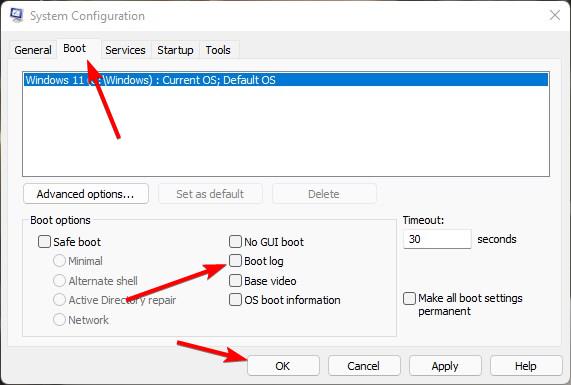
Upang huwag paganahin ang boot logging sa Windows 11, pindutin ang “Win + R”, i-type ang “msconfig”at i-click ang “OK”. Mag-navigate sa tab na”Boot”, alisan ng check ang checkbox na”Boot Log”, at i-click ang”OK”. I-click ang”I-restart”kapag na-prompt.
Saan Mahahanap ang Boot Log File (ntbtlog.txt) sa Windows 11
Kapag pinagana ang boot logging, nilala-log ng Windows 11 ang mga kaganapan sa “ntbtlog.txt”na file. Mahahanap mo ito sa folder na “C:\Windows.”
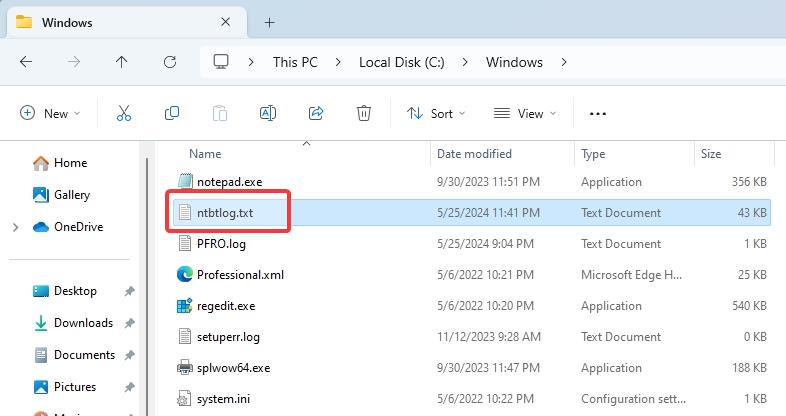 Windows 11 boot log file (ntbtlog.txt) sa folder na “C:\Windows”
I-double click ang “ntbtlog.txt”na file upang buksan ito gamit ang Notepad. Makakakita ka kaagad ng ilang entry tungkol sa matagumpay at nabigo (kung mayroon man) na pag-load ng driver at serbisyo.
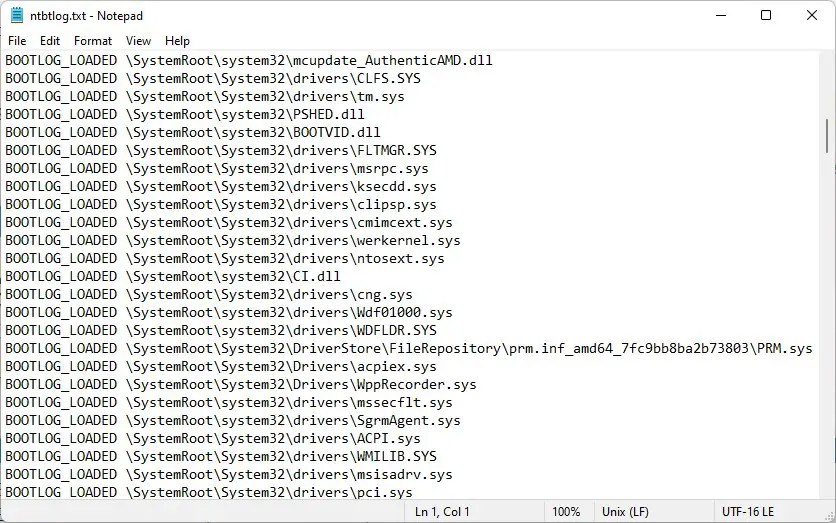
Tandaan na awtomatikong isinusulat muli ng Windows 11 ang boot log file sa tuwing magbo-boot ang system. Kung gusto mong maghambing ng maraming boots, kakailanganin mong manu-manong mag-save ng kopya ng “ntbtlog.txt”bago mag-reboot.
Wrapping Up
Ang pag-on sa boot logging ay isang napaka-kapaki-pakinabang na feature para sa pag-troubleshoot at pag-verify kung aling mga driver at serbisyo ang naglo-load sa panahon ng proseso ng pag-boot Kapag pinagana, mahahanap mo ang boot log file (ntbtlog.txt) sa folder na “C:\Windows”. Tandaan na awtomatikong isinusulat muli ng Windows 11 ang boot log file sa bawat pag-reboot. Kung gusto mong maghambing ng maraming boots, manu-manong kopyahin ang “ntbtlog.txt”na file sa ibang folder bago mag-reboot.
Kung mayroon kang anumang mga tanong o kailangan ng tulong, magkomento sa ibaba. Sasagutin ko.