.single.post-author, Author: Konstantinos Tsoukalas , Huling na-update: Enero 3, 2024
Ang pag-export ng mga email sa Outlook sa isang Outlook PST Data File ay isang magandang paraan upang magkaroon ng backup ng iyong mga email sa tuwing kailangan mo ang mga ito. Halimbawa, kung plano mong magsagawa ng malinis na pag-install ng Windows sa iyong computer o gusto mong ilipat ang iyong data ng Outlook sa isa pang computer, ang pag-save sa kanila sa isang PST file ay ang pinakamahusay na paraan upang madaling mabawi ang iyong mga email, contact at mga item sa kalendaryo sa bagong computer.
Sa gabay na ito matututunan mo kung paano i-back up at i-save ang iyong mga email, kalendaryo at mga contact sa Outlook sa isang Outlook Data File (aka”pst file”), at kung paano i-restore ang iyong data sa Outlook mula sa PST file na iyon.
Paano I-export/I-save ang IMAP, Exchange o POP3 Outlook Data sa isang Outlook Data File (.PST)
Hakbang 1. Pilitin ang Outlook na I-download ang Lahat ng mga email nang Lokal para sa IMAP/Exchange Accounts.*
Kung nag-set up ka ng IMAP o Exchange/Office 365 (aka”Microsoft 365) account sa Outlook, bago ka mag-back up (mag-export) mag-email ka sa isang Outlook data file (.PST), magpatuloy at pilitin ang Outlook na i-download nang lokal (sa iyong PC) ang lahat ng email mula sa server.*
* Tandaan: Kung nag-setup ka ng POP3 account sa Outlook, laktawan ang hakbang na ito.
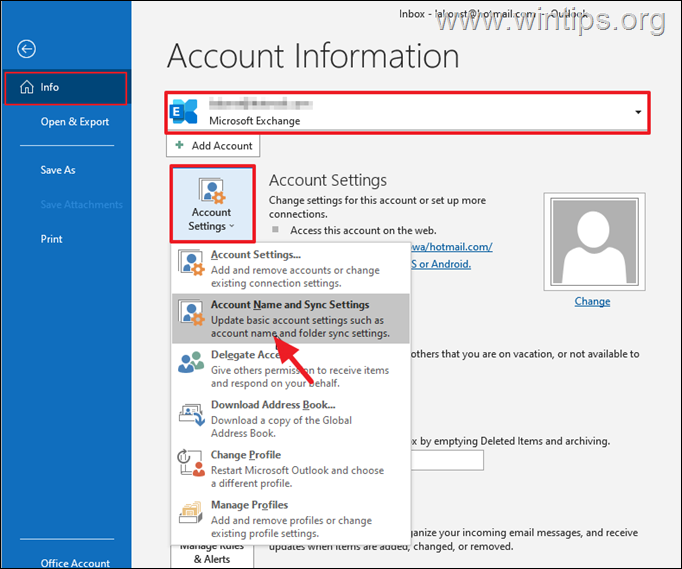
1. Buksan ang Microsoft Outlook at buksan ang File menu.
2. Sa tab na Impormasyon:
a. Sa ilalim ng Impormasyon ng Account, piliin ang IMAP o ang Office365/Exchange account kung saan mo gustong i-back up ang mga email sa isang PST file.
b. Pagkatapos ay i-click ang Mga Setting ng Account > Pangalan ng Account at Mga Setting ng Pag-sync
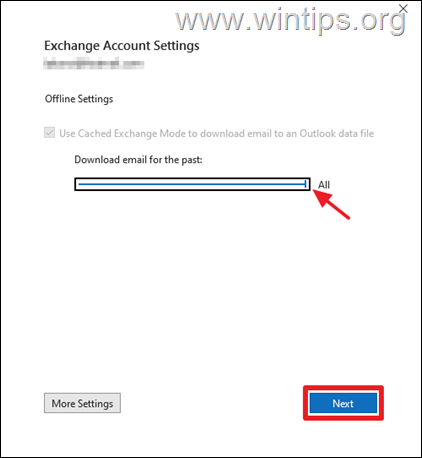
c. I-drag ang slider na”I-download ang email para sa nakaraan“sa Lahat at i-click ang Susunod upang pilitin ang Outlook na i-download ang lahat ng iyong mga email mula sa server nang lokal..
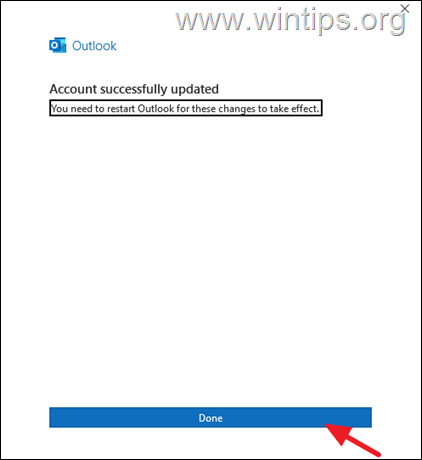
4. I-click ang Tapos na at pagkatapos ay isara at muling buksan ang Microsoft Outlook.
5. Pagkatapos i-restart ang Outlook, maghintay hanggang ma-synchronize ang lahat ng Office 365 email sa iyong computer. *
* Tandaan: Upang matiyak na nagawa na ito, tingnan kung ang mga pinakalumang email na nakikita mo online (hal. sa webmail o sa Office365 Outlook para sa web), ay nakikita rin sa Microsoft Outlook sa iyong computer.
Hakbang 2. I-export ang mga email sa Outlook mula sa mga IMAP/Exchange o POP3 account sa isang PST file.
Upang i-save ang lahat ng Outlook email, mga contact at mga item sa kalendaryo sa isang lokal na PST file, gawin ang sumusunod:
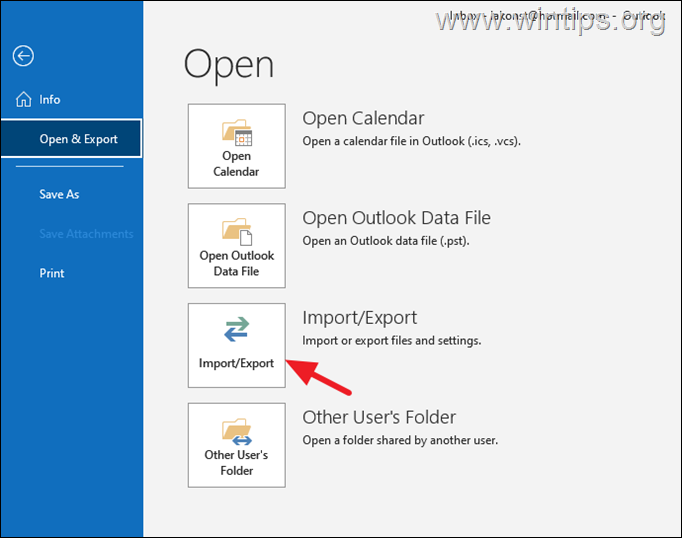
1. Buksan ang File menu at piliin ang Buksan at I-export > Import/I-export.
2. Sa susunod na window, i-click ang I-export sa isang file at i-click ang Susunod.
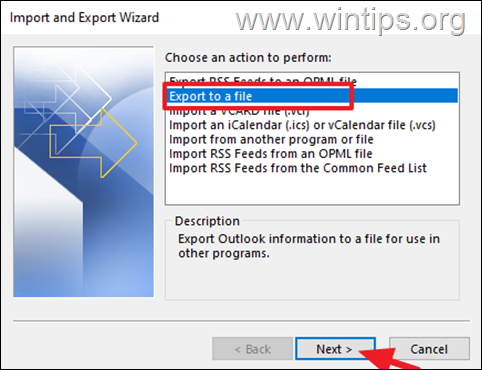
3. Susunod na piliin ang Outlook Data File (. pst) at i-click ang Susunod.
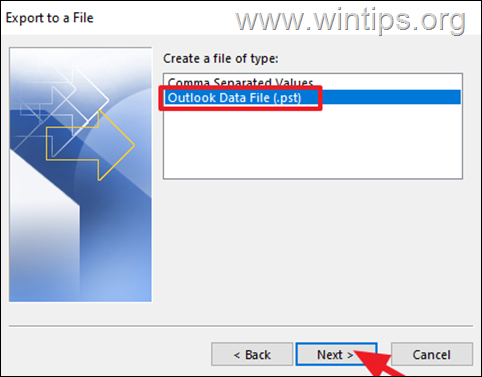
4. Sa susunod na screen, piliin ang mailbox ng Account na gusto mong i-export at tiyaking”Isama ang mga subfolder strong>”ay naka-check. Pagkatapos ay i-click ang Susunod.
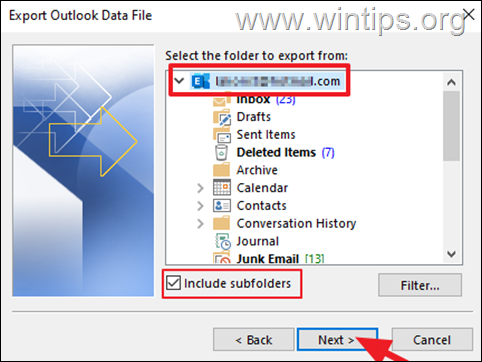
5. Panghuli, i-click ang button na Browse upang pumili ng lokasyon upang i-save ang na-export na PST file, mag-type ng pangalan ng file para dito at kapag tapos ka na, i-click ang OK at Tapos na upang simulan ang pag-export.
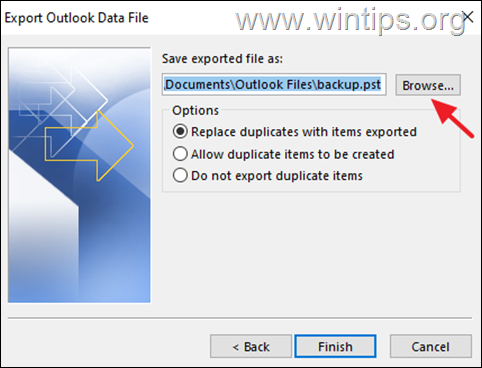
6. Pagkatapos i-export ng Outlook ang iyong mga email maaari mong buksan ang PST file gamit ang iyong na-export na mga email sa Outlook, o upang i-import ang backup na PST file sa Outlook.
Paano tingnan ang mga nilalaman ng isang Outlook PST data file.
Upang tingnan ang mga nilalaman ng isang Outlook PST file. sa pareho o ibang PC:
1. Buksan ang Outlook at mula sa File menu, i-click ang Buksan at I-export – > Buksan ang Outlook Data File.
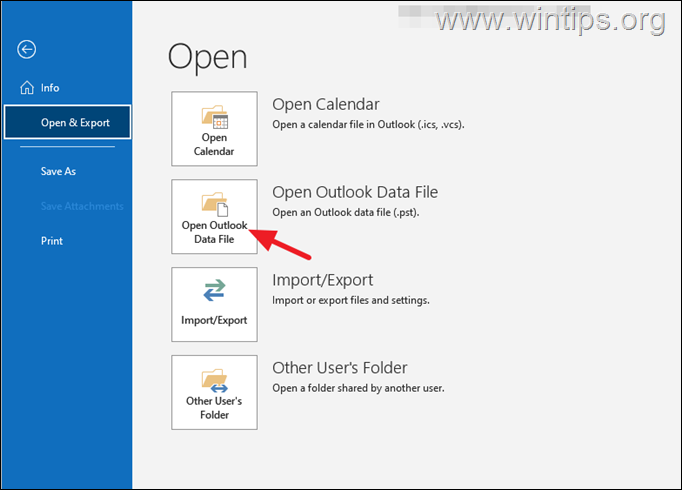
2. Piliin ang backup na Outlook Data file (aka”PST file) at i-click ang
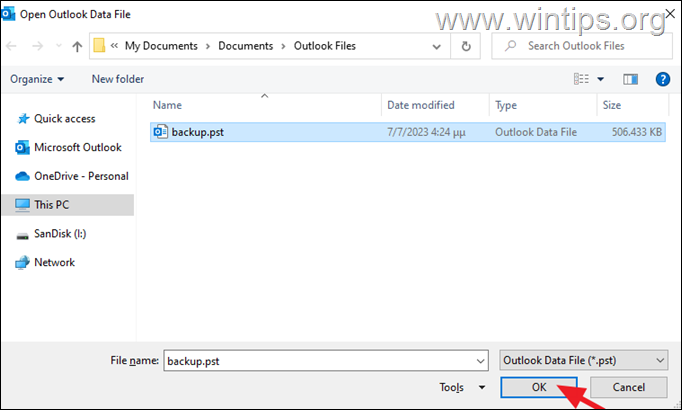
3. Ngayon ay tumingin sa pane ng listahan ng mga account sa Outlook upang mahanap ang na-import na file na magkakaroon ng parehong pangalan sa pangalan ng account kung saan mo kinuha ang mga email.
Paano Mag-import ng Outlook Data file PST sa Outlook.
Kung gusto mong ibalik ang mga nilalaman (mga email, contact, atbp.) ng isang Outlook PST data file, sa Outlook, gawin ang sumusunod:
1. Idagdag ang iyong email account sa Outlook.
2. Pagkatapos, mula sa menu ng File pumunta sa Buksan at I-export > Import/I-export.
3. Piliin ang Mag-import mula sa isa pang program o file at i-click ang Susunod.
4. Piliin ang Outlook Data file (. pst) at i-click ang Susunod.
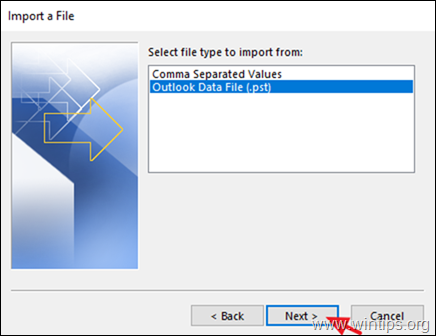
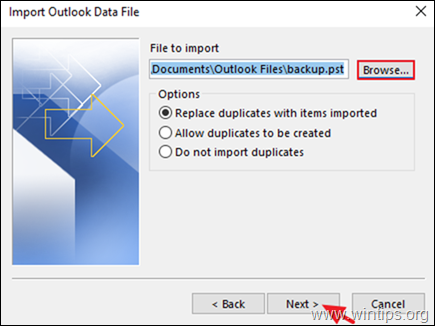
5. Ngayon, i-click ang Browse at piliin ang Outlook PST data file na gusto mong i-import ang mga nilalaman nito sa Outlook. Kapag tapos na, i-click ang Susunod upang magpatuloy.
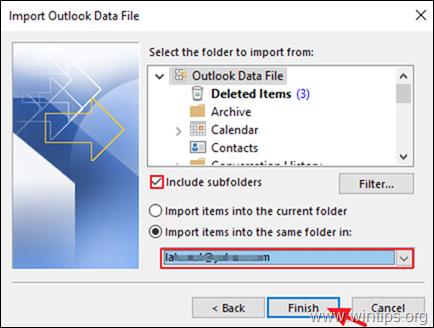
6. Sa susunod na hakbang, check ang checkbox na Isama ang mga subfolder at pagkatapos ay piliin ang sa ibaba kung saang mailbox ng account ang gusto mong i-save ang mga nilalaman ng na-import na file ng data. Kapag tapos na, i-click ang Tapos na.
Ayan na! Aling paraan ang nagtrabaho para sa iyo?
Ipaalam sa akin kung nakatulong sa iyo ang gabay na ito sa pamamagitan ng pag-iwan ng iyong komento tungkol sa iyong karanasan. Mangyaring i-like at ibahagi ang gabay na ito upang matulungan ang iba.
Kung ang artikulong ito ay kapaki-pakinabang para sa iyo, mangyaring isaalang-alang ang pagsuporta sa amin sa pamamagitan ng pagbibigay ng donasyon. Kahit na ang $1 ay maaaring gumawa ng malaking pagbabago para sa amin sa aming pagsisikap na patuloy na tumulong sa iba habang pinananatiling libre ang site na ito:  Si Konstantinos ay ang nagtatag at tagapangasiwa ng Wintips.org. Mula noong 1995 nagtatrabaho siya at nagbibigay ng suporta sa IT bilang eksperto sa computer at network sa mga indibidwal at malalaking kumpanya. Siya ay dalubhasa sa paglutas ng mga problemang nauugnay sa Windows o iba pang mga produkto ng Microsoft (Windows Server, Office, Microsoft 365, atbp.). Pinakabagong mga post ni Konstantinos Tsoukalas (tingnan ang lahat)