Kung ang iyong printer ay nagpi-print ng malabong mga pahina, maaaring oras na upang muling punan ang tinta. Sa pangkalahatan, makakakuha ka ng hindi malinaw na mga teksto at larawan kapag ubos na ang tinta ng iyong printer.
Ang iyong printer ay maaari ding makabuo ng double vision o malabong printout kapag ginamit nang husto sa mahabang panahon. Sa ganoong kaso, ang printhead ay lumilipat mula sa aktwal na posisyon nito at nababarahan ng mga nalalabi ng tinta sa paglipas ng panahon. Kaya kapag nagsimula kang mag-print, nagreresulta ito sa malabong pag-print.
Bukod dito, ang mga maling setting ng pag-print ay maaaring humantong minsan sa malabong teksto at mga larawan.
Baguhin ang Mga Setting ng Papel
Dapat palagi kang gumamit ng mga papel na tugma sa mga printer. Ang paggamit ng mga hindi tugma at makintab na papel ay maaaring maging sanhi ng paglabas ng mga printout na malabo. Hindi lahat ng papel ay maaaring tumanggap ng tinta mula sa iyong printer.
Katulad nito, kung ang mga papel ay basa-basa, hindi nila maa-absorb nang maayos ang mga kulay, na nagreresulta sa malabong mga kopya.
Maaari mong subukang palitan ang kasalukuyang mga papel ng ibang uri ng papel at makita kung magpapatuloy ang isyu. Pagkatapos ipasok ang mga bagong papel, tiyaking babaguhin mo ang uri ng papel mula sa mga kagustuhan sa pag-print.
Sa HP Printer
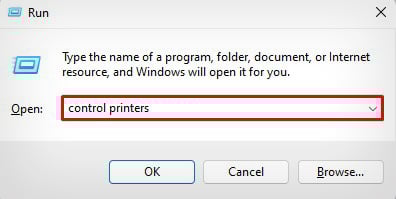
Sa iyong Windows computer, pindutin ang shortcut na Windows + R. Kapag nailunsad ang Run application, i-type ang control printer at pindutin ang OK. I-right-click ang HP printer. Buksan ang Mga kagustuhan sa pag-print.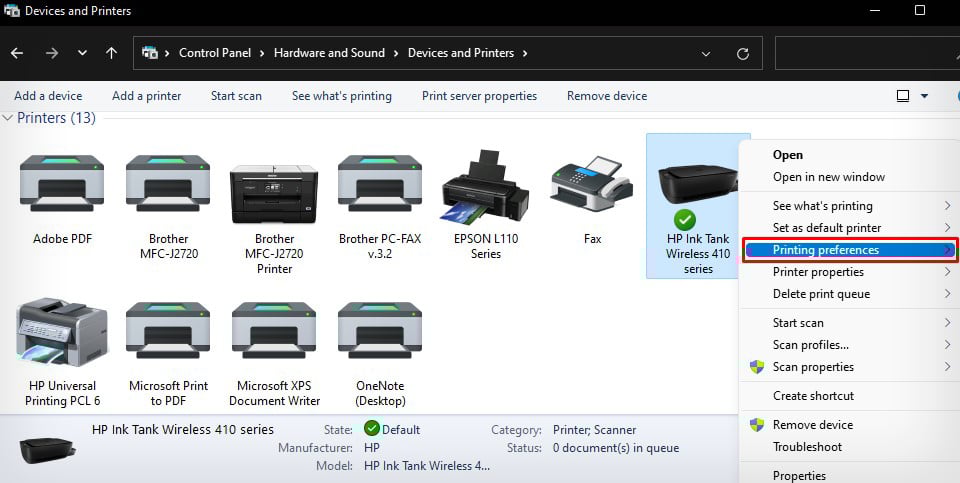 I-click ang Papel/Kalidad. Piliin ang wastong Uri ng Papel mula sa drop-down.
 I-click ang OK.
Sa Epson Printer
I-right click ang Epson printer at buksan ang Mga kagustuhan sa pag-print.
Piliin ang tamang Uri ng Papel.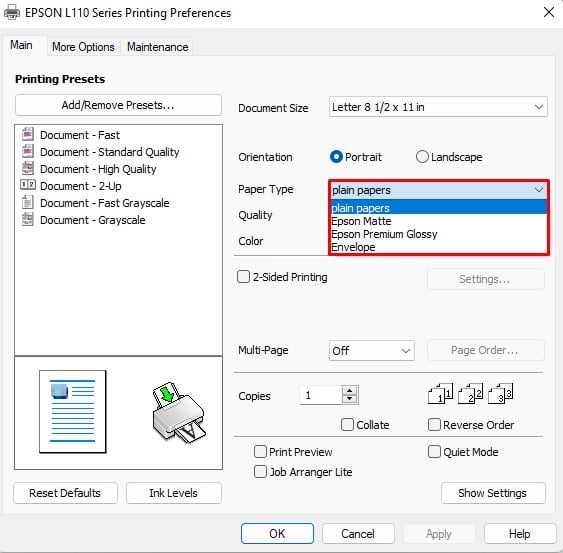 I-click ang Ilapat > OK.
Sa Brother Printer
Buksan ang Mga kagustuhan sa pag-print ng iyong Brother printer.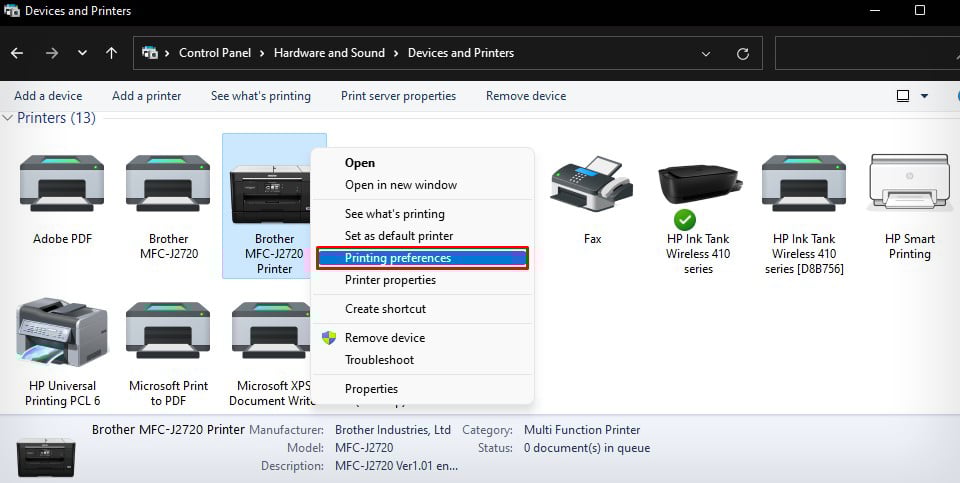 Piliin ang tama Uri ng Media.
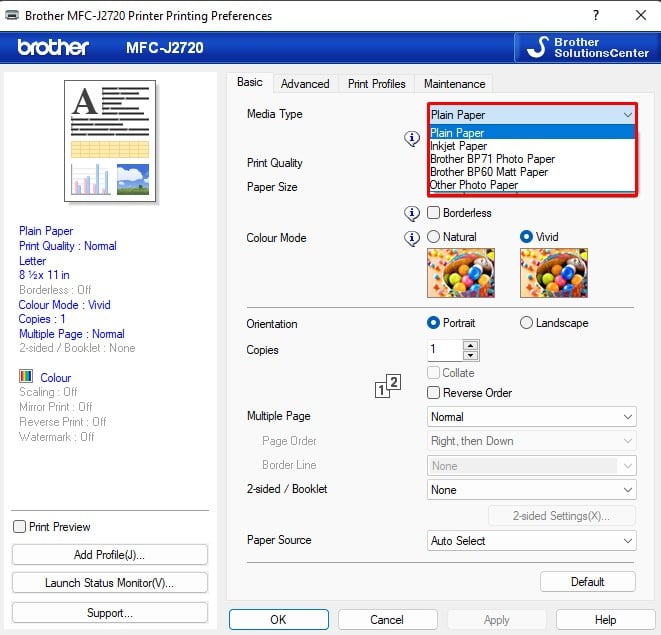 I-click ang OK.
Mag-print sa Mataas na Kalidad
Maaari kang mag-print sa pangkalahatan sa tatlong katangian sa iyong mga printer—Draft, Normal at Best.
Kung nakatakda ang kalidad sa draft, maaaring kailanganin mong ikompromiso ang kalidad ng pag-print. Ang isang mababang kalidad na pag-print ay maaaring maging sanhi ng teksto at mga imahe na lumitaw na malabo. Kaya, itakda ang kalidad ng pag-print sa Pinakamahusay at subukang mag-print muli.
Sa HP Printer
Buksan ang Mga kagustuhan sa pag-print ng iyong HP printer. Piliin ang Pinakamahusay sa dropdown na Marka ng Pag-print. Pindutin ang OK.
Sa Epson Printer
Buksan ang Mga kagustuhan sa pag-print ng iyong Epson printer.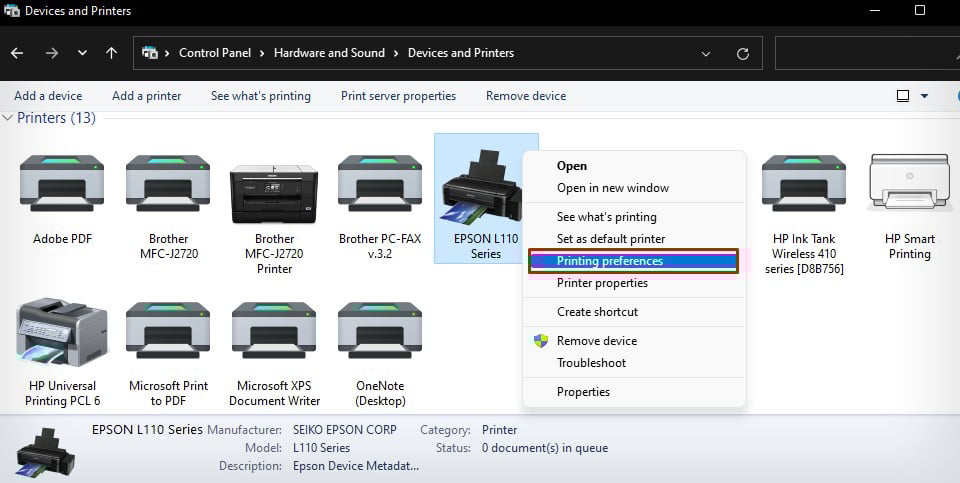 Piliin ang Mataas mula sa drop-down na Kalidad .
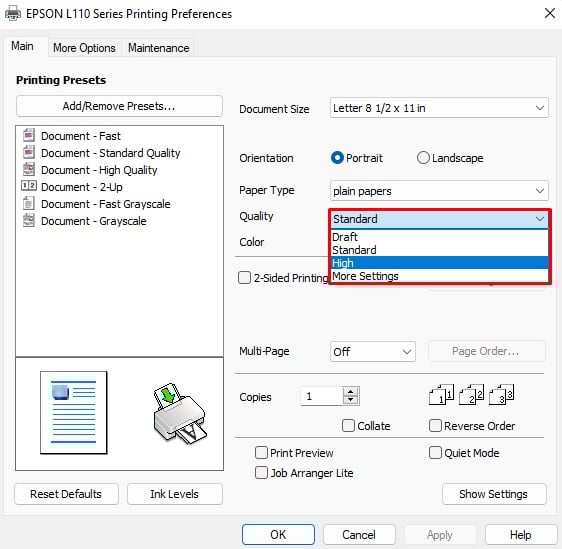 Pindutin ang OK.
Sa Brother Printer
Buksan ang Mga kagustuhan sa pag-print ng iyong Brother printer. Piliin ang Pinakamahusay mula sa Marka ng Pag-print drop-pababa.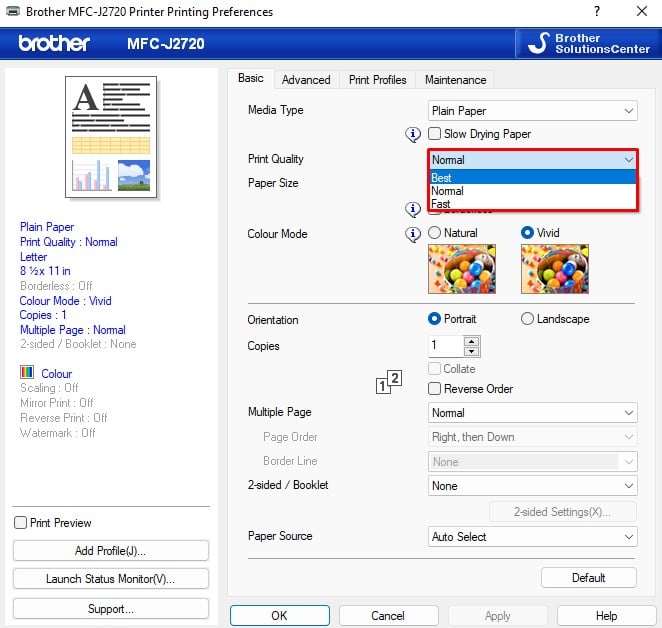 I-click ang Ilapat > OK.
Suriin at I-refill ang Ink
Maaari ka ring makakuha ng malabong printout kung ubos na ang tinta ng iyong printer. Ang mga printer ay hindi makagawa ng matingkad na kalidad ng pag-print na may mababang antas ng tinta. Kaya, dapat mong palaging suriin kung mayroon kang sapat na mga tinta sa iyong printer at punan ito kung nasa mababang antas ang mga ito.
Dagdag pa, kung magpupuno ka ng tinta, palaging gumamit ng tunay na tinta mula sa iyong tagagawa.
Sa HP Printer
I-double click ang HP printer sa Mga Device at Printer window ng Control Panel. Ilunsad ang HP Printer Assistant.
 I-click ang Tinantyang Mga Antas.
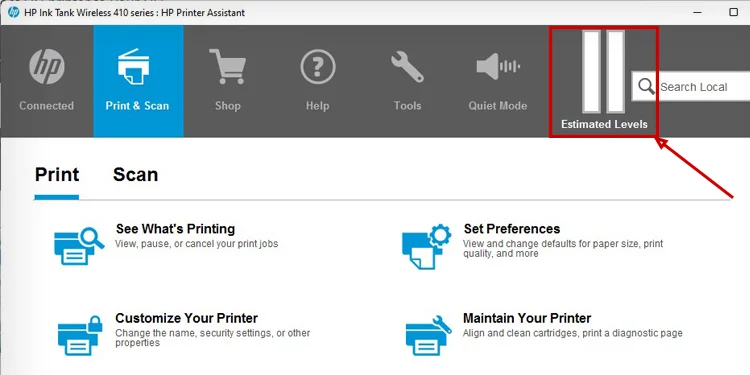 Piliin ang Tinantyang Mga Antas ng Cartridge.
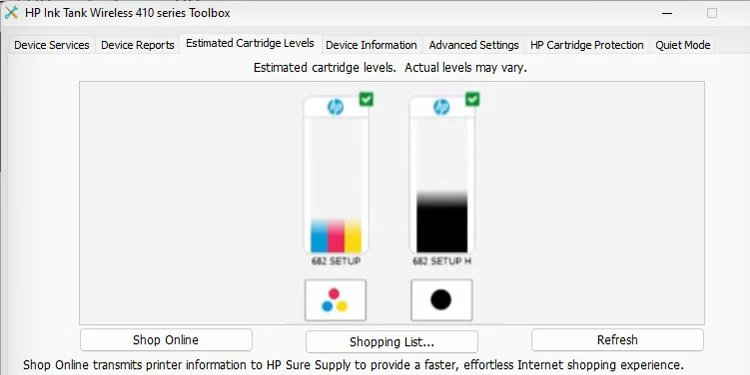 Suriin ang mga antas ng tinta. Isaalang-alang ang muling pagpuno ng tinta kung ang mga antas ng tinta ay hindi sapat. Maaari kang sumangguni sa gabay na ito kung paano mag-refill ng tinta sa isang HP printer.
Sa Epson Printer
Buksan ang Mga kagustuhan sa pag-print. I-click ang Mga Antas ng Tinta.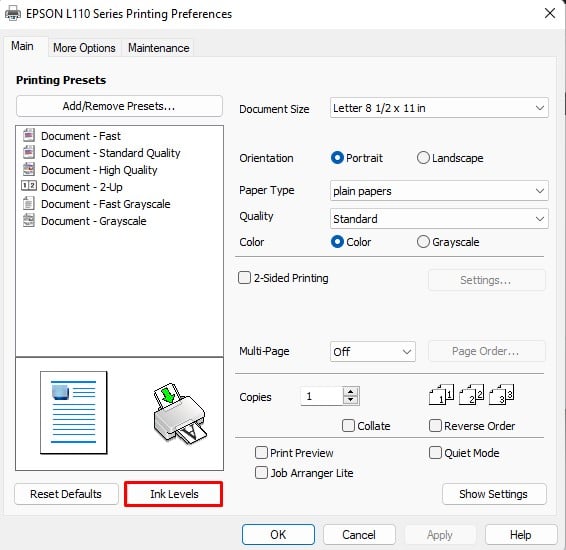 Sundin ang mga tagubilin upang suriin ang tinta.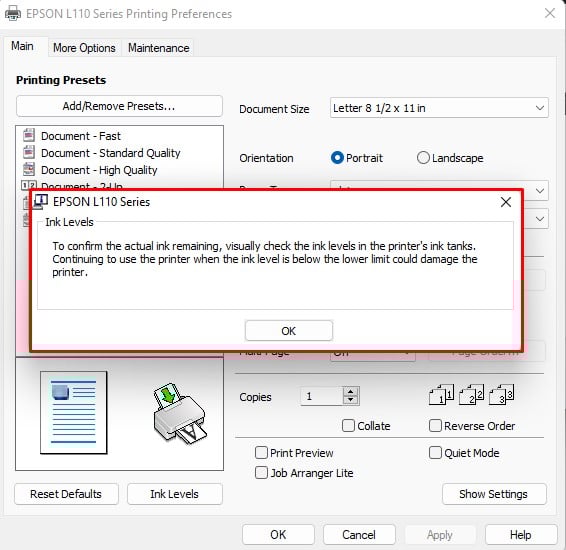
Sa Brother Printer
Buksan ang Mga kagustuhan sa pag-print. Pindutin ang button na Ilunsad ang Status Monitor. Suriin ang tinta.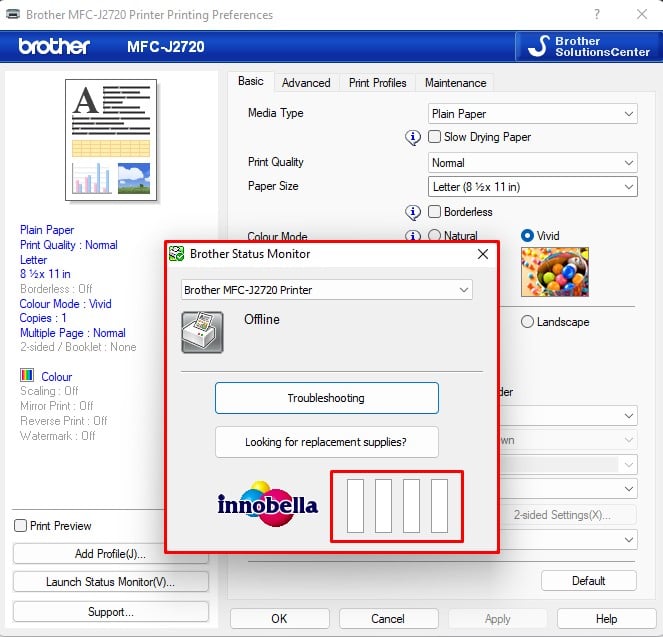
I-align ang Printhead
Ang printhead ay isang bahagi na nag-i-spray ng tinta sa mga papel sa panahon ng proseso ng pag-print. Bilang ang pinakanagagalaw na bahagi ng iyong printer, malinaw na ang mga printhead ay hindi nakaayon sa sarili nito sa katagalan.
Katulad nito, kung ginagamit mo ang printer sa unang pagkakataon pagkatapos palitan ang mga cartridge, kailangan mong ihanay ang printhead. Kung hindi, maaari kang makakuha ng hindi pagkakatugma o malabong mga printout.
Sa HP Printer
I-double click ang HP printer sa Control Panel window. Ilunsad ang HP Printer Assistant. I-click ang Panatilihin ang Iyong Printer. Piliin ang I-align ang Mga Cartridge.
 Pindutin ang Print alignment page.
 I-click ang Susunod. Makakakuha ka ng ganitong uri ng pag-print pagkatapos makumpleto ang proseso ng pag-align.
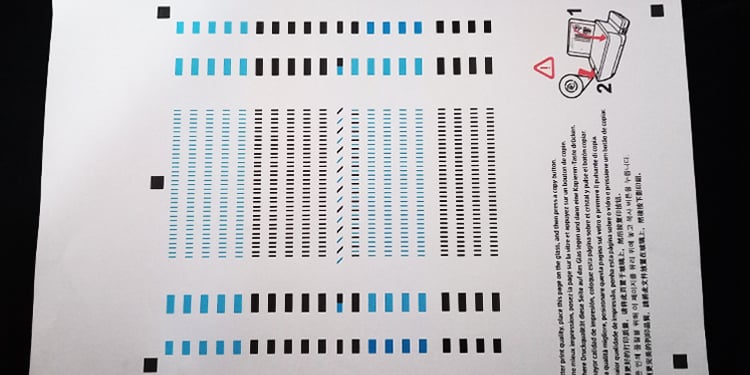 Ilagay ito sa scanner assembly. I-click ang I-scan at maghintay hanggang makumpleto ang proseso.
Sa Epson Printer
Buksan ang Mga kagustuhan sa pag-print. I-click ang tab na Pagpapanatili . Piliin ang Print Head Alignment. Pindutin ang Next > I-print.
 Sundin ang mga tagubilin at kumpletuhin ang proseso.
Sa Brother Printer
Gamitin ang touch panel upang buksan ang printer Mga Setting.
Piliin ang Ink menu. Piliin ang Subukan ang Pag-print .
 Pumunta sa
  Pindutin ang OK.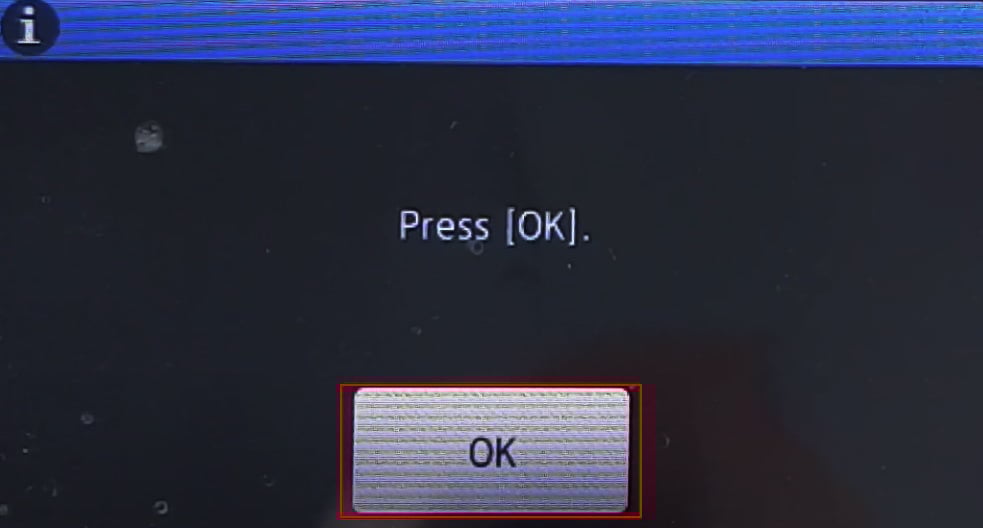
Maaari ka ring sumangguni sa aming iba pang gabay kung paano upang ihanay ang mga printhead ng mga HP printer at matuto ng higit pang mga pamamaraan sa head alignment.
Linisin ang Printhead
Kapag ang printhead ay barado, hindi ito makapag-spray ng tinta nang tama sa mga papel. Bilang resulta, kung magsisimula kang makakuha ng malabong printout, ang paglilinis ng mga printhead ang magiging tamang hakbang ng pagkilos.
Sa HP Printer
I-download at ilunsad ang HP Smart.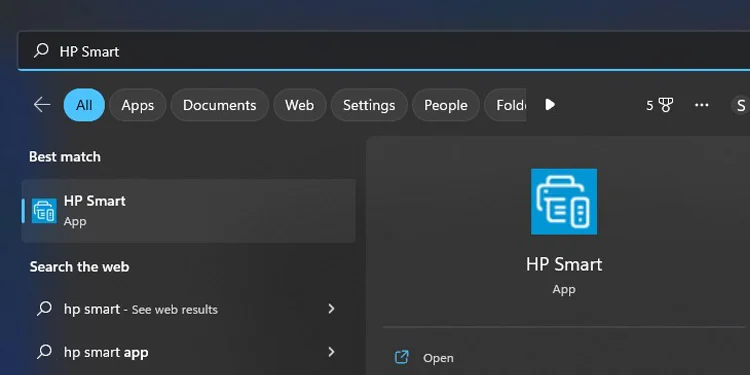 Pindutin ang Mga Setting ng Printer.
 Pumunta sa Print Quality Tools.
 I-click ang Clean Printheads. Maghintay sandali.
 Ang proseso ng paglilinis ay makukumpleto pagkatapos maglabas ng kalidad ng ulat ang printer.
Sa Epson Printer
Buksan ang Mga kagustuhan sa pag-print. I-click ang tab na Pagpapanatili > piliin ang Paglilinis ng Ulo.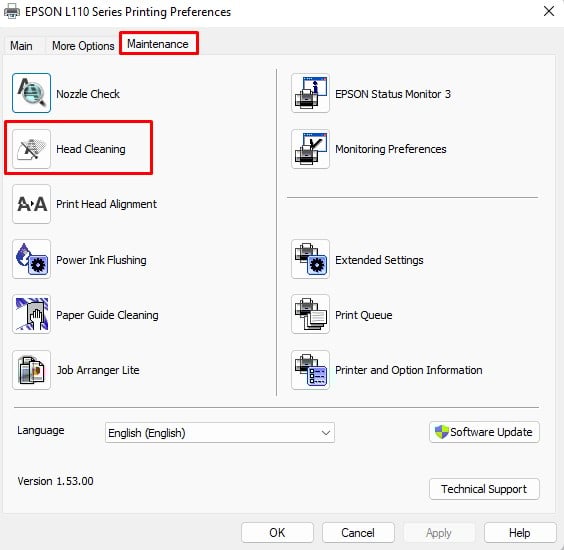 I-click ang Start.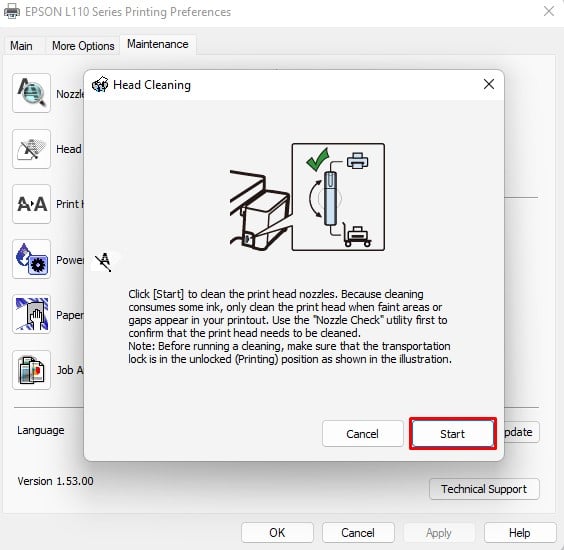
Naka-on Brother Printer
I-right-click ang Brother printer at buksan ang Mga kagustuhan sa pag-print. Pumunta sa Pagpapanatili. I-click ang Print Head Cleaning.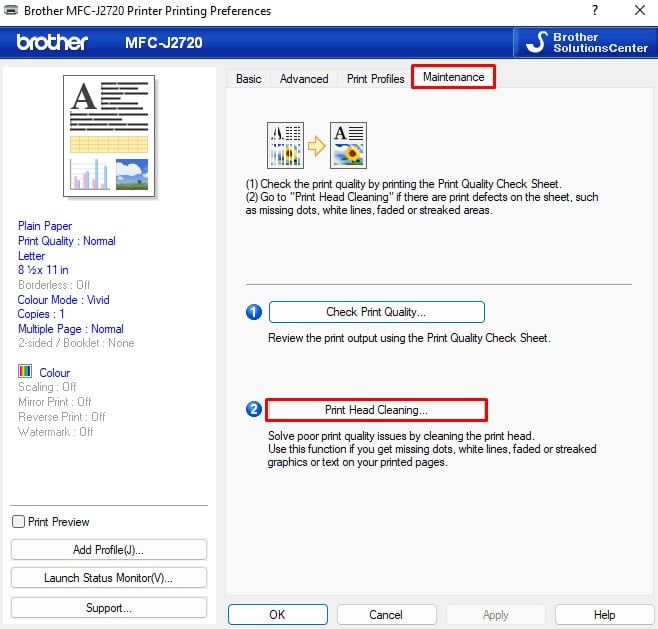 Tip: Maaari mong palaging muling patakbuhin ang cycle ng paglilinis ng printhead para sa mas mahusay na mga resulta. Kung hindi, maaari mo ring linisin nang manu-mano ang mga printhead. Kumonsulta sa detalyadong gabay na ito kung paano manu-manong linisin ang mga printhead ng isang printer.
Clean Printer Roller
Ang mga printer ay may mga pickup at feed roller para kumuha ng mga papel mula sa paper tray at ipakain ang mga ito sa printer. Kailangan nilang paikutin nang maayos upang ang mga papel ay makadaan nang maayos sa printer.
Gayunpaman, kapag ang mga gulong na ito ay na-jam dahil sa alikabok, mga labi, o anumang mga banyagang katawan, maaari nilang pigilan ang mga papel na dumaan nang tama. Sa huli, nakakasagabal ito sa proseso ng pag-spray ng tinta ng printer at nagreresulta sa malabong mga printout.
Kaya, kailangan mong suriin at linisin ang mga roller upang maiwasan ang pag-print ng printer na malabo.
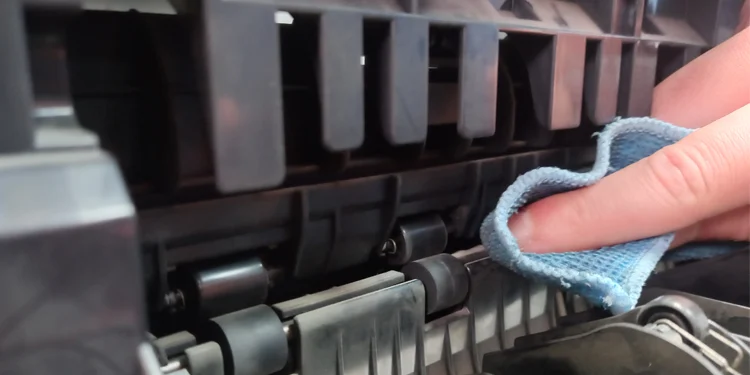
Maaari kang gumamit ng blower o magsawsaw ng walang lint na tela sa distilled water at linisin ang mga roller.
Kung gusto mong matutunan ang tungkol sa kung paano linisin ang mga roller ng isang printer, maaari kang sumangguni sa malalim na gabay na ito.
Linisin ang Encoder Strip
Sa paglipas ng panahon, maaaring maipon ang alikabok ng papel at tinta sa ibabaw ng strip at makagambala sa tamang paggalaw ng karwahe. Sa ganitong sitwasyon, kung susubukan mong mag-print ng isang dokumento, makakakuha ka ng malabong mga pahina.
I-unplug ang iyong printer mula sa power supply. Buksan ang lahat ng pinto ng printer na nagbibigay sa iyo ng access sa lugar ng pagpupulong ng karwahe. Sa pangkalahatan, kailangan mong buksan ang pintuan sa harap, pinto ng pag-access sa cartridge, at pintuan sa itaas upang ma-access ang lugar. Hanapin ang encoder strip. Ilipat ang karwahe alinman sa kaliwa o kanang bahagi. Ngayon, kumuha ng lalagyan na may Isopropyl Alcohol o distilled water at isawsaw ang walang lint na tela dito. Pigain ito ng maayos. Gamitin ang iyong hinlalaki at hintuturo upang hawakan ang tela at dahan-dahang i-slide ito mula kaliwa hanggang kanan sa ibabaw ng strip. Maaari mong i-slide ang tela nang pakaliwa at kanan tatlo hanggang apat na beses. Kapag kumpleto na ang paglilinis, isara ang lahat ng pinto ng printer. I-on ang iyong printer at subukang mag-print muli.
Babala: Laging mag-ingat at banayad habang nililinis mo ang strip. Huwag subukang linisin ang encoder strip kung wala kang hands-on na karanasan sa pagtatrabaho sa mga panloob na bahagi ng printer. Kung ibaluktot o masira mo ang strip, maaari mong masira ang printer.