ข้อความเสียงช่วยให้คุณบันทึกสายที่ไม่ได้รับ แต่ผู้ใช้จำนวนมากประสบปัญหาในการค้นหาการตั้งค่า Samsung S20 ที่ถูกต้อง คู่มือนี้แสดงวิธีที่เชื่อถือได้ทุกประการในการตั้งค่าวอยซ์เมลและช่วยให้คุณแก้ไขปัญหาทั่วไปได้อย่างรวดเร็ว
แต่ก่อนที่คุณจะเริ่มต้น ให้ยืนยันว่าผู้ให้บริการของคุณรองรับวอยซ์เมลในสายของคุณและ S20 ของคุณเชื่อมต่อกับเครือข่ายตามปกติ วิธีนี้จะหลีกเลี่ยงข้อผิดพลาดเมื่อคุณเปิดเมนูข้อความเสียง
สารบัญ
ตั้งค่าข้อความเสียงบน Samsung S20 โดยใช้แอปโทรศัพท์
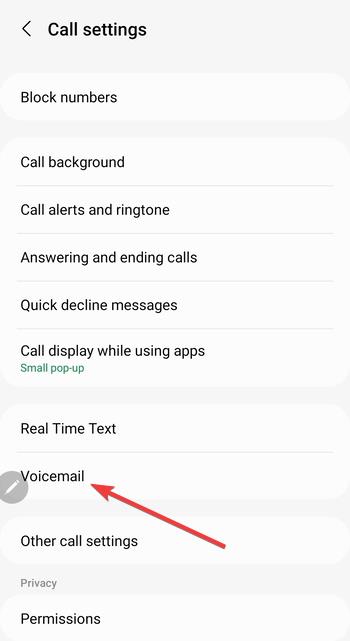
เปิดแอปโทรศัพท์ แล้วแตะการตั้งค่า แตะข้อความเสียง และยืนยันบริการข้อความเสียงและหมายเลขเพื่อให้ S20 ของคุณกำหนดเส้นทางการโทรไปยังกล่องจดหมายที่ถูกต้อง
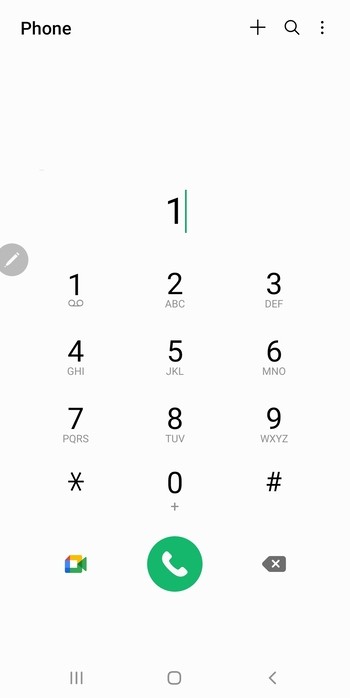
ถัดไป กด 1 ค้างไว้เพื่อโทรข้อความเสียง ผู้ให้บริการส่วนใหญ่ขอให้คุณตั้งรหัสผ่านหรือบันทึกคำทักทายในการโทรครั้งแรก
ตั้งค่าข้อความเสียงพร้อมภาพบน Samsung S20
เปิดแอปโทรศัพท์ แล้วแตะแท็บข้อความเสียง หากผู้ให้บริการของคุณรองรับ ตรวจสอบตัวเลือก Visual Voicemail และเลือกหากมี ตอนนี้ ทำตามคำแนะนำบนหน้าจอเพื่อทำการตั้งค่าให้เสร็จสิ้น
โปรดทราบว่าผู้ให้บริการบางรายต้องการให้คุณติดตั้งแอป Visual Voicemail จาก Play Store
ตั้งค่าข้อความเสียงสำหรับ Verizon, AT&T, T-Mobile และ Google Fi
ในขณะที่ กระบวนการตั้งค่าวอยซ์เมลบน Android ส่วนใหญ่ยังคงเหมือนเดิม ผู้ให้บริการแต่ละรายใช้หมายเลขวอยซ์เมลและขั้นตอนการตั้งค่าของตนเอง ทำตามขั้นตอนที่ตรงกับผู้ให้บริการของคุณ
ขั้นตอนการตั้งค่าข้อความเสียง Verizon
กด 1 ค้างไว้เพื่อโทร *86 และตั้งค่าเริ่มต้นให้เสร็จสิ้น ข้อความเสียง Verizon Visual จะดาวน์โหลดโดยอัตโนมัติบนอุปกรณ์ Samsung S20 หลายเครื่อง
ขั้นตอนการตั้งค่าข้อความเสียงของ AT&T
กด 1 ค้างไว้แล้วปฏิบัติตามคำแนะนำเพื่อสร้างรหัสผ่าน AT&T อาจขอให้คุณตั้งคำถามเพื่อความปลอดภัยก่อนบันทึกคำทักทาย
ขั้นตอนการตั้งค่าข้อความเสียงของ T-Mobile
กด 1 เพื่อโทร 123 จากนั้นทำตามคำแนะนำที่พูดออกมา หาก Visual Voicemail ไม่ปรากฏขึ้น ให้ติดตั้งแอป T-Mobile Visual Voicemail
ขั้นตอนการตั้งค่าข้อความเสียง Google Fi
เปิดแอป Google Fi แล้วเลือก การตั้งค่าโทรศัพท์ คุณสามารถปรับแต่งคำทักทายและเปิดใช้การถอดเสียงได้โดยตรงจากอินเทอร์เฟซ Fi
ใช้ Google Voice เป็นข้อความเสียงสำรอง
Google Voice ให้ข้อความเสียงในระบบคลาวด์พร้อมการถอดเสียงที่ชัดเจน คุณสามารถกำหนดเส้นทางสายที่ไม่ได้รับไปยัง Google Voice แทนกล่องจดหมายของผู้ให้บริการ
เปิดใช้งานการกำหนดเส้นทางข้อความเสียงของ Google Voice
เปิดแอป Google Voice และไปที่ การตั้งค่า เปิดใช้งานข้อความเสียงผ่าน Google Voice เพื่อเปลี่ยนเส้นทางสายที่ไม่ได้รับไปยังกล่องจดหมาย Google Voice ของคุณ
ปิด Google Voice หากคุณต้องการกลับไปใช้ข้อความเสียงของผู้ให้บริการ
ปิดใช้งานการโอนสายภายใน Google Voice และรีสตาร์ท S20 ของคุณ การดำเนินการนี้จะคืนค่าการกำหนดเส้นทางข้อความเสียงของผู้ให้บริการเดิมของคุณ
ตั้งค่าข้อความเสียงในรุ่น Samsung S20 ซิมคู่
อุปกรณ์ซิมคู่และ eSIM กำหนดเส้นทางข้อความเสียงต่างกัน คุณต้องเลือกซิมที่จะจัดการการโทรก่อนที่วอยซ์เมลจะทำงานได้อย่างถูกต้อง
เลือกซิมที่ถูกต้องสำหรับวอยซ์เมล
เปิดการตั้งค่า และเลือกผู้จัดการซิม จากนั้นตั้งค่าสายโทรเริ่มต้น S20 ของคุณจะแนบข้อความเสียงไปกับซิมใดก็ตามที่รองรับการโทรออก
ทำความเข้าใจข้อจำกัดของข้อความเสียงในการเดินทางหรือซิมรอง
ซิมแบบเติมเงินหรือซิมเดินทางบางซิมไม่รองรับ Visual Voicemail คุณอาจต้องอาศัยการโทรด้วยข้อความเสียงพื้นฐานแทน
แก้ไขปัญหาข้อความเสียงไม่ทำงานบน Samsung S20
หากข้อความเสียงไม่เปิดใช้งานหรือไม่สามารถรับข้อความ โดยปกติแล้วการแก้ไขด่วนบางประการจะกู้คืนได้
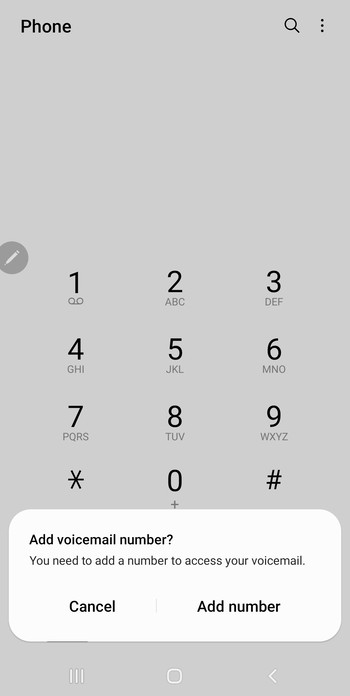
ตรวจสอบและรีเซ็ตหมายเลขข้อความเสียง: เปิดการตั้งค่าแอปโทรศัพท์ และยืนยันหมายเลขข้อความเสียงที่ตรงกับผู้ให้บริการของคุณ การรีเซ็ตจะช่วยได้หากข้อความไม่สามารถโหลดได้ ปิดใช้งานข้อขัดแย้งในการโอนสาย: การโอนสายมักจะแทนที่ข้อความเสียง เปิดการตั้งค่าการโทรของแอป โทรศัพท์ และปิดการโอนสายที่ไม่ว่างและไม่มีเงื่อนไข ให้สิทธิ์แก่แอปโทรศัพท์ในการเข้าถึงข้อความเสียง: ไปที่ การตั้งค่า > แอป > โทรศัพท์ และเปิดใช้งานการอนุญาต เช่น บันทึกการโทร และ การแจ้งเตือน Visual Voicemail ขึ้นอยู่กับการอนุญาตเหล่านี้ รีเซ็ตการตั้งค่าเครือข่ายหากข้อความเสียงไม่สามารถเปิดใช้งานได้: ไปที่ การตั้งค่า > การจัดการทั่วไป > รีเซ็ต > รีเซ็ตการตั้งค่าเครือข่าย วิธีนี้จะคืนค่าเริ่มต้นของผู้ให้บริการและมักจะแก้ไขปัญหาการกำหนดเส้นทางข้อความเสียง
คำถามที่พบบ่อยเกี่ยวกับข้อความเสียง Samsung S20
เหตุใดฉันจึงไม่สามารถเข้าถึงข้อความเสียงของฉันบน S20 ได้ ซึ่งมักจะเกิดขึ้นเมื่อหมายเลขข้อความเสียงหายไปหรือผู้ให้บริการของคุณไม่ได้เปิดใช้งานข้อความเสียง
เหตุใด Visual Voicemail ของฉันจึงไม่แสดงข้อความ Visual Voicemail จะล้มเหลวเมื่อแอปสูญเสียสิทธิ์หรือการเชื่อมต่อเครือข่ายลดลง
Samsung S20 รองรับ Visual Voicemail บนผู้ให้บริการทุกรายหรือไม่ การสนับสนุนขึ้นอยู่กับผู้ให้บริการและเวอร์ชันซอฟต์แวร์ของคุณ
ฉันจะเปลี่ยนคำทักทายข้อความเสียงใน S20 ได้อย่างไร โทรข้อความเสียงโดยกด 1 จากนั้นทำตามตัวเลือกเมนูคำทักทาย
สรุป
ยืนยันว่าข้อความเสียงเปิดใช้งานบนสายของผู้ให้บริการของคุณ ใช้แอป โทรศัพท์ เพื่อตรวจสอบหรือตั้งค่าหมายเลขข้อความเสียง โทรข้อความเสียงโดยกด 1 เพื่อบันทึกคำทักทาย เปิดใช้งาน Visual Voicemail หากผู้ให้บริการของคุณรองรับ แก้ไขปัญหาด้วยการรีเซ็ตการตั้งค่าวอยซ์เมล สิทธิ์ หรือการตั้งค่าเครือข่าย
ข้อความเสียงมักจะใช้งานได้หลังจากที่คุณยืนยันสายของคุณ ตั้งค่าหมายเลขข้อความเสียง และโทรไปที่กล่องจดหมายเป็นครั้งแรก ปัญหาส่วนใหญ่มาจากการโอนสายหรือการตั้งค่าเครือข่ายที่ไม่ถูกต้อง และคุณสามารถแก้ไขได้ด้วยการปรับเปลี่ยนอย่างรวดเร็วเล็กน้อย