การมิเรอร์หน้าจอช่วยให้คุณแสดงโทรศัพท์ Android บน Roku TV หรืออุปกรณ์สตรีมมิงด้วยการเชื่อมต่อไร้สายที่รวดเร็วเพียงครั้งเดียว ผู้ใช้ส่วนใหญ่ประสบปัญหาเนื่องจากการตั้งค่า Roku, เมนู Android หรือเครือข่าย Wi-Fi ไม่ได้รับการกำหนดค่าอย่างถูกต้อง คู่มือนี้จะอธิบายขั้นตอนโดยละเอียดซึ่งใช้ได้กับแบรนด์ Android หลักๆ ทั้งหมดและรุ่น Roku
สารบัญ
สิ่งที่คุณต้องมีก่อนที่จะมิเรอร์ Android กับ Roku
ยืนยันข้อกำหนดบางประการก่อนที่คุณจะเริ่มมิเรอร์ Android ของคุณไปยังทีวี วิธีนี้จะช่วยป้องกันปัญหาทั่วไปที่ Roku ไม่เคยปรากฏในเมนูแคสต์
ตรวจสอบความเข้ากันได้ของอุปกรณ์ Roku
Roku OS รองรับการสะท้อนหน้าจอบนทีวี Roku, รุ่น Streaming Stick ส่วนใหญ่, Roku Ultra และ Roku Express รุ่นตั้งแต่ 3900 ขึ้นไป Express รุ่นเก่าไม่รองรับการมิเรอร์
ตรวจสอบเวอร์ชัน Android และการรองรับการแสดงผลไร้สาย
โทรศัพท์ส่วนใหญ่ที่ใช้ Android 7 หรือใหม่กว่า คุณสมบัติการแสดงผลแบบไร้สาย เช่น การแคสต์, Smart View หรือการแสดงผลแบบไร้สาย ชื่อเมนูที่แน่นอนขึ้นอยู่กับยี่ห้อโทรศัพท์ของคุณ
วิธีเปิดใช้งานการสะท้อนหน้าจอบน Roku
Roku ต้องอนุญาตการสะท้อนหน้าจอก่อนที่โทรศัพท์ของคุณจะสามารถเชื่อมต่อได้ คุณจะต้องตั้งค่านี้เพียงครั้งเดียว เว้นแต่การตั้งค่าจะถูกรีเซ็ตหลังการอัปเดต
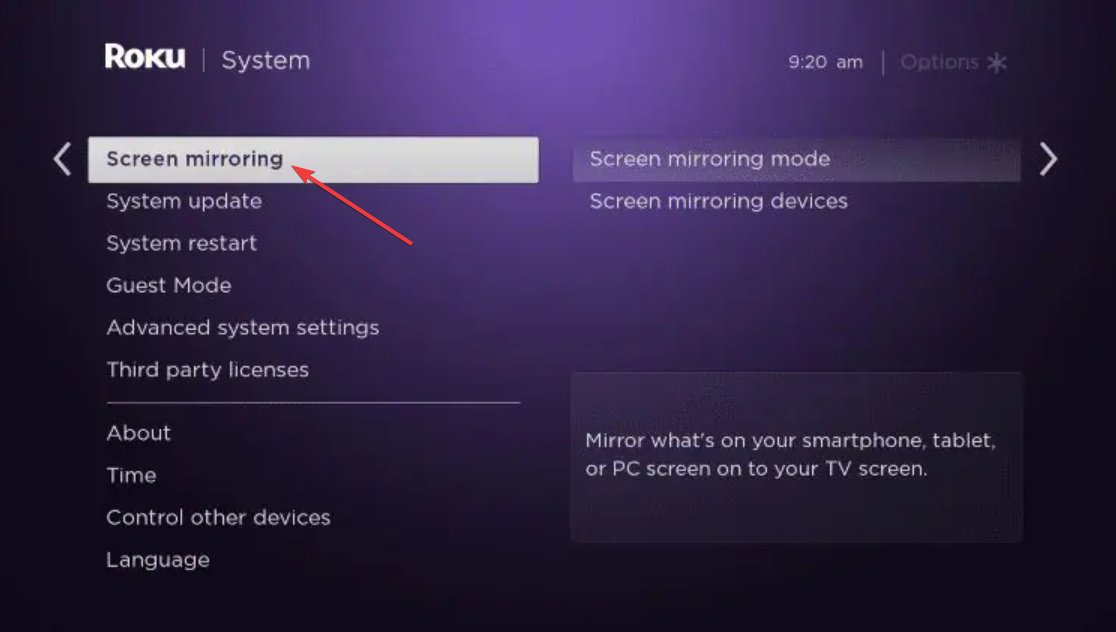
เริ่มต้นด้วยการเปิดการตั้งค่าบน Roku ของคุณ จากนั้นเลือก ระบบ จากนั้นเลือก การสะท้อนหน้าจอ ตั้งค่าโหมดเป็นแจ้งหรืออนุญาตการเชื่อมต่อ Android ขาเข้าเสมอ
โปรดทราบว่าโทรศัพท์และ Roku ต้องใช้เครือข่าย Wi-Fi เดียวกัน หากเราเตอร์ของคุณออกอากาศเครือข่าย 2.4 GHz และ 5 GHz ให้เชื่อมต่ออุปกรณ์ทั้งสองเข้ากับแบนด์เดียวกันเพื่อหลีกเลี่ยงปัญหาการค้นพบ
วิธีสะท้อนหน้าจอจากโทรศัพท์ Android เครื่องใดก็ได้
ขั้นตอนสากลเหล่านี้ใช้ได้กับโทรศัพท์ Android รุ่นใหม่ส่วนใหญ่ โดยไม่คำนึงถึงผู้ผลิต
ใช้ตัวเลือกการส่งในการตั้งค่าด่วน
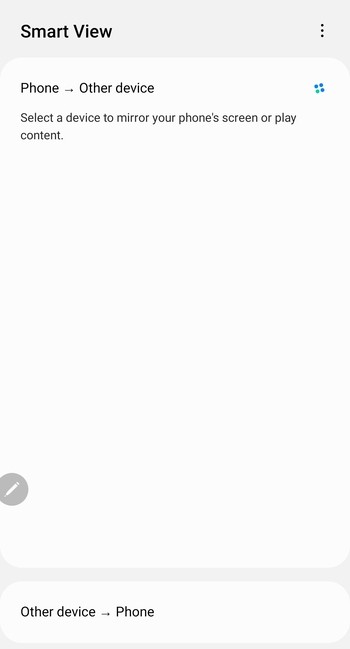
ปัดลงจากด้านบนของหน้าจอ Android เพื่อเปิดการตั้งค่าด่วน มองหาการแคสต์ การแคสต์หน้าจอ หรือ Smart View แตะและเลือกอุปกรณ์ Roku ของคุณจากรายการ
อนุมัติคำขอการมิเรอร์บน Roku
หาก Roku แสดงข้อความแจ้งสิทธิ์ ให้ใช้รีโมทเพื่ออนุมัติการเชื่อมต่อ หน้าจอโทรศัพท์ควรปรากฏบนทีวีภายในไม่กี่วินาที
วิธีสะท้อนด้วยโทรศัพท์ Samsung, Google Pixel, Xiaomi และ Motorola
แบรนด์โทรศัพท์ใช้ชื่อที่แตกต่างกันสำหรับคุณสมบัติการส่งภาพ ขั้นตอนเหล่านี้แสดงถึงเมนู Android ในปัจจุบันในรุ่นหลักๆ ของสหรัฐอเมริกา
Samsung Smart View (One UI)
ปัดลงเพื่อเปิดการตั้งค่าด่วน แตะ สมาร์ทวิว เลือกอุปกรณ์ Roku ของคุณเพื่อเริ่มการมิเรอร์ หาก Smart View ไม่ปรากฏขึ้น ให้แตะไอคอนดินสอเพื่อเพิ่ม
Google Pixel Cast
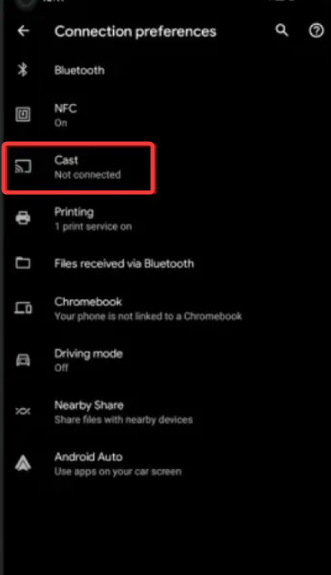
เปิดการตั้งค่าด่วนแล้วแตะ แคสต์ หากไทล์หายไป ให้ไปที่การตั้งค่า อุปกรณ์ที่เชื่อมต่อ แล้วแคสต์ เลือก Roku ของคุณจากรายการ
จอแสดงผลไร้สาย Xiaomi และ Redmi
เปิดการตั้งค่าและค้นหาจอแสดงผลไร้สาย เปิดใช้งาน จอแสดงผลไร้สาย จากนั้นเลือก Roku ของคุณเมื่อปรากฏในรายการอุปกรณ์
การแคสต์หน้าจอ Motorola
ปัดลงเพื่อเปิดการตั้งค่าด่วนและมองหาการแคสต์หน้าจอ เลือกโรคุของคุณ ปิดโหมดประหยัดแบตเตอรี่หากโทรศัพท์เชื่อมต่อไม่ได้
แอปสตรีมมิงบางแอปบล็อกการมิเรอร์ด้วยเหตุผลด้านลิขสิทธิ์ ส่วนนี้ช่วยให้คุณหลีกเลี่ยงหน้าจอสีดำและข้อผิดพลาดในการเล่น
การมิเรอร์แอปสตรีมมิ่ง
แอปอย่าง Netflix, Hulu และ Prime Video บล็อกการมิเรอร์หน้าจอเนื่องจาก DRM คุณจะเห็นเสียงแต่ไม่ใช่วิดีโอ ลักษณะการทำงานนี้เป็นเรื่องปกติและไม่สามารถข้ามไปได้
การแคสต์ YouTube หรือรูปภาพแทนการมิเรอร์
แอปอย่าง YouTube และ Google Photos รองรับการแคสต์แบบเนทีฟ แตะไอคอนแคสต์ภายในแอปเพื่อการเล่นที่ราบรื่นยิ่งขึ้นและลดการใช้แบตเตอรี่
วิธีอื่นในการแสดง Android บน Roku
หากการมิเรอร์ยังคงล้มเหลว วิธีทางเลือกเหล่านี้จะช่วยให้คุณรับเนื้อหาบนทีวีได้
ใช้แอปที่มาพร้อมเครื่องของ Roku แทนการมิเรอร์
ติดตั้งแอป เช่น YouTube, Disney Plus หรือ HBO Max บน Roku โดยตรงเพื่อประสิทธิภาพที่ดีกว่าการมิเรอร์
ใช้แอปการมิเรอร์ของบริษัทอื่น
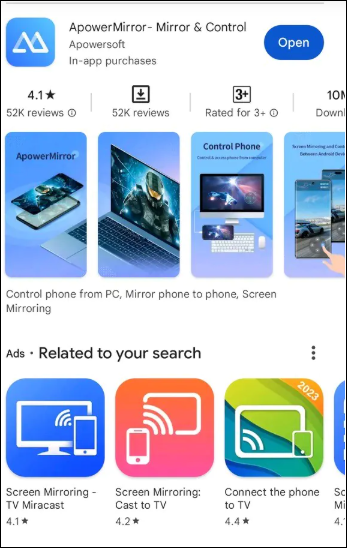
บางแอปมีตัวเลือกการมิเรอร์เพิ่มเติมสำหรับอุปกรณ์รุ่นเก่า ใช้เฉพาะแอปที่เชื่อถือได้จาก Google Play Store เท่านั้นเพื่อหลีกเลี่ยงความเสี่ยงด้านความปลอดภัย
แก้ไข Roku ไม่แสดงในรายการแคสต์ Android
รีสตาร์ท Wi-Fi และปิดการใช้งาน VPN หรือ DNS ส่วนตัว: สลับ Wi-Fi บนโทรศัพท์ของคุณ รีสตาร์ทเราเตอร์หากจำเป็น และปิด VPN หรือคุณสมบัติ DNS ส่วนตัว การตั้งค่าเหล่านี้มักจะบล็อกการค้นพบอุปกรณ์ ปิดใช้งานการแยก AP บนเราเตอร์ของคุณ: การแยกจุดเข้าใช้งานจะป้องกันไม่ให้อุปกรณ์พูดคุยกัน ปิดในการตั้งค่าเราเตอร์เพื่อให้ Roku มองเห็นได้ในโทรศัพท์ของคุณ รีสตาร์ทกลุ่มเครือข่ายของ Roku: ไปที่ การตั้งค่า, ระบบ จากนั้น รีสตาร์ทระบบ Roku ของคุณเชื่อมต่อกับ Wi-Fi อีกครั้งและสามารถค้นพบได้อีกครั้ง
แก้ไขการมิเรอร์หน้าจอไม่เชื่อมต่อหรือกระตุก
สลับอุปกรณ์ทั้งสองเป็น Wi-Fi 5 GHz: การมิเรอร์ต้องใช้การรับส่งข้อมูลไร้สายที่รวดเร็ว ใช้เครือข่าย 5 GHz ของเราเตอร์ของคุณเพื่อลดการรบกวนและปรับปรุงคุณภาพการสตรีม ปิดใช้โหมดประหยัดแบตเตอรี่หรือประสิทธิภาพที่ปรับเปลี่ยนได้: โหมดประหยัดแบตเตอรี่จำกัดกำลังการออกอากาศบน Android ปิดเพื่อรักษาการเชื่อมต่อที่เสถียรกับ Roku ของคุณ อัปเดต Roku OS และระบบ Android: การอัปเดต Roku มักจะปรับปรุงความน่าเชื่อถือของการมิเรอร์ ติดตั้งการอัปเดตที่รอดำเนินการเพื่อหลีกเลี่ยงปัญหาความเข้ากันได้
เคล็ดลับเพื่อการมิเรอร์หน้าจอที่ดีขึ้นบน Roku
วางโทรศัพท์ของคุณไว้ในระยะ 10 ฟุตจากเราเตอร์ของคุณ ปิดบลูทูธหากคุณเห็นความล่าช้า ปิดแอปที่เน้นระบบไร้สายอื่นๆ บนโทรศัพท์ของคุณ รีสตาร์ทอุปกรณ์ทั้งสองก่อนเซสชันการมิเรอร์ที่ยาวนาน
คำถามที่พบบ่อย
ฉันจะค้นหาตัวเลือกการส่งบน Android ได้อย่างไร คุณสามารถค้นหาได้ในการตั้งค่าด่วนหรือภายใต้อุปกรณ์ที่เชื่อมต่อในการตั้งค่าระบบ
เหตุใด Roku ของฉันจึงไม่ปรากฏในรายการนักแสดง ซึ่งมักเกิดขึ้นเนื่องจากการแยกเครือข่าย, VPN หรือแบนด์ Wi-Fi ที่แตกต่างกัน
เหตุใดการมิเรอร์จึงล่าช้า Wi-Fi ที่ช้า, เครือข่าย 2.4 GHz หรือโหมดประหยัดแบตเตอรี่มักทำให้เกิดอาการกระตุก
ฉันสามารถสะท้อน Netflix หรือ Prime Video ได้หรือไม่ การสะท้อนหน้าจอสำหรับแอปที่มีการป้องกัน DRM ไม่ทำงาน ใช้แอป Roku อย่างเป็นทางการแทน
สรุป
ตรวจสอบความเข้ากันได้ของ Roku และการรองรับการแสดงผลไร้สายของ Android เปิดใช้งานโหมดมิเรอร์หน้าจอบน Roku ใช้ฟีเจอร์แคสต์หรือ Smart View ของโทรศัพท์เพื่อเชื่อมต่อ อนุมัติข้อความแจ้งบน Roku เพื่อเริ่มการมิเรอร์ ใช้การแก้ไขเครือข่ายและประสิทธิภาพหากการมิเรอร์ล้มเหลวหรือล่าช้า
โทรศัพท์ Android ของคุณควรจำลองไปยัง Roku ของคุณอย่างรวดเร็วเมื่ออุปกรณ์ทั้งสองแชร์เครือข่ายเดียวกันและเปิดใช้งานการตั้งค่าที่ถูกต้อง หากคุณยังคงประสบปัญหา การเปลี่ยนมาใช้การแคสต์ระดับแอปหรือการใช้แอปสตรีมมิงในตัวของ Roku มักจะให้ประสิทธิภาพที่ดีขึ้น