การติดตั้ง Windows XP ยังคงมีความสำคัญเมื่อคุณใช้งานซอฟต์แวร์รุ่นเก่า เชื่อมต่อกับฮาร์ดแวร์รุ่นเก่า หรือสร้างพีซีย้อนยุค คุณจะหลีกเลี่ยงปัญหาต่างๆ มากมายได้เมื่อคุณเตรียมฮาร์ดแวร์ เลือกวิธีการติดตั้งที่ถูกต้อง และตั้งค่าไดรเวอร์ XP อย่างถูกต้อง คู่มือนี้แสดงวิธีการสมัยใหม่ในการติดตั้ง Windows XP และอธิบายวิธีแก้ไขข้อผิดพลาดทั่วไปที่คุณอาจพบ
สารบัญ
สิ่งที่คุณต้องการก่อนติดตั้ง Windows XP
คุณจะหลีกเลี่ยงปัญหาการติดตั้งเมื่อคุณรวบรวมเครื่องมือที่เหมาะสมก่อน คุณต้องมีหมายเลขผลิตภัณฑ์ที่ถูกต้อง, Windows XP ISO หรือ CD และฮาร์ดแวร์ที่รองรับ XP
ข้อกำหนดด้านฮาร์ดแวร์และระบบที่รองรับ
Windows XP จำเป็นต้องมี CPU พื้นฐาน, RAM 1 GB เพื่อการใช้งานที่สะดวกสบาย และพื้นที่เก็บข้อมูลอย่างน้อย 10 GB ฮาร์ดแวร์รุ่นเก่าทำงานได้ดีที่สุดเนื่องจาก XP คาดว่าจะต้องใช้ไดรฟ์แบบ IDE และการตั้งค่า BIOS แบบเดิม
การเลือกระหว่างการติดตั้ง CD, USB หรือเครื่องเสมือน
เลือก การติดตั้งซีดีสำหรับเดสก์ท็อปรุ่นเก่า การติดตั้ง USB เมื่อพีซีของคุณไม่มีออปติคัลไดรฟ์ และการติดตั้งเครื่องเสมือนเมื่อคุณต้องการสภาพแวดล้อมที่ปลอดภัยสำหรับแอปที่ล้าสมัย
วิธีเตรียมพีซีของคุณสำหรับการติดตั้ง XP
คุณจะปรับปรุงอัตราความสำเร็จของคุณเมื่อคุณกำหนดค่า BIOS หรือ UEFI อย่างถูกต้อง Windows XP จำเป็นต้องมีการตั้งค่าการบูตแบบเดิมเพื่อโหลดตัวติดตั้ง
เปลี่ยนลำดับการบูตใน BIOS หรือ UEFI
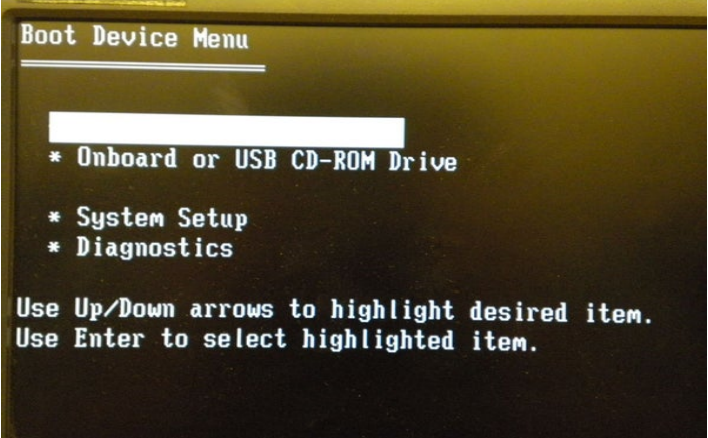
เข้าสู่เมนูเฟิร์มแวร์แล้วย้ายไดรฟ์ซีดีหรือดีวีดีหรือไดรฟ์ USB ไปที่ด้านบนของรายการบูต บันทึกการเปลี่ยนแปลงของคุณและรีสตาร์ทพีซีของคุณเพื่อเริ่มตัวติดตั้ง
กำหนดค่าโหมด SATA สำหรับความเข้ากันได้ของ XP
สลับเป็น IDE หรือโหมดดั้งเดิมเพื่อให้ Windows XP ตรวจพบไดรฟ์ของคุณ โหมด AHCI จะทำให้การตั้งค่าล่มโดยมีข้อผิดพลาด 0x7B ดังนั้นโหมด IDE จะช่วยให้การตั้งค่าดำเนินต่อไปได้โดยไม่มีปัญหา
ติดตั้ง Windows XP จากซีดี
วิธีนี้ทำงานได้ดีที่สุดกับฮาร์ดแวร์รุ่นเก่าที่ยังอ่านแผ่นดิสก์ได้
บูตจากแผ่นดิสก์
ใส่ซีดี Windows XP ของคุณและรีสตาร์ทพีซีของคุณ กดปุ่มที่โหลดเมนูบูตและเลือกออปติคัลไดรฟ์
แบ่งพาร์ติชันและฟอร์แมตไดรฟ์
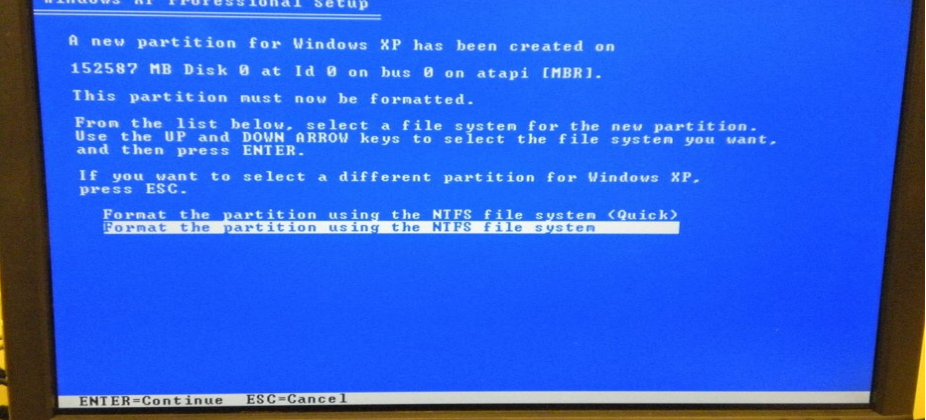
เลือกไดรฟ์เป้าหมายและสร้างพาร์ติชันหากจำเป็น จัดรูปแบบเป็น NTFS เพื่อให้ Windows XP ติดตั้งได้อย่างถูกต้องและจัดเก็บไฟล์ได้อย่างมีประสิทธิภาพ
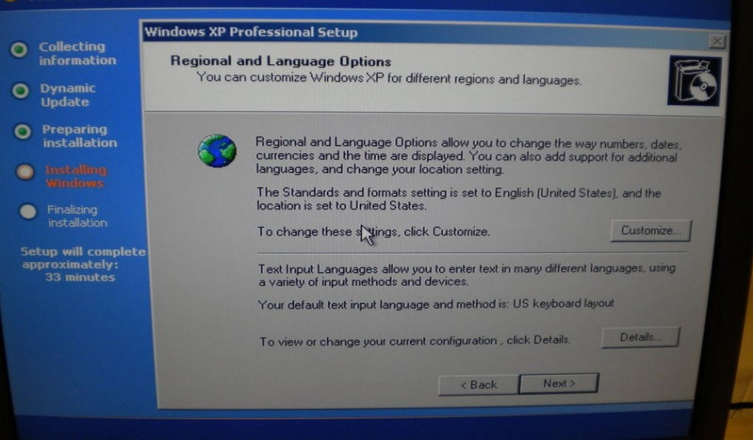
ดำเนินการวิซาร์ดการตั้งค่า XP ให้เสร็จสิ้น
ตั้งค่าคัดลอกไฟล์ รีสตาร์ท และโหลดวิซาร์ดกราฟิก ป้อนรหัสผลิตภัณฑ์ของคุณ เลือกการตั้งค่าภูมิภาค และสร้างบัญชีผู้ใช้ของคุณ
ติดตั้ง Windows XP จากไดรฟ์ USB
วิธีนี้ช่วยเมื่อแล็ปท็อปหรือเดสก์ท็อปของคุณไม่มีดิสก์ไดรฟ์อีกต่อไป
สร้าง XP USB ที่สามารถบูตได้
ใช้เครื่องมือสร้าง USB ที่ รองรับตัวติดตั้ง Windows XP โหลด ISO ของคุณ เขียนลงใน USB และตรวจสอบว่าเครื่องมือมีไฟล์ตัวโหลดการบูต XP
เริ่มการติดตั้งจาก USB
รีสตาร์ทพีซีและบูตจากไดรฟ์ USB กระบวนการนี้จะสะท้อนการติดตั้งซีดีและใช้เวลาประมาณเดียวกัน
ติดตั้ง Windows XP ในเครื่องเสมือน
คุณสามารถตั้งค่า Windows XP บนเครื่องเสมือนได้อย่างปลอดภัยโดยไม่ต้องเปิดเผยระบบหลักหรือเครือข่ายของคุณ
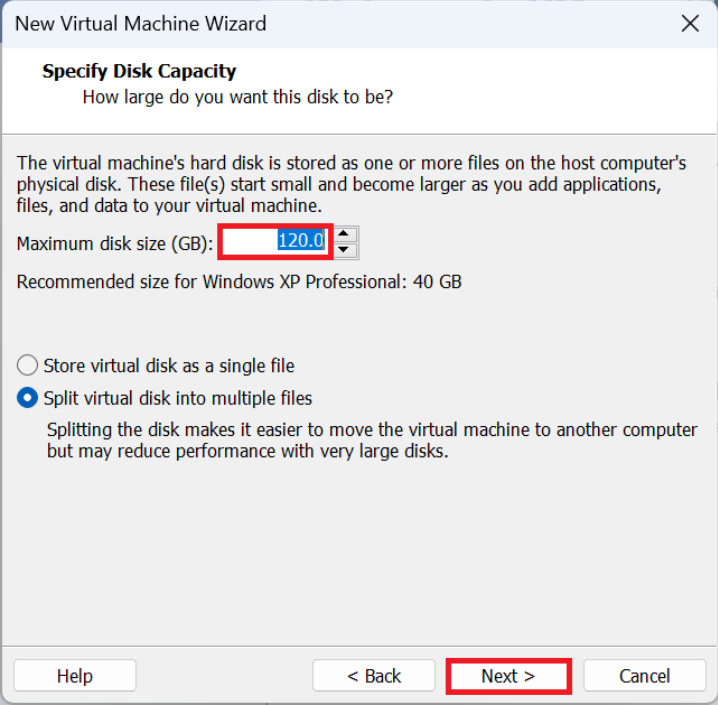
ตั้งค่า VirtualBox หรือ VMware VM
สร้างเครื่องเสมือนที่มี RAM 1 GB, ดิสก์เสมือน 20 GB และพื้นที่เก็บข้อมูลแบบ IDE โหลด Windows XP ISO ของคุณเป็นออปติคอลดิสก์เสมือน
เรียกใช้โปรแกรมติดตั้ง XP และตั้งค่าให้เสร็จสิ้น
เริ่มเครื่องเสมือนและทำตามลำดับการตั้งค่า XP ที่คุ้นเคย ติดตั้ง Windows XP บนดิสก์เสมือนและดำเนินการตามวิซาร์ดให้เสร็จสิ้นหลังจากรีบูต
ติดตั้งส่วนเพิ่มเติมของผู้เยี่ยมชมหรือเครื่องมือ VMware
เรียกใช้ส่วนเพิ่มเติมของผู้เยี่ยมชมหรือเครื่องมือ VMware เพื่อปรับปรุงความละเอียดการแสดงผล การรองรับเมาส์ และระบบเครือข่าย
เปิดใช้งานและรักษาความปลอดภัย Windows XP หลังการติดตั้ง
คุณดำเนินการให้เสร็จสิ้นเมื่อคุณเปิดใช้งาน Windows XP และติดตั้งไดรเวอร์ Windows XP ไม่ได้รับการอัปเดตด้านความปลอดภัยอีกต่อไป ดังนั้นโปรดจัดการด้วยความระมัดระวัง
ป้อนรหัสผลิตภัณฑ์ XP ของคุณแล้วเปิดใช้งาน
เปิดเครื่องมือการเปิดใช้งานแล้วป้อนรหัสของคุณเพื่อปลดล็อคคุณสมบัติทั้งหมด Windows XP ยังคงเปิดใช้งานได้ในหลายกรณี โดยเฉพาะอย่างยิ่งเมื่อใช้คีย์ OEM
ติดตั้งไดรเวอร์ที่จำเป็น
ดาวน์โหลดชิปเซ็ต วิดีโอ เสียง และไดรเวอร์เครือข่ายสำหรับฮาร์ดแวร์ของคุณ ไดรเวอร์เหล่านี้ปรับปรุงประสิทธิภาพและความเสถียร
ใช้มาตรการรักษาความปลอดภัยบนระบบปฏิบัติการที่ไม่รองรับ
ใช้ Windows XP ออฟไลน์เมื่อเป็นไปได้ เปิดใช้งานไฟร์วอลล์ ลบบริการที่ไม่จำเป็น และเรียกใช้ภายในเครื่องเสมือนเมื่อคุณต้องการการแยกที่ปลอดภัยยิ่งขึ้น
เมื่อใดควรใช้ XP สำหรับแอปรุ่นเก่าหรือเกมย้อนยุค
Windows XP ยังคงแก้ปัญหาเฉพาะเมื่อคุณดูแลรักษาฮาร์ดแวร์หรือซอฟต์แวร์รุ่นเก่า
กรณีการใช้งานที่ดีที่สุดสำหรับ XP ในปัจจุบัน
เรียกใช้ซอฟต์แวร์อุตสาหกรรม แอปทางธุรกิจรุ่นเก่า หรือเกมคลาสสิกที่ต้องใช้ API และไดรเวอร์ในยุค Windows XP
เมื่อ XP ไม่ใช่ แนะนำ
ข้าม Windows XP เมื่อคุณจัดการกับข้อมูลที่ละเอียดอ่อนหรือต้องการมาตรฐานความปลอดภัยที่ทันสมัย ระบบสมัยใหม่บล็อกโปรโตคอลยุค Windows XP จำนวนมาก
แก้ไขข้อผิดพลาดทั่วไปในการติดตั้ง Windows XP
การตั้งค่าไม่พบฮาร์ดดิสก์ไดรฟ์: สลับไปที่โหมด IDE ใน BIOS ของคุณหรือโหลดไดรเวอร์ SATA ในระหว่างการตั้งค่า การเปลี่ยนแปลงนี้ช่วยแก้ไขการที่ตัวติดตั้งไม่สามารถตรวจพบไดรฟ์รุ่นใหม่ได้ ไม่มี NTLDR: ตรวจสอบลำดับอุปกรณ์บู๊ตและตรวจสอบว่าสื่อ Windows XP ของคุณโหลดก่อน สร้างบูตเซกเตอร์ใหม่หากการติดตั้งก่อนหน้านี้เสียหาย หน้าจอสีน้ำเงิน 0x7B ระหว่างการตั้งค่า: ข้อผิดพลาดนี้ปรากฏขึ้นเมื่อ Windows XP ใช้ไดรเวอร์การจัดเก็บข้อมูลที่ไม่ถูกต้อง สลับไปที่โหมด IDE หรือรวมไดรเวอร์ SATA เข้ากับสื่อ XP ของคุณ
เคล็ดลับ
วางพีซีเครื่องที่สองไว้ใกล้ตัวเพื่อดาวน์โหลดไดรเวอร์ที่หายไป ใช้งาน Windows XP แบบออฟไลน์เมื่อคุณทำงานกับแอพหรือไดรเวอร์เก่าที่คุณไม่ไว้วางใจอีกต่อไป ใช้การจำลองเสมือนเมื่อคุณต้องการความปลอดภัยสูงสุด ตรวจสอบความสมบูรณ์ของไฟล์ ISO ของคุณเพื่อหลีกเลี่ยงข้อผิดพลาดในการตั้งค่า เก็บรหัสผลิตภัณฑ์ Windows XP ของคุณอย่างปลอดภัยสำหรับการติดตั้งใหม่ในอนาคต
คำถามที่พบบ่อย
การติดตั้ง Windows XP ใช้เวลานานเท่าใด การติดตั้งส่วนใหญ่จะเสร็จสิ้นภายใน 20 ถึง 40 นาที ขึ้นอยู่กับความเร็วของไดรฟ์และอายุของฮาร์ดแวร์
ฉันยังสามารถเปิดใช้งาน Windows XP ได้หรือไม่ ผู้ใช้จำนวนมากยังคงเปิดใช้งาน Windows XP ด้วยคีย์ OEM แต่ผลลัพธ์จะแตกต่างกันไปขึ้นอยู่กับรุ่นและฮาร์ดแวร์
Windows XP รองรับฮาร์ดแวร์สมัยใหม่หรือไม่ Windows XP ประสบปัญหากับชิปเซ็ต ตัวควบคุมการจัดเก็บข้อมูล และ GPU ใหม่ เฉพาะฮาร์ดแวร์รุ่นเก่าเท่านั้นที่ทำงานได้อย่างน่าเชื่อถือ
Windows XP ปลอดภัยในการใช้งานออนไลน์หรือไม่ ไม่ Windows XP ไม่ได้รับการอัปเดตความปลอดภัยอีกต่อไป ดังนั้น คุณควรเรียกใช้แบบออฟไลน์หรือในเครื่องเสมือน
สรุป
รวบรวมสื่อ Windows XP รหัสผลิตภัณฑ์ และฮาร์ดแวร์ที่เข้ากันได้ กำหนดค่า BIOS หรือ UEFI สำหรับการติดตั้งซีดี USB หรือเครื่องเสมือน ติดตั้ง Windows XP โดยใช้ซีดี USB หรือเครื่องเสมือน แก้ไขข้อผิดพลาดทั่วไป เช่น ปัญหาการตรวจจับดิสก์และการขัดข้อง 0x7B เปิดใช้งาน Windows XP ติดตั้งไดรเวอร์ และรักษาความปลอดภัยระบบเพื่อการใช้งานที่ปลอดภัย
ตอนนี้คุณเข้าใจวิธีการติดตั้ง Windows XP บนพีซีรุ่นเก่า ระบบที่ทันสมัย และเครื่องเสมือนแล้ว ยึดติดกับการใช้งานออฟไลน์หรือเครื่องเสมือนเพื่อความปลอดภัยที่ดีขึ้น และเลือกวิธีการติดตั้งที่ตรงกับฮาร์ดแวร์และเป้าหมายของคุณ
หากคุณวางแผนที่จะใช้งาน Windows XP ในระยะยาว ให้รักษาความปลอดภัยสภาพแวดล้อมของคุณและแยกระบบออกจากงานที่ละเอียดอ่อน ถือว่า Windows XP เป็นเครื่องมือพิเศษสำหรับแอปรุ่นเก่าแทนที่จะเป็นไดร์เวอร์รายวัน