เรียนรู้วิธีเปิดใช้งานคุณลักษณะการป้องกันผู้ดูแลระบบใน Windows 11 เพื่อปรับปรุงความปลอดภัยโดยการจำกัดสิทธิ์ของผู้ดูแลระบบอัตโนมัติ
ผู้ใช้ Windows ส่วนใหญ่ใช้บัญชีผู้ใช้เพียงบัญชีเดียว และโดยทั่วไปแล้วจะมีสิทธิ์ของผู้ดูแลระบบ เมื่อคุณต้องการติดตั้งแอปหรือเปลี่ยนการตั้งค่าระบบขั้นสูง Windows 11 จะแสดงพรอมต์ UAC (การควบคุมบัญชีผู้ใช้) และการยอมรับจะทำให้แอปทำงานด้วยสิทธิ์เช่นเดียวกับบัญชีผู้ใช้ของคุณ ตามที่คุณอาจคาดหวัง ข้อเสียของแนวทางนี้คือบัญชีผู้ใช้ของคุณยังคงมีสิทธิ์ของผู้ดูแลระบบโดยสมบูรณ์ และแอปที่คุณอนุมัติจะใช้สิทธิ์เดียวกันเหล่านั้นจนกว่าจะออก
ในการแก้ไขข้อเสียเปรียบนี้ Microsoft ได้เปิดตัวฟีเจอร์ความปลอดภัยใหม่ที่เรียกว่าการป้องกันผู้ดูแลระบบ เมื่อเปิดใช้งาน Windows จะถือว่าบัญชีผู้ใช้ของคุณเป็นบัญชีมาตรฐาน แม้ว่าคุณจะอยู่ในกลุ่มผู้ดูแลระบบก็ตาม เมื่องานต้องใช้สิทธิ์ผู้ดูแลระบบ Windows จะถาม PIN หรือรหัสผ่านของคุณ หลังจากการตรวจสอบสิทธิ์ Windows จะสร้างบริบทผู้ดูแลระบบพิเศษโดยใช้บัญชีผู้ดูแลระบบที่แยกต่างหากและจัดการโดยระบบ และเรียกใช้งานภายในนั้น เมื่องานเสร็จสิ้น บริบทของผู้ดูแลระบบนั้นจะถูกลบ ด้วยวิธีนี้ ไม่มีแอปใดที่มีสิทธิ์ของผู้ดูแลระบบแบบอัตโนมัติหรือแบบถาวรเพียงเพราะคุณเข้าสู่ระบบในฐานะผู้ดูแลระบบ
ในคำแนะนำที่ง่ายและรวดเร็วนี้ ฉันจะแสดงขั้นตอนในการเปิดใช้งานการป้องกันผู้ดูแลระบบใน Windows 11 ให้คุณดู เรามาเริ่มกันเลย เริ่มต้นแล้ว
ก่อนที่คุณจะเริ่ม
ขั้นตอนด้านล่างต้องใช้ Windows 11 Pro หรือ Enterprise เนื่องจากตัวแก้ไขนโยบายกลุ่มไม่พร้อมใช้งานในหน้าแรก
ขั้นตอนในการเปิดใช้งานการป้องกันผู้ดูแลระบบใน Windows 11
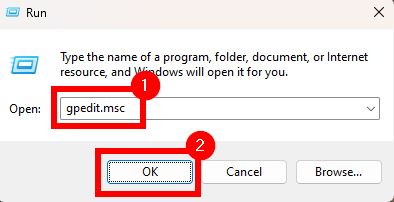
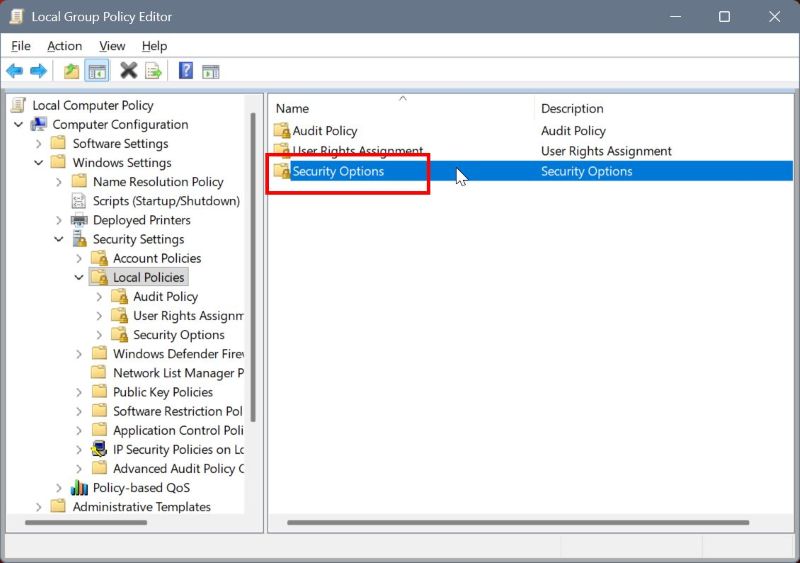
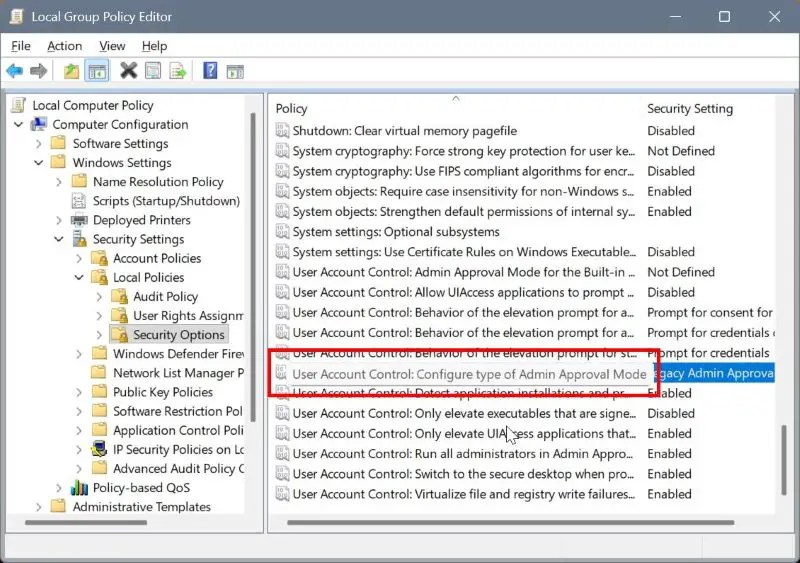
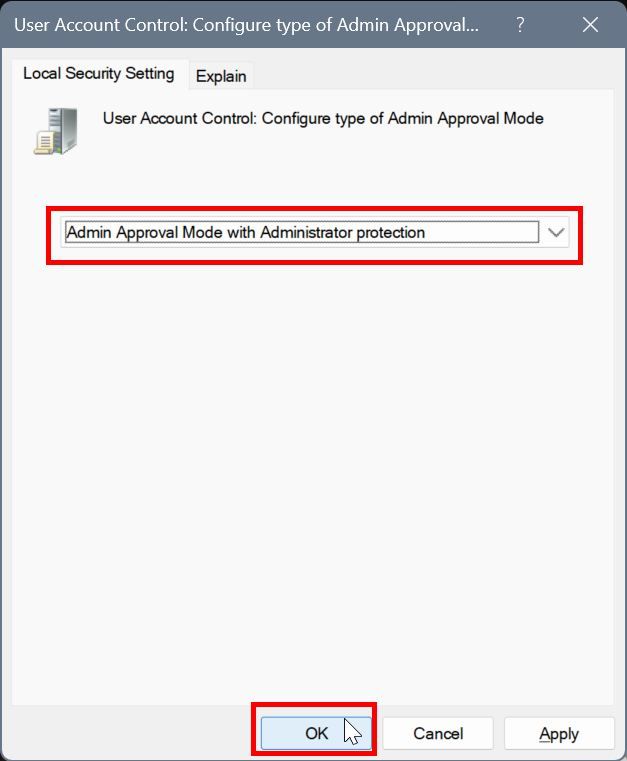
กด “ปุ่ม Windows + R”เพื่อเปิดกล่องโต้ตอบเรียกใช้ พิมพ์ “gpedit.msc“และคลิก “ตกลง“ ไปที่ “คอมพิวเตอร์ การกำหนดค่า“> โฟลเดอร์ “การตั้งค่า Windows“ไปที่โฟลเดอร์ “การตั้งค่าความปลอดภัย“> “ตำรวจท้องถิ่น“> “ตัวเลือกความปลอดภัย“คลิกสองครั้งที่นโยบาย “การควบคุมบัญชีผู้ใช้: กำหนดค่าประเภทโหมดการอนุมัติของผู้ดูแลระบบ“เลือก “โหมดการอนุมัติของผู้ดูแลระบบพร้อมการป้องกันผู้ดูแลระบบ“จากเมนูแบบเลื่อนลง คลิก “ตกลง“.ปิดตัวแก้ไขนโยบายกลุ่มรีสตาร์ท ระบบของคุณ ด้วยเหตุนี้ คุณได้เปิดใช้งานการป้องกันของผู้ดูแลระบบ.
ขั้นตอนโดยละเอียด (พร้อมภาพหน้าจอ)
เนื่องจากเป็นคุณลักษณะขั้นสูง คุณต้องแก้ไขตัวแก้ไขนโยบายกลุ่มเพื่อเปิดใช้งานคุณลักษณะนี้ ในการเริ่มต้น ให้เปิดกล่องโต้ตอบเรียกใช้โดยกด “ปุ่ม Windows + R“ จากนั้น พิมพ์ “gpedit.msc“ แล้วคลิก “ตกลง“
เมื่อ Group Policy Editor เปิดขึ้น ไปที่โฟลเดอร์ต่อไปนี้:
การกำหนดค่าคอมพิวเตอร์ > การตั้งค่า Windows > การตั้งค่าความปลอดภัย > นโยบายท้องถิ่น > ตัวเลือกความปลอดภัย
บนแผงด้านขวา ให้เลื่อนลงและดับเบิลคลิกที่ “การควบคุมบัญชีผู้ใช้: กำหนดค่าประเภทของโหมดการอนุมัติของผู้ดูแลระบบ“นโยบาย
ตอนนี้ ตรวจสอบให้แน่ใจว่าคุณอยู่ในแท็บ “การตั้งค่าความปลอดภัยท้องถิ่น” แล้วเลือก “โหมดการอนุมัติของผู้ดูแลระบบพร้อมการป้องกันผู้ดูแลระบบ“จากเมนูแบบเลื่อนลง คลิกปุ่ม “ตกลง“เพื่อบันทึกการเปลี่ยนแปลง
สุดท้าย ปิดตัวแก้ไขนโยบายกลุ่มโดยคลิกไอคอน”X”บนแถบชื่อ จากนั้น รีสตาร์ทคอมพิวเตอร์ เพื่อใช้การเปลี่ยนแปลง หลังจากรีสตาร์ท คุณลักษณะการป้องกันผู้ดูแลระบบจะถูกเปิดใช้งานโดยสมบูรณ์ จากนี้ไป เมื่อใดก็ตามที่งานต้องการสิทธิ์ของผู้ดูแลระบบ คุณจะต้องตรวจสอบสิทธิ์ด้วย PIN หรือรหัสผ่าน จากนั้น Windows จะจัดการสิทธิ์ของผู้ดูแลระบบโดยใช้บริบทของผู้ดูแลระบบที่แยกออกมา
เพียงเท่านี้ หากคุณมีคำถามหรือต้องการความช่วยเหลือ แสดงความคิดเห็นด้านล่าง ฉันยินดีที่จะช่วยเหลือ