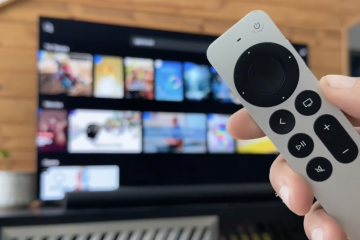
หากคุณต้องการตั้งค่าการสตรีมหน้าจอขนาดใหญ่โดยไม่มีสมาร์ททีวี การเรียนรู้วิธีตั้งค่า Roku บนโปรเจ็กเตอร์ถือเป็นตัวเลือกที่ง่ายที่สุดวิธีหนึ่ง ในขณะที่เขียน อุปกรณ์สตรีม Roku ทุกเครื่องในปัจจุบันจะเชื่อมต่อผ่าน HDMI ซึ่งทำให้เข้ากันได้อย่างเป็นธรรมชาติกับโปรเจ็กเตอร์สมัยใหม่ส่วนใหญ่ เมื่อเสียบปลั๊ก เปิดเครื่อง และเชื่อมต่อกับ Wi-Fi แล้ว Roku ก็สามารถสตรีม Netflix, Hulu หรือรายการสดทางทีวีบนหน้าจอติดผนังหรือโปรเจ็กเตอร์ได้ในเวลาเพียงไม่กี่นาที
ก่อนเริ่ม ให้ตรวจสอบว่าโปรเจ็กเตอร์ของคุณมีอินพุต HDMI หรือคุณมีอะแดปเตอร์ที่เหมาะสมสำหรับอินพุต VGA หรือ Component รุ่นเก่า นอกจากนี้ คุณจะต้องมีการเชื่อมต่อ Wi-Fi ที่เสถียรสำหรับการสตรีม Roku และลำโพงโปรเจ็กเตอร์ในตัวหรือระบบเสียงภายนอกที่เชื่อมต่อกับโปรเจ็กเตอร์หรือ Roku
วิธีตั้งค่า Roku บนโปรเจ็กเตอร์
ใช้ขั้นตอนเหล่านี้สำหรับ Roku Stick, Roku Express และ Roku Ultra ส่วนใหญ่เมื่อเชื่อมต่อกับโปรเจ็กเตอร์ที่บ้านหรือในห้องเรียน
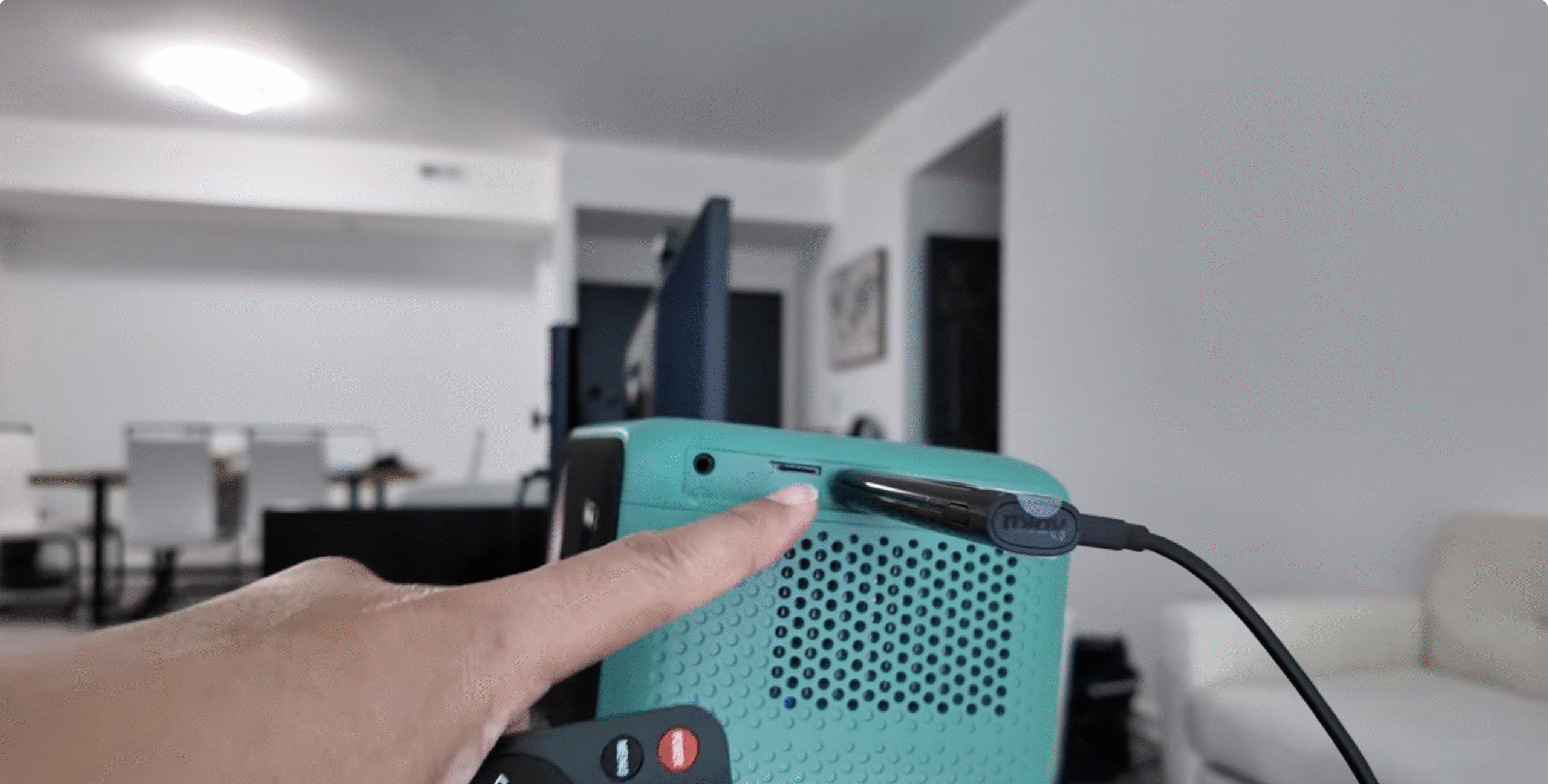 วางโปรเจ็กเตอร์ในตำแหน่งที่คุณวางแผนจะใช้ และชี้ไปที่หน้าจอหรือผนัง ตรวจสอบด้านหลังหรือด้านข้างของโปรเจ็กเตอร์ว่ามีพอร์ต HDMI หรือไม่ หากมีเฉพาะอินพุต VGA หรือคอมโพเนนต์ ให้เชื่อมต่ออะแดปเตอร์ HDMI ที่ตรงกับโปรเจ็กเตอร์ของคุณ เสียบอุปกรณ์ Roku เข้ากับพอร์ต HDMI ของโปรเจ็กเตอร์หรือที่ด้าน HDMI ของอะแดปเตอร์ เชื่อมต่อสายไฟ Roku เข้ากับอะแดปเตอร์จ่ายไฟ USB หรือพอร์ต USB ที่จ่ายไฟบนโปรเจ็กเตอร์ หากมี เปิดโปรเจ็กเตอร์และเลือกอินพุต HDMI ที่ตรงกับพอร์ตที่ Roku ใช้
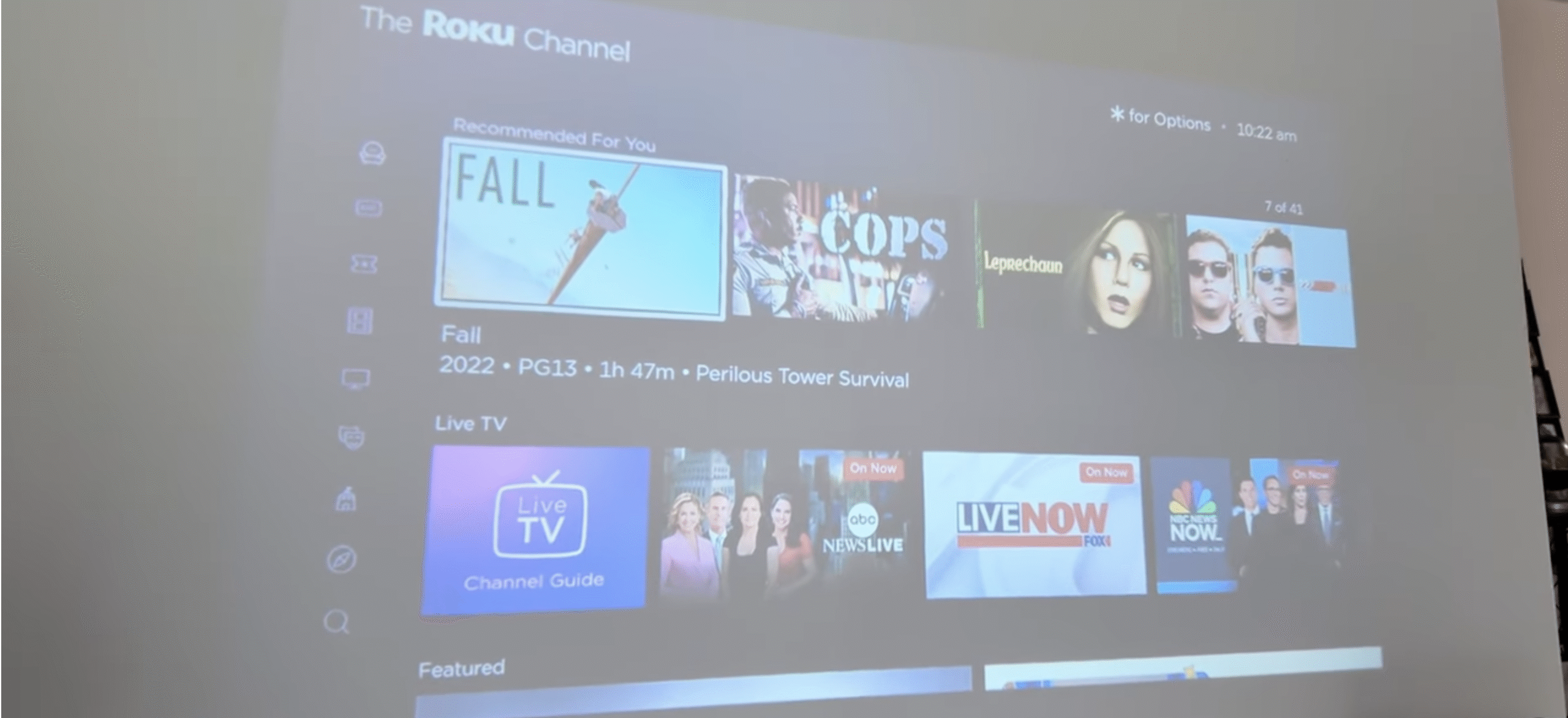
 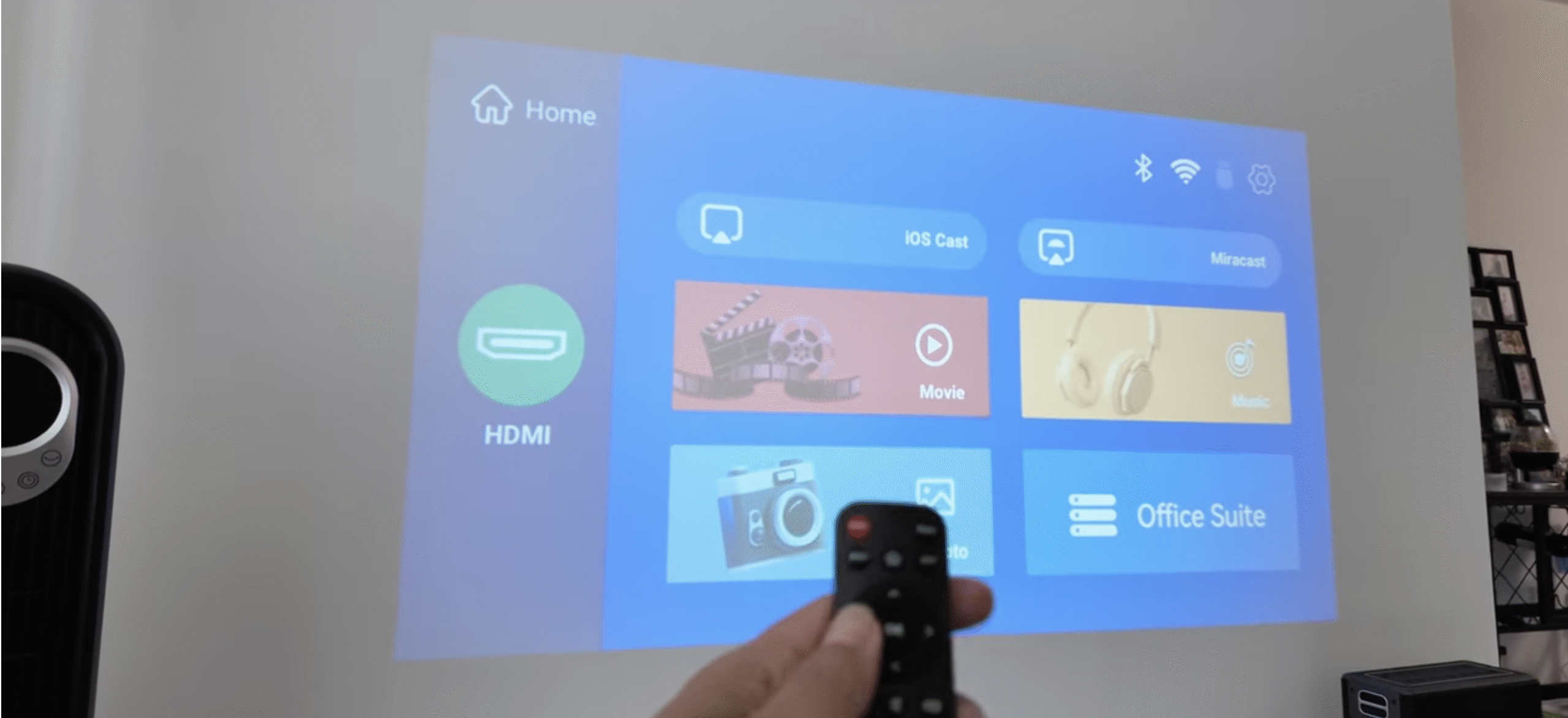 รอให้หน้าจอต้อนรับ Roku ปรากฏขึ้น หากคุณเห็น”ไม่มีสัญญาณ”ให้ตรวจสอบแหล่งสัญญาณเข้าและการเชื่อมต่อ HDMI อีกครั้ง ใช้รีโมท Roku เพื่อเลือกภาษาและภูมิภาคของคุณในหน้าจอการตั้งค่าแรก เชื่อมต่อ Roku กับเครือข่าย Wi-Fi ของคุณจากเมนู เครือข่าย บนหน้าจอ หรือเสียบสายอีเทอร์เน็ตหากการตั้งค่า Roku และโปรเจ็กเตอร์ของคุณรองรับเครือข่ายแบบมีสาย ลงชื่อเข้าใช้บัญชี Roku ที่มีอยู่หรือสร้างบัญชีใหม่เมื่อได้รับแจ้ง ป้อนรหัสเปิดใช้งานที่แสดงบนหน้าจอโปรเจ็กเตอร์ที่หน้าลิงก์ Roku บนโทรศัพท์หรือคอมพิวเตอร์ของคุณ อนุญาตให้ Roku ดาวน์โหลดการอัปเดตและเพิ่มช่องสตรีมมิ่งเริ่มต้นลงในหน้าจอหลักของคุณ เปิดแอปสตรีมมิ่ง เช่น Netflix หรือ YouTube เพื่อทดสอบวิดีโอและปรับโฟกัสและคีย์สโตนของโปรเจ็กเตอร์ เพื่อให้ภาพดูคมชัดและเป็นสี่เหลี่ยม
  เชื่อมต่อลำโพงภายนอกหรือซาวด์บาร์เข้ากับเอาต์พุตเสียงของโปรเจ็กเตอร์หรือกับ Roku (หากรุ่นของคุณรองรับเอาต์พุตเสียงแยกกัน) เพื่อให้ได้เสียงที่ดีขึ้นในห้องขนาดใหญ่
เมื่อกำหนดค่าทุกอย่างแล้ว การตั้งค่าโปรเจ็กเตอร์ Roku ของคุณจะทำงานเหมือนกับ Roku ที่เชื่อมต่อกับทีวีทั่วไป โดยมีหน้าจอหลัก แอปสตรีมมิง และรีโมทคอนโทรลเดียวกัน
การแก้ไขปัญหาทั่วไป
ไม่มีวิดีโอบนหน้าจอ: ตรวจสอบว่าโปรเจ็กเตอร์อยู่ในอินพุต HDMI ที่ถูกต้อง และเสียบ Roku เข้ากับพอร์ตหรืออะแดปเตอร์จนสุดแล้ว ข้อความ”ไม่มีสัญญาณ”: ลองใช้สาย HDMI หรืออะแดปเตอร์อื่น และตรวจสอบให้แน่ใจว่าโปรเจ็กเตอร์รองรับความละเอียดที่เลือกในการตั้งค่าการแสดงผล Roku ภาพดูเบลอหรือบิดเบี้ยว: ปรับวงแหวนโฟกัสของโปรเจ็กเตอร์และการควบคุมคีย์สโตน จากนั้นจัดตำแหน่งโปรเจ็กเตอร์ใหม่ให้อยู่ในระดับเดียวกับหน้าจอ ไม่มีเสียงจากโปรเจ็กเตอร์: ตรวจสอบระดับเสียงของโปรเจ็กเตอร์ ยืนยันว่าไม่ได้ปิดเสียงในอินเทอร์เฟซ Roku และตรวจสอบให้แน่ใจว่าคุณใช้เอาต์พุตเสียงที่ถูกต้อง (ลำโพงของโปรเจ็กเตอร์หรือลำโพงภายนอก) Roku เก็บบัฟเฟอร์ไว้: ย้ายโปรเจ็กเตอร์และ Roku ใกล้กับเราเตอร์ Wi-Fi หรือเปลี่ยนไปใช้อีเทอร์เน็ตแบบมีสายหากรุ่น Roku ของคุณรองรับ
เคล็ดลับ
ใช้สาย HDMI คุณภาพสูงสั้นๆ หรือปลั๊กอิน Roku Stick โดยตรง เพื่อลดปัญหาสัญญาณในการตั้งค่าโปรเจ็กเตอร์ Roku เลือกห้องที่มืดกว่าหรือใช้ม่านทึบแสงเพื่อปรับปรุงคอนทราสต์ของภาพจากโปรเจคเตอร์ราคาประหยัด เปิดใช้งานการตั้งค่าการแสดงผลปรับอัตโนมัติใน Roku เพื่อให้อุปกรณ์เลือกความละเอียดที่ดีที่สุดสำหรับโปรเจ็กเตอร์ของคุณ ติดตั้งโปรเจ็กเตอร์บนเพดานหรือชั้นวางที่มั่นคงเพื่อหลีกเลี่ยงการกระแทกและทำให้ภาพไม่อยู่ในแนวเดียวกัน
คำถามที่พบบ่อย
ฉันสามารถใช้ Roku บนโปรเจคเตอร์รุ่นใดก็ได้ คุณสามารถใช้ Roku กับโปรเจคเตอร์รุ่นใดก็ได้ที่ยอมรับ HDMI หรือที่สามารถทำงานร่วมกับอะแดปเตอร์ HDMI สำหรับอินพุตรุ่นเก่าได้
ฉันต้องใช้ Wi-Fi เพื่อใช้งาน Roku บนโปรเจคเตอร์หรือไม่ ได้ อุปกรณ์สตรีม Roku ต้องใช้อินเทอร์เน็ต ซึ่งโดยปกติจะผ่าน Wi-Fi เพื่อโหลดช่องและเล่นภาพยนตร์หรือรายการทีวี
Roku จะทำงานร่วมกับมินิโปรเจ็กเตอร์พกพาได้หรือไม่ โปรเจ็กเตอร์พกพาส่วนใหญ่ที่มีพอร์ต HDMI รองรับแท่งสตรีม Roku ตราบใดที่มีพลังงานเพียงพอหรือคุณใช้อะแดปเตอร์จ่ายไฟ USB ภายนอก
ฉันจะรับเสียงที่ดีขึ้นจากการตั้งค่าโปรเจ็กเตอร์ของฉันได้อย่างไร เชื่อมต่อลำโพงแบบมีสายหรือ Soundbar กับเอาต์พุตเสียงของโปรเจ็กเตอร์ หรือใช้ Roku ตัวเลือกเสียงที่รองรับของรุ่นพร้อมตัวรับสัญญาณภายนอก
สรุป
ยืนยันว่าโปรเจ็กเตอร์ของคุณรองรับ HDMI หรือใช้อะแดปเตอร์ที่เหมาะสม เชื่อมต่อ Roku เข้ากับอินพุต HDMI ของโปรเจ็กเตอร์และจ่ายไฟ เลือกอินพุต HDMI ที่ถูกต้องและทำตามขั้นตอนการตั้งค่า Roku บนหน้าจอ เชื่อมต่อ Wi-Fi เปิดใช้งานบัญชี Roku ของคุณ และติดตั้งแอปสตรีมมิ่ง ปรับแต่งการตั้งค่าภาพและเสียงอย่างละเอียดเพื่อประสบการณ์การรับชมโปรเจ็กเตอร์ที่ดีที่สุด
บทสรุป
การตั้งค่า Roku บนโปรเจ็กเตอร์ทำได้ง่ายเพียงไม่กี่ขั้นตอนเมื่อคุณมีพอร์ตและสายเคเบิลที่ถูกต้องแล้ว หลังจากที่คุณเสียบ Roku เข้าร่วมเครือข่าย Wi-Fi ของคุณและปรับการแสดงผล โปรเจ็กเตอร์จะทำงานเหมือนทีวีสตรีมมิ่งขนาดยักษ์ที่สามารถติดตามคุณจากห้องหนึ่งไปอีกห้องหนึ่ง ด้วยการเชื่อมต่อเครือข่ายที่มั่นคงและการอัปเกรดเสียงแบบง่ายๆ การตั้งค่าโปรเจ็กเตอร์ Roku สามารถรองรับการชมภาพยนตร์ยามค่ำคืน ปาร์ตี้ดูกีฬา และการนำเสนอโดยไม่ต้องเสียค่าระบบโฮมเธียเตอร์เต็มรูปแบบ