แท็บเล็ต Fire ใช้ Android เวอร์ชันของ Amazon ซึ่งจำกัดให้คุณเข้าถึง Amazon Appstore หากคุณต้องการแอพที่มีให้เลือกมากมาย คุณสามารถติดตั้ง Google Play Store ด้วยตนเองได้ กระบวนการนี้ใช้ได้กับรุ่น Fire ส่วนใหญ่ ณ เวลาที่เขียน และให้คุณเข้าถึงแอปต่างๆ เช่น Gmail, Google Maps, Chrome และอีกมากมายที่ไม่มีให้บริการผ่าน Amazon
การตั้งค่าใช้เวลาไม่กี่นาที และคุณต้องการไฟล์ APK เพียงสี่ไฟล์เท่านั้นและการเปลี่ยนแปลงการตั้งค่าอย่างรวดเร็ว ด้านล่างนี้ คุณจะได้เรียนรู้วิธีดาวน์โหลด Google Play Store บน Fire Tablet อย่างปลอดภัยและถูกต้อง
เปิดใช้งานการติดตั้งจากแหล่งที่ไม่รู้จัก
คุณต้องอนุญาตไซด์โหลดเนื่องจาก Fire OS จะบล็อกการติดตั้งแอปของบุคคลที่สามตามค่าเริ่มต้น
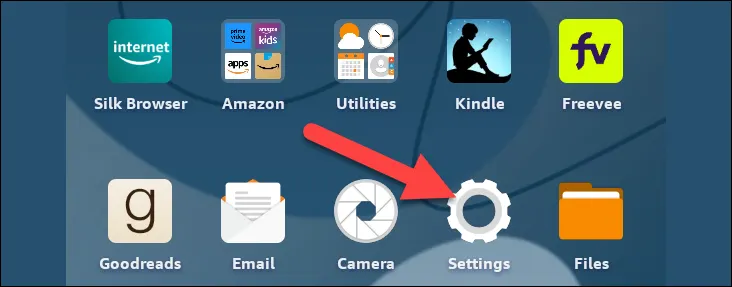 ปัดลงจากด้านบนของหน้าจอแล้วเปิดการตั้งค่า เลือกความปลอดภัยและความเป็นส่วนตัวหรือแอปและการแจ้งเตือน ขึ้นอยู่กับเวอร์ชัน Fire OS ของคุณ
 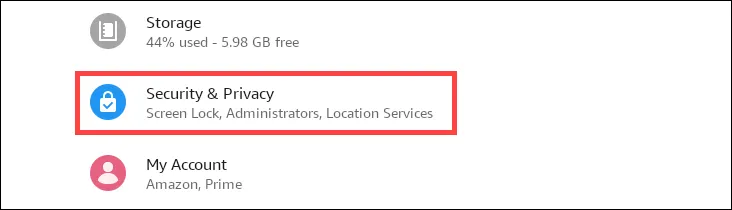 เปิด ขั้นสูง และเปิดใช้งาน แอปจากแหล่งที่ไม่รู้จัก
 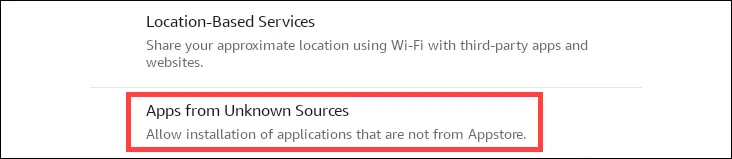 ยืนยันคำเตือนเพื่ออนุญาตให้ติดตั้ง APK ด้วยตนเอง
ดาวน์โหลดไฟล์ APK ของ Google ที่จำเป็น
คุณต้องมีสี่องค์ประกอบเพื่อให้ Google Play Store ทำงานได้อย่างถูกต้องบน Fire Tablet ไฟล์เหล่านี้ประกอบด้วยผู้จัดการบัญชี Google, Google Services Framework, บริการ Google Play และแอป Google Play Store
ดาวน์โหลดไฟล์ APK แต่ละไฟล์จากที่เก็บ Android ที่เชื่อถือได้ เลือกเวอร์ชันที่เข้ากันได้กับ Fire OS ของคุณ (โดยทั่วไปคือ Fire OS 5–8 จะตรงกับ Android 5–11) บันทึกไฟล์ APK ทั้งสี่ไฟล์ลงในโฟลเดอร์ ดาวน์โหลด ของ Fire Tablet
ติดตั้งส่วนประกอบของ Google Play Store
ติดตั้ง APK ในลำดับที่ถูกต้องเพื่อหลีกเลี่ยงข้อผิดพลาด
เปิดแอป ไฟล์ หรือ เอกสาร บน Fire Tablet ของคุณ ไปที่ดาวน์โหลด และแตะ APK ทีละรายการ ติดตั้งตามลำดับนี้: ผู้จัดการบัญชี Google → Google Services Framework → บริการ Google Play → Google Play Store รีสตาร์ท Fire Tablet เมื่อติดตั้งทั้งสี่แล้ว
ลงชื่อเข้าใช้ Google Play Store
หลังจากรีบูต Play Store จะโหลดเหมือนกับบนโทรศัพท์ Android
เปิดไอคอน Google Play Store ใหม่ ลงชื่อเข้าใช้ด้วยบัญชี Google ของคุณ อนุญาตให้บริการ Google Play อัปเดตในเบื้องหลัง เริ่มดาวน์โหลดแอปตามปกติ
การแก้ไขปัญหาทั่วไป
หากมีบางอย่างใช้งานไม่ได้หลังการติดตั้ง การแก้ไขด่วนเหล่านี้มักจะแก้ไขได้
Play Store ไม่เปิดขึ้น: รีสตาร์ท Fire Tablet ของคุณแล้วลองอีกครั้ง ข้อผิดพลาดในการดาวน์โหลดแอป: เปิด การตั้งค่า → แอป → Google Play Store และล้างแคช บริการ Google Play หยุดทำงานอย่างต่อเนื่อง: ติดตั้ง Play Services APK อีกครั้งโดยใช้เวอร์ชันที่ใหม่กว่า ข้อความ “อุปกรณ์ไม่ได้รับการรับรอง”: รีสตาร์ทและอนุญาตให้การอัปเดตในเบื้องหลังเสร็จสิ้น
เคล็ดลับ
ใช้ APK เวอร์ชันล่าสุดเพื่อประสิทธิภาพที่เสถียรที่สุด รีสตาร์ทหลังจากแต่ละขั้นตอนสำคัญเพื่อหลีกเลี่ยงข้อขัดแย้งในการติดตั้ง อัปเดต Fire OS อยู่เสมอเพื่อให้ Google Play ทำงานได้อย่างราบรื่น ติดตั้งเฉพาะแอปที่ทราบว่าใช้งานได้กับ Fire Tablets เท่านั้นเพื่อหลีกเลี่ยงไม่ให้เกิดปัญหา
คำถามที่พบบ่อย
การดาวน์โหลด Google Play Store ปลอดภัยสำหรับ Fire Tablet หรือไม่ ใช่ ตราบใดที่คุณใช้แหล่ง APK ที่เชื่อถือได้
การรับประกันของฉันจะเป็นโมฆะหรือไม่ Amazon ไม่สนับสนุนอย่างเป็นทางการ แต่แอปไซด์โหลดโดยทั่วไปจะไม่ทำให้เกิดปัญหาการรับประกันฮาร์ดแวร์
แอป Google ทั้งหมดทำงานบน Fire Tablets หรือไม่ ส่วนใหญ่ทำ แต่บางอันต้องใช้ฮาร์ดแวร์เฉพาะหรือ Android เต็มรูปแบบ การรับรอง
สรุป
เปิดใช้งาน Unknown Sources เพื่ออนุญาตแอปของบุคคลที่สาม ดาวน์โหลดไฟล์ Google APK ที่จำเป็นสี่ไฟล์ ติดตั้ง APK แต่ละรายการตามลำดับที่ถูกต้อง รีสตาร์ทแท็บเล็ตหลังการติดตั้ง ลงชื่อเข้าใช้และใช้งาน Play Store ได้ตามปกติ
บทสรุป
การติดตั้ง Google Play Store บน Fire Tablet จะปลดล็อคแอปได้มากกว่าที่ Amazon Appstore มอบให้ ขั้นตอนนั้นง่ายดาย และเมื่อตั้งค่าแล้ว Play Store จะทำงานเหมือนกับที่ทำบนอุปกรณ์ Android ทั่วไป ด้วย APK เวอร์ชันที่เหมาะสมและการรีสตาร์ทอย่างรวดเร็ว คุณสามารถเปลี่ยน Fire Tablet พื้นฐานให้เป็นอุปกรณ์ที่มีความสามารถมากขึ้นได้