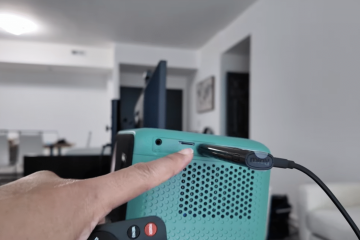
ฮาร์ดดิสก์ไดรฟ์ซึ่งมักเรียกสั้น ๆ ว่า HDD หรือฮาร์ดไดรฟ์ เป็นอุปกรณ์จัดเก็บข้อมูลแบบดั้งเดิมภายในเดสก์ท็อปและแล็ปท็อปพีซีส่วนใหญ่ โดยจะจัดเก็บระบบปฏิบัติการ แอป และไฟล์ของคุณไว้บนจานแม่เหล็กที่หมุนได้ และจะเก็บข้อมูลนั้นไว้แม้ว่าคุณจะปิดคอมพิวเตอร์ก็ตาม
ถึงแม้จะมีไดรฟ์โซลิดสเทตที่เร็วขึ้นมากขึ้น ฮาร์ดดิสก์ไดรฟ์ก็ยังคงเป็นอุปกรณ์จัดเก็บข้อมูลคอมพิวเตอร์ยอดนิยม เนื่องจากให้พื้นที่ได้มากในราคาที่จ่ายไป เมื่อคุณเข้าใจว่าฮาร์ดดิสก์ไดรฟ์คืออะไร ทำงานอย่างไร และเปรียบเทียบกับ SSD อย่างไร คุณสามารถเลือกการผสมผสานพื้นที่จัดเก็บข้อมูลที่เหมาะสมกับงบประมาณและความต้องการของคุณได้
ข้อมูลเบื้องต้นเกี่ยวกับฮาร์ดดิสก์ไดรฟ์
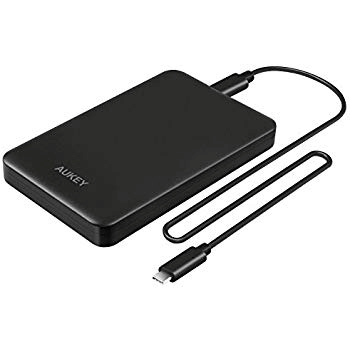
ฮาร์ดดิสก์ไดรฟ์เป็นอุปกรณ์จัดเก็บข้อมูลแบบไม่ลบเลือนซึ่งใช้แม่เหล็กในการจัดเก็บข้อมูลดิจิทัล ไดรฟ์จะอยู่ภายในเคสพีซีหรือแล็ปท็อปของคุณเป็นฮาร์ดไดรฟ์ภายใน หรือภายในตัวเครื่องเป็นฮาร์ดไดรฟ์ภายนอกที่เชื่อมต่อผ่าน USB หรือ Thunderbolt
เมื่อมีคนถามว่า “ฮาร์ดดิสก์ไดรฟ์คืออะไร” หรือ “คืออะไร HDD ในคอมพิวเตอร์” พวกเขามักจะต้องการคำตอบง่ายๆ HDD เป็นส่วนหนึ่งของระบบของคุณที่ใช้เก็บการติดตั้ง Windows เกม เอกสาร รูปภาพ และข้อมูลสำรองของคุณ โดยมีหน่วยวัดเป็นกิกะไบต์หรือเทราไบต์
HDD ต่างจากหน่วยความจำระบบตรงที่เก็บข้อมูลแม้ว่าคุณจะปิดเครื่องคอมพิวเตอร์ก็ตาม ทำให้เหมาะอย่างยิ่งสำหรับการจัดเก็บข้อมูลระยะยาว การเก็บถาวร และไลบรารีสื่อขนาดใหญ่ที่ความจุของฮาร์ดไดรฟ์มีความสำคัญมากกว่าความเร็วดิบ
วิธีการทำงานของฮาร์ดดิสก์ไดรฟ์
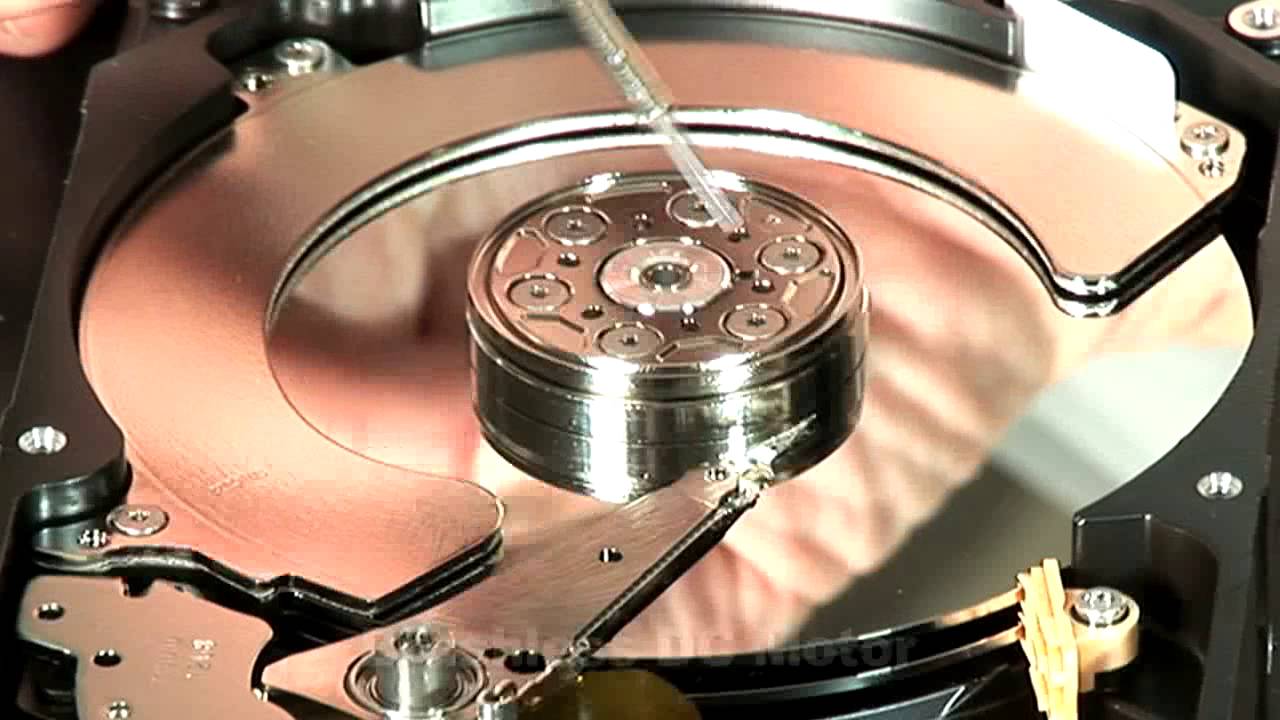
ภายในฮาร์ดดิสก์ไดรฟ์ แผ่นโลหะหรือแก้วหลายแผ่นหมุนด้วยความเร็วคงที่ ซึ่งมักจะอยู่ที่ 5,400 หรือ 7,200 รอบต่อนาที หัวอ่านและเขียนขนาดเล็กลอยอยู่เหนือพื้นผิวของจานแต่ละจานบนแขนของตัวกระตุ้นที่กำลังเคลื่อนที่
ตัวขับเคลื่อนจะแบ่งจานแต่ละจานออกเป็นรางที่มีศูนย์กลางร่วมกันและส่วนเล็กๆ เมื่อคอมพิวเตอร์ของคุณต้องการไฟล์ ตัวควบคุมบนไดรฟ์จะบอกแขนแอคทูเอเตอร์ว่าจะย้ายไปที่ใด หัวจะเคลื่อนไปบนรางที่ถูกต้องในขณะที่จานหมุนจะเคลื่อนส่วนด้านขวาไปใต้หัว
หัวเปลี่ยนหรือรับรู้การวางแนวแม่เหล็กของพื้นผิวจานเพื่อแสดงถึงค่าหนึ่งและศูนย์ นั่นคือวิธีที่ฮาร์ดไดรฟ์เชิงกลเขียนและอ่านข้อมูล จากนั้นเฟิร์มแวร์บนบอร์ดคอนโทรลเลอร์จะส่งข้อมูลไปมาผ่านการเชื่อมต่อ SATA หรือ USB ไปยังคอมพิวเตอร์ของคุณ
ส่วนประกอบหลักของฮาร์ดดิสก์ไดรฟ์
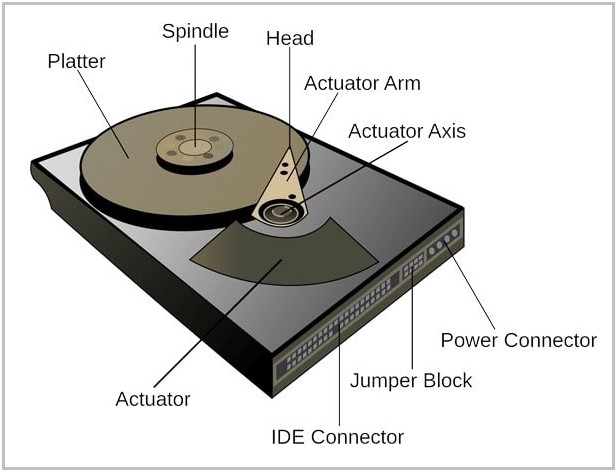
HDD ทั่วไปทุกตัวประกอบด้วยส่วนสำคัญสองสามส่วนที่ทำงานร่วมกันเพื่อจัดเก็บและปกป้องข้อมูลของคุณ เมื่อคุณทราบส่วนประกอบเหล่านี้ คุณจะเข้าใจคำศัพท์เฉพาะของฮาร์ดไดรฟ์และขั้นตอนการแก้ปัญหาได้ง่ายขึ้น
จานและแกนหมุน
จานเป็นดิสก์ทรงกลมที่มีการเคลือบแม่เหล็กบางๆ ที่ใช้เก็บไฟล์ของคุณ มอเตอร์สปินเดิลส่วนกลางหมุนจานด้วยความเร็วคงที่ เพื่อให้หัวอ่านสามารถเข้าถึงส่วนต่างๆ ได้ในระยะเวลาที่คาดการณ์ได้
อ่านและเขียนหัวด้วยแขนกระตุ้น
หัวอ่านและเขียนจะอยู่ที่ส่วนปลายของแขนกระตุ้นซึ่งหมุนไปทั่วจาน หัวจะไม่สัมผัสพื้นผิวแผ่นเสียงในระหว่างการใช้งานปกติ โดยจะอยู่บนแผ่นอากาศบางมากที่เกิดจากดิสก์ที่หมุนอยู่
บอร์ดควบคุมและแคช
บอร์ดควบคุมที่ด้านล่างของไดรฟ์ประกอบด้วยโปรเซสเซอร์ขนาดเล็ก แคชหน่วยความจำ และเฟิร์มแวร์ที่จัดการอินพุตและเอาต์พุตทั้งหมด คอนโทรลเลอร์นี้จัดการการแก้ไขข้อผิดพลาด เค้าโครงข้อมูลภายใน และการสื่อสารกับเมนบอร์ดของคุณ
ตัวเชื่อมต่อและฟอร์มแฟคเตอร์
HDD สำหรับผู้บริโภคส่วนใหญ่ใช้ตัวเชื่อมต่อข้อมูล SATA และตัวเชื่อมต่อพลังงานแยกต่างหาก ฮาร์ดไดรฟ์เดสก์ท็อปมักจะจัดส่งในฟอร์มแฟคเตอร์ขนาด 3.5 นิ้ว ในขณะที่ฮาร์ดไดรฟ์แล็ปท็อปและไดรฟ์แบบพกพาจำนวนมากใช้ฟอร์มแฟคเตอร์ขนาด 2.5 นิ้วที่เล็กกว่าเพื่อประหยัดพื้นที่และพลังงาน
ประเภทของฮาร์ดดิสก์ไดรฟ์
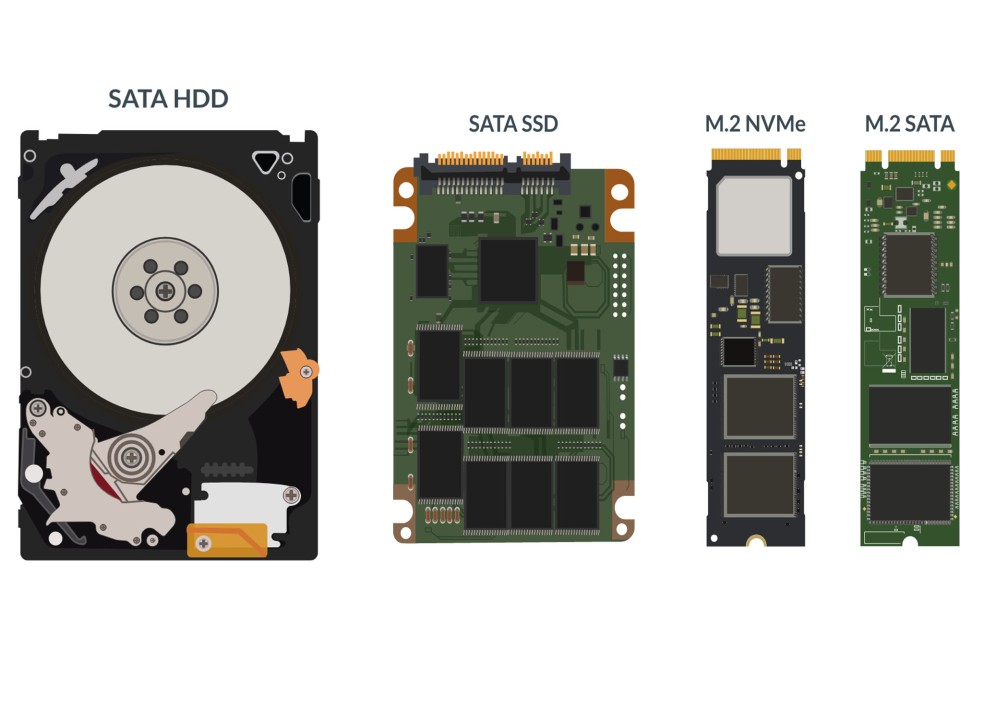
ผู้ผลิตนำเสนอฮาร์ดดิสก์ไดรฟ์หลายประเภทที่กำหนดเป้าหมายอุปกรณ์และปริมาณงานที่แตกต่างกัน ความแตกต่างหลักๆ เกี่ยวข้องกับขนาด ระดับประสิทธิภาพ และความทนทาน มากกว่าความหมายหรือฟังก์ชัน HDD พื้นฐาน
ฮาร์ดไดรฟ์ภายในเดสก์ท็อป
ไดรฟ์ระดับเดสก์ท็อปใช้ฟอร์มแฟคเตอร์ 3.5 นิ้วที่ใหญ่กว่า และโดยทั่วไปจะทำงานที่ 7,200 RPM โดยมุ่งเน้นที่ความจุสูงโดยมีต้นทุนต่อกิกะไบต์ต่ำ ซึ่งทำให้เหมาะสำหรับพีซีสำหรับเล่นเกม โฮมเซิร์ฟเวอร์ และเดสก์ท็อปทั่วไป
ฮาร์ดไดรฟ์แล็ปท็อปและแบบพกพา
ฮาร์ดไดรฟ์แล็ปท็อปใช้ฟอร์มแฟคเตอร์ขนาด 2.5 นิ้ว และมักจะหมุนที่ 5,400 RPM เพื่อประหยัดพลังงานและลดความร้อน คุณจะพบกับฮาร์ดไดรฟ์เชิงกลเหล่านี้ได้ในโน้ตบุ๊ก คอนโซลเกม และไดรฟ์ภายนอกแบบพกพารุ่นเก่า
ฮาร์ดไดรฟ์ภายนอก
HDD ภายนอกอยู่ภายในเคสป้องกันและเชื่อมต่อผ่าน USB หรือ Thunderbolt ทำงานได้ดีสำหรับการสำรองข้อมูล การเก็บถาวร Time Machine ไลบรารีสื่อ และการย้ายไฟล์ขนาดใหญ่ระหว่างคอมพิวเตอร์โดยไม่ต้องเปิดเคส
NAS และฮาร์ดไดรฟ์ระดับองค์กร
NAS และฮาร์ดดิสก์ระดับองค์กรสร้างขึ้นเพื่อการทำงานตลอด 24 ชั่วโมงทุกวันในเซิร์ฟเวอร์และพื้นที่จัดเก็บข้อมูลที่เชื่อมต่อกับเครือข่าย โดยมักจะมีการป้องกันการสั่นสะเทือนเพิ่มเติม แคชขนาดใหญ่ขึ้น และเฟิร์มแวร์ที่ปรับแต่งสำหรับอาร์เรย์ RAID และปริมาณงานที่ทำงานตลอดเวลา
ฮาร์ดไดรฟ์ไฮบริด (SSHD)
ไดรฟ์ไฮบริดผสมผสาน HDD แบบดั้งเดิมเข้ากับแคชโซลิดสเตตขนาดเล็ก ไฟล์ที่ใช้บ่อยจะอยู่ในส่วนแฟลชเพื่อให้เข้าถึงได้เร็วยิ่งขึ้น ในขณะที่แผ่นฮาร์ดดิสก์หลักยังคงมีความจุขนาดใหญ่และราคาไม่แพง
ฮาร์ดดิสก์ไดรฟ์เทียบกับ SSD
ผู้ซื้อจำนวนมากในปัจจุบันเปรียบเทียบฮาร์ดดิสก์ไดรฟ์กับ SSD เมื่อพวกเขาวางแผนระบบใหม่หรืออัปเกรด ทั้งสองเป็นอุปกรณ์จัดเก็บข้อมูล แต่มีพฤติกรรมแตกต่างกันมากในการใช้งานในแต่ละวัน
ไดรฟ์โซลิดสเทตใช้หน่วยความจำแฟลชแทนจานหมุน การออกแบบดังกล่าวช่วยให้คุณโหลดได้เร็วขึ้นมาก การทำงานแทบไม่มีเสียง และทนทานต่อแรงกระแทกได้ดีขึ้น HDD แบบกลไกจะแลกความเร็วกับความจุและความคุ้มค่า ดังนั้นคุณจึงมักจะจ่ายต่อเทราไบต์น้อยกว่า
สำหรับผู้ใช้จำนวนมาก การตั้งค่าแบบผสมจะทำงานได้ดีที่สุด คุณติดตั้งระบบปฏิบัติการและแอปที่ใช้บ่อยบน SSD จากนั้นเก็บฮาร์ดไดรฟ์ภายในหรือภายนอกขนาดใหญ่ไว้สำหรับไลบรารีเกม โปรเจ็กต์วิดีโอ และการสำรองข้อมูลที่คุณต้องการพื้นที่มากกว่าความเร็ว
วิธีเลือกฮาร์ดดิสก์ไดรฟ์ที่เหมาะสม
เมื่อคุณเข้าใจว่าฮาร์ดดิสก์ไดรฟ์คืออะไร คุณสามารถจับคู่รุ่นเฉพาะกับปริมาณงานของคุณได้ ใช้การตรวจสอบง่ายๆ เหล่านี้เมื่อคุณซื้อ HDD ใหม่สำหรับเดสก์ท็อป แล็ปท็อป หรือกล่องหุ้มภายนอก
ตัดสินใจว่าคุณต้องการความจุจริงเท่าใดโดยพิจารณาจากไฟล์ปัจจุบันและการเติบโตในอนาคต เช่น หนึ่งเทราไบต์สำหรับการใช้งานเบา หรือหลายเทราไบต์สำหรับวิดีโอ 4K และไลบรารีเกมขนาดใหญ่ เลือกฟอร์มแฟคเตอร์ที่เหมาะกับอุปกรณ์ของคุณ 3.5 นิ้วสำหรับเดสก์ท็อปส่วนใหญ่ และ 2.5 นิ้วสำหรับแล็ปท็อปและคอนโซลเกม ตรวจสอบอินเทอร์เฟซ ฮาร์ดไดรฟ์สมัยใหม่ส่วนใหญ่ใช้ SATA ในขณะที่ไดรฟ์ภายนอกบางตัวใช้ USB หรือ Thunderbolt เท่านั้น ดูการจัดอันดับประสิทธิภาพ เช่น RPM และขนาดแคช หากคุณวางแผนที่จะเรียกใช้แอพหรือเกมโดยตรงจากไดรฟ์ เลือกคลาสไดรฟ์ที่ตรงกับงาน เช่น ฮาร์ดไดรฟ์ NAS สำหรับโฮมเซิร์ฟเวอร์ หรือไดรฟ์เดสก์ท็อปพื้นฐานสำหรับการจัดเก็บข้อมูลทั่วไป พิจารณาระดับเสียงและการดึงพลังงานหากคุณสร้างพีซีที่เงียบหรืออาศัยพลังงานแบตเตอรี่ในโน้ตบุ๊ก
การใช้งานทั่วไปสำหรับฮาร์ดดิสก์ไดรฟ์
ฮาร์ดดิสก์ไดรฟ์ยังคงรองรับงานจัดเก็บข้อมูลจำนวนมากในบ้านและสำนักงาน การผสมผสานระหว่างความจุและต้นทุนทำให้ทั้งสองสิ่งนี้มีความเกี่ยวข้อง แม้ว่าคุณจะใช้ SSD และพื้นที่เก็บข้อมูลบนคลาวด์ก็ตาม
พื้นที่จัดเก็บข้อมูลหลักในเดสก์ท็อปราคาประหยัดและแล็ปท็อปรุ่นเก่าซึ่งมีฮาร์ดไดรฟ์แบบกลไกจัดส่งเป็นไดรฟ์ระบบหลัก พื้นที่จัดเก็บข้อมูลสำรองในพีซีสำหรับเล่นเกมที่ใช้ SSD สำหรับ Windows และ HDD สำหรับ Steam, Epic และคลังเกมอื่นๆ ไดรฟ์สำรองข้อมูลภายนอกที่จัดเก็บอิมเมจระบบและประวัติไฟล์สำหรับการปกป้องข้อมูล เซิร์ฟเวอร์มีเดียและอุปกรณ์ NAS ที่สตรีมภาพยนตร์ เพลง และภาพถ่ายผ่านเครือข่ายภายในบ้าน ระบบกล้องวงจรปิดที่บันทึกภาพจากกล้องรักษาความปลอดภัยอย่างต่อเนื่องไปยัง HDD ขนาดใหญ่ที่มีการเฝ้าระวัง
การแก้ไขปัญหาทั่วไป
แม้แต่ฮาร์ดดิสก์ไดรฟ์ที่เชื่อถือได้ก็สามารถพัฒนาปัญหาเมื่อเวลาผ่านไปได้ ก่อนที่คุณจะถือว่าไดรฟ์เกิดข้อผิดพลาด คุณสามารถดำเนินการตรวจสอบสั้นๆ สองสามรายการซึ่งมักจะเปิดเผยวิธีแก้ไขง่ายๆ หรือยืนยันว่าคุณควรสำรองข้อมูลและเปลี่ยนไดรฟ์
หากไดรฟ์ไม่แสดงใน Windows ให้ยืนยันว่าสายเคเบิลข้อมูล SATA และสายไฟเข้าที่อย่างแน่นหนา จากนั้นตรวจสอบการจัดการดิสก์เพื่อดูว่าไดรฟ์ต้องใช้อักษรระบุไดรฟ์หรือการฟอร์แมตแบบรวดเร็วหรือไม่ หาก HDD ส่งเสียงคลิกหรือเสียงเสียดสีใหม่ ให้หยุดการใช้งานหนักทันที คัดลอกไฟล์สำคัญไปยังไดรฟ์อื่น และวางแผนการเปลี่ยนโดยเร็วที่สุด หากระบบรู้สึกช้าเมื่อคุณเปิดไฟล์ ให้เรียกใช้เครื่องมือตรวจสอบดิสก์ในตัว ล้างพื้นที่ว่างบางส่วน และปิดแอปที่อ่านและเขียนลงในไดรฟ์อย่างต่อเนื่อง หากฮาร์ดไดรฟ์ภายนอกตัดการเชื่อมต่อแบบสุ่ม ให้ลองใช้พอร์ต USB อื่น เปลี่ยนสายเคเบิล และหลีกเลี่ยงฮับที่ไม่ได้จ่ายไฟซึ่งไม่สามารถจ่ายกระแสไฟได้เพียงพอ หากเครื่องมือ SMART รายงานเซกเตอร์ที่ค้างอยู่หรือจำนวนเซกเตอร์ที่จัดสรรใหม่ซึ่งเพิ่มขึ้นเรื่อยๆ ให้ถือเป็นการเตือนล่วงหน้าและย้ายข้อมูลของคุณก่อนที่ HDD จะล้มเหลว
เคล็ดลับ
ใช้ไดรฟ์โซลิดสเทตสำหรับระบบปฏิบัติการของคุณ จากนั้นเพิ่ม HDD ขนาดใหญ่เป็นไดรฟ์รองเพื่อขยายงบประมาณพื้นที่จัดเก็บข้อมูลของคุณ รักษาพื้นที่ฮาร์ดไดรฟ์ของคุณให้ว่างอย่างน้อย 10 ถึง 15 เปอร์เซ็นต์ เพื่อให้ระบบไฟล์สามารถทำงานได้อย่างมีประสิทธิภาพ วางฮาร์ดไดรฟ์ภายนอกบนพื้นผิวที่มั่นคงเพื่อหลีกเลี่ยงการตกและการกระแทกในขณะที่จานหมุน กำหนดเวลาการสำรองข้อมูลเป็นประจำไปยังไดรฟ์อื่นหรือ NAS เพื่อให้ความล้มเหลวของฮาร์ดดิสก์เพียงตัวเดียวไม่ทำให้คุณต้องสูญเสียข้อมูลสำคัญ ตรวจสอบสุขภาพไดรฟ์ด้วยเครื่องมือ SMART สองสามครั้งต่อปี เพื่อให้คุณตรวจพบปัญหาก่อนที่จะกลายเป็นเหตุฉุกเฉิน
คำถามที่พบบ่อย
ฮาร์ดดิสก์ไดรฟ์และฮาร์ดไดรฟ์แตกต่างกันอย่างไร
ในการใช้งานประจำวัน ผู้คนถือว่า”ฮาร์ดดิสก์ไดรฟ์”และ”ฮาร์ดไดรฟ์”เป็นสิ่งเดียวกัน ทั้งสองคำนี้อธิบายถึงอุปกรณ์จัดเก็บข้อมูลแบบกลไกเดียวกันกับที่ใช้จานหมุนและการบันทึกแบบแม่เหล็กเพื่อจัดเก็บข้อมูลภายในคอมพิวเตอร์ของคุณ
ฮาร์ดดิสก์ไดรฟ์เหมือนกับหน่วยความจำหรือไม่
ไม่ HDD เป็นที่จัดเก็บข้อมูลระยะยาว ในขณะที่ RAM เป็นหน่วยความจำระยะสั้นที่จะล้างข้อมูลเมื่อคุณปิดเครื่อง ฮาร์ดดิสก์ไดรฟ์รองรับ Windows แอป และไฟล์ต่างๆ และระบบจะโหลดข้อมูลที่ใช้งานอยู่ใน RAM ในขณะที่คุณทำงานหรือเล่น
ปกติแล้วฮาร์ดดิสก์ไดรฟ์จะมีอายุการใช้งานนานเท่าใด
HDD สำหรับผู้บริโภคจำนวนมากใช้งานได้สามถึงห้าปีในการใช้งานปกติ และบางตัวมีอายุการใช้งานนานกว่ามาก ความร้อน การสั่นสะเทือน ปริมาณงานหนัก และข้อบกพร่องด้านการผลิตอาจทำให้อายุการใช้งานสั้นลง ดังนั้น คุณควรเก็บข้อมูลสำรองปัจจุบันไว้เสมอโดยไม่คำนึงถึงอายุ
ฉันสามารถแทนที่ฮาร์ดดิสก์ไดรฟ์ด้วย SSD ได้หรือไม่
ในเดสก์ท็อปและแล็ปท็อปสมัยใหม่ส่วนใหญ่ คุณสามารถสลับฮาร์ดไดรฟ์ขนาด 2.5 นิ้วหรือ 3.5 นิ้วเป็น SSD ที่ใช้ร่วมกันได้ คุณได้รับเวลาโหลดเร็วขึ้นและระบบที่เงียบกว่า และคุณยังสามารถเพิ่ม HDD เป็นไดรฟ์รองได้หากคุณต้องการพื้นที่จัดเก็บข้อมูลเพิ่มเติม
ฉันยังต้องใช้ HDD หรือไม่หากฉันมีที่เก็บข้อมูลบนคลาวด์
ที่เก็บข้อมูลบนคลาวด์ช่วยในการแชร์และการสำรองข้อมูลนอกสถานที่ แต่ขึ้นอยู่กับการเชื่อมต่ออินเทอร์เน็ตของคุณ ฮาร์ดดิสก์ไดรฟ์ในเครื่องช่วยให้คุณเข้าถึงไฟล์ขนาดใหญ่ได้อย่างรวดเร็วและมีสำเนาพิเศษของข้อมูลสำคัญที่ไม่ต้องใช้บริการออนไลน์ใดๆ
สรุป
ฮาร์ดดิสก์ไดรฟ์เป็นอุปกรณ์จัดเก็บข้อมูลแบบกลไกที่ใช้จานหมุนและการบันทึกแบบแม่เหล็กเพื่อจัดเก็บข้อมูลในคอมพิวเตอร์ของคุณ HDD มีหลายประเภท รวมถึงเดสก์ท็อป แล็ปท็อป ภายนอก NAS และไฮบริดไดรฟ์ และยังคงนำเสนอวิธีที่ประหยัดในการเพิ่มพื้นที่เก็บข้อมูลเทราไบต์
เมื่อเปรียบเทียบกับ SSD แล้ว ฮาร์ดไดรฟ์จะแลกความเร็วดิบกับความจุ ซึ่งทำให้เหมาะสำหรับไลบรารีสื่อ ข้อมูลสำรอง และคอลเลกชันเกมขนาดใหญ่ เมื่อคุณเข้าใจพื้นฐานของ HDD ปัญหาทั่วไป และเคล็ดลับการบำรุงรักษาง่ายๆ คุณสามารถรวมฮาร์ดไดรฟ์และพื้นที่เก็บข้อมูลโซลิดสเทตเพื่อสร้างการตั้งค่าที่สมดุลที่เหมาะกับปริมาณงานและงบประมาณของคุณ
บทสรุป
ฮาร์ดดิสก์ไดรฟ์ยังคงมีความสำคัญในโลกที่ขณะนี้มี SSD และพื้นที่เก็บข้อมูลบนคลาวด์ โดยมอบความจุที่เชื่อถือได้และราคาไม่แพงสำหรับผู้ใช้ทุกวัน ผู้เชี่ยวชาญด้านงานสร้างสรรค์ และโฮมแล็บที่ต้องการพื้นที่สำหรับโปรเจ็กต์ขนาดใหญ่และการเก็บถาวรระยะยาว
ด้วยการตอบคำถาม “ฮาร์ดดิสก์ไดรฟ์คืออะไร” ในทางปฏิบัติ คุณจะสามารถดูได้ว่า HDD เหมาะสมกับการตั้งค่าของคุณเองอย่างไร SSD ที่รวดเร็วช่วยให้ระบบของคุณรู้สึกตอบสนอง ในขณะที่ฮาร์ดไดรฟ์อย่างน้อยหนึ่งตัวจัดการงานหนักสำหรับการจัดเก็บข้อมูลจำนวนมากและการสำรองข้อมูล เพื่อให้ข้อมูลของคุณสามารถเข้าถึงได้นานหลายปี