การเข้าถึงเราเตอร์ไร้สาย Comcast ช่วยให้คุณเปลี่ยนการตั้งค่า Wi Fi ตรวจสอบอุปกรณ์ที่เชื่อมต่อ และรักษาความปลอดภัยเครือข่ายในบ้านของคุณ คุณสามารถใช้เบราว์เซอร์หรือแอป Xfinity เพื่อเข้าถึงเราเตอร์ของคุณได้ แม้ว่าคุณจะใช้อุปกรณ์ของบริษัทอื่นก็ตาม คู่มือนี้จะอธิบายขั้นตอนต่างๆ ที่ต้องปฏิบัติตามเพื่อเข้าถึงเราเตอร์ Comcast ของคุณอย่างง่ายดาย พร้อมด้วยบริการพิเศษ เช่น ขั้นตอนการแก้ไขปัญหาข้อผิดพลาดทั่วไปและเคล็ดลับในการปรับปรุงประสิทธิภาพของอุปกรณ์ของคุณ
สารบัญ
ตรวจสอบประเภทของเราเตอร์ที่คุณมี
ขั้นตอนของคุณเปลี่ยนไปขึ้นอยู่กับว่าคุณใช้ Xfinity Gateway หรือเราเตอร์ส่วนบุคคล ที่อยู่การเข้าสู่ระบบและข้อมูลรับรองเริ่มต้นจะแตกต่างกันไปในแต่ละรุ่น
วิธียืนยันว่าคุณมี Xfinity Gateway
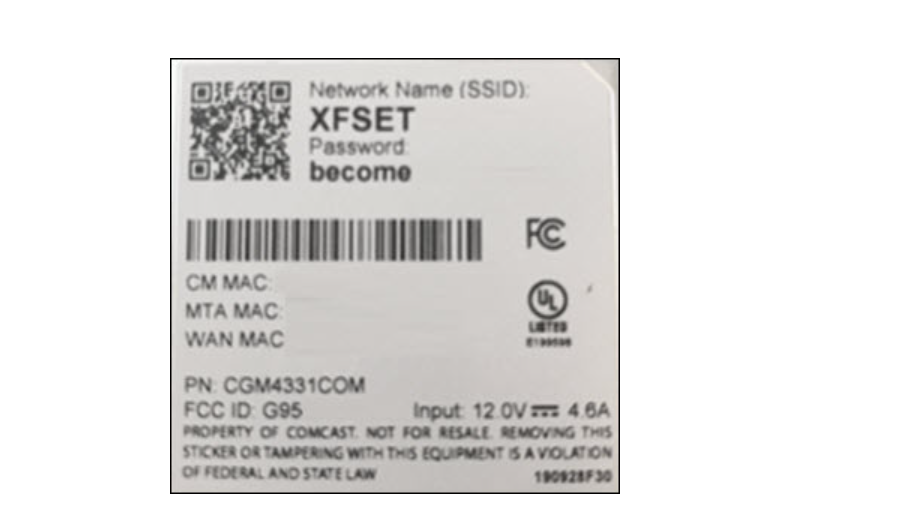
มองหาป้ายกำกับ Xfinity หรือ xFi บนอุปกรณ์ หรือตรวจสอบชื่อรุ่นที่แผงด้านล่าง คุณยังสามารถเปิดแอป Xfinity เพื่อตรวจสอบโมเดลเกตเวย์ที่ตรวจพบในบัญชีของคุณ
วิธียืนยันว่าคุณใช้เราเตอร์ส่วนตัว
แบรนด์ต่างๆ เช่น Netgear, TP Link, Asus หรือ Linksys ระบุว่าคุณใช้เราเตอร์ของคุณเอง อุปกรณ์เหล่านี้ใช้หน้าผู้ดูแลระบบและข้อมูลประจำตัวที่แตกต่างกันซึ่งพิมพ์บนฉลากเราเตอร์
เข้าถึงเราเตอร์ Comcast ของคุณโดยใช้เบราว์เซอร์
เบราว์เซอร์ช่วยให้คุณควบคุมการตั้งค่าเราเตอร์ได้เต็มรูปแบบ วิธีการนี้ใช้ได้กับ Windows, macOS, iOS และ Android
ที่อยู่ IP เริ่มต้นสำหรับ Xfinity และเราเตอร์ของบริษัทอื่น
เกตเวย์ Xfinity ส่วนใหญ่ใช้ 10.0.0.1 ในขณะที่เราเตอร์ของบริษัทอื่นมักใช้ 192.168.0.1 หรือ 192.168.1.1 การตรวจสอบป้ายกำกับจะช่วยยืนยันที่อยู่ที่ถูกต้อง
ขั้นตอนในการลงชื่อเข้าใช้เครื่องมือผู้ดูแลระบบ Xfinity
เชื่อมต่ออุปกรณ์ของคุณกับ Wi-Fi หรือเสียบโดยใช้อีเทอร์เน็ต เปิดเบราว์เซอร์แล้วป้อน 10.0.0.1.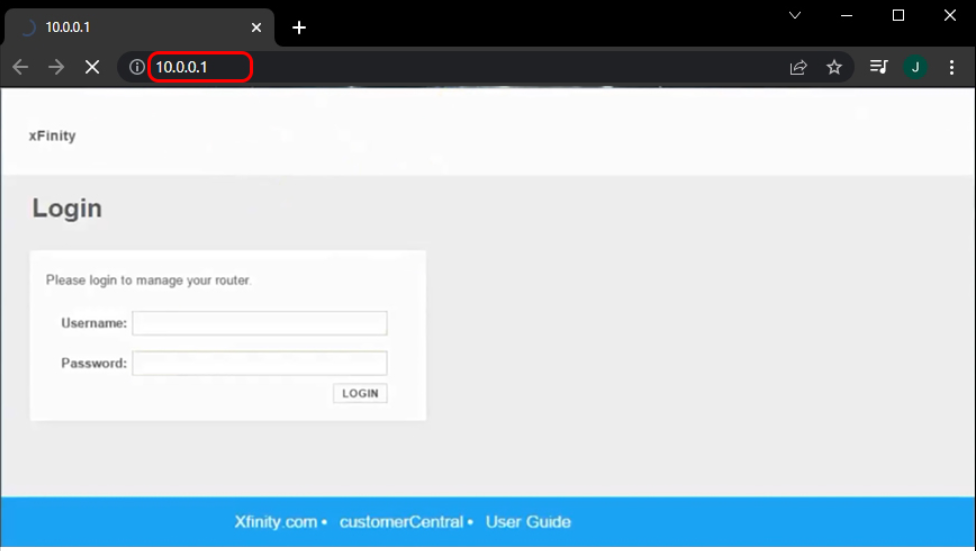 พิมพ์ชื่อผู้ใช้และรหัสผ่านของผู้ดูแลระบบเราเตอร์ เลือกเข้าสู่ระบบเพื่อเปิดแผงการตั้งค่า
คุณสามารถเปลี่ยนรหัสผ่าน Wi Fi ของคุณหรืออัปเดตชื่อเครือข่ายได้หลังจากลงชื่อเข้าใช้
การเข้าถึงอินเทอร์เฟซเราเตอร์ของบุคคลที่สาม
เชื่อมต่อกับเราเตอร์ Wi Fi ป้อน IP เริ่มต้นที่พิมพ์บนฉลากเราเตอร์ ลงชื่อเข้าใช้โดยใช้ข้อมูลประจำตัวของผู้ดูแลระบบที่แสดงบนสติกเกอร์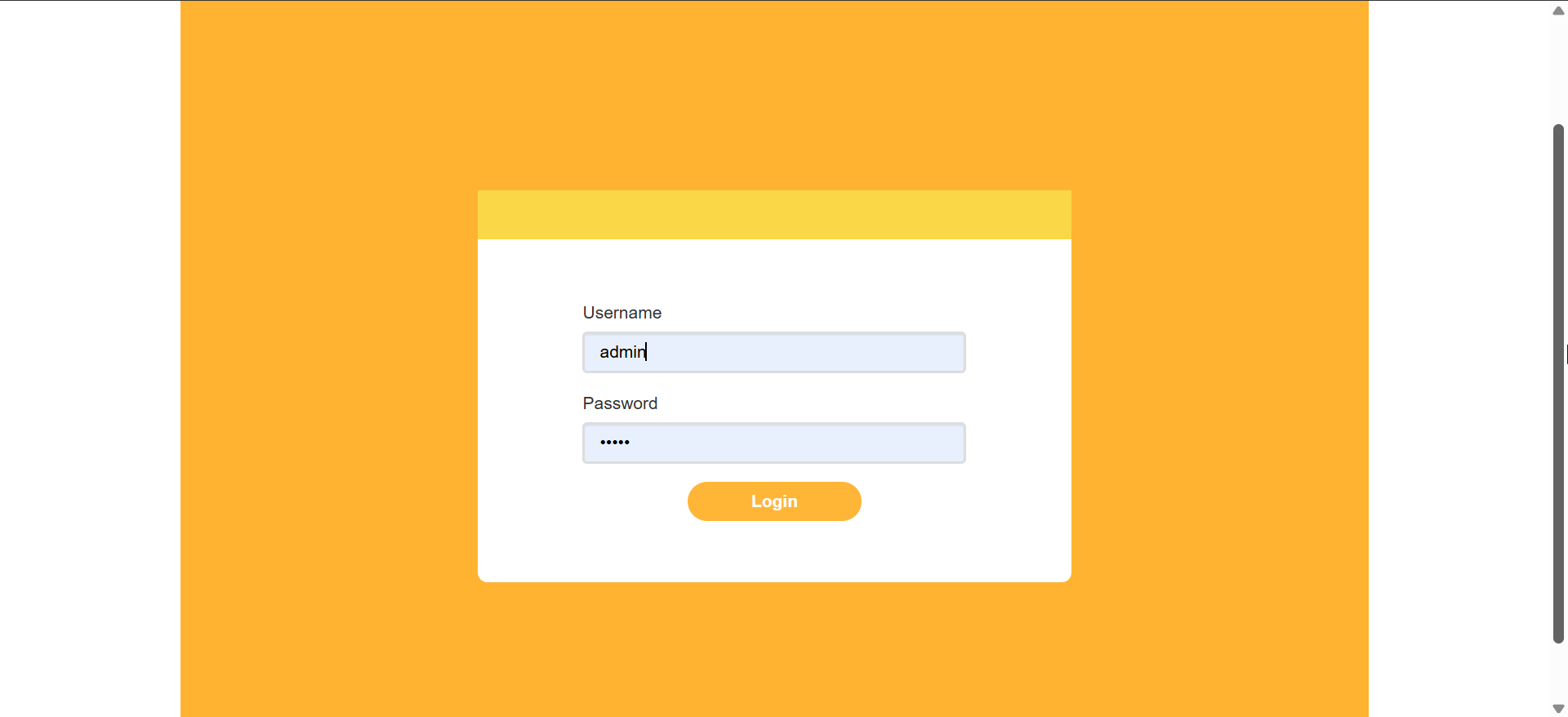
เราเตอร์ส่วนใหญ่ต้องการให้คุณเปลี่ยนรหัสผ่านผู้ดูแลระบบในระหว่างการตั้งค่าครั้งแรก
เข้าถึงเราเตอร์ Comcast ของคุณด้วยแอป Xfinity
แอป Xfinity นำเสนอวิธีที่รวดเร็วในการปรับการตั้งค่า Wi Fi โดยไม่ต้องใช้ เบราว์เซอร์
ดูและจัดการเกตเวย์ของคุณในแอป
เปิดแอป Xfinity และลงชื่อเข้าใช้ แตะแท็บ Wi-Fi เพื่อดูเกตเวย์ของคุณ เลือกชื่อเครือข่ายของคุณเพื่อเปลี่ยนรหัสผ่านหรือกฎการเข้าถึงอุปกรณ์
คุณสามารถหยุด Wi Fi สำหรับอุปกรณ์สำหรับเด็กชั่วคราวหรือเปลี่ยนชื่ออุปกรณ์ที่เชื่อมต่อเพื่อให้ติดตามได้ง่ายขึ้น
เข้าถึงการตั้งค่า Comcast ขั้นสูง
การตั้งค่าขั้นสูงช่วยให้คุณปรับแต่งความปลอดภัย ควบคุมอุปกรณ์ และตั้งกฎสำหรับเกมและบริการออนไลน์
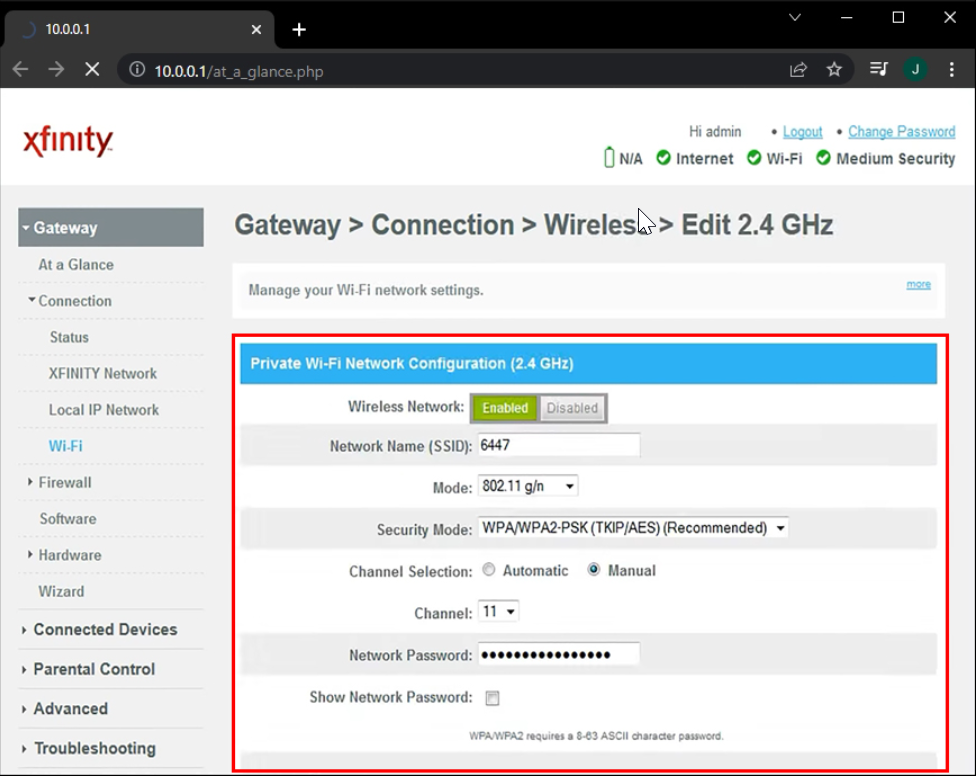
เปลี่ยนความปลอดภัย Wi Fi และรหัสผ่านเครือข่าย
ใช้ WPA2 หรือ WPA3 เพื่อการป้องกันที่ดียิ่งขึ้น การอัปเดตรหัสผ่าน Wi Fi จะลบอุปกรณ์ที่ไม่รู้จักและปรับปรุงความปลอดภัย
จัดการอุปกรณ์ที่เชื่อมต่อ
จากแดชบอร์ด ดูอุปกรณ์ที่ใช้งานอยู่และลบการเชื่อมต่อที่ไม่รู้จัก คุณยังสามารถหยุดอุปกรณ์ชั่วคราวในช่วงเวลาทำการบ้านหรือจำกัดการเข้าถึงในช่วงดึก
เปิดตัวเลือกขั้นสูง เช่น การส่งต่อพอร์ตและโหมดบริดจ์
การส่งต่อพอร์ตช่วยปรับปรุงแอปเกมและสตรีมมิงที่ต้องเปิดพอร์ต โหมดบริดจ์ช่วยให้คุณใช้เราเตอร์ของคุณเองเพื่อความครอบคลุมที่แข็งแกร่งยิ่งขึ้นและการปรับแต่งที่มากขึ้น
แก้ไขปัญหาเมื่อคุณไม่สามารถเข้าถึง 10.0.0.1
ตรวจสอบการเชื่อมต่อเครือข่ายของคุณ: ตรวจสอบให้แน่ใจว่าอุปกรณ์ของคุณเชื่อมต่อกับ Wi Fi ที่บ้าน ลองใช้อีเทอร์เน็ตหาก Wi Fi ล้มเหลว และหลีกเลี่ยงเครือข่ายแขกเพราะมันบล็อกการเข้าถึงของเราเตอร์ ยืนยันที่อยู่เกตเวย์ที่แท้จริงของเราเตอร์: บน Windows ให้กด Windows + R พิมพ์ cmd กด Enter จากนั้นเรียกใช้ ipconfig และจดบันทึกค่า เกตเวย์เริ่มต้น บน macOS ให้เปิดการตั้งค่าระบบ เลือก เครือข่าย และเลือกการเชื่อมต่อของคุณ สุดท้าย ดู เราเตอร์ ใต้รายละเอียด และใช้ค่าเกตเวย์นั้นในแถบที่อยู่ของเบราว์เซอร์ ล้างปัญหาเบราว์เซอร์และการเข้าถึงที่ถูกบล็อก: ล้างแคชของคุณ ลองใช้เบราว์เซอร์อื่น หรือปิดใช้งาน VPN ที่เปลี่ยนเส้นทางการเชื่อมต่อของคุณ ส่วนขยายเบราว์เซอร์ที่บล็อกการรับส่งข้อมูล IP ในเครื่องสามารถป้องกันการเข้าถึงได้เช่นกัน รีเซ็ตข้อมูลรับรองผู้ดูแลระบบที่ลืม: หากชื่อผู้ใช้หรือรหัสผ่านใช้ไม่ได้อีกต่อไป ให้กดปุ่มรีเซ็ตเราเตอร์ค้างไว้เป็นเวลา 10 ถึง 15 วินาที วิธีนี้จะคืนค่าเริ่มต้นจากโรงงานและล้างการตั้งค่าแบบกำหนดเอง
เคล็ดลับสำหรับการเข้าถึงเราเตอร์ที่ปลอดภัยและเชื่อถือได้
เปลี่ยนข้อมูลรับรองผู้ดูแลระบบเริ่มต้น: อัปเดตชื่อผู้ใช้และรหัสผ่านของผู้ดูแลระบบหลังจากเข้าสู่ระบบครั้งแรก วิธีนี้จะป้องกันการโจมตีที่กำหนดเป้าหมายเป็นค่าเริ่มต้นจากโรงงาน อัปเดตเฟิร์มแวร์อยู่เสมอ: การอัปเดตเฟิร์มแวร์ปรับปรุงความปลอดภัยและแก้ไขข้อบกพร่อง คุณสามารถตรวจสอบเวอร์ชันเฟิร์มแวร์ได้ภายในแดชบอร์ดของเราเตอร์
คำถามที่พบบ่อย
การเข้าสู่ระบบเราเตอร์ Comcast เริ่มต้นคืออะไร? Xfinity Gateway ส่วนใหญ่ใช้ผู้ดูแลระบบเป็นชื่อผู้ใช้และรหัสผ่านเป็นรหัสผ่านเริ่มต้นเว้นแต่ว่ามีการเปลี่ยนแปลง
เหตุใดฉันจึงไม่สามารถเข้าถึง 10.0.0.1 บนเครือข่ายของฉันได้ คุณอาจไม่ได้เชื่อมต่อกับเครือข่าย Wi Fi ที่ถูกต้อง หรือเราเตอร์ของคุณอาจใช้ที่อยู่เกตเวย์อื่น
ฉันสามารถเข้าถึงเราเตอร์จากโทรศัพท์ของฉันได้หรือไม่ ได้ คุณสามารถใช้เบราว์เซอร์มือถือหรือแอป Xfinity เพื่อเข้าถึงการตั้งค่า Wi Fi ได้อย่างรวดเร็ว
การเข้าถึงเราเตอร์จะทำงานหรือไม่หากฉันใช้โหมดบริดจ์ คุณสามารถเข้าถึงเราเตอร์ของบริษัทอื่นได้เมื่อเปิดใช้งานโหมดบริดจ์เท่านั้น อินเทอร์เฟซ Xfinity จัดการการตั้งค่าน้อยลง
สรุป
ระบุว่าคุณใช้ Xfinity Gateway หรือเราเตอร์ส่วนบุคคล เข้าสู่ระบบโดยใช้เบราว์เซอร์ด้วยที่อยู่เกตเวย์ที่ถูกต้อง ใช้แอป Xfinity เพื่อการเปลี่ยนแปลง Wi-Fi อย่างรวดเร็ว แก้ไขความล้มเหลวในการเข้าสู่ระบบโดยตรวจสอบเครือข่ายและที่อยู่เกตเวย์ของคุณ ปรับการตั้งค่าขั้นสูงหรือเปิดใช้งานโหมดบริดจ์เมื่อจำเป็น
การเข้าถึงเราเตอร์ Comcast ช่วยให้คุณควบคุมเครือข่ายในบ้านได้ดีขึ้น และช่วยรักษาความปลอดภัยให้กับอุปกรณ์ของคุณ ขั้นตอนเหล่านี้ใช้ได้แม้ว่าคุณจะใช้เราเตอร์ส่วนตัวหรือประสบปัญหาในการเข้าสู่ระบบ และการตั้งค่าส่วนใหญ่จะอัปเดตทันทีเมื่อคุณลงชื่อเข้าใช้