วิธีใช้โหมด Internet Explorer ใน Microsoft Edge-Digital Citizen UP
คุณจำเป็นต้องเข้าถึงเว็บไซต์เก่าหรือเว็บแอปรุ่นเก่าที่ออกแบบมาให้ทำงานได้ดีใน Internet Explorer แต่ไม่ทำงานอย่างที่ควรจะเป็นใน Microsoft Edge หรือไม่ มันเป็นสถานการณ์ที่เกิดขึ้นบ่อยกว่าที่คิด และอย่างที่เพื่อนของฉันบางคนบอกว่า มันเกิดขึ้นบ่อยครั้งกับผู้ใช้ทางธุรกิจและนักพัฒนาเว็บบางคนที่ทำงานด้วยเทคโนโลยีรุ่นเก่า หากคุณพบว่าตัวเองต้องใช้เว็บไซต์หรือเนื้อหา HTML ดังกล่าว คุณอาจสงสัยว่าจะใช้โหมด Internet Explorer จาก Microsoft Edge ได้อย่างไร นี่คือคุณสมบัติที่ช่วยให้คุณเปิดเว็บเพจในแท็บ Microsoft Edge ที่ทำงานในโหมดความเข้ากันได้ของ Internet Explorer ในบทความนี้ ฉันจะแสดงวิธีเปิดใช้งานและใช้โหมด IE ของ Microsoft Edge:
หมายเหตุ: ฉันสร้างคู่มือนี้โดยใช้ Microsoft Edge เวอร์ชัน 120 และทุกอย่างทำงานได้เหมือนกันทั้งใน Windows 11 และ Windows 10 หากคุณใช้ Microsoft Edge เวอร์ชันเก่า คุณอาจต้องอัปเดตเพื่อรับตัวเลือกทั้งหมด
วิธีเปิดใช้งานโหมด Internet Explorer ใน Edge
ในการโหลดเว็บไซต์ในโหมด IE ใน Edge คุณต้องกำหนดค่า Microsoft Edge ก่อนจึงจะอนุญาต แม้ว่าควรเปิดไว้ตามค่าเริ่มต้นแล้ว แต่การตรวจสอบและตรวจสอบให้แน่ใจว่า Edge สามารถทำงานได้ในโหมด Internet Explorer ก็ไม่เสียหาย ต่อไปนี้เป็นวิธีดำเนินการ:
เปิด Microsoft Edge แล้วคลิกหรือแตะปุ่มสามจุดที่มุมขวาบน ในเมนูที่ปรากฏขึ้น คลิกหรือแตะปุ่มการตั้งค่า
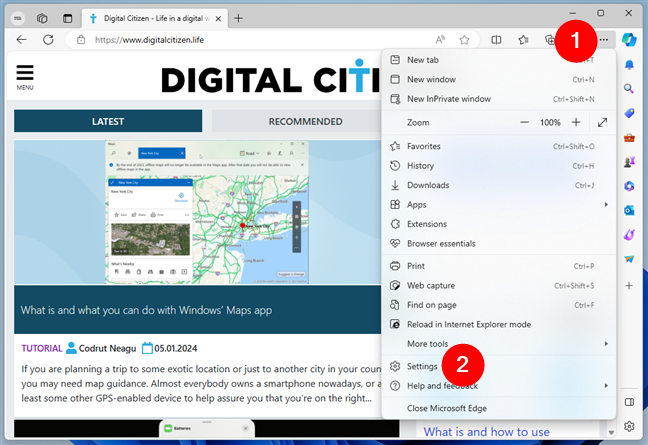
เปิดการตั้งค่าใน Microsoft Edge
ซึ่งจะเปิดหน้าการตั้งค่าของเบราว์เซอร์ในแท็บใหม่ ให้เลือกเบราว์เซอร์เริ่มต้นในแถบด้านข้างด้านซ้าย และดูที่ส่วนความเข้ากันได้ของ Internet Explorer ทางด้านขวา ตัวเลือกแรกเรียกว่า”อนุญาตให้ไซต์โหลดซ้ำในโหมด Internet Explorer (โหมด IE)”และคำอธิบายสั้น ๆ คือ”เมื่อเรียกดูใน Microsoft Edge หากไซต์ต้องใช้ Internet Explorer เพื่อความเข้ากันได้ คุณสามารถเลือกโหลดซ้ำได้ใน Internet Explorer โหมด”
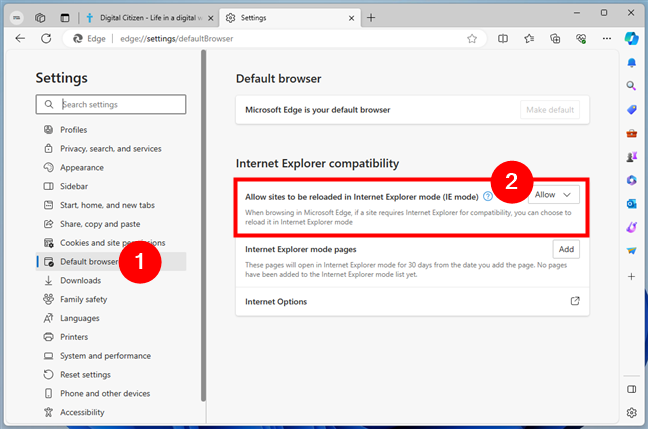
อนุญาตให้โหลดไซต์ซ้ำในโหมด Internet Explorer (โหมด IE)
หากต้องการเปิดใช้งานโหมด IE ใน Microsoft Edge ให้คลิกหรือแตะเมนูแบบเลื่อนลงทางด้านขวาแล้วเลือกอนุญาตหรือค่าเริ่มต้น:
อนุญาต ตั้งค่า Microsoft Edge ให้อนุญาตให้โหลดหน้าซ้ำในโหมด Internet Explorer ทุกครั้งที่เป็นไปได้ ค่าเริ่มต้นจะตั้งค่า Microsoft Edge เพื่อแสดงตัวเลือกให้โหลดซ้ำในโหมด Internet Explorer ขึ้นอยู่กับว่าคุณใช้งานอย่างไรเมื่อเร็ว ๆ นี้ ไม่อนุญาตให้หยุด Edge ไม่ให้มีตัวเลือกในการโหลดซ้ำในโหมด Internet Explorer 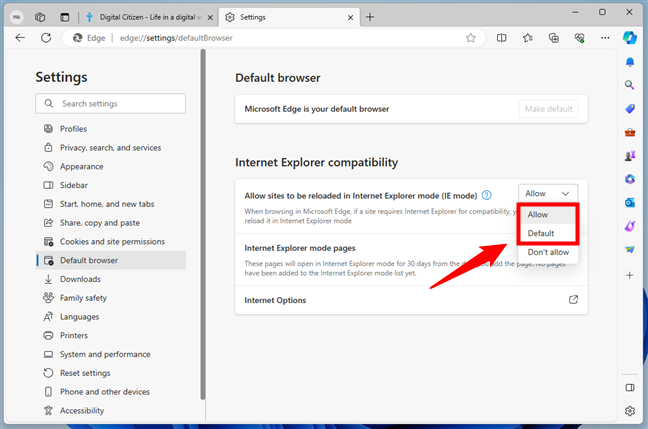
เลือกอนุญาตหรือค่าเริ่มต้น
หากคุณทำการเปลี่ยนแปลง คุณอาจต้องรีสตาร์ท Microsoft Edge เพื่อให้การเปลี่ยนแปลงมีผล
เพื่อให้การตั้งค่านี้มีผล ให้รีสตาร์ทเบราว์เซอร์ของคุณ
ต่อไป มาดูกัน…
วิธีเปิดเว็บไซต์ใน Internet Explorer จาก Edge
การเปิดหน้าเว็บโดยใช้โหมด IE ใน Microsoft Edge เป็นเรื่องง่าย เยี่ยมชมเว็บไซต์ที่คุณต้องการโหลดโดยใช้โปรแกรม Internet Explorer หรือโหลดไฟล์ HTML ที่คุณต้องการดู จากนั้นคลิกหรือแตะปุ่มสามจุดที่มุมขวาบนของ Edge แล้วเลือกโหลดซ้ำในโหมด Internet Explorer จากรายการตัวเลือกในเมนู
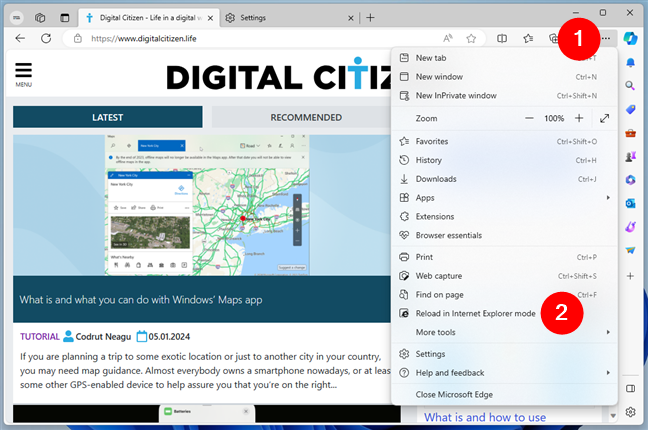
โหลดซ้ำในโหมด Internet Explorer
Microsoft Edge จากนั้นทันที เปิดหน้าในโหมด IE คุณจะรู้เพราะมีกล่องชื่อ “หน้านี้เปิดอยู่ในโหมด Internet Explorer”ปรากฏขึ้นที่มุมซ้ายบนของเบราว์เซอร์ แบบนี้:
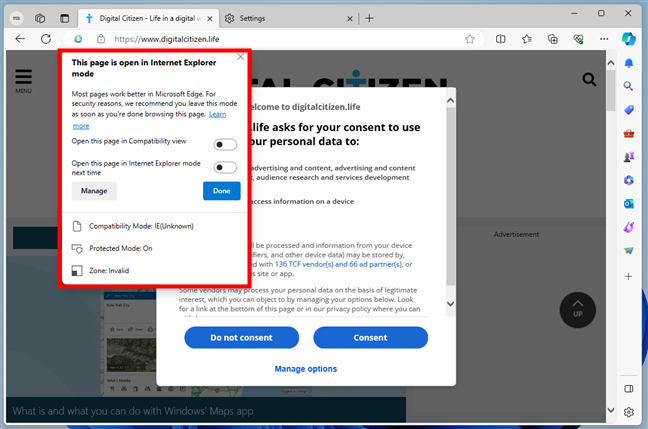
หน้านี้เปิดในโหมด Internet Explorer
ฉัน’จะพูดถึงตัวเลือกต่างๆ จากกล่องที่กล่าวไปแล้วเพิ่มเติมในหัวข้อถัดไปของบทความนี้ ในตอนนี้ ผมอยากจะบอกว่าถึงแม้คุณจะปิดกล่องเพื่อดูเว็บไซต์ในโหมด IE คุณก็ยังมี แถบแนวนอนที่แสดงอยู่ใต้ที่อยู่ของเว็บไซต์ เพื่อเตือนคุณว่า “คุณอยู่ในโหมด Internet Explorer หน้าส่วนใหญ่ทำงานได้ดีกว่าใน Microsoft Edge”
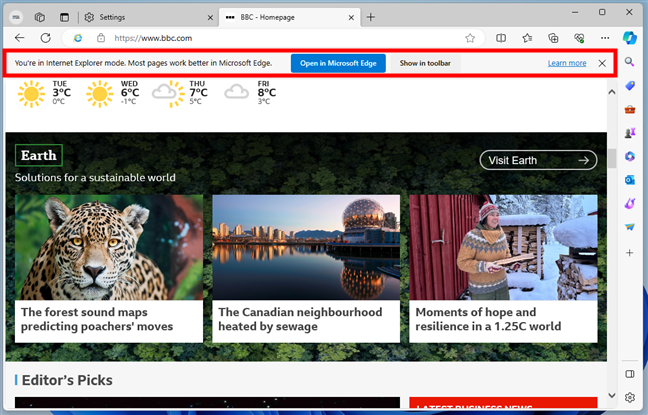
คุณอยู่ในโหมด Internet Explorer
แถบข้อมูลโหมด IE ที่แสดงอยู่ที่ ด้านบนของเบราว์เซอร์ยังมีปุ่มสองปุ่มอยู่: เปิดใน Microsoft Edge และแสดงในแถบเครื่องมือ หากคุณคลิกหรือกดเลือกอันแรก Microsoft Edge จะออกจากโหมด IE และโหลดเว็บไซต์อีกครั้งในโหมดมาตรฐาน หากคุณคลิกหรือแตะปุ่มที่สอง-แสดงในแถบเครื่องมือ-คุณจะได้รับปุ่มใหม่ที่มุมขวาบนของเบราว์เซอร์ ปุ่มนี้จะแสดงอยู่เสมอ และคุณสามารถคลิกหรือกดเลือกเพื่อโหลดหน้าปัจจุบันในโหมด IE
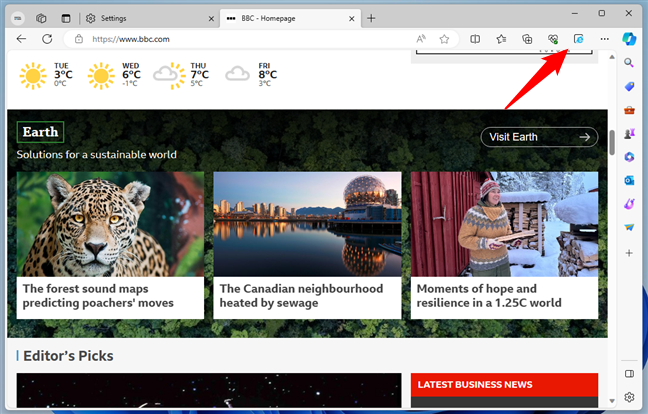
ปุ่มโหมด IE ในแถบเครื่องมือของ Microsoft Edge
หากครอบคลุมไปแล้ว เรากลับไปสู่ส่วนที่ฉัน แสดงให้คุณเห็น…
วิธีปรับแต่งวิธีการทำงานของโหมด IE ใน Microsoft Edge
เมื่อคุณโหลดเพจในโหมด IE ด้วย Microsoft Edge คุณจะสามารถเข้าถึง ดูกล่องชื่อ “หน้านี้เปิดในโหมด Internet Explorer” ซึ่งฉันได้กล่าวไว้ก่อนหน้านี้ หากคุณปิดไปแล้ว คุณสามารถเปิดใหม่ได้โดยคลิกหรือแตะปุ่ม e (Internet Explorer) เล็กๆ ทางด้านซ้ายของที่อยู่ของเว็บไซต์ ใน Microsoft Edge
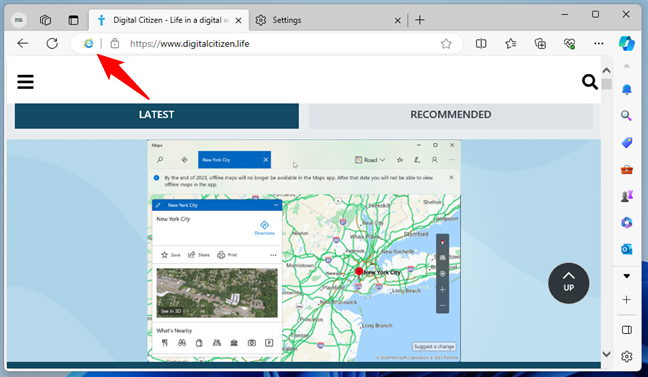
วิธีเข้าถึงการตั้งค่าโหมด IE
แสดงข้อมูลบางอย่างเกี่ยวกับเว็บไซต์ปัจจุบันที่คุณกำลังเยี่ยมชม รวมถึงสองตัวเลือก: “เปิดหน้านี้ในมุมมองที่เข้ากันได้”และ “เปิดสิ่งนี้ หน้าในโหมด Internet Explorer ในครั้งต่อไป”
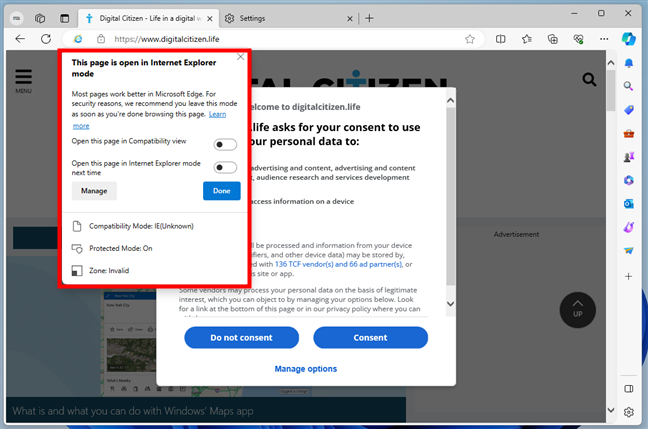
ตัวเลือกในการปรับแต่งโหมด IE สำหรับเพจ
ตัวเลือกแรกอาจมีประโยชน์สำหรับเว็บไซต์เดิมบางเว็บไซต์ที่ดูเหมือนไม่ควร แม้ว่าคุณจะเปิดมันแล้วก็ตาม ในโหมด IE หากคุณสะดุดกับเว็บไซต์ดังกล่าว รูปภาพที่ไม่ยอมโหลด เมนูที่ไม่อยู่ที่ตำแหน่ง หรือแม้แต่ข้อความที่แสดงอย่างสับสน อาจเป็นปัญหาที่เกิดจากการขาดความเข้ากันได้ระหว่าง Internet Explorer และไซต์นั้น ในกรณีนี้ คุณสามารถลองเปิดสวิตช์”เปิดหน้านี้ในมุมมองที่เข้ากันได้”และดูว่าสิ่งต่างๆ ดีขึ้นหรือไม่ ในทางกลับกัน สำหรับเว็บไซต์สมัยใหม่ เช่น ของเรา (Digital Citizen) สิ่งต่างๆ อาจดูมากไป แย่กว่านั้น… 🙂
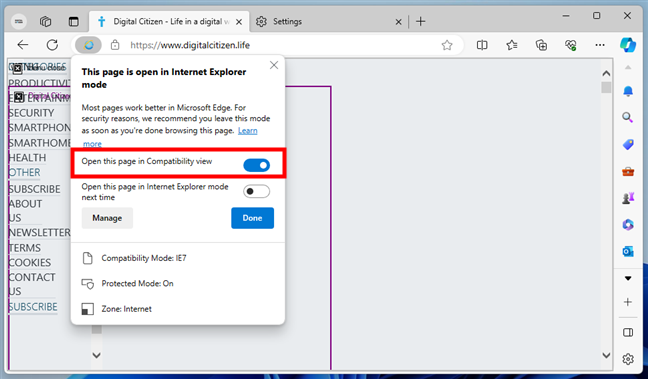
เปิดหน้านี้ในมุมมองที่เข้ากันได้
สวิตช์ตัวที่สองที่คุณได้รับในกล่องการปรับแต่งโหมด IE-“เปิดหน้านี้ในโหมด Internet Explorer ครั้งถัดไป”-ค่อนข้างจะอธิบายได้ในตัว หากคุณเปิดใช้งาน ในครั้งถัดไปที่คุณเยี่ยมชมเว็บไซต์ที่คุณเปิดอยู่ Microsoft Edge จะโหลดโดยอัตโนมัติในโหมด IE
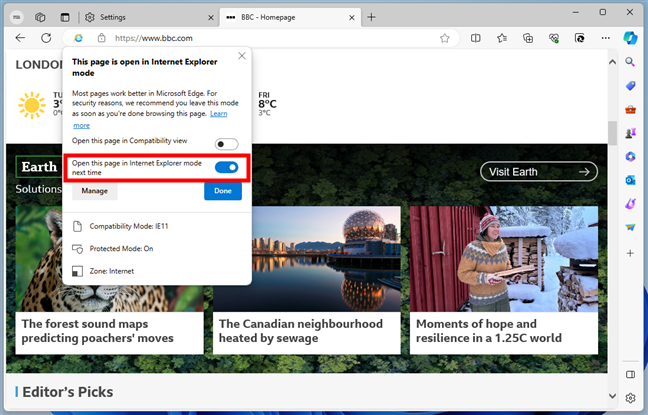
เปิดหน้านี้ในโหมด Internet Explorer ในครั้งต่อไป
หากดำเนินการเสร็จแล้ว ให้คลิก หรือ แตะเสร็จสิ้นเพื่อปิดกล่องและเรียกดูเว็บไซต์ต่อไป หากคุณต้องการปรับแต่งวิธีการทำงานของโหมด Internet Explorer ใน Edge เพิ่มเติมโดยการจัดการเว็บไซต์ที่จะโหลดด้วยวิธีนี้อย่างถาวร ให้คลิกหรือแตะปุ่มจัดการ และอ่านส่วนถัดไปของคู่มือนี้
วิธีเปิดใช้งานโหมด Internet Explorer สำหรับหน้าเว็บ (กึ่ง) อย่างถาวร
หากคุณมีรายชื่อเว็บไซต์ที่คุณต้องการเข้าถึงเป็นประจำในโหมด IE ใน Edge มีวิธีปรับปรุงกระบวนการทั้งหมด: Microsoft Edge อนุญาตให้คุณใช้โหมด Internet Explorer สำหรับไซต์ที่คุณระบุได้โดยอัตโนมัติ นี่เป็นวิธีแก้ปัญหาแบบกึ่งถาวร-กึ่งชั่วคราว เนื่องจากเว็บไซต์ที่คุณเพิ่มลงในรายการจะเก็บการตั้งค่านี้ไว้เพียง 30 วัน หลังจากนั้นเว็บไซต์เหล่านั้นจะเปลี่ยนกลับเป็นมุมมองเริ่มต้น (Microsoft Edge) แทนที่จะโหลดในโหมด IE อย่างไรก็ตาม การตั้งค่านี้อาจมีประโยชน์สำหรับบางคน ดังนั้น ต่อไปนี้คือวิธีดำเนินการ:
คุณสามารถเข้าถึงการตั้งค่าเหล่านี้ได้สองวิธี: โดยคลิกหรือแตะปุ่มจัดการในกล่องโหมด IE ที่ฉันอธิบายไว้ก่อนหน้านี้ หรือ โดยไปที่การตั้งค่าของ Microsoft Edge > เบราว์เซอร์เริ่มต้น > ความเข้ากันได้ของ Internet Explorer
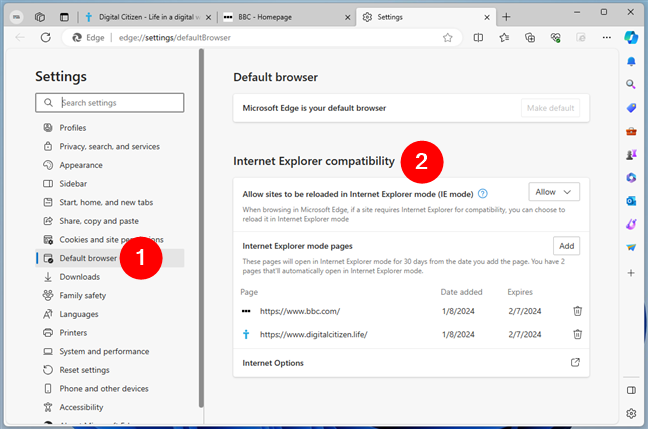
ความเข้ากันได้ของ Internet Explorer
เมื่อคุณไปถึงแล้ว คุณสามารถเพิ่มเว็บไซต์ที่ต้องการโหมด Internet Explorer ลงในรายการความเข้ากันได้ในหน้าโหมด Internet Explorer หากต้องการเพิ่มเว็บไซต์ลงในรายการ ให้กดปุ่มเพิ่ม
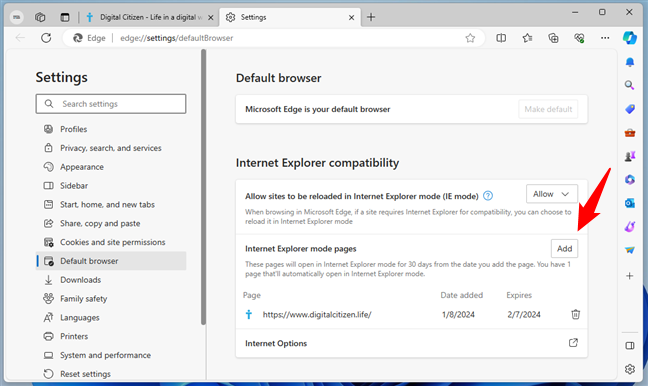
หน้าโหมด Internet Explorer
ซึ่งจะโหลดกล่องโต้ตอบขนาดเล็กที่คุณป้อนที่อยู่ของหน้าที่คุณต้องการโหลดในโหมด IE เสมอ เมื่อคุณทำเช่นนั้นแล้ว คลิกหรือแตะปุ่มเพิ่ม
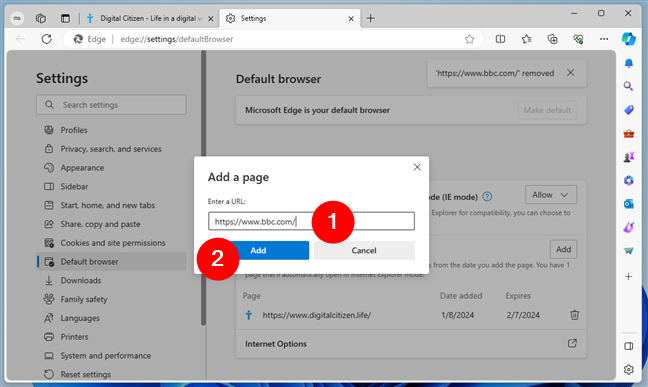
เพิ่มหน้าไปยังรายการโหมด IE ใน Edge
หน้านั้นจะแสดงในรายการหน้าโหมด Internet Explorer และ Microsoft Edge จะเปิดขึ้นมาเสมอ ในโหมด IE อย่างน้อย 30 วันข้างหน้า หลังจากนั้นคุณจะต้องทำกระบวนการใหม่…
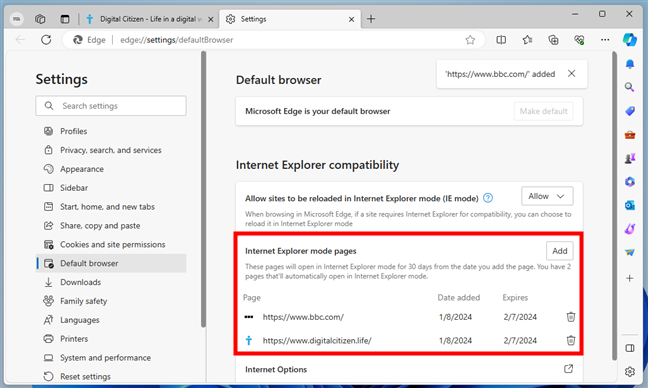
เพจที่อยู่ในโหมด IE เสมอใน Edge
หากคุณตัดสินใจว่าคุณไม่จำเป็นต้องโหลดเพจใน IE อย่างถาวรอีกต่อไป โหมด คุณสามารถลบออกจากรายการได้ เพียงแค่คลิกหรือแตะไอคอนถังขยะเล็กๆ ที่อยู่ข้างๆ
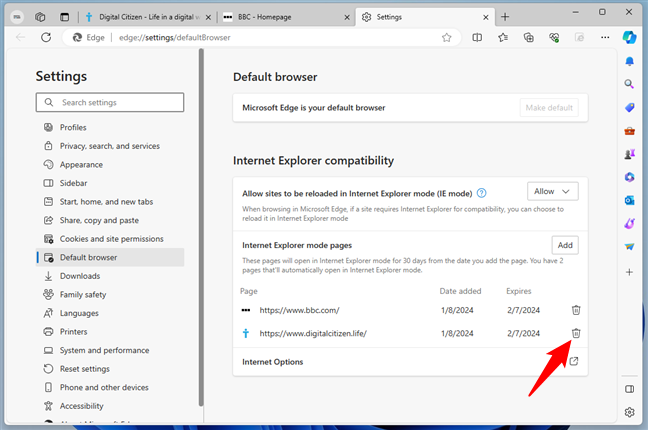
ลบเพจออกจากรายการโหมด IE ใน Edge
และสุดท้ายแต่ไม่ท้ายสุด มาดูกัน…
อย่างไร เพื่อออกจากโหมด IE ใน Microsoft Edge
หากคุณเรียกดูเว็บไซต์ในโหมด Internet Explorer โดยใช้ Edge เสร็จแล้ว คุณอาจต้องการออกจากโหมดนี้ คุณสามารถทำได้โดยเพียงแค่ปิดแท็บปัจจุบัน หรือหากคุณต้องการใช้เพจต่อไปในมุมมอง Edge มาตรฐาน ให้คลิกหรือแตะ การตั้งค่าและอื่นๆ ตามด้วย ออกจากโหมด Internet Explorer
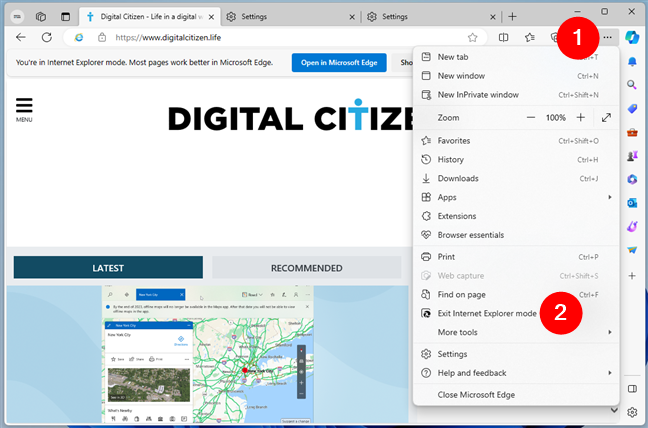
ออกจากโหมด Internet Explorer
แค่นั้นแหละ!
คุณต้องการโหมด IE ใน Edge เพื่ออะไร
ตอนนี้คุณก็รู้วิธีใช้โหมด Internet Explorer จาก Microsoft Edge แล้ว เมื่อได้เรียนรู้แล้วว่า ตอนนี้คุณควรจะสามารถเข้าถึงเว็บไซต์เก่าและเว็บแอปพลิเคชันรุ่นเก่าที่ต้องใช้ Internet Explorer ได้โดยไม่ต้องออกจาก Microsoft Edge หากคุณมีคำถามหรือข้อเสนอแนะ โปรดแจ้งให้เราทราบในความคิดเห็นด้านล่าง