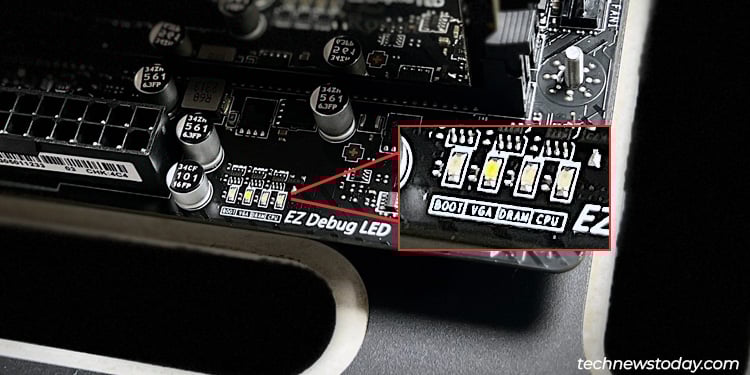
บอร์ด MSI ส่วนใหญ่มาพร้อมกับตัวบ่งชี้ Boot, VGA, DRAM และ CPU (เรียกรวมกันว่า EZ Debug LED) เมื่อระบบของคุณไม่สามารถผ่าน POST ได้ ไฟ LED ดวงใดดวงหนึ่งเหล่านี้จะยังคงสว่างอยู่ นี่เป็นการช่วยให้คุณเข้าใจคร่าวๆ ว่าส่วนประกอบใดที่ทำให้ระบบของคุณไม่สามารถบู๊ตได้
ปัญหาเช่นระบบตรวจไม่พบอุปกรณ์บู๊ตหรือโมดูล RAM ที่ติดตั้งไม่ถูกต้องเป็นเรื่องปกติ ขึ้นอยู่กับไฟ LED ที่ติดสว่าง คุณสามารถทำตามขั้นตอนการแก้ปัญหาที่เหมาะสม เช่น ติดตั้งโมดูล RAM ใหม่หรือตรวจสอบการเชื่อมต่ออุปกรณ์บู๊ต
ตัวฉันเองใช้ไฟ LED เหล่านี้เกือบทุกสัปดาห์เพื่อวินิจฉัยปัญหาดังกล่าวในระบบ TechNewsToday ของเรา ฉันจะอธิบายวิธีที่คุณสามารถใช้ EZ Debug LED เพื่อแก้ไขปัญหา POST บนระบบ MSI ของคุณเองได้ในบทความนี้
หมายเหตุ: ไฟ LED แก้ปัญหา MSI EZ จะสว่างขึ้นระหว่าง POST ปกติและตั้งใจ นั่นคือระบบตรวจสอบว่าตรวจพบส่วนประกอบแต่ละชิ้น พวกเขาจะปิดลงหลังจากเสร็จสิ้น POST สำเร็จ คุณควรกังวลเฉพาะในกรณีที่ระบบของคุณติดอยู่ใน POST และไม่สามารถบู๊ตได้
ไฟ LED บูต EZ Debug
ไฟ LED บูตแสดงว่าระบบไม่พบอุปกรณ์ที่สามารถบู๊ตได้ อาจเป็นเพราะอุปกรณ์บูตของคุณถูกตัดการเชื่อมต่อทางกายภาพหรือเนื่องจากไม่มีระบบปฏิบัติการในไดรฟ์
ฉันขอแนะนำกระบวนการแก้ไขปัญหาต่อไปนี้ในกรณีนี้:
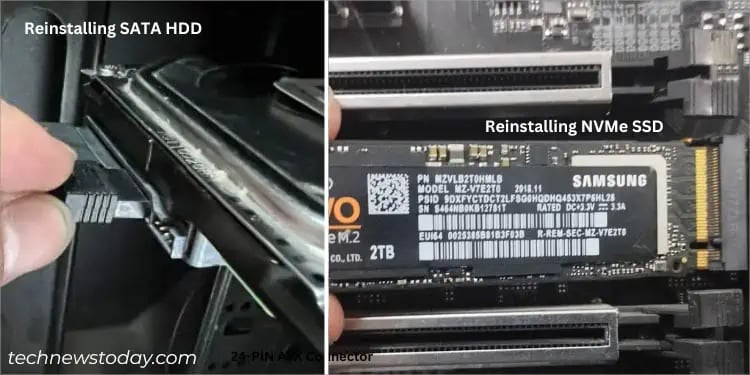
ปิดระบบของคุณและถอดปลั๊กสายไฟออกจาก PSU จากนั้นเริ่มต้นด้วยการใส่ไดรฟ์สำหรับบูตกลับเข้าไปใหม่ สำหรับไดรฟ์ M.2 ให้คลายเกลียวฮีทซิงค์ (หากคุณใช้) แล้วดึงออกโดยทำมุม 30° ถอดแท่ง M.2 ในลักษณะเดียวกัน จากนั้นเชื่อมต่อใหม่อย่างถูกต้อง สำหรับไดรฟ์ SATA ให้ถอดสายข้อมูลและสายไฟออก จากนั้นเชื่อมต่อใหม่ให้แน่น เมื่อใส่ไดรฟ์ใหม่ ให้คำนึงถึงสองสิ่งต่อไปนี้ โดยปกติแล้วพอร์ต SATA 5 และ 6 จะถูกปิดใช้งานหากคุณติดตั้ง NVMe SSD ดังนั้นคุณจะต้องตรวจสอบให้แน่ใจว่าคุณไม่ได้พยายามใช้พอร์ตที่ปิดใช้งานในกรณีเช่นนี้ หากคุณใช้การ์ดเอ็กซ์แพนชัน PCIe เพื่อเก็บไดรฟ์ M.2 หลายตัว ตรวจสอบให้แน่ใจว่าคุณได้กำหนดค่าการแยกส่วน PCIe (การแยกเลน) ใน BIOS แล้ว นักเขียนคนหนึ่งของเราเคยใช้การ์ดเอ็กซ์แพนชันแบบ 4 ไดรฟ์ในอดีต และไดรฟ์สามตัวถูกตรวจพบหลังจากแยกเลน PCIe จาก x16 เป็น x4x4x4x4 เท่านั้น หากการใส่ใหม่ไม่ได้ผล ให้ใช้สล็อต/สายเคเบิลอื่นในครั้งนี้ หรือเชื่อมต่อไดรฟ์สำหรับบูตเข้ากับระบบอื่น นี่เป็นการทดสอบว่าพอร์ตหรือไดรฟ์เสียหรือไม่ คุณควรเชื่อมต่อ USB ที่สามารถบู๊ตได้เข้ากับระบบของคุณและเปิดวิซาร์ดการติดตั้งระบบปฏิบัติการ ที่นี่ คุณสามารถลองติดตั้งระบบปฏิบัติการใหม่ลงในไดรฟ์ได้ เมื่อเร็วๆ นี้ เรามีกรณีที่ TNT พบว่าไดรฟ์ NVMe ที่เราคาดว่าจะมีระบบปฏิบัติการนั้นว่างเปล่าจริงๆ นี่เป็นสาเหตุที่ทำให้ Boot LED สว่างขึ้นเนื่องจากไม่มีระบบปฏิบัติการที่จะบูตด้วย เมื่อเชื่อมโยงกับจุดก่อนหน้า bootloader ที่เสียหายอาจทำให้อุปกรณ์ไม่ถูกตรวจพบว่าสามารถบู๊ตได้ ในกรณีเช่นนี้ คุณสามารถลองซ่อมแซมบูตเซกเตอร์ด้วยตนเองหรือติดตั้งระบบปฏิบัติการใหม่ได้ สุดท้ายนี้ คุณยังสามารถตรวจสอบการตั้งค่า BIOS ของคุณ เช่น โหมดการบูต (UEFI/CSM/Legacy) และการบูตแบบปลอดภัย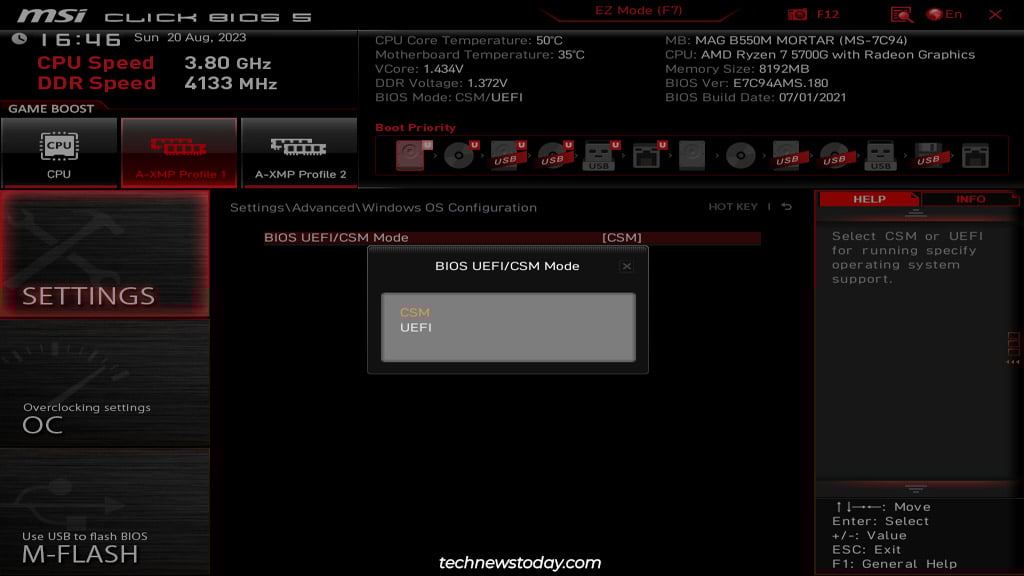 คุณต้องใช้โหมด UEFI หรือ CSM เพื่อบูตด้วยไดรฟ์ GPT คุณต้องใช้โหมด CSM หรือ Legacy เพื่อบูตด้วยไดรฟ์ MBR Secure Boot อนุญาตให้ระบบบูตจากแหล่งที่มีลายเซ็นดิจิทัลที่เชื่อถือได้เท่านั้น มีสถานการณ์ทั่วไปหลายประการ เช่น การใช้ไดรฟ์ Linux กับเคอร์เนลที่ไม่ได้ลงชื่อ หรือใช้ GPU เก่าที่ไม่รองรับ UEFI โดยที่ Secure Boot จะป้องกันไม่ให้ระบบของคุณบูท ดังนั้นคุณสามารถตรวจสอบได้ว่าการปิดใช้งานจะช่วยได้หรือไม่
VGA EZ Debug LED
ไฟ LED VGA ที่สว่างบ่งบอกถึงปัญหากับโปรเซสเซอร์กราฟิกของคุณ (กราฟิกในตัวหรือ GPU ภายนอก) กระบวนการแก้ไขปัญหาสำหรับ LED นี้ค่อนข้างง่าย:
หากคุณใช้ GPU ภายนอก ตรวจสอบให้แน่ใจว่าคุณกำลังใช้พอร์ตเอาต์พุตของ GPU แทนของเมนบอร์ด นี่เป็นข้อผิดพลาดที่พบบ่อยมาก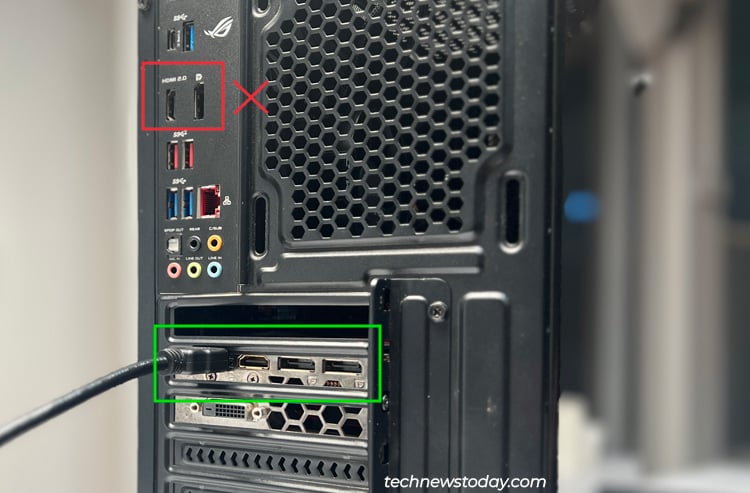 ติดตั้ง GPU อีกครั้ง และลองใช้สล็อต PCIex16 อื่น หากจำเป็น ตรวจสอบให้แน่ใจว่าได้เสียบปลั๊กไฟที่ปลาย GPU และ PSU อีกครั้งเช่นกัน
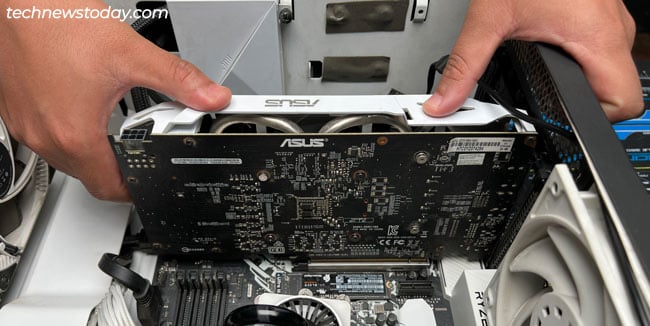 หากคุณไม่มี GPU เฉพาะ ตรวจสอบให้แน่ใจว่า CPU ของคุณรองรับกราฟิกในตัว บางครั้งฉันเห็นคนคิดผิดว่าโปรเซสเซอร์ของพวกเขารองรับกราฟิกในตัว ต่อมาระบบไม่บูตเนื่องจากไม่มีโปรเซสเซอร์กราฟิก ลองเปลี่ยนตัวแปรทีละตัวเพื่อดูว่าส่วนประกอบใดชำรุดหรือไม่ นี่หมายถึงการลองใช้ GPU บนระบบอื่น โดยใช้สายเคเบิลจอแสดงผลประเภทอื่น (เช่น HDMI แทน DP) ลองใช้พอร์ตอื่นบนจอภาพ/GPU และอื่นๆ หากไม่มีสิ่งใดช่วยได้ แสดงว่า GPU น่าจะเกิดข้อผิดพลาด ณ จุดนี้ คุณสามารถยืม GPU และทดสอบว่าระบบของคุณบูทด้วย GPU ใหม่หรือไม่เพื่อตรวจสอบสิ่งนี้
DRAM EZ Debug LED
จากประสบการณ์ของผม DRAM LED เป็นไฟที่สว่างบ่อยที่สุด ฉันเคยเห็นมันเกิดขึ้นเมื่อฉันใช้ช่องที่ไม่ถูกต้อง ครั้งหนึ่งมันเกิดขึ้นเพราะไม้ท่อนหนึ่งของฉันตายไปแล้ว นอกจากนี้ยังปรากฏขึ้นแบบสุ่มในบางครั้งหลังจากไฟฟ้าดับกะทันหัน
แม้ว่าสาเหตุจะแตกต่างกันไปมาก แต่การใส่โมดูลกลับเข้าไปใหม่จะช่วยแก้ไขปัญหาได้ในกรณีส่วนใหญ่
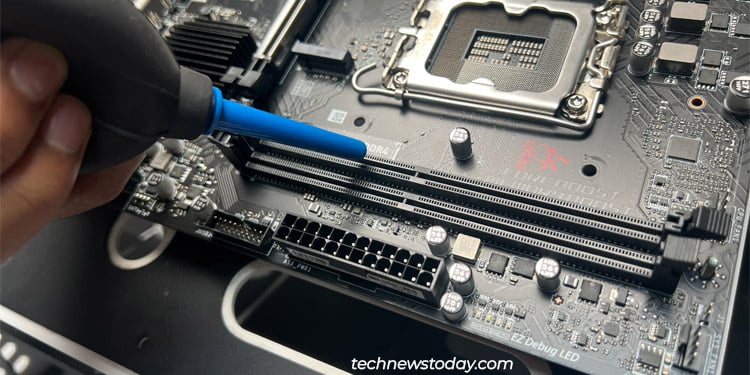
ปิดระบบของคุณ ถอดปลั๊กสายไฟ และเปิดฝาครอบด้านข้างของเคส ปลดล็อคสลัก RAM บอร์ดบางรุ่นใช้สลักแบบตายตัวตัวเดียว ในขณะที่บางบอร์ดให้คุณปลดล็อคได้ทั้งสองด้าน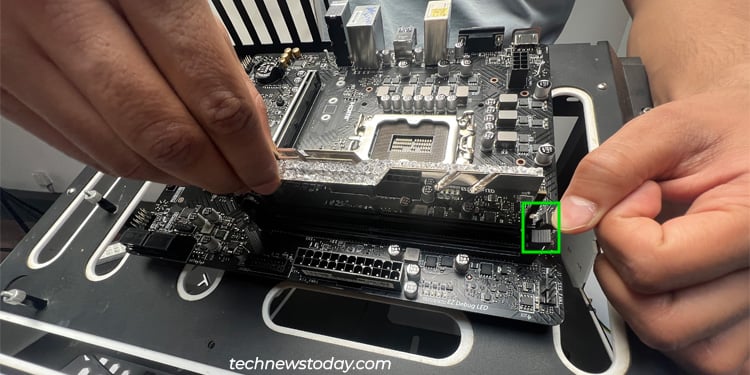 ดึงแรมที่ยื่นออกมา หากแท่ง RAM หรือช่องสกปรกเป็นพิเศษ การทำความสะอาดสามารถช่วยได้ แต่ปกติจะไม่ใช่ปัญหา
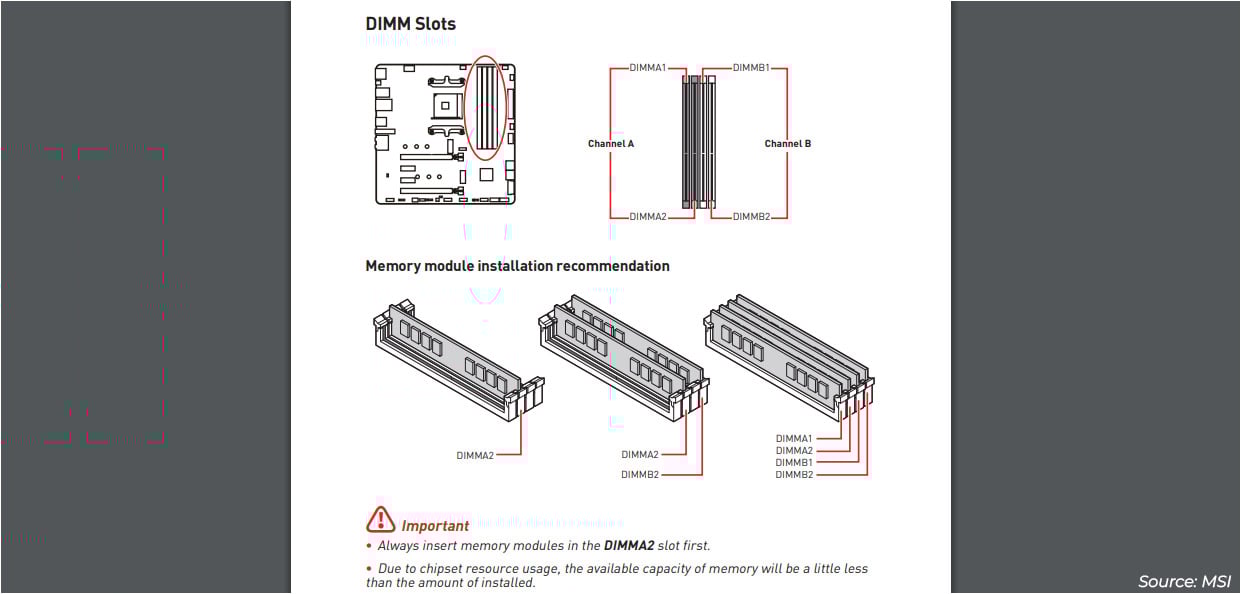
 ตอนนี้ โปรดดูคู่มือเมนบอร์ดของคุณเพื่อดูช่องที่ถูกต้องที่จะใช้ แม้ว่าบางระบบจะบู๊ตโดยไม่คำนึงถึงสล็อตที่ใช้ แต่บางระบบจะให้คุณบู๊ตด้วยสล็อตที่ระบุในคู่มือเท่านั้น (โดยปกติคือ A2 สำหรับช่องสัญญาณเดียว และ A2-B2 สำหรับช่องสัญญาณคู่)
 สุดท้าย จัดแนวรอยบากของแท่งให้ตรงกับช่องและติดตั้งแท่ง RAM. สลักทั้งสองด้านควรล็อคโดยอัตโนมัติเมื่อเสียบแท่งเข้าไปจนสุด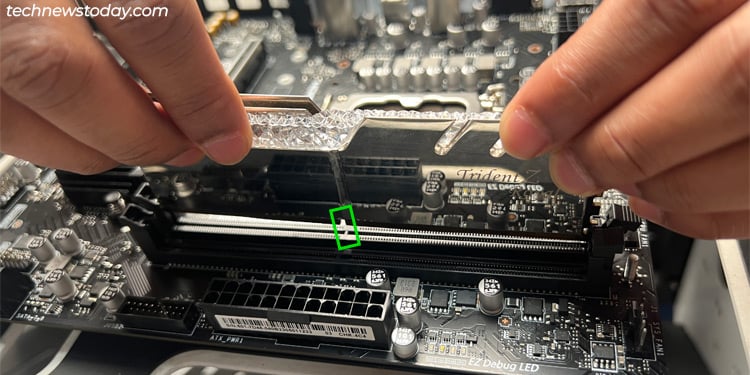
หากการใส่ใหม่ไม่ได้ช่วย แสดงว่าช่องหรือโมดูลตัวใดตัวหนึ่งอาจมีข้อผิดพลาด หากต้องการทราบว่าอันไหน
หยิบแท่ง RAM มาหนึ่งอัน เชื่อมต่อกับช่องแรก จากนั้นลองบู๊ต ทดสอบแต่ละช่องด้วยแท่งเดียวกัน หากใช้ไม่ได้กับช่องใดช่องหนึ่ง แรมสติ๊กนี้อาจตายแล้ว หากแท่งก่อนหน้านี้ใช้งานได้กับบางช่อง ให้ทดสอบโมดูลเพิ่มเติมในลักษณะเดียวกัน หากช่องบางช่องใช้งานไม่ได้กับโมดูลใดๆ แสดงว่าคุณมีส่วนผิด
CPU EZ Debug LED
CPU LED จะสว่างน้อยที่สุด และเป็นไฟ LED ที่แก้ไขได้ยากที่สุดสำหรับผู้ใช้ทั่วไป บางครั้งผู้คนติดตั้งโปรเซสเซอร์ Intel หรือ AMD ไม่ถูกต้อง หรือถอดตัวทำความเย็นออกในขณะที่ CPU ติดค้าง สิ่งเหล่านี้นำไปสู่การงอพินหรือโปรเซสเซอร์ไม่ทำงานในกรณีที่เลวร้ายที่สุด
แต่อย่าด่วนสรุปถึงสิ่งที่เลวร้ายที่สุด ต่อไปนี้เป็นกระบวนการที่ฉันแนะนำสำหรับการแก้ไขปัญหา LED ของ CPU:
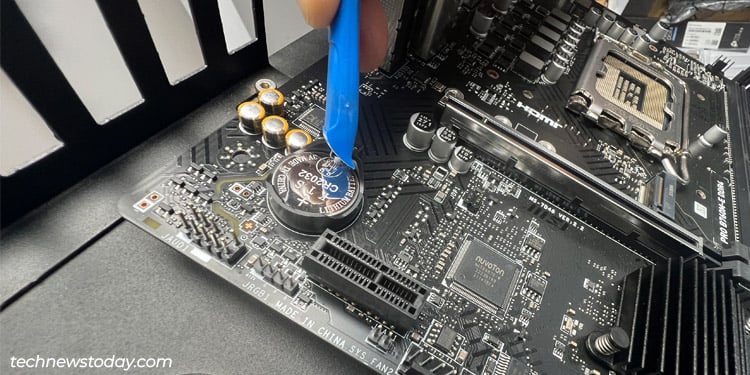
เริ่มต้นด้วยการเสียบการเชื่อมต่อพลังงานจาก PSU ไปยังเมนบอร์ดอีกครั้ง หากคุณมีมัลติมิเตอร์ คุณสามารถทดสอบขั้วต่อไฟ CPU ได้โดยตรงเพื่อให้แน่ใจว่าไม่มีปัญหาแรงดันไฟฟ้า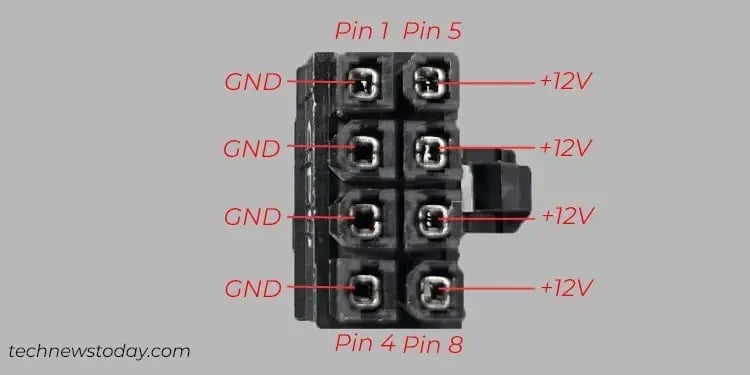 ถอดแบตเตอรี่ CMOS หรือใช้ปุ่ม Clear CMOS ตามที่คุณต้องการรีเซ็ตการตั้งค่า BIOS ของคุณ วิธีนี้จะแก้ไขปัญหาที่เกี่ยวข้องกับ BIOS เช่น การโอเวอร์คล็อกมากเกินไป
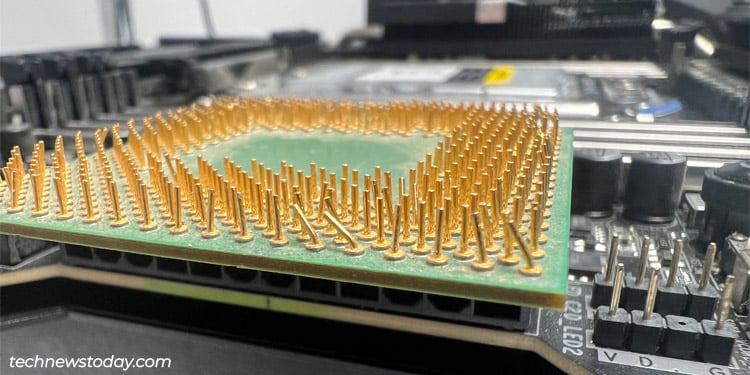
 ปิดระบบของคุณและถอดสายไฟออก ถอดตัวระบายความร้อน CPU จากนั้นจึงถอด CPU ตรวจสอบพินที่งอบน CPU/ซ็อกเก็ต หมุดงอสองสามอันไม่ใช่เรื่องใหญ่ และคุณสามารถซ่อมแซมได้ด้วยตัวเอง แต่หากงอมากอาจต้องเปลี่ยน CPU หรือบอร์ด
 หากพินปกติดี ให้ติดตั้ง CPU ใหม่อย่างระมัดระวัง ทาแผ่นระบายความร้อนอีกครั้ง และตรวจดูให้แน่ใจว่าไม่มีสิ่งใดเข้าไปในซ็อกเก็ต จากนั้นติดตัวทำความเย็นแล้วลองบูท การติดตั้งใหม่มักเป็นเพียงสิ่งที่จำเป็นเพื่อให้ระบบทำงานได้อีกครั้ง
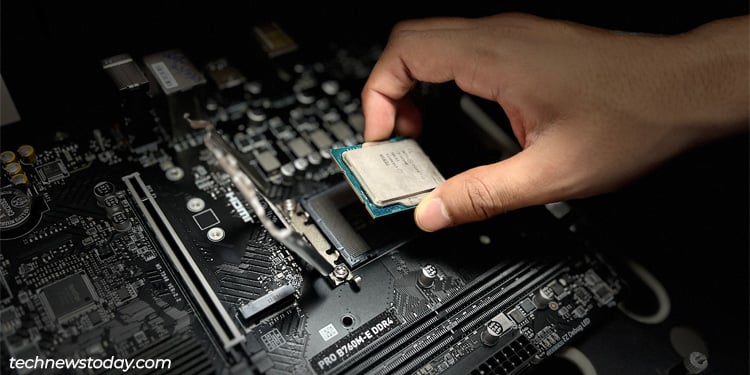 เนื่องจากซ็อกเก็ตหรือบอร์ดโดยทั่วไปอาจมีข้อผิดพลาดเช่นกัน จึงคุ้มค่าที่จะทดสอบ CPU บนระบบอื่น
ขั้นตอนการแก้ไขปัญหาเพิ่มเติม
ส่วนประกอบของคุณทำงานพร้อมกันเพื่อสร้างระบบ ซึ่งอาจทำให้ไฟ LED ดีบัก EZ ทำให้เข้าใจผิดเล็กน้อยในบางครั้ง
 MSI EZ Debug LEDs
สำหรับ ตัวอย่างเช่น หากโปรเซสเซอร์ของคุณไม่รองรับกราฟิกในตัว ระบบของคุณอาจตีความสิ่งนี้ผิดว่าเป็นความผิดของ CPU แม้ว่านี่จะเป็นข้อผิดพลาดเกี่ยวกับกราฟิก แต่ CPU LED อาจสว่างขึ้น หรือพิน CPU ที่โค้งงออาจทำให้ DRAM LED สว่างขึ้น
แน่นอนว่าสถานการณ์ดังกล่าวเป็นสิ่งที่ผิดปกติ แต่การมองระบบของคุณจากมุมมองที่กว้างขึ้นยังคงเป็นประโยชน์ ดังนั้น ฉันจะให้การแก้ไขเพิ่มเติมบางอย่างที่นี่ซึ่งจะเป็นประโยชน์ไม่ว่าไฟ LED ใดจะสว่างขึ้นก็ตาม
ก่อนอื่น ให้ตรวจสอบหน้าข้อมูลจำเพาะของเมนบอร์ดทางออนไลน์ คู่มือผู้ใช้ หรือตัวบอร์ดเอง ตรวจสอบว่าบอร์ดของคุณมีตัวบ่งชี้การวินิจฉัยอื่นๆ เช่น ไฟ LED POST หรือรหัสเสียงบี๊บหรือไม่ สิ่งเหล่านี้ให้การวินิจฉัยโดยตรงมากกว่าเมื่อเทียบกับไฟ LED Debug EZ ที่คลุมเครือ ดังนั้นคุณอาจสามารถระบุปัญหาที่แน่นอนเกี่ยวกับสิ่งเหล่านี้ได้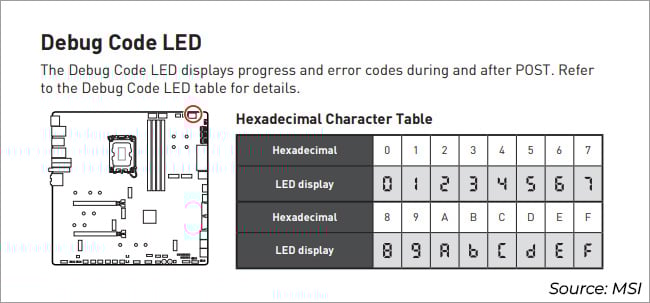 หากคุณยังไม่ได้ดำเนินการ ให้ถอดแบตเตอรี่ CMOS ออกเพื่อรีเซ็ต BIOS จากนั้น ติดตั้งโมดูล RAM อีกครั้ง ฉันเห็นว่าการอัปเดต BIOS แก้ไขปัญหาความเข้ากันได้ของฮาร์ดแวร์ตลอดจนข้อบกพร่องที่เกี่ยวข้องกับเฟิร์มแวร์ ดังนั้น หากคุณใช้ BIOS เวอร์ชันเก่า ตอนนี้เป็นเวลาที่ดีในการอัปเกรด ส่วนประกอบอื่นๆ บางอย่าง เช่น เมนบอร์ดหรือ PSU อาจทำงานล้มเหลวเช่นกัน แยกทดสอบ PSU ก่อนก็ได้ จากนั้น คุณสามารถบูตระบบด้วยจำนวนขั้นต่ำเปล่าเท่านั้น (ไม่มีการ์ดเอ็กซ์แพนชันหรืออุปกรณ์ต่อพ่วง) เพื่อตรวจสอบว่าส่วนประกอบใดๆ เหล่านั้นเป็นปัญหาหรือไม่
ตอนนี้คุณใช้วิธีแก้ปัญหาที่เป็นไปได้ส่วนใหญ่หมดแล้ว ดังนั้น หาก LED Debug ยังคงสว่างอยู่ ฉันขอแนะนำให้ติดต่อผู้ผลิตระบบของคุณเพื่อขอรับการสนับสนุน หรือนำระบบของคุณไปที่ศูนย์ซ่อมในพื้นที่ พวกเขาควรจะสามารถวินิจฉัยส่วนประกอบที่ผิดพลาดได้และแนะนำขั้นตอนเพิ่มเติมให้คุณดำเนินการ