วิธีฝัง PDF ในไฟล์ Excel
ลิงก์อุปกรณ์
ในหลายกรณี สเปรดชีต Excel ใช้เพื่อจัดระเบียบข้อมูลทางการเงินให้อยู่ในรูปแบบตรรกะ และบ่อยครั้งแหล่งข้อมูลที่ใช้ในการเติมสเปรดชีตมาจาก PDF ของงบการเงินและใบแจ้งหนี้
หากคุณต้องการทำให้ข้อมูลในสเปรดชีตของคุณครอบคลุมมากขึ้น คุณสามารถฝังไฟล์ต้นฉบับ PDF ได้ ในบทความนี้ เราจะกล่าวถึงวิธีการฝัง PDF ลงในสเปรดชีต Excel ของคุณ นอกจากนี้ คุณจะค้นพบวิธีเชื่อมโยง PDF กับไฟล์ต้นฉบับ เพื่อให้การอัปเดตที่ทำกับต้นฉบับมีผลในสำเนาที่ฝังไว้

หมายเหตุ: Excel สำหรับ Mac ไม่อนุญาตให้ใช้ออบเจกต์ต่างๆ เช่น PDF ดังนั้นเราจึงพบวิธีแก้ปัญหาชั่วคราวที่คุณสามารถใช้ได้
วิธีฝัง PDF ใน Excel บน Mac
ดังที่กล่าวไว้ก่อนหน้านี้ เนื่องจากปัญหาด้านความปลอดภัยและนโยบายของ Apple คุณไม่สามารถ”ฝัง”PDF โดยตรงใน Excel สำหรับ Mac ได้เหมือนกับที่คุณทำได้ใน Windows อย่างไรก็ตาม เราค้นพบวิธีแก้ไขปัญหาอื่นที่อาจใช้ได้ผลสำหรับคุณ โดยปกติแล้ว คุณเพิ่ม”วัตถุ”ซึ่งเป็นไฟล์ PDF และคุณสามารถดับเบิลคลิกที่รูปภาพเพื่อเปิดไฟล์หรือคลิกขวาแล้วเลือก”เปิด”Mac แสดงข้อผิดพลาด”ไม่สามารถแทรกวัตถุ”แทน Mac ยังคงอนุญาตให้คุณแทรกออบเจ็กต์ไฟล์ Office ได้ เนื่องจากสามารถสแกนแอปของไฟล์ (Word, Excel ฯลฯ) และทำการตรวจสอบความปลอดภัยได้ แต่อย่างอื่นจะเป็นโมฆะ
ตัวเลือกที่เราค้นพบช่วยให้ คุณแทรกรูปภาพหรือไอคอนเป็นไฟล์แล้วเพิ่มลิงก์เข้าไป โดยทำสิ่งเดียวกับการแทรกวัตถุ PDF ข้อแตกต่างเพียงอย่างเดียวคือคุณต้องสร้างรูปขนาดย่อ (การสร้างทั่วไปหรือภาพหน้าจอ) เลือกใช้รูปภาพจากไฟล์ หรือเรียกดูรูปภาพทั่วไปในไลบรารีของ Office ทำตามขั้นตอนด้านล่างเพื่อเพิ่มไฟล์ PDF ลงในสเปรดชีต Excel บน macOS
เปิด”Excel”และสมุดงานที่คุณต้องการฝัง PDF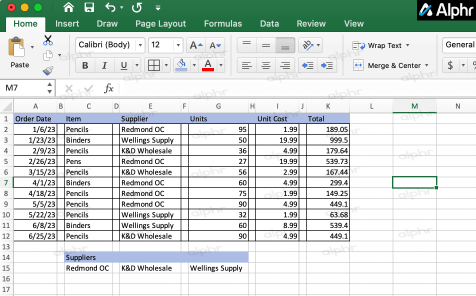 เลือกเซลล์ที่คุณต้องการวางลิงก์ไฟล์ PDF รูปภาพจะไม่อยู่ในเซลล์ในทางเทคนิค แต่การทำเช่นนั้นทำหน้าที่เป็นตัวยึดตำแหน่งสำหรับการแทรก
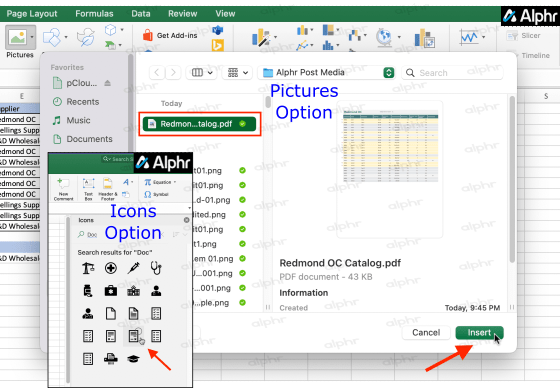
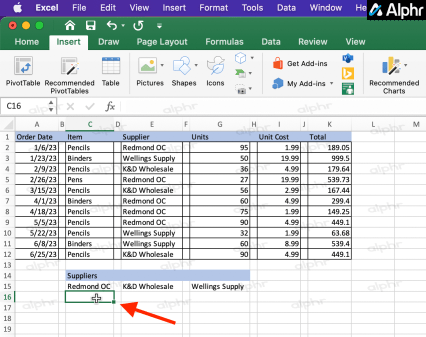 คลิกแท็บ “แทรก” ที่ด้านบน แล้วเลือก “รูปภาพ-> รูปภาพจากไฟล์..” หรือ “ไอคอน”
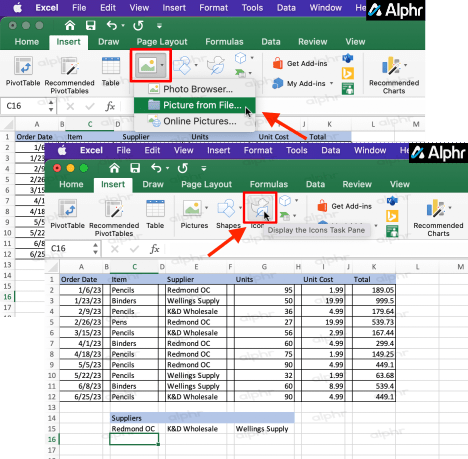 เรียกดูรูปภาพหรือไอคอนที่คุณต้องการใช้เป็นลิงก์รูปภาพ PDF
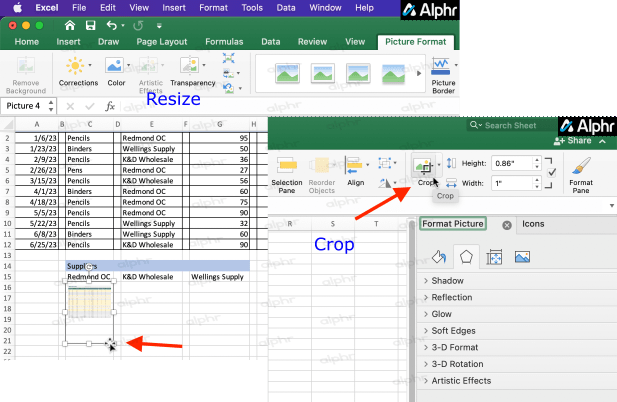
 ปรับขนาดรูปภาพให้พอดีกับสเปรดชีตของคุณ คุณยังสามารถครอบตัดเพื่อลบช่องว่างออก
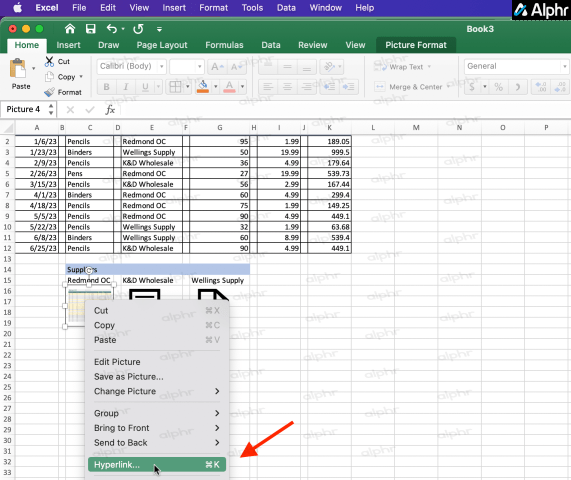
 คลิกขวา (หรือแตะสองนิ้ว) บนรูปภาพ/ไอคอน แล้วเลือก “ไฮเปอร์ลิงก์…”
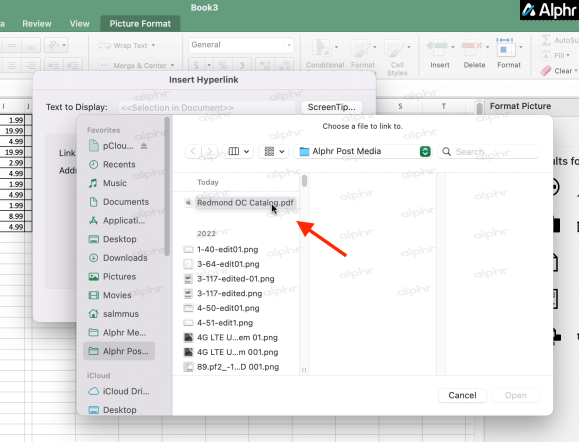
 ตรวจสอบให้แน่ใจว่าคุณได้เลือกแท็บ “เว็บเพจหรือไฟล์” จากนั้นคลิก”เลือก”เพื่อเปิดเบราว์เซอร์ไฟล์
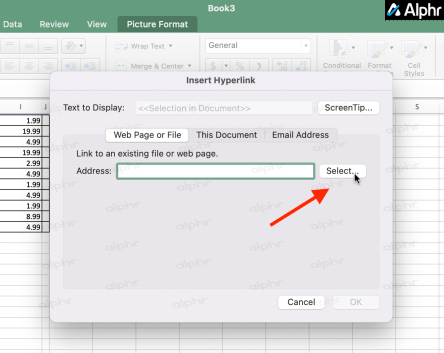 ค้นหาและเลือกไฟล์ PDF ที่คุณต้องการลิงก์กับภาพขนาดย่อในสเปรดชีต
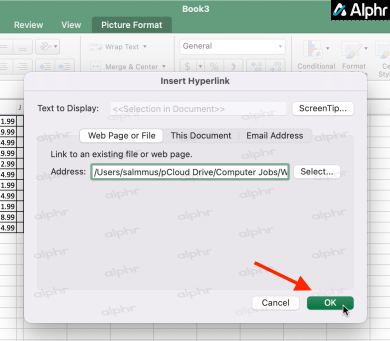
 คลิกปุ่ม “ตกลง”ปุ่ม
 หากต้องการเปิด PDF ให้ดับเบิลคลิกที่ไอคอนหรือคลิกขวา (หรือแตะด้วยสองนิ้ว) ที่ภาพขนาดย่อแล้วเลือก “เปิดไฮเปอร์ลิงก์”
หลังจากทำตามขั้นตอนข้างต้น คุณจะได้รับไฟล์ PDF ที่ฝังอยู่ในสเปรดชีต Excel สำหรับ Mac ดับเบิลคลิกที่รูปภาพเพื่อเปิดไฟล์ PDF หรือคลิกขวาที่ไฟล์แล้วเลือก “เปิดไฮเปอร์ลิงก์” ง่ายนิดเดียว!
เมื่อทำตามขั้นตอนเพื่อฝัง PDF ใน Excel บน Mac คุณจะได้รับ สเปรดชีตที่ใช้ได้ทั้ง Mac และ Windows
วิธีฝัง PDF ใน Excel บนพีซีที่ใช้ Windows
การฝัง PDF ลงในสเปรดชีต Excel ใน Windows นั้นง่ายกว่าการลงมือทำ บน Mac Windows 7, 8, 8.1, 10, 11 และอื่น ๆ อนุญาตให้ใช้วัตถุ OLE ดังนั้นคุณสามารถใช้ตัวเลือก”แทรก-> วัตถุ”ไม่เหมือนกับบน Mac คุณสามารถอนุญาตให้รูปภาพอัปเดตเหมือนกับไฟล์ได้หากต้องการ อย่างไรก็ตาม ตัวเลือกนั้นมีความเสี่ยงด้านความปลอดภัย ดังนั้นส่วนใหญ่จึงปล่อยภาพขนาดย่อไว้และเรียกมันว่าวันนั้น ต่อไปนี้เป็นวิธีฝัง PDF ลงใน Excel บน Windows
เปิดใช้ “Excel” แล้วตามด้วยสเปรดชีตที่คุณต้องการใช้งาน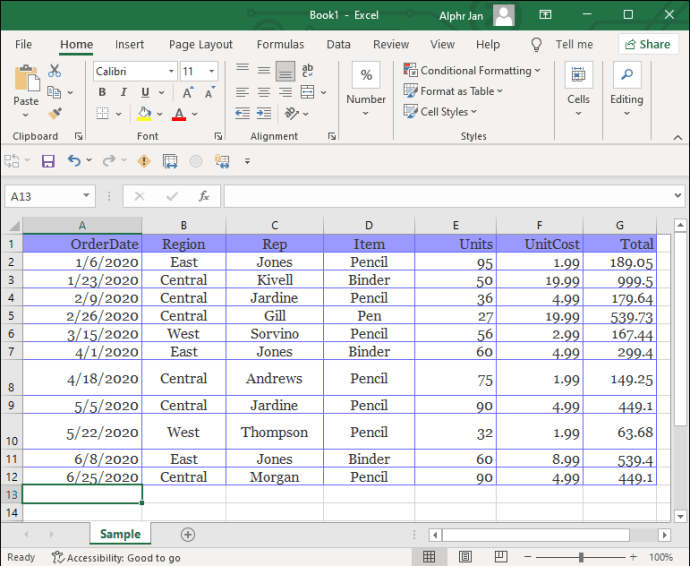 ผ่าน Ribbon ให้เลือก แท็บ “แทรก”
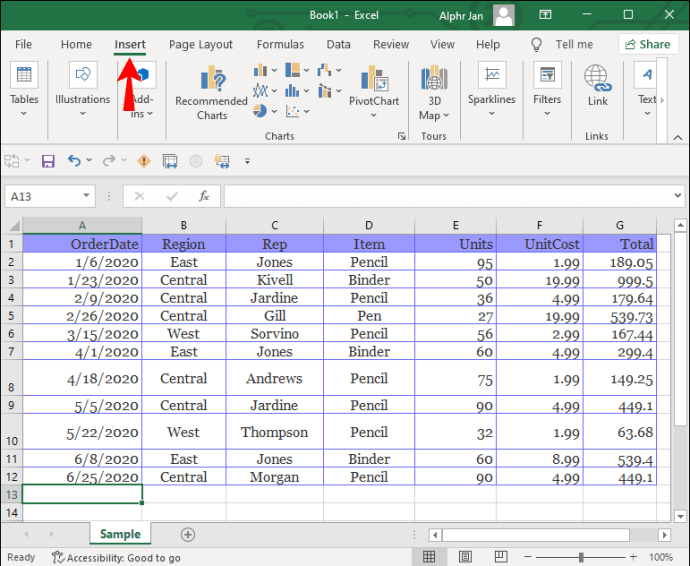 คลิก “ข้อความ” จากนั้นคลิก “วัตถุ”
เลือกแท็บ “สร้างจากไฟล์” จากนั้นคลิก “เรียกดู” เพื่อค้นหาไฟล์ของคุณ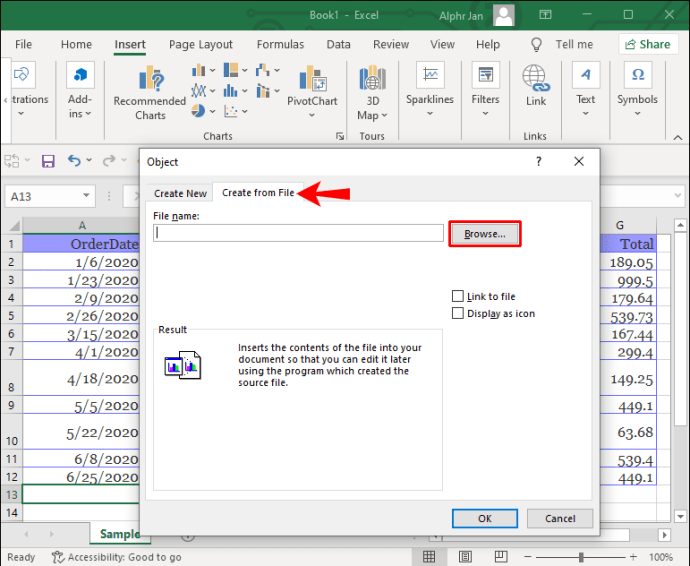 เลือก PDF แล้วเลือก “แทรก”
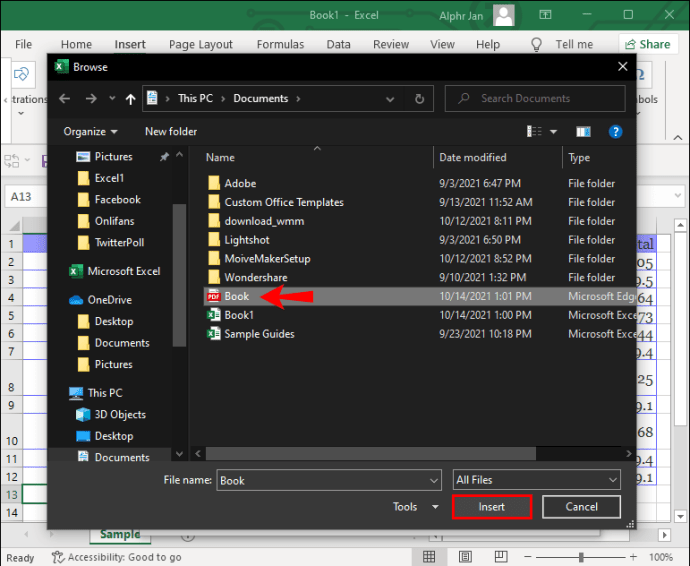 ในหน้าต่าง “Object”หากคุณต้องการให้ไฟล์แสดงเป็น ไอคอนแทนการแสดงตัวอย่าง ให้เลือกตัวเลือก “แสดงเป็นไอคอน”
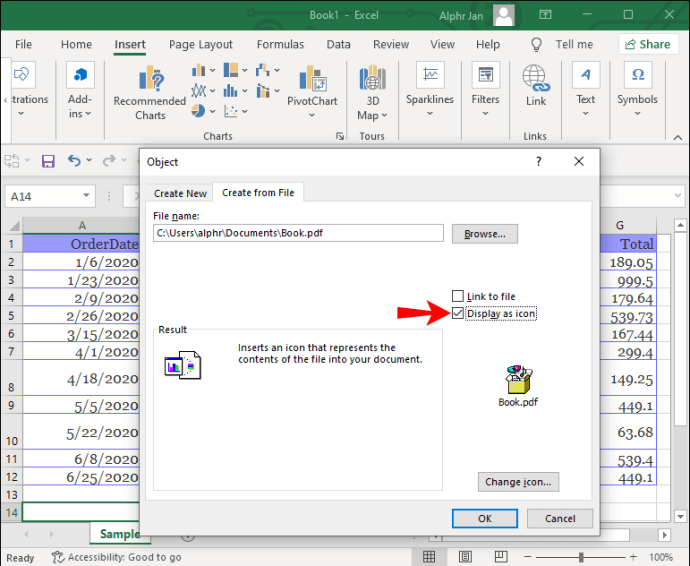 เพื่อสร้างลิงก์ไปยัง PDF ต้นฉบับ เพื่อให้การเปลี่ยนแปลงที่ทำขึ้นซ้ำในไฟล์ที่ฝัง เพิ่มเครื่องหมายในช่อง “ลิงก์ไปยังไฟล์” คุณจะต้องอนุญาตรูปภาพที่อัปเดตแล้วในการตั้งค่า
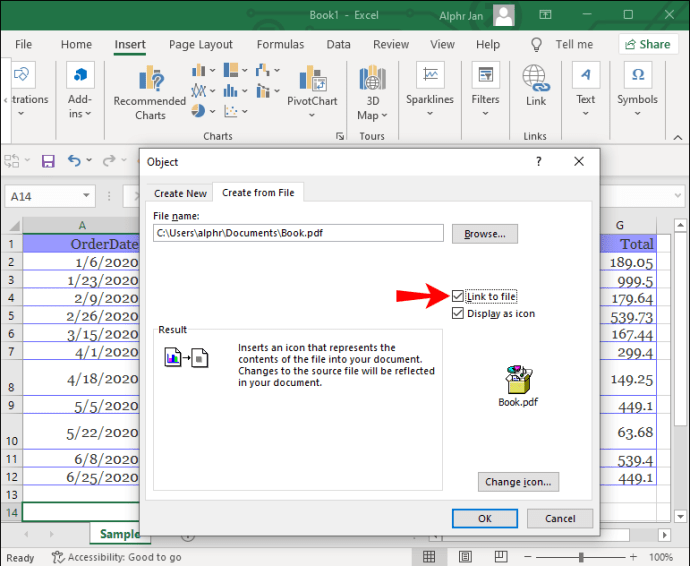 คลิก “ตกลง” เพื่อบันทึกการเปลี่ยนแปลง
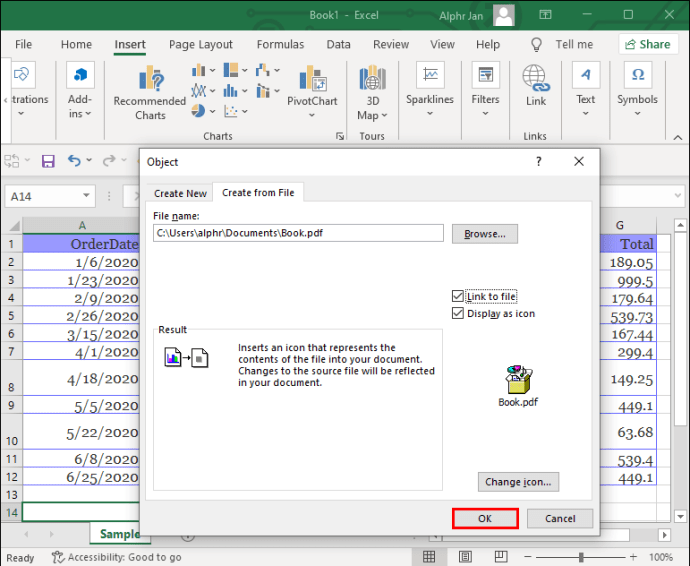 คลิกขวา บนวัตถุที่ฝัง (PDF) จากนั้นเลือก “จัดรูปแบบวัตถุ…”
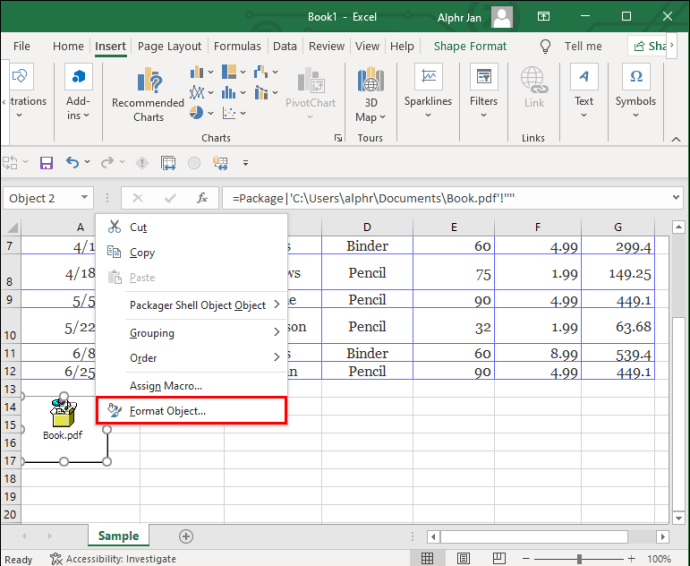 คลิกแท็บ “คุณสมบัติ” แล้วเลือก ตัวเลือก “ย้ายและปรับขนาดด้วยเซลล์”
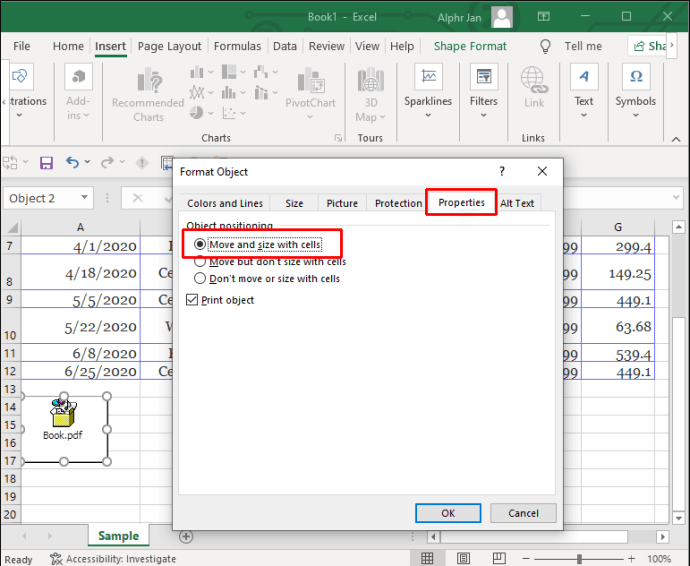 คลิก “ตกลง” เพื่อบันทึกการเปลี่ยนแปลง ไอคอนจะยืดออกหากคุณเปลี่ยนขนาดของ เซลล์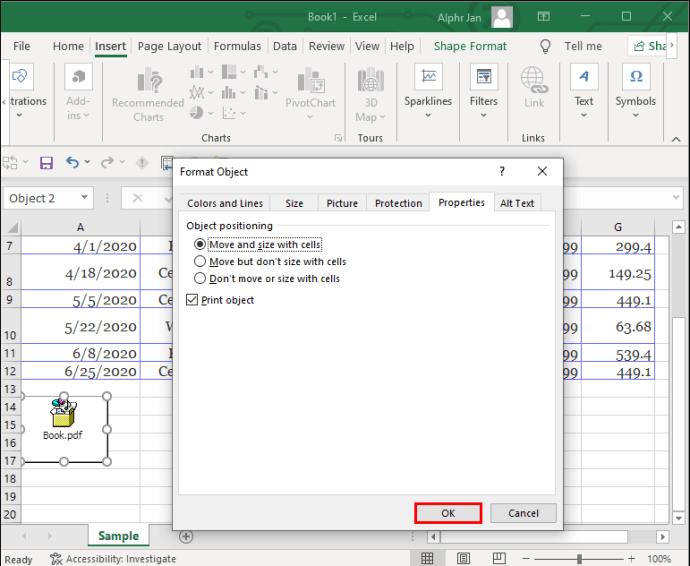
วิธีฝัง PDF ใน Excel บน iPad
Excel มีแอป iOS ที่ให้บริการเดสก์ท็อป ทำตามขั้นตอนเหล่านี้เพื่อฝังไฟล์ PDF ของคุณลงในสเปรดชีต
เปิดแอป “Excel”จากนั้นเปิดสเปรดชีตที่คุณต้องการฝังไฟล์ PDF ลงไป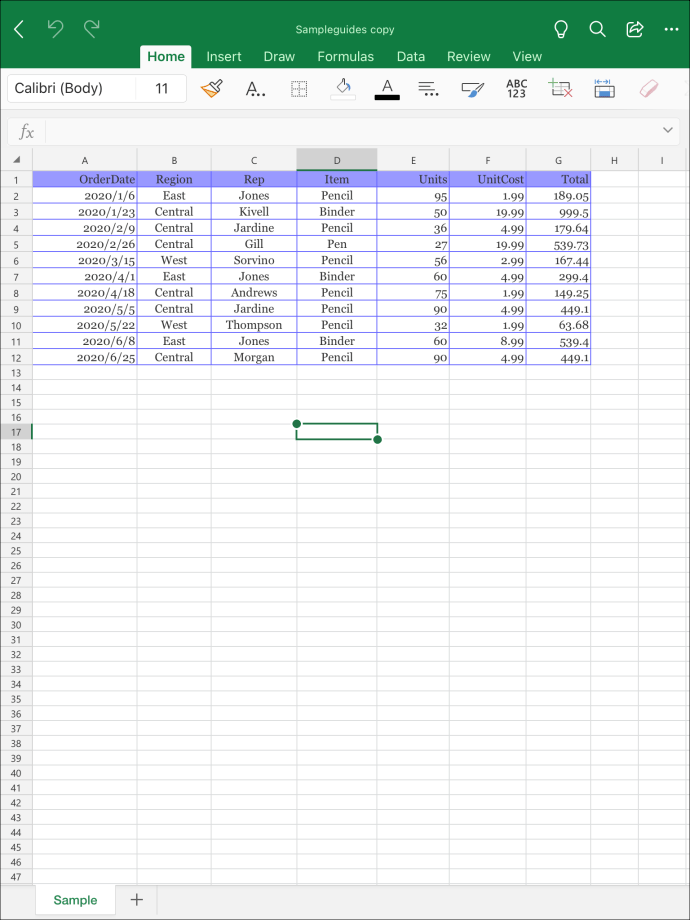 จาก Ribbon ให้เลือก แท็บ “แทรก”
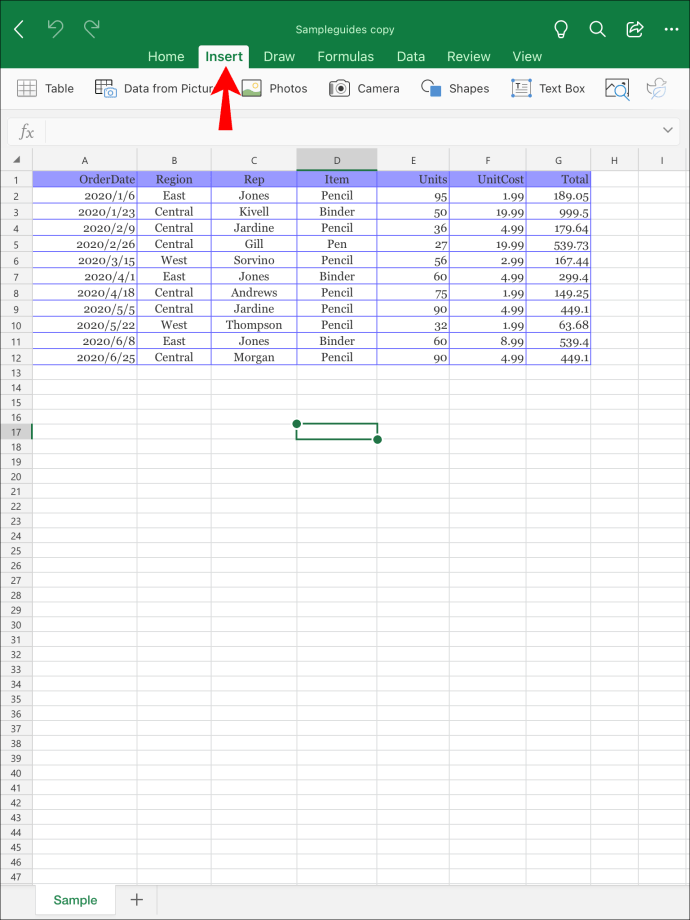 แตะที่ตัวเลือก “ข้อความ”จากนั้นเลือก”วัตถุ”คลิกแท็บ”สร้างจากไฟล์”จากนั้นเลือก”เรียกดู”เลือกตำแหน่งไฟล์ เช่น “iCloud”เลือก PDF จากนั้นเลือก”เปิด”ในหน้าต่าง”วัตถุ”เลือกช่องทำเครื่องหมาย”แสดงเป็นไอคอน”เพื่อแสดงไฟล์เป็นไอคอน หากไม่มี ตัวอย่าง PDF จะแสดงขึ้น หากต้องการลิงก์ไปยังไฟล์ PDF ต้นฉบับ ดังนั้นการเปลี่ยนแปลงที่ทำกับต้นฉบับจะอัปเดตเป็นไฟล์ที่ฝังไว้ ให้เลือกตัวเลือก”ลิงก์ไปยังไฟล์”แตะ”ตกลง”เพื่อใช้การเปลี่ยนแปลง
ไอคอนไฟล์จะแสดงที่ด้านบนของเซลล์ตามค่าเริ่มต้น ทำดังต่อไปนี้เพื่อให้ไอคอนปรับให้พอดีโดยอัตโนมัติหากคุณเปลี่ยนขนาดของเซลล์: กดไฟล์ PDF ค้างไว้ จากนั้นเลือก “จัดรูปแบบวัตถุ…”แตะที่แท็บ”คุณสมบัติ”แล้วเลือกตัวเลือก”ย้ายและปรับขนาดด้วยเซลล์”แตะ “ตกลง”
วิธีฝัง PDF ใน Excel บน iPhone
ทำตามขั้นตอนเหล่านี้เพื่อฝังไฟล์ PDF ลงในสเปรดชีตของคุณผ่านแอป Excel สำหรับ iOS:
เปิด “ แอป Excel”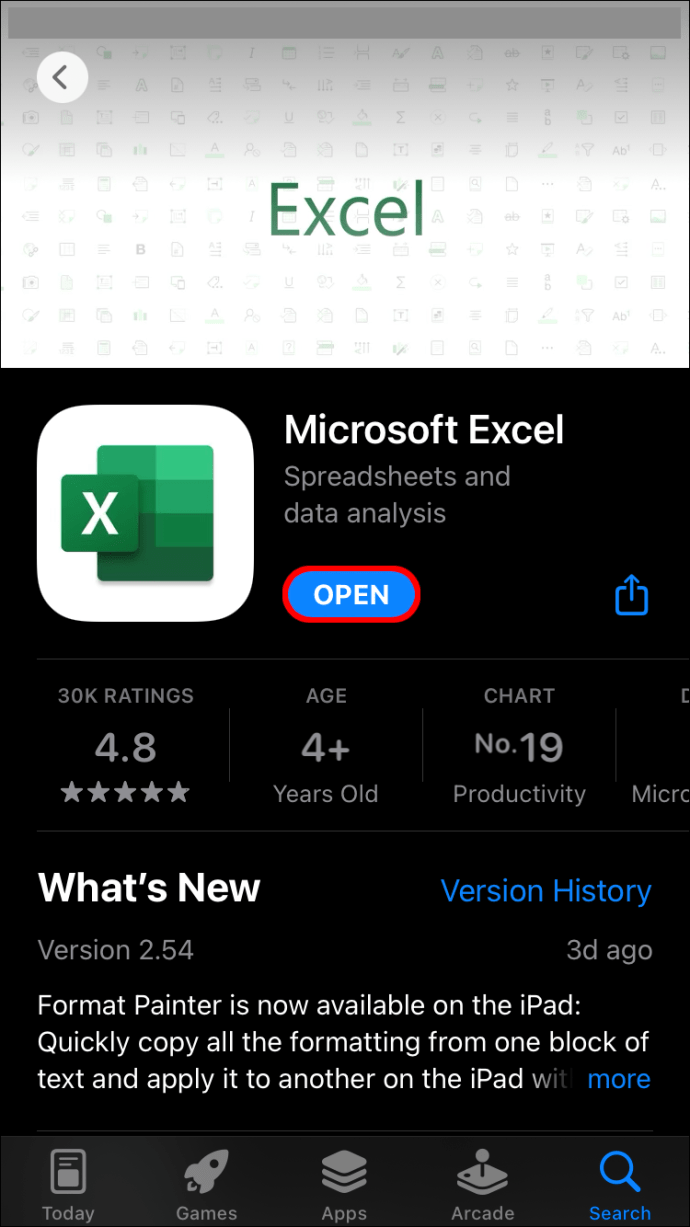 เปิดสเปรดชีตที่คุณต้องการฝังไฟล์ PDF เข้าไป
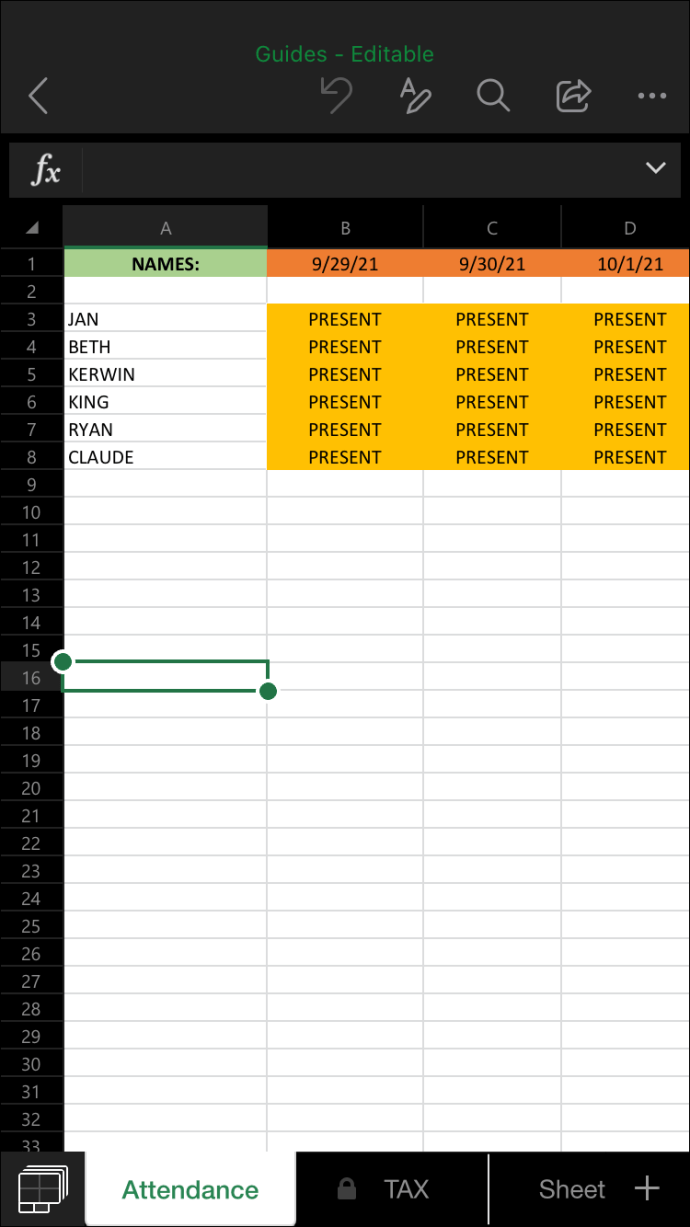 ผ่าน Ribbon แตะแท็บ “แทรก”
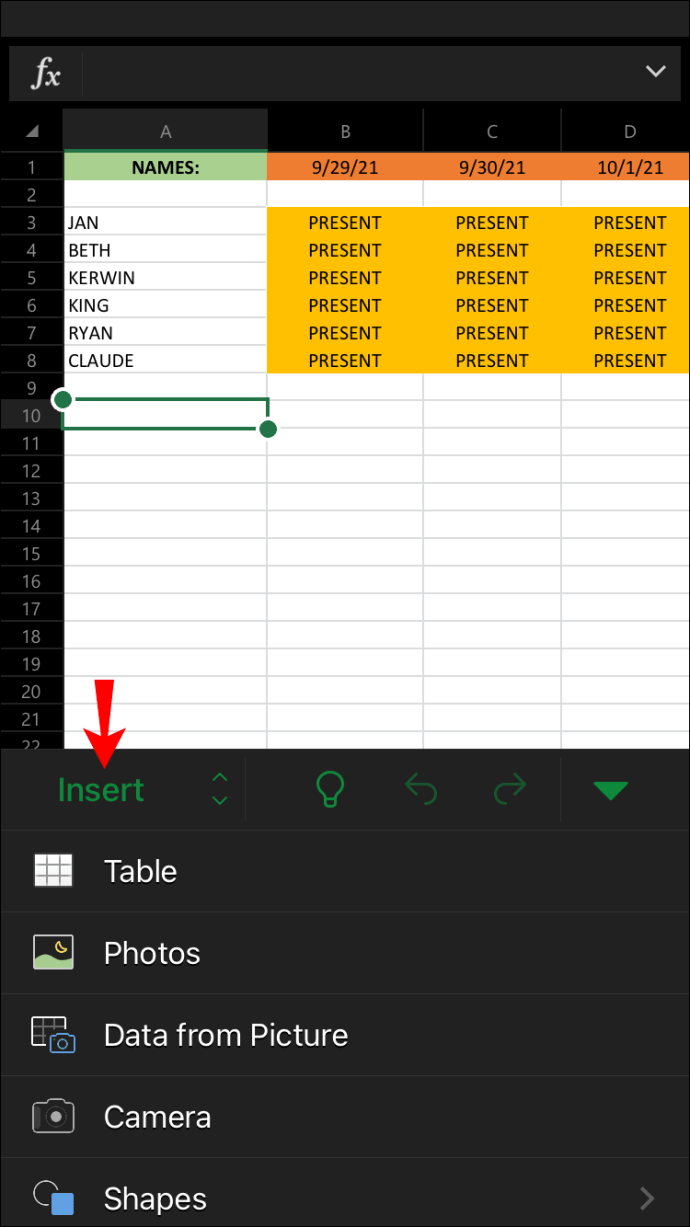 แตะที่”ข้อความ”จากนั้นเลือก”วัตถุ”เลือกแท็บ”สร้างจากไฟล์”จากนั้นเลือก”เรียกดู”เลือกตำแหน่งของไฟล์ เช่น”ดร. opbox”เลือก PDF จากนั้นเลือก”เปิด”จากหน้าต่าง”วัตถุ”หากต้องการแสดงไฟล์เป็นไอคอน ให้เลือกช่องทำเครื่องหมาย”แสดงเป็นไอคอน”มิฉะนั้นจะแสดงตัวอย่าง PDF ถ้าคุณต้องการให้การเปลี่ยนแปลงที่ทำกับไฟล์ PDF ต้นฉบับเป็นเวอร์ชันที่ฝังไว้ ให้เลือกตัวเลือก”ลิงก์ไปยังไฟล์”แตะ”ตกลง”เพื่อบันทึกการเปลี่ยนแปลง
ไอคอน จะแสดงที่ด้านบนของเซลล์ตามค่าเริ่มต้น สำหรับการปรับขนาดอัตโนมัติที่ปรับเปลี่ยนหากคุณเปลี่ยนขนาดคอลัมน์ ให้ทำดังนี้ กด PDF ค้างไว้ จากนั้นเลือก “จัดรูปแบบวัตถุ…”เลือกแท็บ”คุณสมบัติ”แล้วเลือกตัวเลือก”ย้ายและปรับขนาดด้วยเซลล์”แตะ”ตกลง”
วิธีฝัง PDF ใน Excel บนอุปกรณ์ Android
ทำตามขั้นตอนเหล่านี้ผ่านแอป Excel สำหรับ Android เพื่อฝังไฟล์ PDF ลงในสเปรดชีตของคุณ:
เปิดใช้”Excel”แอป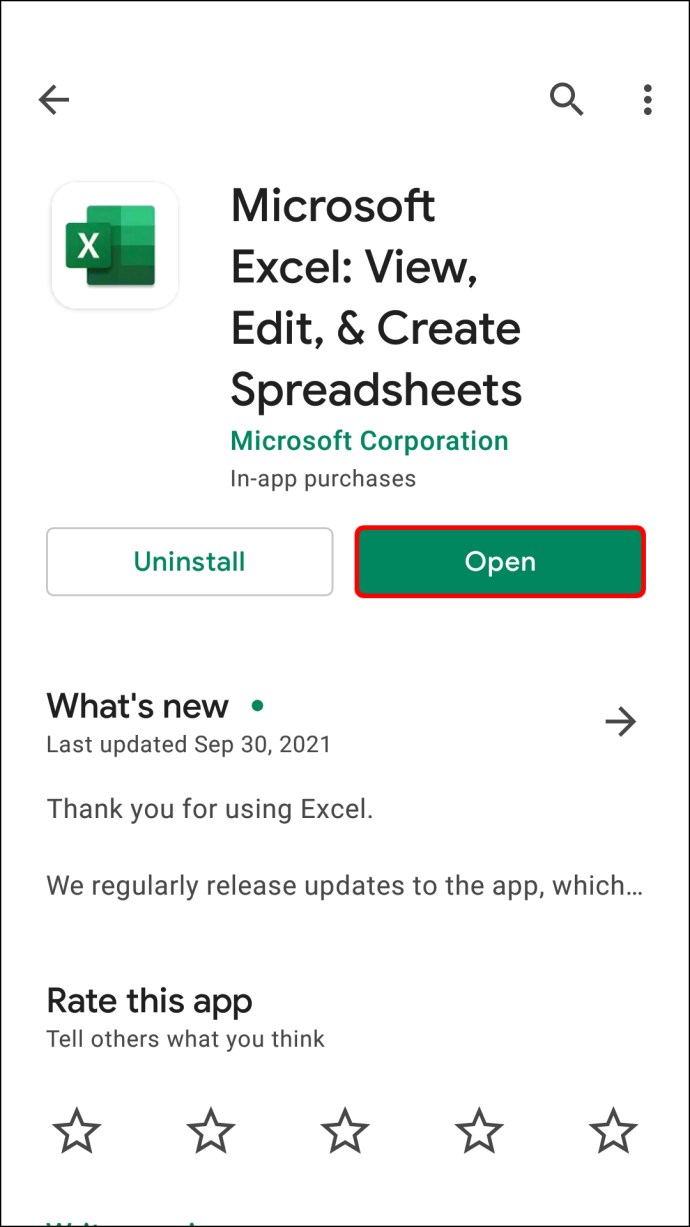 เปิดสมุดงานที่คุณต้องการทำงาน
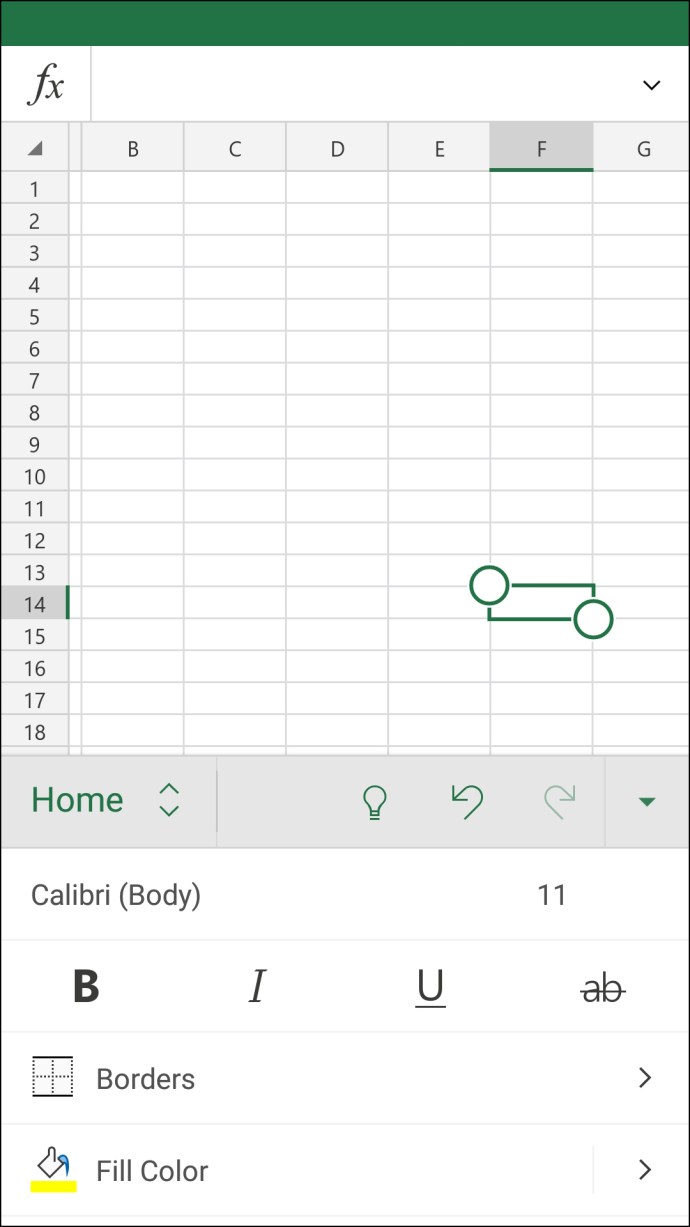 ผ่าน Ribbon เลือกแท็บ “แทรก”
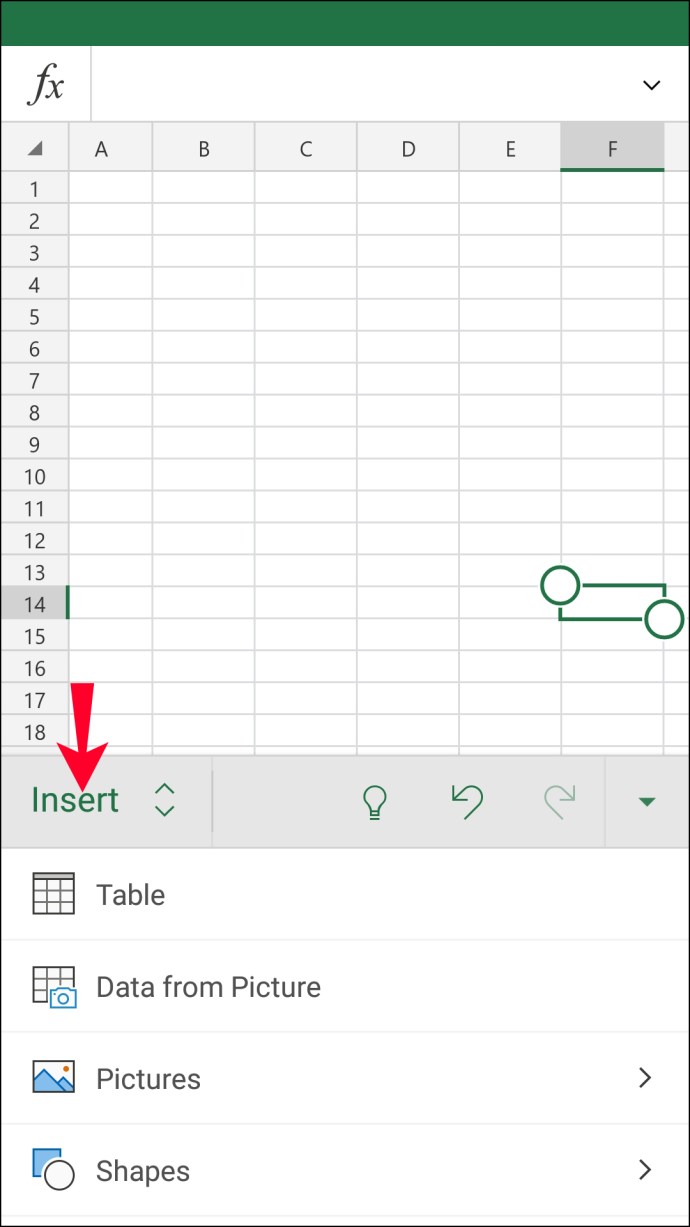 แตะตัวเลือก”ข้อความ”จากนั้นเลือก”วัตถุ”แตะแท็บ”สร้างจากไฟล์”จากนั้นเลือก”เรียกดู”เลือกตำแหน่งของไฟล์ เช่น”ไป ogle Drive”แตะที่ PDF จากนั้น”เปิด”จากหน้าต่าง”วัตถุ”คุณสามารถแสดง PDF เป็นไอคอนได้โดยเลือกตัวเลือก”แสดงเป็นไอคอน”มิฉะนั้นจะแสดงตัวอย่าง หากต้องการสร้างลิงก์สดไปยัง PDF ต้นฉบับ เพื่อให้การเปลี่ยนแปลงใด ๆ ที่ทำกับการอัปเดตต้นฉบับในเวอร์ชันที่ฝังอยู่ ให้ทำเครื่องหมายที่ช่องทำเครื่องหมาย”ลิงก์ไปยังไฟล์”แตะ”ตกลง”เพื่อบันทึกการเปลี่ยนแปลง
ตามค่าเริ่มต้น ไอคอนจะแสดงที่ด้านบนสุดของเซลล์ Excel ของคุณ เพื่อให้แน่ใจว่าปรับขนาดอัตโนมัติและปรับให้เข้ากับคอลัมน์ที่ปรับขนาดใหม่ ให้ทำดังต่อไปนี้: กดไฟล์ PDF ค้างไว้ จากนั้นเลือก “จัดรูปแบบวัตถุ…”เลือกแท็บ “คุณสมบัติ” และเลือกตัวเลือก “ย้ายและปรับขนาดด้วยเซลล์” แตะ”ตกลง”เพื่อใช้การเปลี่ยนแปลง
การรายงานที่ครอบคลุมใน Excel
สเปรดชีต Excel นั้นยอดเยี่ยมสำหรับการจัดเก็บ จัดระเบียบ และวิเคราะห์ข้อมูลทางการเงิน ฟีเจอร์นี้มอบความสะดวกและช่วยให้รายงานสมบูรณ์ที่สุดเท่าที่จะเป็นไปได้
Excel อนุญาตให้รวมไฟล์ต้นฉบับสำหรับการอ้างอิง พร้อมตัวเลือกเพิ่มเติมในการฝังไฟล์ รองรับประเภทไฟล์ยอดนิยมรวมถึง PDF คุณจะมีตัวเลือกในการแสดงไฟล์เป็นไอคอนหรือการแสดงตัวอย่าง คุณยังสามารถสร้างลิงก์ไปยังไฟล์ต้นฉบับเพื่อให้การเปลี่ยนแปลงใดๆ ที่เกิดขึ้นมีผลในเวอร์ชันที่ฝัง
คุณลักษณะอื่นๆ ของ Excel ที่คุณใช้สำหรับการรายงานที่ครอบคลุม บอกเราในส่วนความคิดเห็นด้านล่าง
ข้อจำกัดความรับผิดชอบ: บางหน้าในไซต์นี้อาจมีลิงก์พันธมิตร ซึ่งไม่ส่งผลกระทบต่อบทบรรณาธิการของเราแต่อย่างใด