การเชื่อมต่อแบบ Daisy chain มักจะใช้งานได้กับ DisplayPort เท่านั้น แต่ผู้ใช้จำนวนมากยังคงพยายามเชื่อมโยงจอภาพหลายจอโดยใช้ HDMI HDMI ไม่สามารถส่งสตรีมวิดีโอหลายรายการผ่านพอร์ตเดียวได้ ดังนั้นคุณจึงต้องมีวิธีการเชื่อมต่ออื่น คู่มือนี้แสดงวิธีปฏิบัติในการเชื่อมต่อจอภาพตั้งแต่สองจอขึ้นไป แม้ว่าจะไม่สามารถเชื่อมต่อแบบเดซีเชนด้วย HDMI ได้ก็ตาม
สารบัญ
สิ่งที่คุณต้องมีก่อนตั้งค่าจอภาพหลายจอ
ก่อนเลือกวิธีใดๆ ให้ตรวจสอบพอร์ตอุปกรณ์ของคุณและอินพุตของจอภาพ ซึ่งช่วยให้คุณเลือกการตั้งค่าที่ง่ายที่สุดและเข้ากันได้มากที่สุด
ตรวจสอบพอร์ตที่พร้อมใช้งานบนพีซีของคุณ
ตรวจสอบว่าแล็ปท็อปของคุณมีอินพุต HDMI, DisplayPort, USB-C พร้อมโหมด DisplayPort Alt หรือ Thunderbolt หรือไม่ แต่ละพอร์ตเหล่านี้รองรับการเชื่อมต่อหลายจอภาพประเภทต่างๆ
ยืนยันความสามารถของจอภาพของคุณ
ตรวจสอบว่าจอภาพของคุณมี HDMI หรือ DisplayPort หลายตัวหรือไม่ อินพุต วิธีนี้จะกำหนดวิธีแก้ปัญหาเฉพาะหน้าที่จะทำงานได้โดยไม่ต้องใช้อะแดปเตอร์เพิ่มเติม
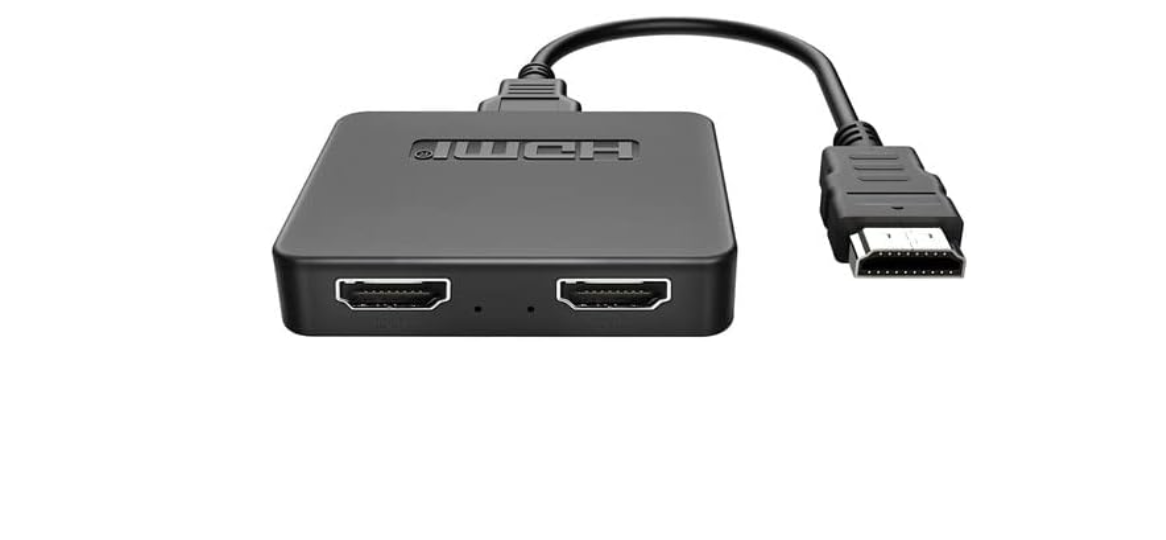
วิธีที่ 1: ใช้ตัวแยกสัญญาณ HDMI สำหรับการเชื่อมต่อแบบเดซี่เชนแบบมิเรอร์
ตัวแยกสัญญาณ HDMI สามารถทำซ้ำสัญญาณ HDMI หนึ่งสัญญาณไปยังจอภาพสองจอขึ้นไป การตั้งค่านี้จะเหมือนกับการแสดงผลและไม่สามารถสร้างเดสก์ท็อปแบบขยายได้
วิธีการทำงานของตัวแยกสัญญาณ HDMI
ตัวแยกสัญญาณใช้อินพุต HDMI หนึ่งอินพุตและส่งออก ภาพเดียวกันกับจอแสดงผลที่เชื่อมต่อทั้งหมด ความละเอียดอาจลดลงเมื่อมีการผสมจอภาพที่มีความสามารถต่างกัน
เมื่อตัวแยกสัญญาณ HDMI เป็นตัวเลือกที่เหมาะสม
ตัวแยกสัญญาณ HDMI ทำงานได้ดีสำหรับการนำเสนอ ป้ายดิจิทัล และการตั้งค่าที่ยอมรับเอาต์พุตที่เหมือนกัน
วิธีที่ 2: ใช้ด็อก USB-C หรือ Thunderbolt สำหรับการแสดงผลแบบขยาย
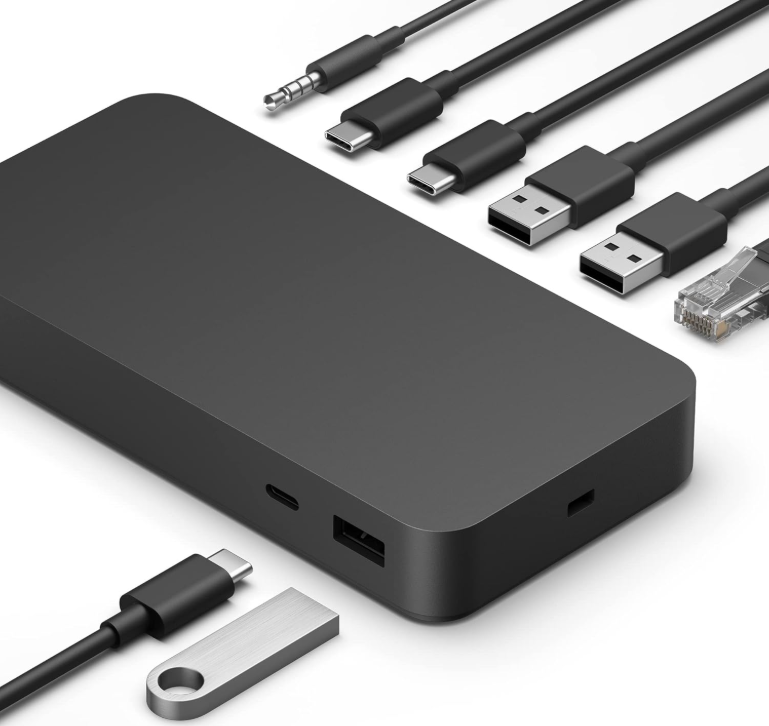
แท่นวางสามารถส่งสัญญาณวิดีโอแยกกันได้หลายสัญญาณ แม้ว่าคุณจะเสียบสาย HDMI เพียงเส้นเดียวจากแล็ปท็อปก็ตาม ซึ่งช่วยให้คุณขยายการแสดงผลได้อย่างแท้จริงโดยไม่ต้องใช้การเชื่อมต่อแบบเดซี่เชน
วิธีที่สถานีเชื่อมต่อข้ามข้อจำกัดของ HDMI
ท่าเรือใช้แบนด์วิธ USB-C หรือ Thunderbolt เพื่อสร้างเอาต์พุตวิดีโอแยกกัน แต่ละพอร์ตทำงานเป็นการเชื่อมต่อจอแสดงผลของตัวเอง
คุณสมบัติด็อกที่จะค้นหา
เลือกด็อกที่มีเอาต์พุต HDMI คู่หรือ HDMI พร้อม DisplayPort ตรวจสอบความละเอียดสูงสุดที่รองรับเพื่อหลีกเลี่ยงขีดจำกัดของอัตราการรีเฟรช
วิธีที่ 3: ใช้เอาต์พุต GPU หลายตัวแทนการเชื่อมต่อแบบเดซี่เชน
เดสก์ท็อปส่วนใหญ่และแล็ปท็อปบางรุ่นมีเอาต์พุตวิดีโอหลายตัวบน GPU ซึ่งช่วยให้คุณสามารถเรียกใช้จอภาพแยกกันได้โดยไม่ต้องต่อสาย
เหตุใดจึงใช้งานได้กับจอแสดงผลแบบขยาย
พอร์ต GPU แต่ละตัวจะส่งสตรีมวิดีโอของตัวเอง ทำให้การตั้งค่าการแสดงผลแบบขยายนั้นง่ายและเชื่อถือได้
วิธีผสมการเชื่อมต่อ HDMI, DisplayPort และ USB-C
การรวมพอร์ตจะไม่ส่งผลต่อเค้าโครงแบบหลายจอภาพ Windows จัดการการเชื่อมต่อแต่ละรายการเป็นจอแสดงผลแยกกัน
อะแดปเตอร์ DisplayLink เป็นตัวเลือกที่ยืดหยุ่นเมื่ออุปกรณ์ของคุณไม่มีพอร์ตทางกายภาพเพิ่มเติม โดยจะสร้างอินเทอร์เฟซจอภาพเสมือนผ่าน USB
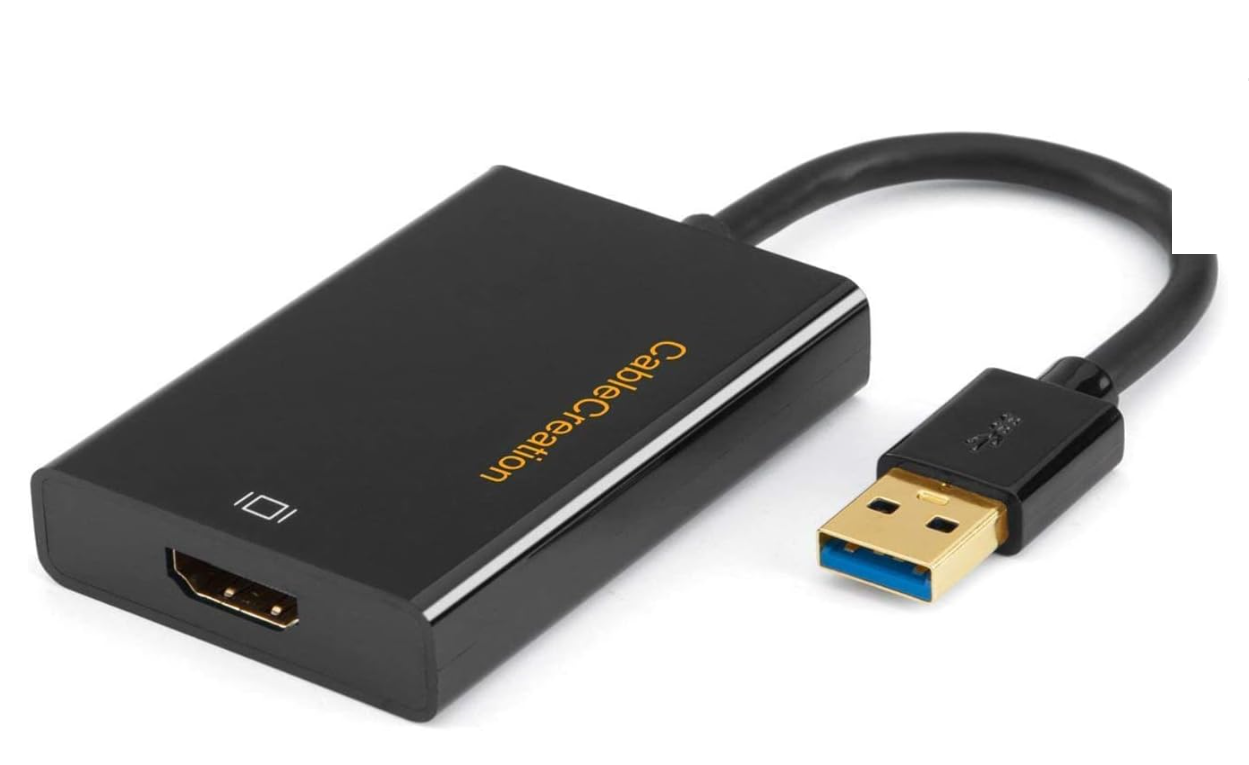
เทคโนโลยี DisplayLink ทำงานอย่างไร
DisplayLink ใช้ไดรเวอร์ในการบีบอัดและส่งวิดีโอผ่าน USB วิธีการนี้ใช้ได้กับอุปกรณ์ Windows ที่ทันสมัยที่สุด
ข้อจำกัดด้านประสิทธิภาพที่ต้องพิจารณา
คาดว่าอัตราการรีเฟรชจะลดลงและเวลาแฝงเป็นครั้งคราวในแอปที่มีความต้องการสูง วิธีนี้ใช้ได้ผลดีที่สุดสำหรับงานด้านการผลิตมากกว่าการเล่นเกม
การแก้ไขปัญหาการตั้งค่าจอภาพหลายจอ HDMI
ปัญหาหน้าจอไม่มีสัญญาณหรือหน้าจอสีดำ: ตรวจสอบคุณภาพของสายเคเบิลและตรวจดูให้แน่ใจว่าจอภาพแต่ละจอเลือกอินพุตที่ถูกต้อง การรีสตาร์ท GPU หรือการเชื่อมต่อสายเคเบิลอีกครั้งมักจะช่วยแก้ปัญหาความล้มเหลวในการตรวจจับได้ ปัญหาความละเอียดหรือการปรับขนาดไม่ถูกต้อง: เปิดการตั้งค่าการแสดงผลของ Windows และปรับความละเอียดหรือการปรับขนาดสำหรับจอภาพแต่ละจอ อัตรารีเฟรชที่ต่ำลงบางครั้งอาจช่วยได้เมื่อแบนด์วิธมีจำกัด ระบุสายเคเบิลและตัวแยกสัญญาณที่ชำรุดหรือเข้ากันไม่ได้: ตัวแยกสัญญาณราคาถูกหรือสาย HDMI ที่เสียหายจะทำให้สัญญาณกะพริบและหลุด ใช้สายเคเบิลที่ผ่านการรับรองซึ่งตรงกับเป้าหมายความละเอียดของคุณ
คำถามที่พบบ่อย
คุณสามารถขยายจอแสดงผลโดยใช้ตัวแยกสัญญาณ HDMI ได้หรือไม่? ไม่ได้ ตัวแยกสัญญาณ HDMI จะทำซ้ำสัญญาณเท่านั้นและไม่สามารถสร้างเดสก์ท็อปแบบขยายได้
จอภาพใดบ้างที่รองรับการเชื่อมต่อแบบเดซี่เชนของ HDMI หรือไม่ ไม่ เนื่องจาก HDMI ไม่มี MST จึงไม่มีจอภาพใดที่สามารถต่ออินพุต HDMI แบบเดซี่เชนได้
วิธีใดคือวิธีที่ถูกที่สุดในการใช้งานจอภาพภายนอกสองจอ ใช้ตัวแยกสัญญาณ HDMI หากการมิเรอร์ทำได้ปกติ สำหรับโหมดขยาย อะแดปเตอร์ USB-C เป็น HDMI หรือดองเกิล DisplayLink เป็นตัวเลือกที่เหมาะสมที่สุด
ฉันสามารถผสม HDMI และ DisplayPort ในการตั้งค่าหลายจอภาพได้หรือไม่ ใช่. Windows ดูแลการเชื่อมต่อแต่ละอย่างแยกจากกัน ดังนั้นพอร์ตผสมจึงทำงานได้ตามปกติ
เคล็ดลับ
ใช้สาย HDMI ความเร็วสูงที่ผ่านการรับรองเพื่อความเสถียรของสัญญาณที่ดีขึ้น ตรวจสอบคู่มือแล็ปท็อปหรือเดสก์ท็อปของคุณเพื่อดูขีดจำกัดของ GPU หลายจอภาพ หลีกเลี่ยงตัวแยกที่ไม่มีแบรนด์ซึ่งทำให้เกิดขีดจำกัดความละเอียดหรือการกะพริบ หากคุณต้องการหน้าจอที่ขยาย ให้เลือกแท่นเชื่อมต่อหรืออะแดปเตอร์แทนตัวแยกสัญญาณ HDMI ทดสอบจอภาพแต่ละจอแยกกันเพื่อยืนยันว่าใช้งานได้ก่อนเชื่อมต่อทุกอย่าง
สรุป
HDMI ไม่สามารถเชื่อมต่อแบบเดซี่เชนได้เนื่องจากมีสตรีมวิดีโอเพียงรายการเดียว ใช้ตัวแยกสัญญาณ HDMI สำหรับเอาต์พุตแบบมิเรอร์เท่านั้น ใช้แท่นเชื่อมต่อ เอาต์พุต GPU หรืออะแดปเตอร์ DisplayLink สำหรับการแสดงผลแบบขยาย ผสม HDMI, DisplayPort และ USB-C ตามที่จำเป็นสำหรับการตั้งค่าหลายจอภาพ แก้ไขปัญหาสายเคเบิล พอร์ต และความละเอียดเพื่อประสิทธิภาพที่เสถียร
การเชื่อมต่อหลายจอภาพด้วย HDMI ต้องใช้วิธีอื่น เนื่องจาก HDMI ไม่รองรับการเชื่อมต่อแบบเดซี่เชน การตั้งค่าที่ดีที่สุดขึ้นอยู่กับว่าคุณต้องการจอแสดงผลแบบมิเรอร์หรือแบบขยาย และพอร์ตที่อุปกรณ์ของคุณมีให้ เลือกวิธีการที่ตรงกับฮาร์ดแวร์ของคุณ และพื้นที่ทำงานที่มีจอภาพหลายจอของคุณจะทำงานได้อย่างราบรื่นโดยปราศจากความยุ่งยากที่ไม่จำเป็น