การรีเซ็ตอย่างรวดเร็วมักจะแก้ไขปัญหาที่พบบ่อยที่สุดของ Fitbit Luxe รวมถึงการค้าง ปัญหาการซิงค์ และการแจ้งเตือนที่หายไป คู่มือนี้จะอธิบายวิธีการรีเซ็ตทุกวิธีด้วยขั้นตอนที่ชัดเจน ตั้งแต่การรีสตาร์ทแบบธรรมดาไปจนถึงการรีเซ็ตเป็นค่าเริ่มต้นจากโรงงาน คุณยังได้รับเส้นทางการแก้ปัญหาในกรณีที่ Luxe ไม่ตอบสนอง ไม่สั่นระหว่างรีสตาร์ท หรือไม่ปรากฏในแอป Fitbit
แต่ก่อนที่จะเริ่ม โปรดทราบว่าการรีเซ็ตเป็นค่าเริ่มต้นจะลบการตั้งค่า อุปกรณ์ที่จับคู่ และข้อมูลที่เก็บไว้ ดังนั้นให้แน่ใจว่าคุณซิงค์ข้อมูลของคุณในแอพ Fitbit เพื่อที่คุณจะไม่สูญเสียกิจกรรมล่าสุด นอกจากนี้ ให้ติด Luxe เข้ากับที่ชาร์จในขณะที่คุณรีเซ็ตเพื่อป้องกันการปิดเครื่องระหว่างดำเนินการ
เมื่อตั้งค่าทุกอย่างเรียบร้อยแล้ว คุณสามารถดำเนินการตามขั้นตอนด้านล่างได้
วิธีการ รีสตาร์ท (ซอฟต์รีเซ็ต) Fitbit Luxe ของคุณ
ซอฟต์รีเซ็ตจะล้างข้อผิดพลาดของระบบชั่วคราวโดยไม่ต้องล้างข้อมูลของคุณ ผู้ใช้ส่วนใหญ่กู้คืนฟังก์ชันการทำงานด้วยวิธีนี้
คุณสามารถรีสตาร์ท Luxe ได้ผ่านเมนูระบบในตัว
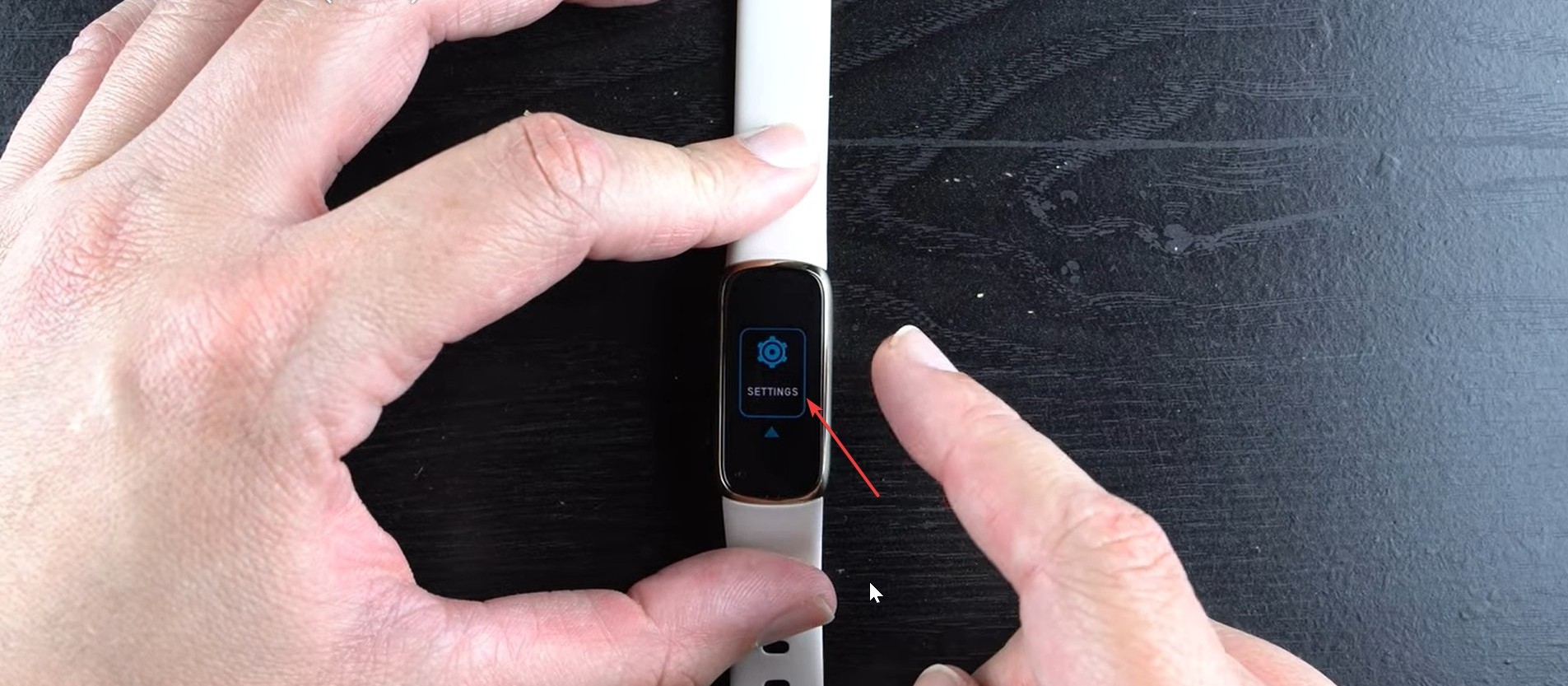
ปัดลงจากหน้าปัดนาฬิกา เลื่อนและแตะการตั้งค่า เลือกรีสตาร์ทอุปกรณ์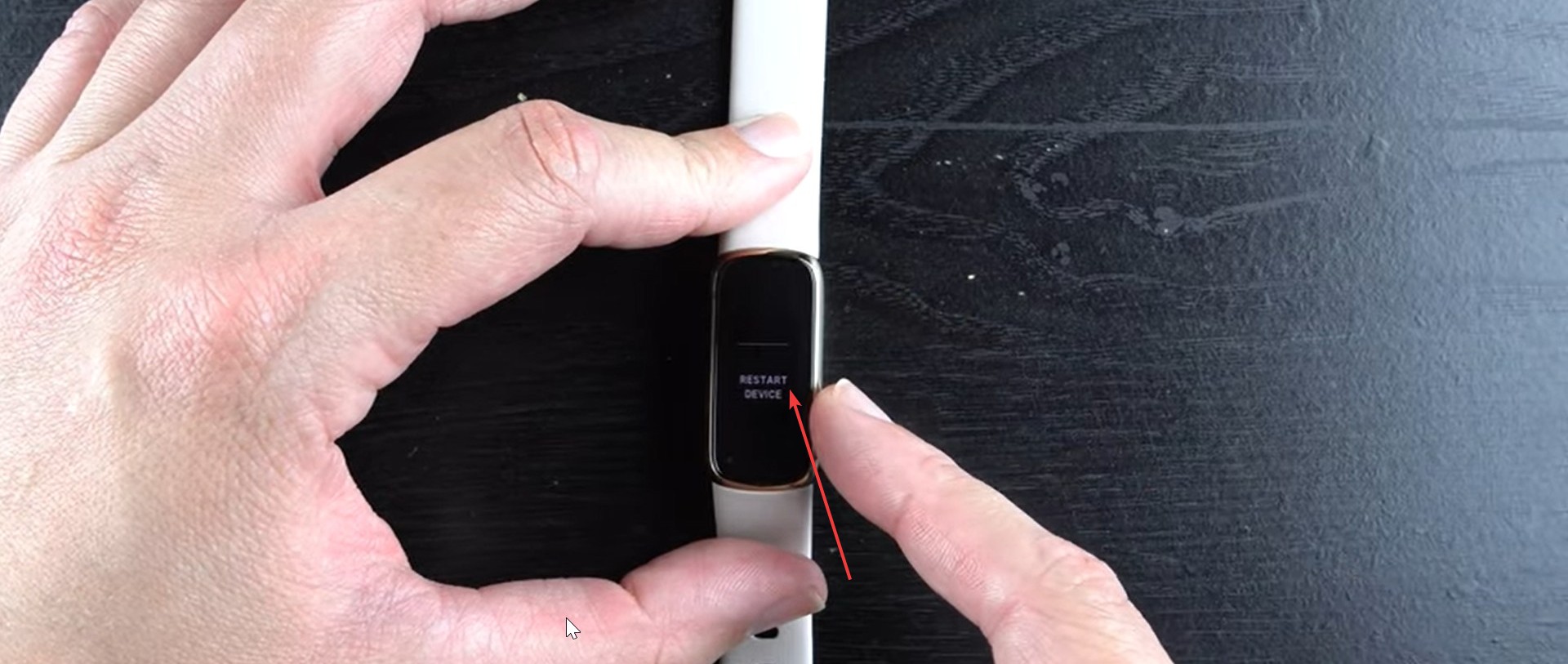 ยืนยันการรีสตาร์ทและรอให้โลโก้ Fitbit ปรากฏขึ้น
การรีเซ็ตนี้แก้ไขปัญหาการแสดงผลและบลูทูธส่วนใหญ่
รีสตาร์ทเมื่อหน้าจอค้าง
หากหน้าจอหยุดตอบสนอง คุณสามารถบังคับให้รีสตาร์ทได้
เชื่อมต่อตัวติดตามกับเครื่องชาร์จ กดปุ่มบนสายชาร์จค้างไว้หลายวินาที ปล่อยเมื่อโลโก้ Fitbit ปรากฏขึ้น
วิธีนี้ใช้ได้เมื่อการแตะและการปัดล้มเหลว
วิธีรีเซ็ต Fitbit Luxe เป็นค่าเริ่มต้นจากโรงงาน
การรีเซ็ตเป็นค่าเริ่มต้นจากโรงงานจะลบข้อมูลที่เก็บไว้ทั้งหมดและทำให้ Luxe กลับสู่สถานะซอฟต์แวร์ดั้งเดิม ใช้สิ่งนี้เฉพาะเมื่อการรีสตาร์ทแบบมาตรฐานไม่สามารถแก้ไขปัญหาได้
รีเซ็ตเป็นค่าเริ่มต้นจากโรงงานโดยตรงบน Luxe
ใช้วิธีนี้เมื่อจอแสดงผลยังคงทำงานอยู่
ปัดลงจากหน้าปัดนาฬิกา แตะการตั้งค่า เลื่อนไปที่ข้อมูลอุปกรณ์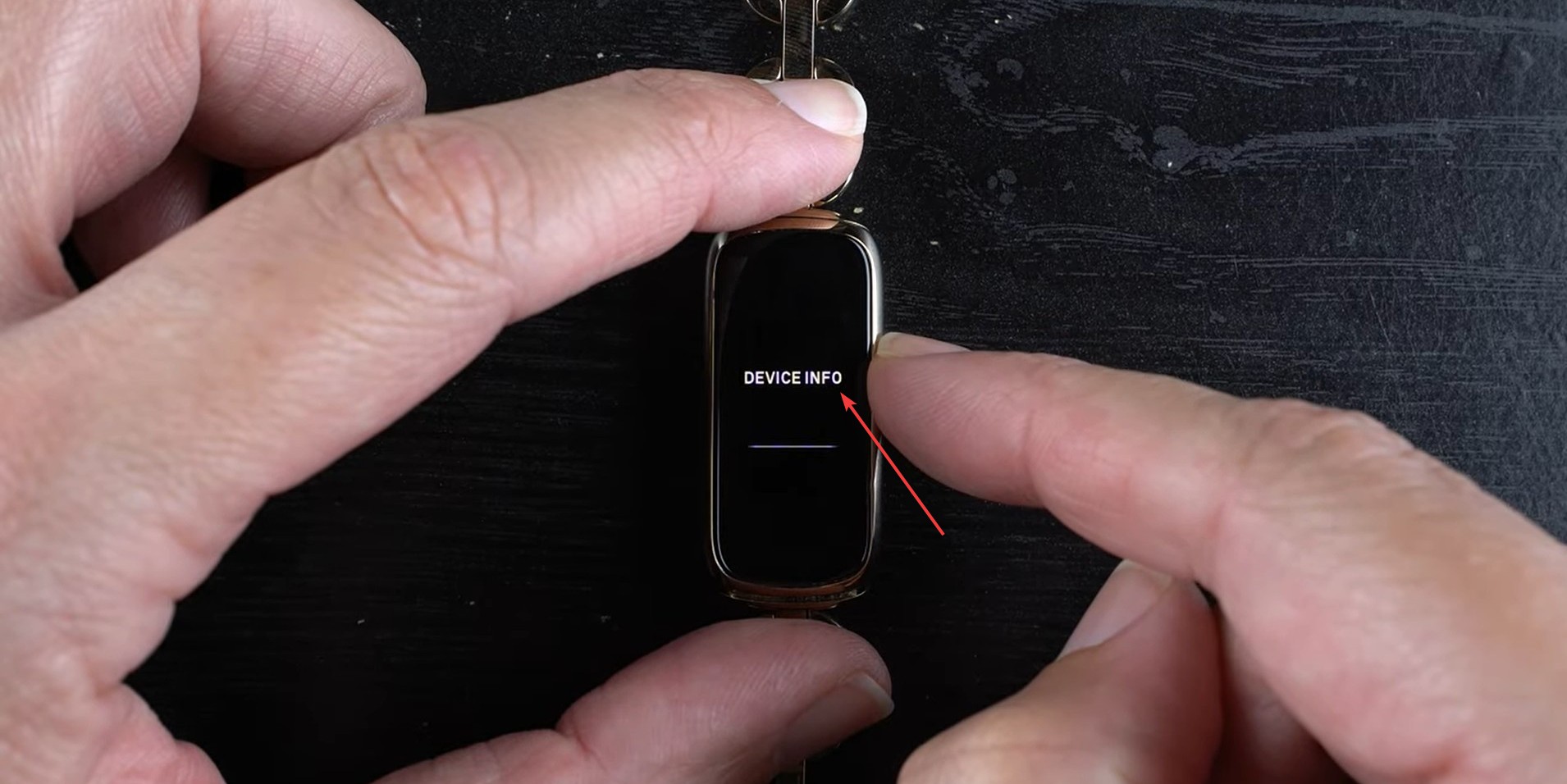 เลือก ล้างข้อมูลผู้ใช้
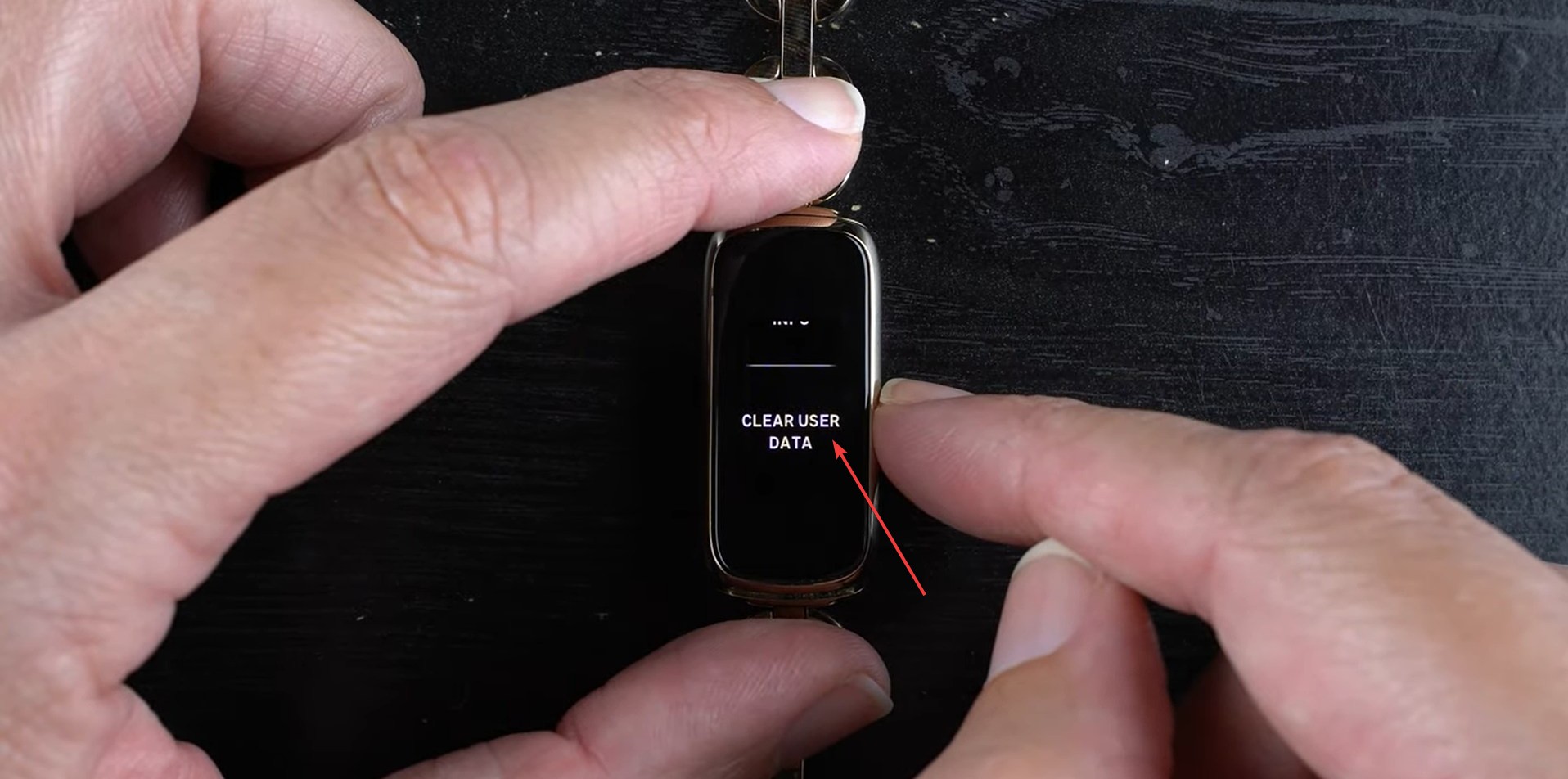 ยืนยันการรีเซ็ต
The Luxe จะล้างข้อมูลของคุณและรีบูต คุณจะจับคู่อีกครั้งระหว่างการตั้งค่า
รีเซ็ตเป็นค่าเริ่มต้นโดยใช้แอป Fitbit
หากเมนูการตั้งค่าไม่โหลด คุณสามารถรีเซ็ตได้จากแอป
เปิดแอป Fitbit บนโทรศัพท์ของคุณ แตะ Luxe ของคุณจากรายการอุปกรณ์ เลือกนำอุปกรณ์ออก ปฏิบัติตามคำแนะนำเพื่อทำการรีเซ็ตให้เสร็จสิ้น
หลังจากนำออก Luxe จะรีเซ็ตโดยอัตโนมัติและพร้อมสำหรับการตั้งค่า
หลังจากรีเซ็ต: ขั้นตอนการจับคู่และตั้งค่า
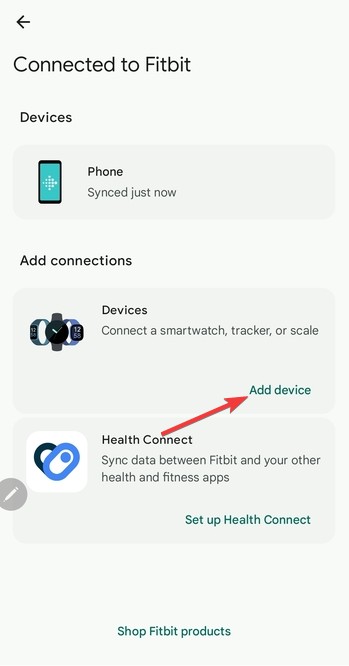
เปิดแอป Fitbit แล้วเลือกเพิ่มอุปกรณ์เพื่อเชื่อมต่อ Luxe ของคุณอีกครั้ง เปิดใช้งานการแจ้งเตือน อนุญาตสิทธิ์บลูทูธ และปรับแต่งหน้าปัดนาฬิกาของคุณ คุณยังลองซิงค์ Fitbit กับคอมพิวเตอร์ได้อีกด้วย
คุณอาจต้องเปิดใช้งานคุณสมบัติอีกครั้ง เช่น การเตือนหรือห้ามรบกวน
จะทำอย่างไรถ้า Fitbit Luxe ไม่รีเซ็ต
หน้าจอ Luxe ค้างหรือเป็นสีดำ: ทำความสะอาดหน้าสัมผัสการชาร์จด้วยผ้าแห้ง ติด Luxe เข้ากับที่ชาร์จให้แน่น และกดปุ่มชาร์จค้างไว้เป็นเวลานานขึ้นเพื่อบังคับให้รีสตาร์ท ข้อขัดแย้งในการชาร์จหรือแบตเตอรี่: ลองใช้พอร์ต USB หรืออะแดปเตอร์ติดผนังอื่น ยืนยันว่าสายเคเบิลเข้าที่แล้ว และปล่อยให้ Luxe ชาร์จเป็นเวลา 15 นาทีก่อนรีสตาร์ท บลูทูธหรือการซิงค์ขัดแย้งกัน: ปิดและเปิดบลูทูธอีกครั้งบนโทรศัพท์ของคุณ รีสตาร์ทโทรศัพท์ และล้างข้อมูลแคชในการตั้งค่าแอป Fitbit หาก Luxe ปรากฏขึ้นสองครั้งในรายการ Bluetooth ให้ลบทั้งสองรายการแล้วลองอีกครั้ง
เคล็ดลับในการรักษา Fitbit Luxe ให้เสถียร
ซิงค์อุปกรณ์ของคุณเป็นประจำเพื่อป้องกันความขัดแย้งของข้อมูล อัปเดตเฟิร์มแวร์อยู่เสมอเพื่อรับการแก้ไขและการปรับปรุงใหม่ล่าสุด ทำความสะอาดหน้าสัมผัสการชาร์จเพื่อรักษาการเชื่อมต่อที่เชื่อถือได้ รีบูทอุปกรณ์เป็นครั้งคราวหากประสิทธิภาพการทำงานช้าลง
คำถามที่พบบ่อย
การรีเซ็ต Luxe ใช้เวลานานเท่าใด? โดยทั่วไปการรีสตาร์ทจะใช้เวลาไม่กี่วินาที การรีเซ็ตเป็นค่าเริ่มต้นจากโรงงานอาจใช้เวลานานถึงหนึ่งนาที
ฉันจะสูญเสียประวัติขั้นตอนของฉันหรือไม่ การรีสตาร์ทจะเก็บข้อมูลของคุณ การรีเซ็ตเป็นค่าเริ่มต้นจะลบข้อมูลที่จัดเก็บไว้ในอุปกรณ์ แต่จะคืนค่าทุกอย่างที่ซิงค์ไว้แล้ว
เหตุใด Luxe ของฉันจึงไม่สั่นเมื่อรีสตาร์ท ซึ่งมักบ่งชี้ว่าแบตเตอรี่เหลือน้อยหรือหน้าสัมผัสการชาร์จไม่ดี
การรีสตาร์ทแตกต่างจากการรีเซ็ตเป็นค่าจากโรงงานหรือไม่ การรีสตาร์ทจะรีเฟรชระบบปฏิบัติการ การรีเซ็ตเป็นค่าเริ่มต้นจากโรงงานจะล้างการตั้งค่าทั้งหมดและลบบัญชีที่จับคู่ของคุณออก
สรุป
รีสตาร์ท Luxe ผ่านการตั้งค่าหรือบังคับให้รีสตาร์ท ใช้การรีเซ็ตเป็นค่าจากโรงงานเมื่อปัญหาสำคัญยังคงอยู่ ตรวจสอบการชาร์จและบลูทูธเมื่อการรีเซ็ตล้มเหลว เชื่อมต่อ Luxe อีกครั้งผ่านแอพ Fitbit หลังจากรีเซ็ต ปฏิบัติตามเคล็ดลับด้านความเสถียรเพื่อลดปัญหาในอนาคต
กระบวนการรีเซ็ตที่เชื่อถือได้ช่วยให้ Fitbit Luxe ทำงานได้อย่างราบรื่นและขจัดปัญหาด้านประสิทธิภาพส่วนใหญ่ รีสตาร์ทหรือรีเซ็ตให้เสร็จสิ้น เชื่อมต่อตัวติดตามอีกครั้ง และตรวจสอบว่าการแจ้งเตือนและคุณลักษณะการซิงค์ของคุณทำงานตามที่คาดไว้