ชุดหูฟัง Razer ทำงานได้ดีบน Windows เมื่อคุณเชื่อมต่อด้วยวิธีที่ถูกต้องและกำหนดการตั้งค่าที่ถูกต้อง คู่มือนี้จะแสดงวิธีการตั้งค่าชุดหูฟัง Razer บนพีซี แก้ไขปัญหาทั่วไป และปรับคุณภาพเสียงและไมโครโฟนให้เหมาะสมสำหรับการเล่นเกมหรือการใช้งานในชีวิตประจำวัน
แต่ก่อนที่จะเริ่มการตั้งค่า ให้ตรวจสอบฉลากบนเอียร์คัพหรือสายคาดศีรษะเพื่อดูรุ่นที่แน่นอนของคุณ นอกจากนี้ ให้เลือกเส้นทางการตั้งค่าที่ถูกต้อง (แบบใช้สาย USB ไร้สาย บลูทูธ) เพื่อป้องกันไม่ให้ Windows เลือกอุปกรณ์เสียงผิด
1) ตั้งค่าชุดหูฟัง Razer แบบมีสาย (แจ็ค 3.5 มม.)
ชุดหูฟังแอนะล็อกแบบมีสาย เช่น ชุดหูฟังสำหรับเล่นเกม Razer ManO’War 7.1 จะเชื่อมต่อทันทีเมื่อคุณเสียบแจ็ค 3.5 มม. เข้ากับพอร์ตที่ถูกต้อง Windows จะสลับไปเป็นแหล่งเสียงอะนาล็อกเมื่อคุณเลือก
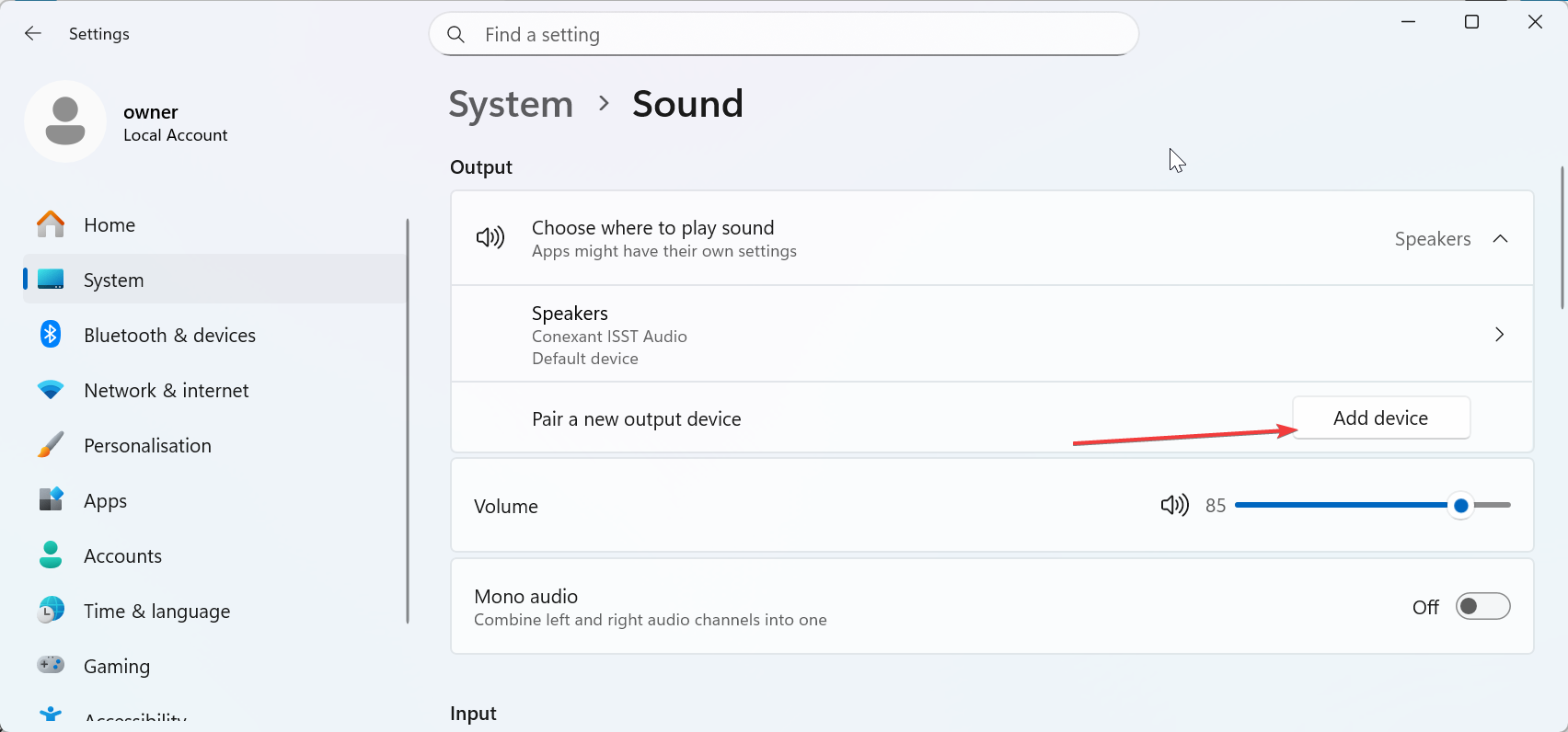
แล็ปท็อปสมัยใหม่และเดสก์ท็อปจำนวนมากใช้พอร์ตคอมโบเดียวสำหรับเสียงและไมโครโฟน เสียบชุดหูฟังเข้ากับพอร์ตนั้นและเปลี่ยนอุปกรณ์เริ่มต้นใน Windows เมื่อจำเป็น
เคล็ดลับ: ชุดหูฟัง Razer บางรุ่นใช้สายเคเบิลแยกกันสำหรับเสียงและไมโครโฟน ใช้ตัวแยกสัญญาณ Y บนแล็ปท็อปหรือเดสก์ท็อปที่มีแจ็คเดี่ยวเพื่อให้ทั้งคุณสมบัติเสียงและไมโครโฟนทำงานได้
2) ตั้งค่าชุดหูฟัง Razer USB หรือตัวควบคุมเสียง USB
ชุดหูฟัง USB จะแสดงเป็นอุปกรณ์เสียงดิจิทัล คุณเสียบเข้ากับพอร์ต USB และเลือกในการตั้งค่าเสียงของ Windows
หลังจากเสียบชุดหูฟังแล้ว ให้กด Windows + I เพื่อเปิดการตั้งค่าและเลือกระบบในบานหน้าต่างด้านซ้าย ตอนนี้ เลือก เสียง และเลือกชุดหูฟังสำหรับทั้งเอาต์พุตและอินพุต เพื่อให้แน่ใจว่าแอปทั้งหมดจะส่งเสียงไปยังอุปกรณ์ที่ถูกต้องและบันทึกผ่านไมโครโฟนที่ถูกต้อง
3) ตั้งค่าชุดหูฟัง Razer ไร้สาย (ดองเกิล 2.4 GHz)
รุ่นไร้สายต้องใช้ดองเกิล USB เพื่อประสิทธิภาพที่มีความหน่วงต่ำ คุณเชื่อมต่อดองเกิลก่อน จากนั้นจึงจับคู่ชุดหูฟัง
เสียบดองเกิลเข้ากับพอร์ต USB ด้านหน้าหรือส่วนขยาย USB ของเดสก์ท็อป ซึ่งจะลดการรบกวนและเพิ่มความน่าเชื่อถือของสัญญาณ
เคล็ดลับ: ใช้ยูทิลิตี้การจับคู่หากชุดหูฟังไม่สามารถเชื่อมโยงกับดองเกิลได้ เครื่องมือนี้จะซิงค์อุปกรณ์ทั้งสองอีกครั้งและแก้ไขความล้มเหลวในการเชื่อมต่อส่วนใหญ่
4) ตั้งค่าชุดหูฟัง Bluetooth Razer บน Windows
รุ่น Bluetooth จับคู่ผ่านการตั้งค่า Windows เปิดชุดหูฟังและตรวจสอบให้แน่ใจว่าอยู่ในโหมดจับคู่ ตอนนี้ไปที่การตั้งค่า > บลูทูธและอุปกรณ์บนพีซีของคุณ จากนั้นเลือกเพิ่มอุปกรณ์และเลือกตัวเลือกชุดหูฟัง
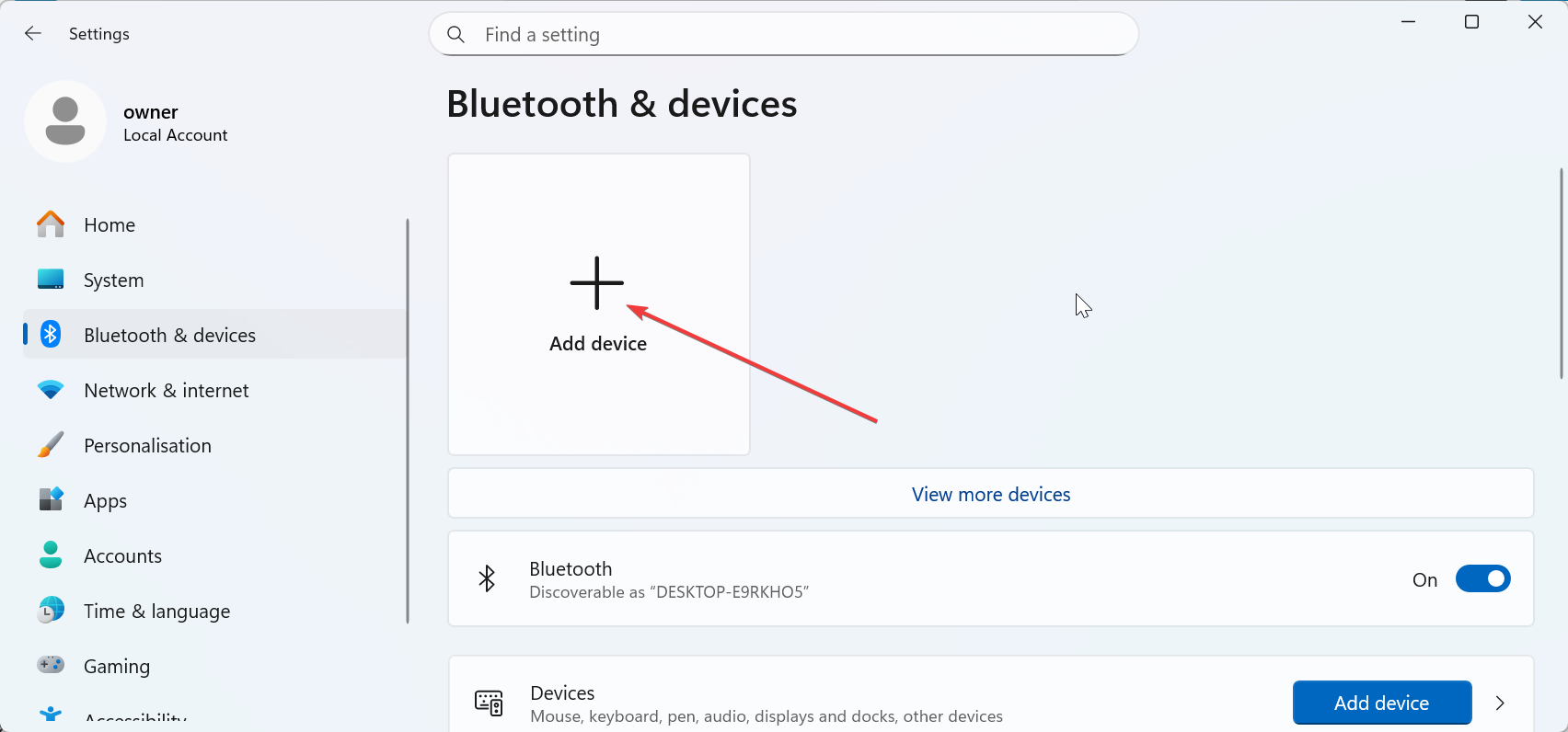
สุดท้าย เลือกชุดหูฟังของคุณและทำตามคำแนะนำบนหน้าจอเพื่อดำเนินการให้เสร็จสิ้น
เคล็ดลับ: เปลี่ยนไปใช้โปรไฟล์สเตอริโอเพื่อให้ได้เสียงคุณภาพสูง เลือกแฮนด์ฟรีเฉพาะเมื่อคุณต้องการใช้ไมโครโฟนเท่านั้น
5) ติดตั้งและกำหนดค่า Razer Synapse บน Windows
Razer Synapse เพิ่มการควบคุม EQ เสียงเซอร์ราวด์ การปรับแต่งไมโครโฟน เครื่องมือแบตเตอรี่ และการอัพเดตเฟิร์มแวร์ ติดตั้งเพื่อปลดล็อกความสามารถสูงสุดของชุดหูฟัง
เปิดใช้งานเสียงเชิงพื้นที่ THX หรือเสียงเซอร์ราวด์ 7.1
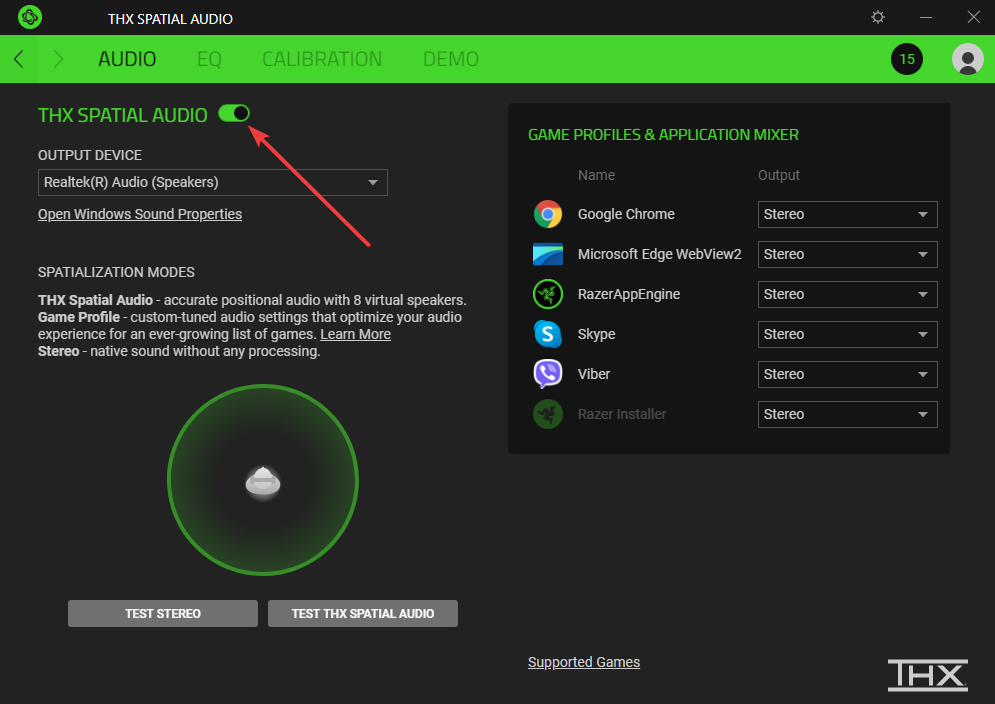
เปิด Synapse และเปิดใช้งานเสียงเชิงพื้นที่หากโมเดลของคุณรองรับ ซึ่งจะช่วยเพิ่มเวทีเสียงและทิศทาง
ปรับแต่งโปรไฟล์ EQ สำหรับเกมและเพลง
ปรับเบส ความชัดเจน และเสียงแหลมตามการตั้งค่าเกมหรือเพลงของคุณ บันทึกหลายโปรไฟล์เพื่อการสลับอย่างรวดเร็ว
ปรับคุณภาพไมโครโฟนให้เหมาะสมด้วยการลดเสียงรบกวนและรับการควบคุม
เปิดการลดเสียงรบกวนเพื่อล้างเสียงพื้นหลัง ปรับเกนเพื่อให้เสียงของคุณชัดเจนโดยไม่ผิดเพี้ยน
6) ตรวจสอบการตั้งค่าเสียงของ Windows (ขั้นตอนสำคัญ)
ตั้งค่าเริ่มต้นของอุปกรณ์การเล่นและการบันทึก
เลือกชุดหูฟัง Razer ของคุณเป็นอุปกรณ์เอาท์พุตและอุปกรณ์อินพุตเริ่มต้น ซึ่งจะทำให้ Windows กำหนดเส้นทางทุกเสียงได้อย่างถูกต้อง
เรียกใช้ตัวแก้ไขปัญหาเสียงเพื่อแก้ไขข้อขัดแย้งอัตโนมัติ
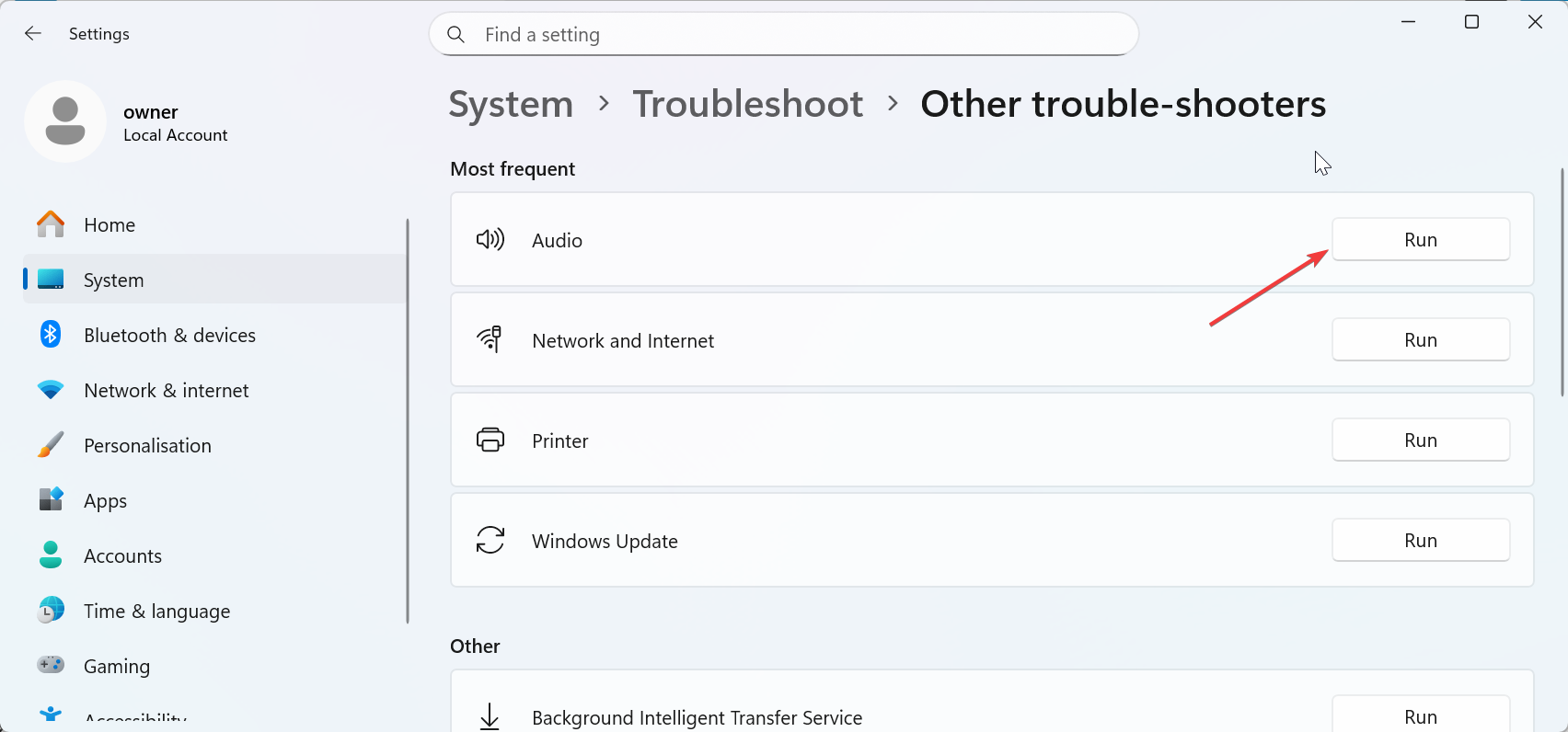
ไปที่การตั้งค่า > ระบบ > แก้ไขปัญหา > เครื่องมือแก้ปัญหาอื่นๆ เพื่อเลือกเครื่องมือแก้ปัญหาในตัวเพื่อแก้ไขปัญหาการกำหนดเส้นทาง อุปกรณ์ปิดเสียง หรือการเข้าถึงไมโครโฟนที่ถูกบล็อก
7) การแก้ไขปัญหาทั่วไปเกี่ยวกับชุดหูฟัง Razer บนพีซี
ตรวจไม่พบชุดหูฟัง Razer: เปลี่ยนพอร์ต USB รีสตาร์ทพีซี และติดตั้งไดรเวอร์ใหม่ จับคู่รุ่นไร้สายกับดองเกิลอีกครั้ง ไมโครโฟนไม่ทำงานบนชุดหูฟัง Razer: ตรวจสอบว่าไมโครโฟนปิดเสียงอยู่ใน Synapse หรือ Windows หรือไม่ เลือกอุปกรณ์บันทึกที่ถูกต้องและปรับระดับอินพุต เสียงเบาเกินไปหรือผิดเพี้ยน: เพิ่มระดับเสียงใน Windows และการตั้งค่าเฉพาะแอป ปิดการใช้งานเครื่องมือ EQ ที่ขัดแย้งกันซึ่งจะลดหรือบิดเบือนเสียง
เคล็ดลับสำหรับประสบการณ์เสียง Razer ที่ดีที่สุด
เลือกพอร์ต USB คุณภาพสูง (USB 3.0 เทียบกับ USB 2.0): ใช้พอร์ต USB ที่เสถียรสำหรับ USB และดองเกิลไร้สายเพื่อหลีกเลี่ยงการหลุด ใช้ค่าเสียงที่ตั้งล่วงหน้าเฉพาะเกม: สลับไปใช้ค่าที่ตั้งไว้ล่วงหน้าของ FPS หรือ RPG ใน Synapse เพื่อให้ตรงกับสไตล์การเล่นของคุณ ทดสอบเสียงเชิงพื้นที่ด้วยแอปที่รองรับ: เล่นแทร็กทดสอบเสียงเชิงพื้นที่ หรือใช้เกมที่รองรับเพื่อตรวจสอบเสียงที่มีทิศทาง ทำการทดสอบไมโครโฟนใน Windows หรือ Synapse: บันทึกตัวอย่างสั้นๆ และตรวจสอบความชัดเจน ปรับเกนหรือการลดเสียงรบกวนหากคุณได้ยินเสียงผิดเพี้ยน
คำถามที่พบบ่อยเกี่ยวกับการตั้งค่าชุดหูฟัง Razer และการกำหนดค่าพีซี
เหตุใด Windows ตรวจไม่พบชุดหูฟัง Razer ของฉัน ลองใช้พอร์ต USB อื่น รีสตาร์ทพีซีของคุณ และติดตั้งไดรเวอร์ใหม่
เหตุใดผู้อื่นจึงไม่ได้ยินฉันทางไมโครโฟน ตรวจสอบว่าไมโครโฟนถูกปิดเสียงใน Windows, Synapse หรือสวิตช์ปิดเสียงจริงหรือไม่
เหตุใดเสียงแตกหรือขาดหาย ออกหรือไม่ ตรวจสอบสัญญาณรบกวนไร้สายหรือเปลี่ยนไปใช้พอร์ต USB อื่น
ฉันจะเปิดใช้งานเสียงเชิงพื้นที่ได้อย่างไร เปิดใช้งาน THX หรือ 7.1 เสียงรอบทิศทางใน Synapse และเลือกเป็นรูปแบบเชิงพื้นที่เริ่มต้น
สรุป
ตรวจสอบรุ่นชุดหูฟัง Razer และประเภทการเชื่อมต่อของคุณ ตั้งค่าเส้นทางที่ถูกต้อง: แบบมีสาย, USB, ไร้สาย หรือบลูทูธ เลือกอุปกรณ์อินพุตและเอาต์พุตที่ถูกต้องใน Windows กำหนดค่า EQ การตั้งค่าไมโครโฟน และเสียงเชิงพื้นที่ใน Synapse ทดสอบเสียงและไมโครโฟนเพื่อยืนยันว่าทุกอย่างใช้งานได้
บทสรุป
การตั้งค่าที่ถูกต้องทำให้ชุดหูฟัง Razer ของคุณให้เสียงที่ชัดเจนและไมโครโฟนที่เชื่อถือได้บน Windows คุณแก้ไขปัญหาส่วนใหญ่ได้โดยเลือกการเชื่อมต่อที่ถูกต้อง ตรวจสอบเส้นทางเสียงของ Windows และอัปเดตไซแนปส์หรือเฟิร์มแวร์ หลังจากกำหนดค่าแล้ว ให้ทำการทดสอบเสียงและไมโครโฟนอย่างรวดเร็วเพื่อยืนยันว่าทุกอย่างทำงานได้อย่างราบรื่น