ตัวรับสัญญาณ Logitech Unifying เป็นดองเกิล USB ขนาดเล็กที่เชื่อมต่ออุปกรณ์ต่อพ่วง Logitech ที่รองรับหลายตัวผ่านช่องสัญญาณไร้สายช่องเดียว ช่วยให้คุณประหยัดพอร์ต USB และรักษาการเชื่อมต่อ 2.4 GHz ที่เสถียรสำหรับการใช้งานในชีวิตประจำวัน คู่มือนี้จะอธิบายวิธีการทำงาน อุปกรณ์ใดบ้างที่รองรับ และวิธีการแก้ไขปัญหาทั่วไป
สารบัญ
ทำความเข้าใจกับ Logitech Unifying Receiver
ตัวรับสัญญาณเชื่อมโยงอุปกรณ์ Logitech หลายตัวเข้ากับพอร์ต USB เดียว ช่วยให้การตั้งค่าโต๊ะง่ายขึ้นและมอบประสิทธิภาพไร้สายที่เชื่อถือได้
วิธีการทำงานของเทคโนโลยี Unifying
เครื่องรับใช้ระบบไร้สาย 2.4 GHz เพื่อจับคู่อุปกรณ์ที่รองรับได้สูงสุด 6 เครื่อง โดยจะรักษาการเชื่อมต่อที่แข็งแกร่งภายในช่วงบ้านและสำนักงานทั่วไป
อุปกรณ์ที่รองรับและข้อกำหนดของระบบ
เมาส์ คีย์บอร์ด และคอมโบล่าสุดของ Logitech ที่มีไอคอนรูปดาวสีส้มรองรับ Unifying Windows, macOS, ChromeOS และ Linux มีความเข้ากันได้เต็มรูปแบบ
ประโยชน์ของการใช้ตัวรับสัญญาณ Logitech Unifying
ตัวรับสัญญาณช่วยลดความยุ่งเหยิงของดองเกิลและช่วยให้คุณสร้างพื้นที่ทำงานที่สะอาดยิ่งขึ้น นอกจากนี้ยังปรับปรุงความเสถียรของระบบไร้สาย
ลดการใช้พอร์ต USB
การเชื่อมต่ออุปกรณ์ต่อพ่วงหลายตัวผ่านตัวรับสัญญาณเดียวจะทำให้พอร์ต USB ว่างสำหรับอุปกรณ์อื่นๆ
ประสิทธิภาพไร้สายที่เสถียร
ลิงก์ 2.4 GHz ให้การติดตามที่ราบรื่นและการพิมพ์ที่ตอบสนองในสภาพแวดล้อมส่วนใหญ่
วิธีระบุตัวรับสัญญาณ Logitech Unifying
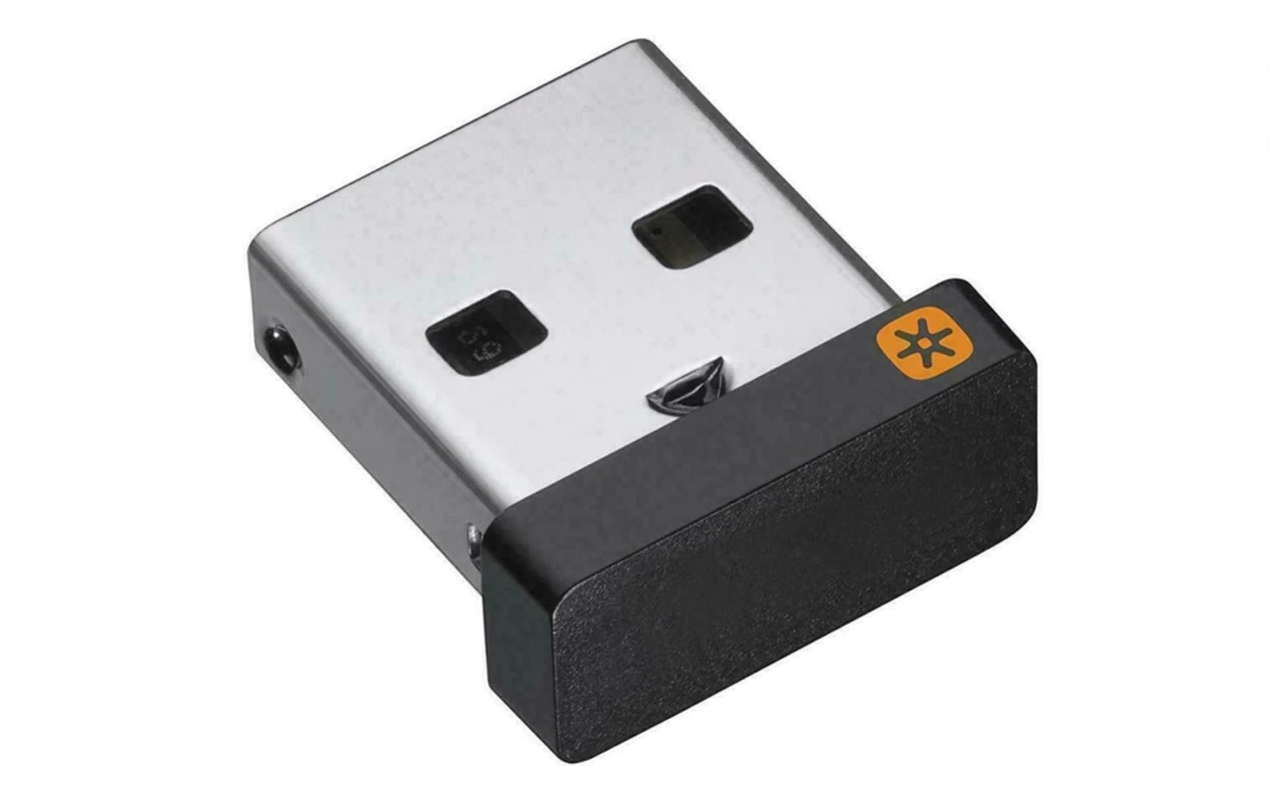
คุณสามารถมองเห็น Unifying Receiver ได้โดยมองหาสีส้ม ไอคอนรูปดาวหกแฉก โลโก้นี้ปรากฏบนทั้งดองเกิลและอุปกรณ์ที่รองรับ
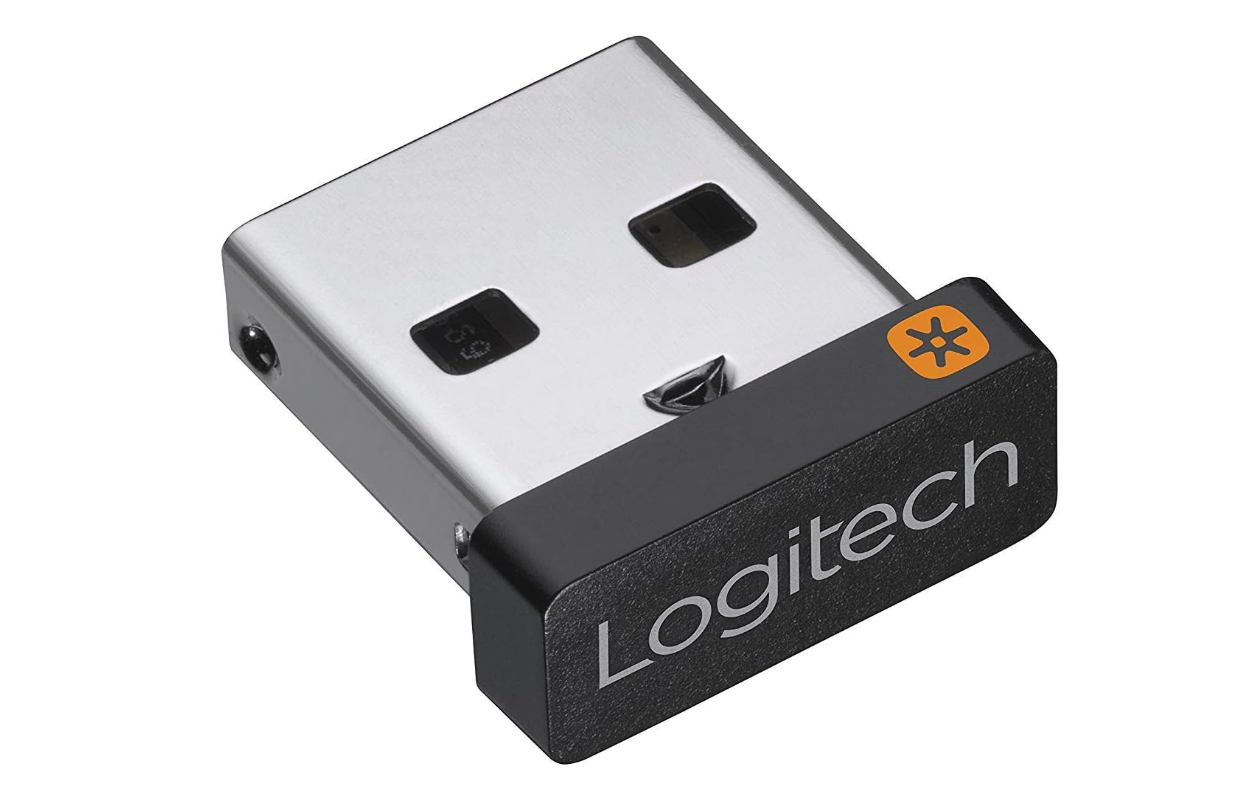
ตรวจสอบบรรจุภัณฑ์ของอุปกรณ์หรือฉลากด้านล่าง
เมาส์หรือคีย์บอร์ดของคุณควรแสดงโลโก้รูปดาวสีส้มบนกล่องหรือฉลากอุปกรณ์ นี่เป็นการยืนยันความเข้ากันได้กับมาตรฐาน Unifying
การจับคู่อุปกรณ์กับตัวรับสัญญาณ Logitech Unifying
คุณสามารถเชื่อมต่ออุปกรณ์ Logitech ได้อย่างรวดเร็วผ่านซอฟต์แวร์ Unifying เครื่องมือจะแนะนำคุณตลอดขั้นตอนการจับคู่และการถอด
ติดตั้งซอฟต์แวร์ Logitech Unifying
ดาวน์โหลดซอฟต์แวร์การจับคู่จากหน้าสนับสนุนของ Logitech โดยจะตรวจจับตัวรับสัญญาณของคุณและแนะนำคุณตลอดขั้นตอนการจับคู่
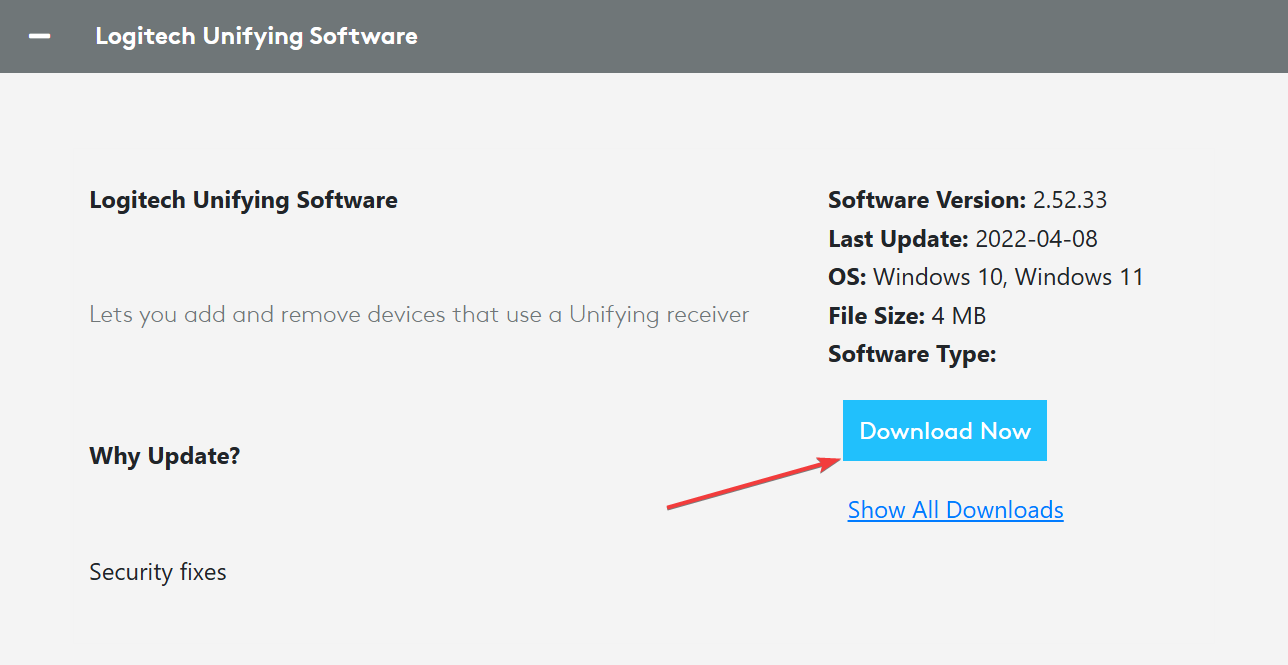
เพิ่มหรือลบอุปกรณ์ออกจากตัวรับสัญญาณ
ก่อนอื่น คุณต้องเชื่อมต่อตัวรับสัญญาณ Logitech Unifying กับพีซีของคุณ จากนั้นจึงเปิดแอป โดยจะตรวจจับอุปกรณ์ที่ใช้งานร่วมกันได้โดยอัตโนมัติ
คุณสามารถจับคู่อุปกรณ์ต่อพ่วงได้สูงสุดหกเครื่องในคราวเดียว ซอฟต์แวร์ยังช่วยให้คุณลบอุปกรณ์เก่าเพื่อเพิ่มพื้นที่ว่างสำหรับอุปกรณ์ใหม่
Logitech Unifying เทียบกับ Logitech Bolt และ Bluetooth
Logitech นำเสนอมาตรฐานไร้สายหลายมาตรฐาน และแต่ละมาตรฐานตอบสนองความต้องการที่แตกต่างกัน การทำความเข้าใจความแตกต่างจะช่วยให้คุณเลือกตัวเลือกที่เหมาะสมได้
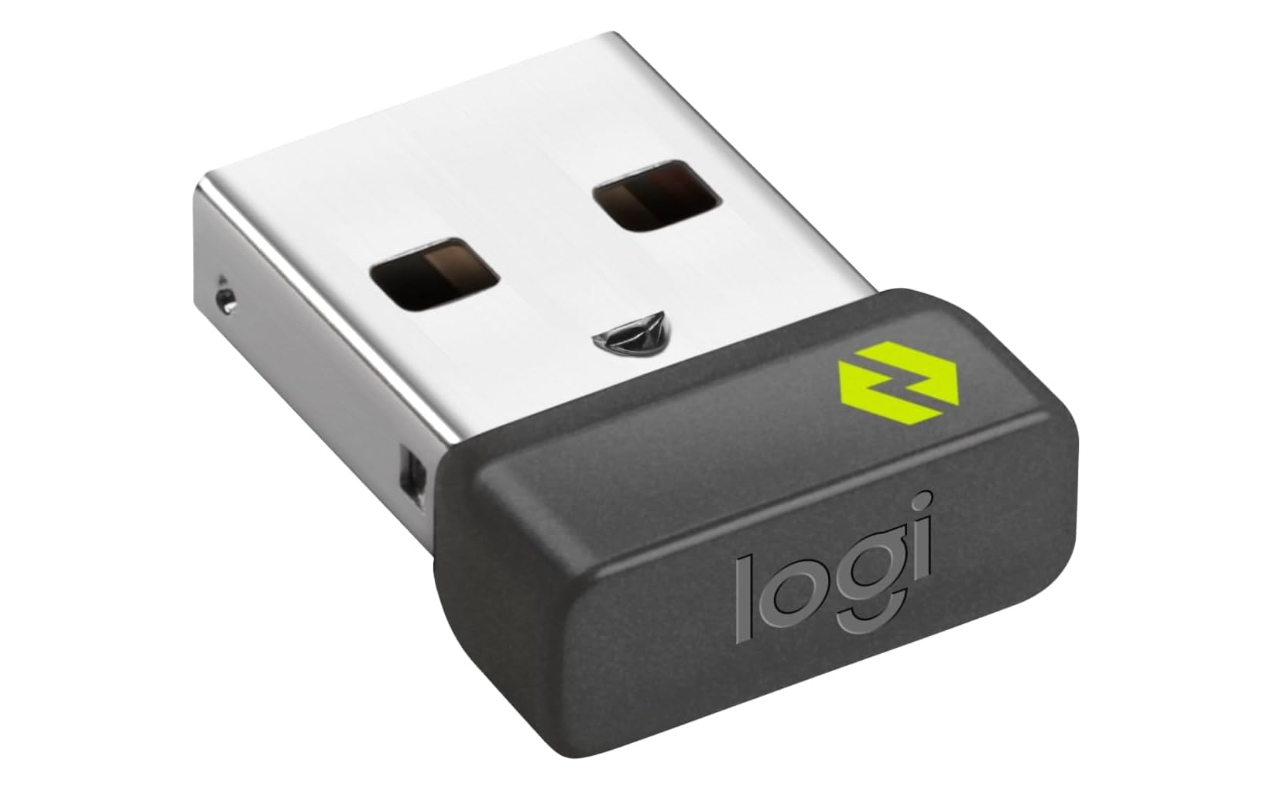
ความแตกต่างของประสิทธิภาพและเวลาในการตอบสนอง
การรวมเข้าด้วยกันทำงานได้ดีสำหรับงานด้านประสิทธิภาพการทำงาน Bolt มอบเสถียรภาพที่ดีขึ้นและการรบกวนที่ลดลง ในขณะที่ Bluetooth ช่วยให้คุณเชื่อมต่อได้โดยไม่ต้องใช้ดองเกิล
ระดับความปลอดภัยและการเข้ารหัส
Bolt มีการเข้ารหัสที่แข็งแกร่งยิ่งขึ้นและฟีเจอร์ความปลอดภัยที่ทันสมัย การรวมยังคงใช้งานได้ดีแต่ได้ประโยชน์จากการอัพเดตเฟิร์มแวร์ในปัจจุบัน
ข้อควรพิจารณาเกี่ยวกับความเข้ากันได้
ตัวรับ Bolt และ Unifying ไม่สามารถใช้แทนกันได้ Bluetooth ใช้งานได้กับอุปกรณ์ส่วนใหญ่ แต่อาจแสดงเวลาแฝงมากขึ้นในสภาพแวดล้อมที่วุ่นวาย
เมื่อคุณต้องการตัวรับสัญญาณทดแทน
คุณอาจต้องใช้ตัวรับสัญญาณใหม่หากคุณทำดองเกิลเดิมหายหรือซื้ออุปกรณ์ที่ใช้แล้วโดยไม่มีดองเกิล
การซื้อตัวรับสัญญาณแบบสแตนด์อโลน
มองหา Logitech Unifying Receiver อย่างเป็นทางการที่มีโลโก้รูปดาวสีส้ม ดองเกิลของบริษัทอื่นจะไม่รองรับคุณสมบัติ Unifying
การจับคู่ตัวรับสัญญาณใหม่กับอุปกรณ์เก่า
ใช้เครื่องมือจับคู่เพื่อเชื่อมโยงเมาส์หรือคีย์บอร์ดเก่าของคุณกับดองเกิลใหม่ อุปกรณ์ Unifying ส่วนใหญ่รองรับการเชื่อมโยงใหม่โดยไม่มีปัญหา
ข้อควรพิจารณาด้านความปลอดภัย
Logitech ได้แก้ไขช่องโหว่ที่เก่ากว่าผ่านการอัพเดตเฟิร์มแวร์ การอัปเดตอุปกรณ์ช่วยรักษาการสื่อสารไร้สายที่ปลอดภัย
การปกป้องอุปกรณ์ต่อพ่วงไร้สายของคุณ
อัปเดตเฟิร์มแวร์ ใช้พอร์ต USB ด้านหน้า และหลีกเลี่ยงการเชื่อมต่อเครื่องรับกับคอมพิวเตอร์สาธารณะหรือคอมพิวเตอร์ที่ใช้ร่วมกัน
การแก้ไขปัญหาตัวรับสัญญาณ Logitech Unifying
ตรวจไม่พบอุปกรณ์: ย้ายตัวรับสัญญาณไปยังพอร์ต USB อื่น เปลี่ยนแบตเตอรี่ของอุปกรณ์และลองจับคู่อีกครั้งผ่านซอฟต์แวร์ แก้ไขปัญหาการรบกวนหรือช่วง: วางตัวรับสัญญาณบนพอร์ต USB ด้านหน้า และหลีกเลี่ยงฮับ เก็บให้ห่างจากเราเตอร์ สาย USB 3.0 และวัตถุที่เป็นโลหะ อัปเดตตัวรับสัญญาณและเฟิร์มแวร์ของอุปกรณ์: ใช้เครื่องมืออัปเดตเฟิร์มแวร์ของ Logitech เพื่อความเสถียรและความปลอดภัยที่ดีขึ้น การอัปเดตช่วยแก้ไขช่องโหว่และปัญหาการเชื่อมต่อที่เก่ากว่า
คำถามที่พบบ่อยเกี่ยวกับตัวรับสัญญาณ Logitech Unifying
อุปกรณ์ใดบ้างที่ทำงานร่วมกับ Logitech Unifying Receiver เมาส์หรือคีย์บอร์ด Logitech ใดๆ ที่แสดงไอคอนรูปดาวหกแฉกสีส้ม รองรับมาตรฐาน Unifying โมเดลประสิทธิภาพการทำงานส่วนใหญ่ที่เปิดตัวในทศวรรษที่ผ่านมาสามารถใช้งานร่วมกันได้
ฉันสามารถเชื่อมต่ออุปกรณ์ได้กี่เครื่องกับ Unifying Receiver หนึ่งเครื่อง คุณสามารถจับคู่อุปกรณ์ต่อพ่วง Logitech ที่รองรับได้สูงสุดหกเครื่องในเวลาเดียวกัน อุปกรณ์ทั้งหมดต้องใช้โปรโตคอลไร้สาย Unifying
ฉันสามารถทดแทน Logitech Unifying Receiver ที่สูญหายได้หรือไม่ ใช่. คุณสามารถซื้อ Unifying Receiver แบบสแตนด์อโลนอย่างเป็นทางการและจับคู่อุปกรณ์ที่มีอยู่ของคุณผ่านซอฟต์แวร์ Unifying ของ Logitech
Logitech Unifying ดีกว่า Bluetooth หรือไม่ การรวมเข้าด้วยกันนำเสนอเวลาแฝงที่ต่ำกว่าและการเชื่อมต่อ 2.4 GHz ที่เสถียรยิ่งขึ้น Bluetooth ทำงานโดยไม่ต้องใช้ดองเกิล แต่อาจแสดงการรบกวนหรือความล่าช้ามากกว่า ขึ้นอยู่กับสภาพแวดล้อม
เคล็ดลับในการใช้ตัวรับสัญญาณ Logitech Unifying
เก็บตัวรับสัญญาณไว้ใกล้กับอุปกรณ์ต่อพ่วงของคุณเพื่อให้ได้สัญญาณที่ดีที่สุด อัปเดตเฟิร์มแวร์เป็นประจำเพื่อรักษาประสิทธิภาพ หลีกเลี่ยงการเสียบตัวรับสัญญาณเข้ากับฮับ USB 3.0 เมื่อเป็นไปได้ จับคู่เฉพาะอุปกรณ์ที่คุณใช้ทุกวันเพื่อลดการรบกวน
สรุป
Logitech Unifying Receiver เชื่อมต่ออุปกรณ์ที่รองรับได้สูงสุดหกเครื่องผ่านดองเกิลตัวเดียว คุณสามารถระบุได้ด้วยโลโก้รูปดาวสีส้มบนตัวรับและบรรจุภัณฑ์ของอุปกรณ์ การจับคู่ต้องใช้ซอฟต์แวร์ Logitech Unifying สำหรับการตั้งค่าและการจัดการ การแก้ไขปัญหามุ่งเน้นไปที่การเปลี่ยนแปลงพอร์ต USB การแก้ไขสัญญาณรบกวน และการอัพเดตเฟิร์มแวร์ การรวมเข้าด้วยกันแตกต่างจาก Logitech Bolt และ Bluetooth ในด้านความเข้ากันได้ ความปลอดภัย และประสิทธิภาพ
Unifying Receiver นำเสนอวิธีที่สะอาดและเชื่อถือได้ในการเชื่อมต่ออุปกรณ์ Logitech หลายตัวผ่านพอร์ต USB เดียว ด้วยการตั้งค่าที่เหมาะสมและการตรวจสอบอย่างรวดเร็ว จึงสามารถมอบประสิทธิภาพไร้สายที่เสถียรสำหรับการประมวลผลในแต่ละวัน