การตั้งค่า Google Authenticator บนโทรศัพท์ Android ของคุณช่วยเพิ่มความปลอดภัยให้กับบัญชีของคุณโดยการเพิ่มขั้นตอนการยืนยันที่สองในการเข้าสู่ระบบของคุณ การตรวจสอบสิทธิ์แบบสองปัจจัยจะช่วยลดการเข้าถึงที่ไม่ได้รับอนุญาต แม้ว่ามีคนรู้รหัสผ่านของคุณก็ตาม ในขณะที่เขียน Google Authenticator ยังคงเป็นหนึ่งในวิธีที่น่าเชื่อถือที่สุดในการสร้างรหัสการตรวจสอบสิทธิ์ที่ปลอดภัยบน Android
คู่มือนี้จะอธิบายวิธีการดาวน์โหลดแอป การตั้งค่าบัญชีของคุณ การสแกนรหัส QR และการจัดการการตั้งค่าการตรวจสอบสิทธิ์ของคุณ หากคุณเปลี่ยนโทรศัพท์หรือรักษาความปลอดภัยหลายบัญชี ขั้นตอนเหล่านี้จะช่วยให้คุณใช้การตรวจสอบสิทธิ์แบบสองปัจจัยของ Google ได้อย่างราบรื่น
ดาวน์โหลดและติดตั้ง Google Authenticator
คุณจะต้องติดตั้งแอป Google Authenticator ก่อนที่จะตั้งค่ารหัสการตรวจสอบสิทธิ์สำหรับบัญชีของคุณ แอปนี้ฟรีและใช้งานได้บนอุปกรณ์ Android รุ่นใหม่ทั้งหมด
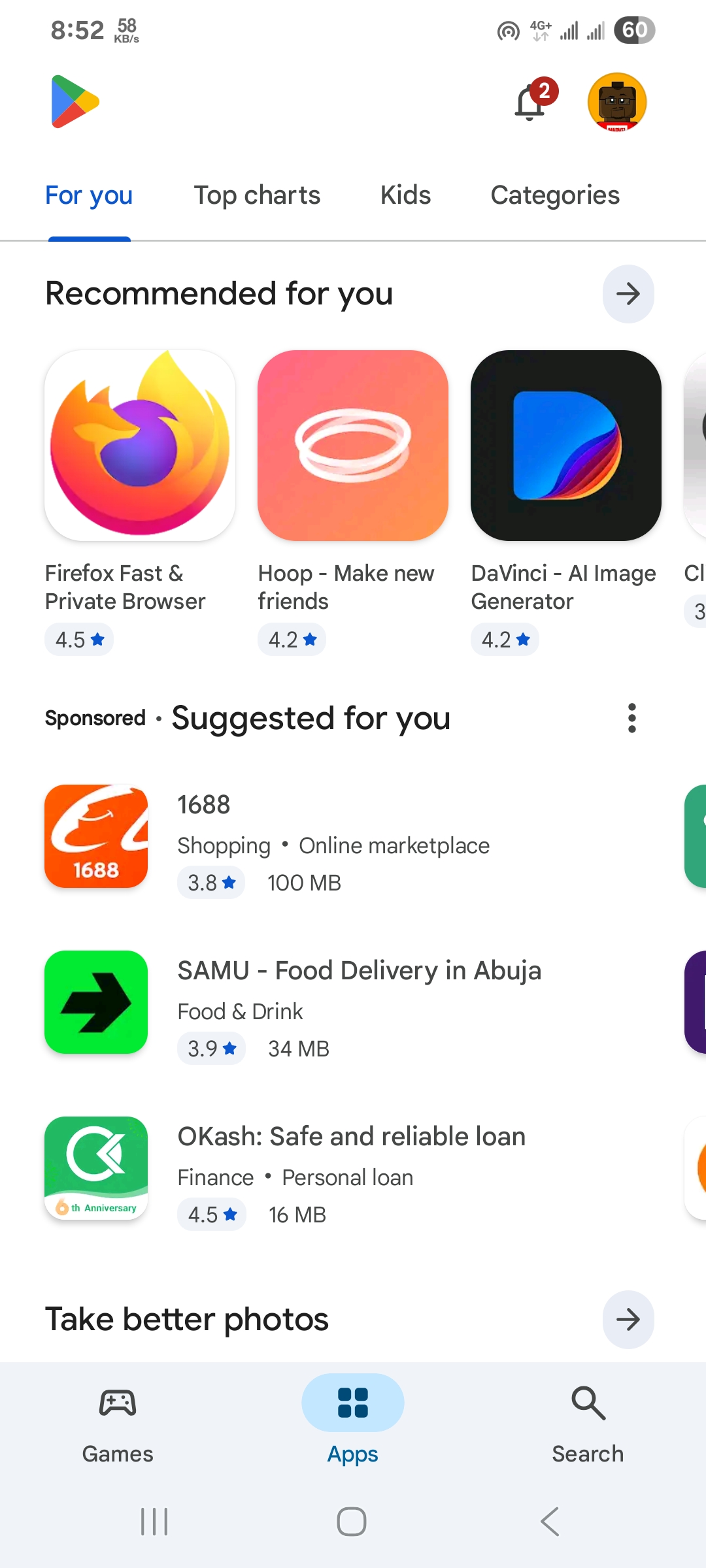 เปิด Google Play Store บนอุปกรณ์ Android ของคุณ ค้นหา Google Authenticator
 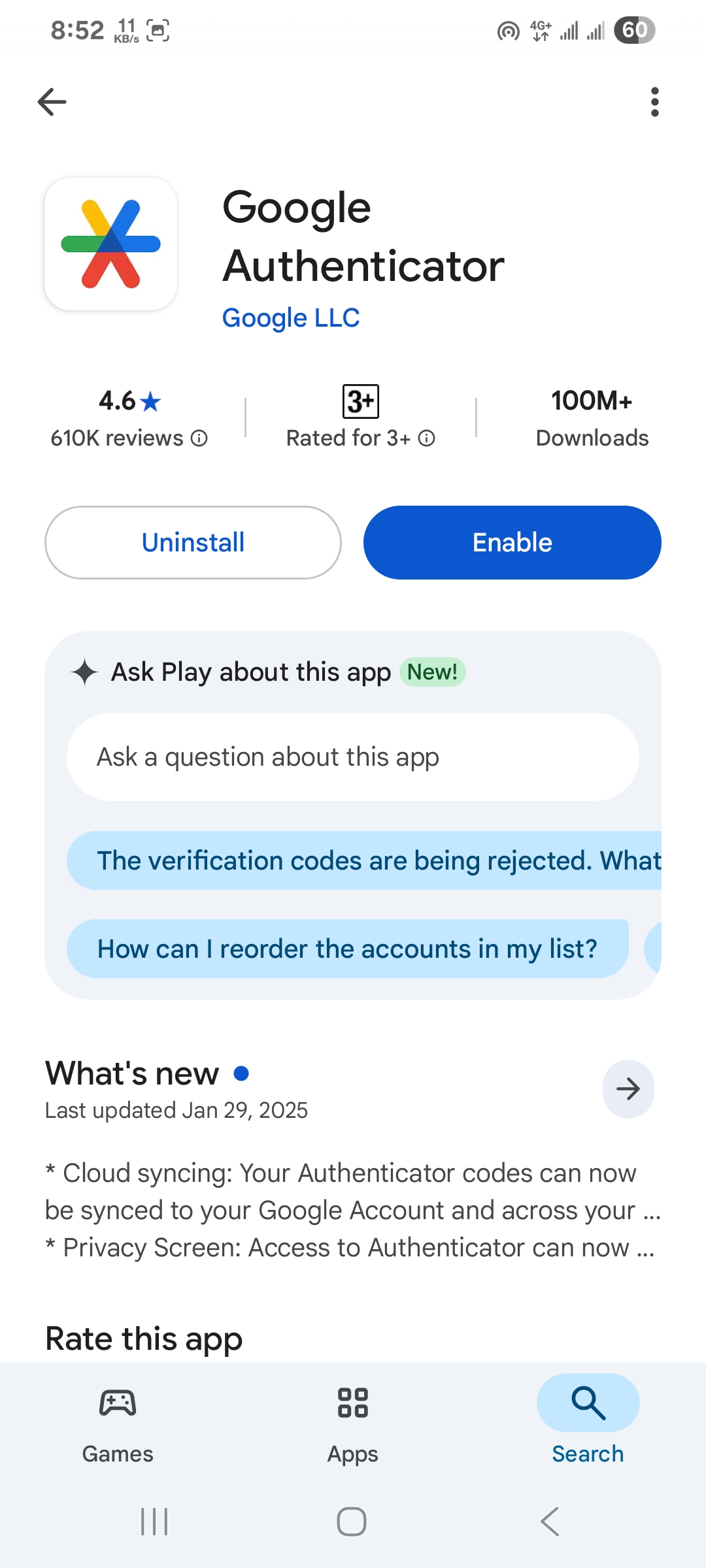 เลือกแอป Google อย่างเป็นทางการแล้วแตะติดตั้ง รอให้แอปติดตั้งเสร็จ จากนั้นเปิดจากลิ้นชักแอป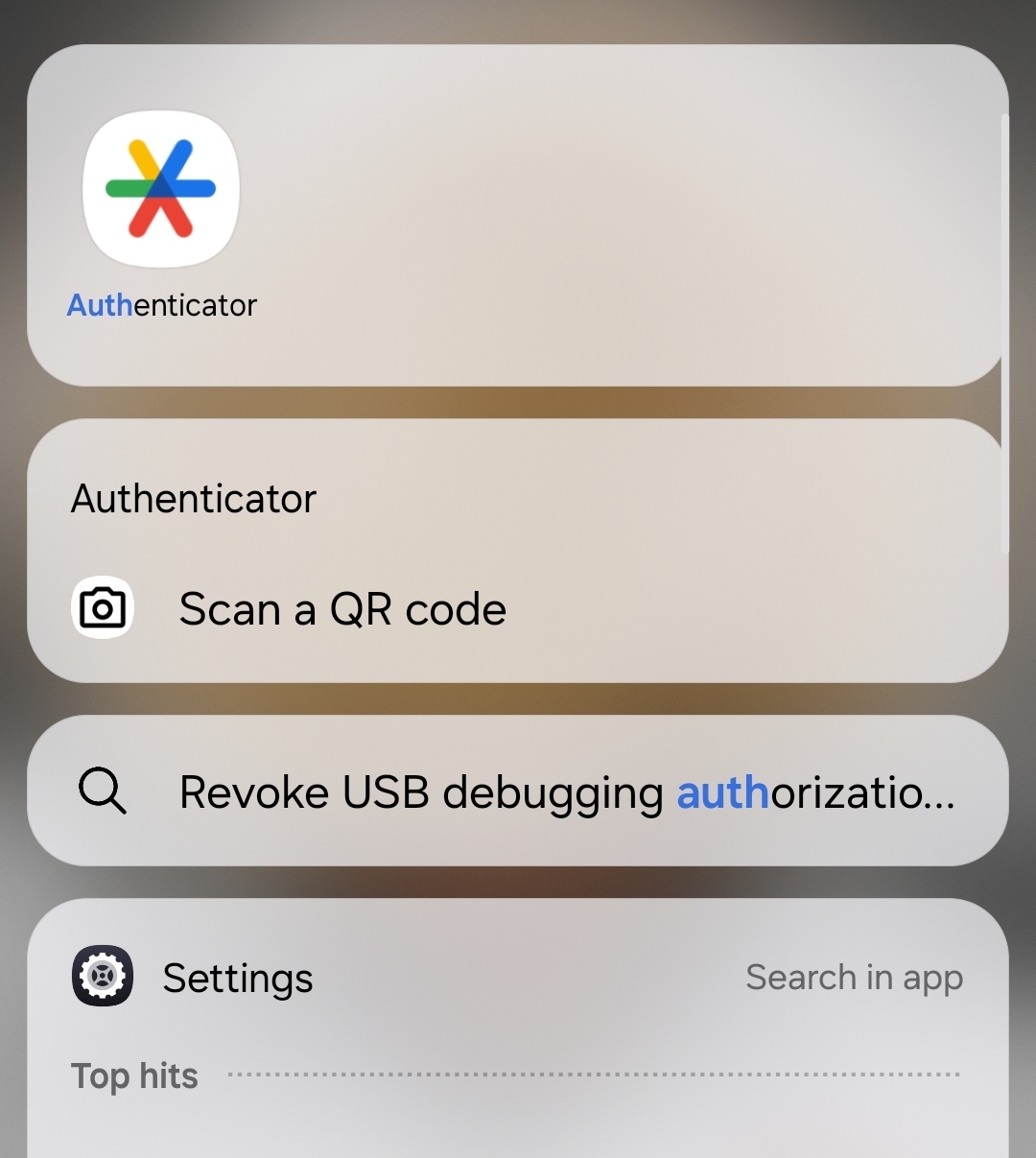
ตั้งค่า Google Authenticator สำหรับบัญชีของคุณ
แพลตฟอร์มส่วนใหญ่ — ตั้งแต่บริการอีเมลไปจนถึงแอปธนาคาร — อนุญาตให้คุณเปิดใช้งานการตรวจสอบสิทธิ์แบบสองปัจจัยโดยใช้ Google Authenticator การตั้งค่าใช้เวลาเพียงไม่กี่นาทีต่อบัญชี
เปิด Google Authenticator บนโทรศัพท์ของคุณ แตะไอคอน + เพื่อเพิ่มบัญชีใหม่ เลือกสแกนโค้ด QR หรือ ป้อนคีย์การตั้งค่า บนคอมพิวเตอร์หรืออุปกรณ์อื่นของคุณ ให้เปิดความปลอดภัยหรือการตั้งค่า 2FA ของบัญชีของคุณ เลือก แอป Authenticator เป็นวิธีการและแสดงโค้ด QR สแกนรหัส QR โดยใช้กล้องในโทรศัพท์ของคุณ ป้อนรหัสหกหลักที่สร้างโดยแอปเพื่อตั้งค่าให้เสร็จสมบูรณ์
สร้างและใช้รหัสการตรวจสอบสิทธิ์
เมื่อบัญชีของคุณเชื่อมต่อแล้ว Google Authenticator จะสร้างรหัสยืนยันหกหลักซึ่งจะรีเฟรชทุกๆ 30 วินาที
เปิด Google Authenticator เมื่อลงชื่อเข้าใช้บัญชีของคุณ ค้นหารายการบัญชีที่ถูกต้องในรายการ ป้อนรหัสหกหลักที่แสดงเมื่อได้รับแจ้งระหว่างเข้าสู่ระบบ ใช้รหัสทันทีก่อนที่จะรีเฟรช
จัดการหรือลบบัญชีใน Google Authenticator
คุณสามารถเปลี่ยนชื่อรายการ ลบบัญชีเก่า หรือจัดระเบียบรายการของคุณใหม่ หากคุณมีรหัสการตรวจสอบสิทธิ์หลายรหัส
เปิด Google Authenticator แตะรายการบัญชีค้างไว้เพื่อแสดงตัวเลือกการแก้ไข เลือก แก้ไข เพื่อเปลี่ยนชื่อ หรือ ลบ เพื่อลบ เพิ่มบัญชีอีกครั้งหากจำเป็นโดยทำซ้ำขั้นตอนการตั้งค่าเดิม
การแก้ไขปัญหาทั่วไป
รหัสไม่ทำงาน: ตรวจสอบให้แน่ใจว่าเวลาในโทรศัพท์ของคุณตั้งค่าเป็นอัตโนมัติ การซิงค์เวลาไม่ถูกต้องทำให้โค้ดไม่ตรงกัน การตั้งค่าโทรศัพท์ใหม่: ส่งออกข้อมูล Authenticator ของคุณโดยใช้เครื่องมือโอนข้อมูลในตัวของ Google ก่อนที่จะเปลี่ยนอุปกรณ์ ไม่สแกนโค้ด QR: เพิ่มความสว่างของหน้าจอหรือใช้ตัวเลือก ป้อนคีย์ แอปขัดข้อง: ล้างแคชหรือติดตั้งใหม่จาก Google Play Store
เคล็ดลับ
เปิดใช้งานการตรวจสอบสิทธิ์แบบสองปัจจัยในบัญชีหลักทั้งหมด รวมถึงแอปอีเมลและธนาคาร เก็บรหัสสำรองไว้ในที่ปลอดภัยในกรณีที่คุณทำโทรศัพท์หาย ใช้การล็อกหน้าจอบนอุปกรณ์ Android ของคุณเพื่อปกป้องข้อมูลการตรวจสอบสิทธิ์ของคุณ ตรวจสอบบัญชี 2FA ที่เปิดใช้งานของคุณเป็นระยะเพื่อลบรายการที่ล้าสมัย
คำถามที่พบบ่อย
ฉันจำเป็นต้องมีอินเทอร์เน็ตสำหรับ Google Authenticator หรือไม่
ไม่ แอปสร้างรหัสแบบออฟไลน์
ฉันสามารถใช้ Google Authenticator บนโทรศัพท์หลายเครื่องได้หรือไม่
เฉพาะในกรณีที่คุณโอนบัญชีของคุณโดยใช้เครื่องมือการย้ายข้อมูลของ Google
จะเกิดอะไรขึ้นหากฉันทำโทรศัพท์หาย
ใช้รหัสสำรองของคุณหรือติดต่อแต่ละบริการเพื่อเข้าถึงอีกครั้ง
รหัสจะเหมือนกันทุกครั้งหรือไม่
ไม่ แอปจะสร้างโค้ดใหม่ทุกๆ 30 วินาที
สรุป
ติดตั้ง Google Authenticator จาก Play Store เปิดใช้งานการรับรองความถูกต้องด้วยสองปัจจัยในบัญชีของคุณ สแกนโค้ด QR หรือป้อนคีย์การตั้งค่า ใช้รหัสหกหลักเมื่อเข้าสู่ระบบ จัดการหรือลบบัญชีเมื่อจำเป็น
บทสรุป
Google Authenticator ช่วยเพิ่มความปลอดภัยให้กับบัญชีของคุณโดยการสร้างรหัสเข้าสู่ระบบตามเวลาบนอุปกรณ์ Android ของคุณ ติดตั้งง่าย ทำงานแบบออฟไลน์ และให้การป้องกันแบบสองปัจจัยที่แข็งแกร่งสำหรับบัญชีที่สำคัญที่สุดของคุณ