เราเตอร์ Belkin ใช้ที่อยู่ IP ในเครื่องและหน้าเข้าสู่ระบบของเบราว์เซอร์เพื่อเข้าถึงการตั้งค่า ปัญหาการเข้าสู่ระบบส่วนใหญ่เกิดขึ้นเนื่องจากมีการใช้ IP หรือรหัสผ่านไม่ถูกต้อง คู่มือนี้จะอธิบายวิธีที่คุณสามารถเข้าถึงแดชบอร์ด แก้ไขปัญหาการเข้าถึง และรีเซ็ตเราเตอร์เมื่อจำเป็น
สารบัญ
ตรวจสอบรายละเอียดการเข้าสู่ระบบเริ่มต้นของเราเตอร์ Belkin ของคุณ
คุณต้องมีที่อยู่ IP และข้อมูลรับรองการเข้าสู่ระบบที่ถูกต้องก่อนที่จะเข้าถึงเราเตอร์ อุปกรณ์ Belkin มักใช้ค่าเริ่มต้นเดียวกันในหลายรุ่น ซึ่งช่วยระบุจุดเริ่มต้นที่เหมาะสม
ค้นหาที่อยู่ IP เราเตอร์ Belkin เริ่มต้น
เราเตอร์ Belkin ส่วนใหญ่ใช้ 192.168.2.1 โมเดลที่ ISP จัดหาให้บางรุ่นอาจใช้ค่าเกตเวย์ที่แตกต่างกัน ดังนั้นโปรดตรวจสอบรายละเอียดอะแดปเตอร์เครือข่ายของคุณหากเพจไม่เปิดขึ้นมา วิธีนี้จะช่วยป้องกันความสับสนเมื่อโหลดหน้าเข้าสู่ระบบไม่ได้
ค้นหาชื่อผู้ใช้และรหัสผ่านเริ่มต้น
Belkin มักจะปล่อยให้ช่องชื่อผู้ใช้ว่างเปล่า รหัสผ่านอาจตั้งเป็น “admin” หรือพิมพ์บนฉลากเราเตอร์ การใช้ค่าเริ่มต้นที่ถูกต้องจะลบข้อผิดพลาดในการเข้าสู่ระบบส่วนใหญ่
เข้าสู่ระบบเราเตอร์ Belkin โดยใช้เบราว์เซอร์
การเข้าสู่ระบบของเบราว์เซอร์ทำงานได้บน Windows, macOS และ ChromeOS ขั้นตอนเหล่านี้จะทำให้คุณมีเส้นทางที่เร็วที่สุดไปยังแดชบอร์ด Belkin
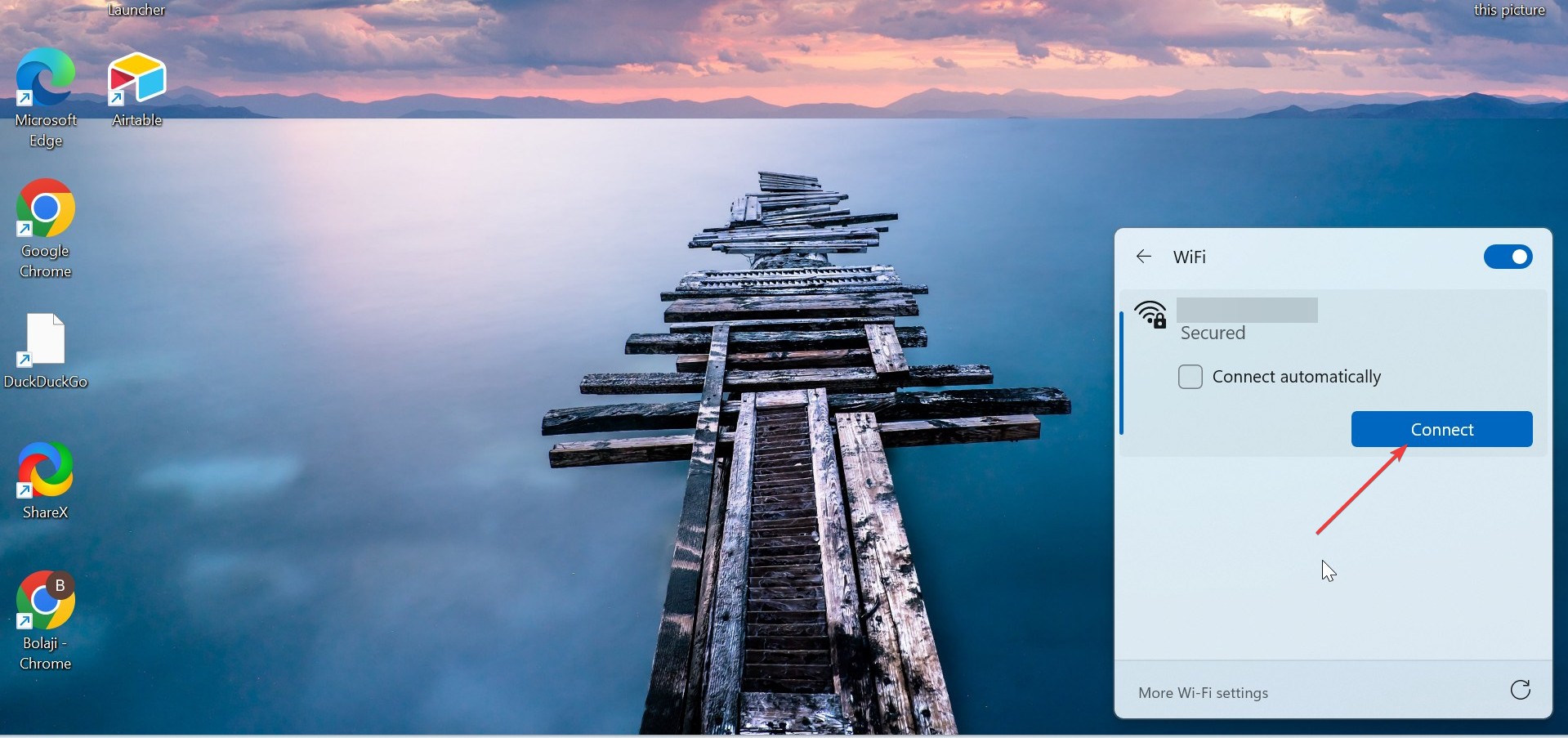
เชื่อมต่อกับเครือข่ายเราเตอร์
เชื่อมต่อกับ WiFi ของเราเตอร์ Belkin หรือเสียบด้วยสายอีเธอร์เน็ต เพื่อให้แน่ใจว่าอุปกรณ์จะอนุญาตให้เข้าถึงหน้าผู้ดูแลระบบได้โดยตรง หลีกเลี่ยงเครือข่ายแขกเนื่องจากจะบล็อกคุณลักษณะการจัดการเราเตอร์
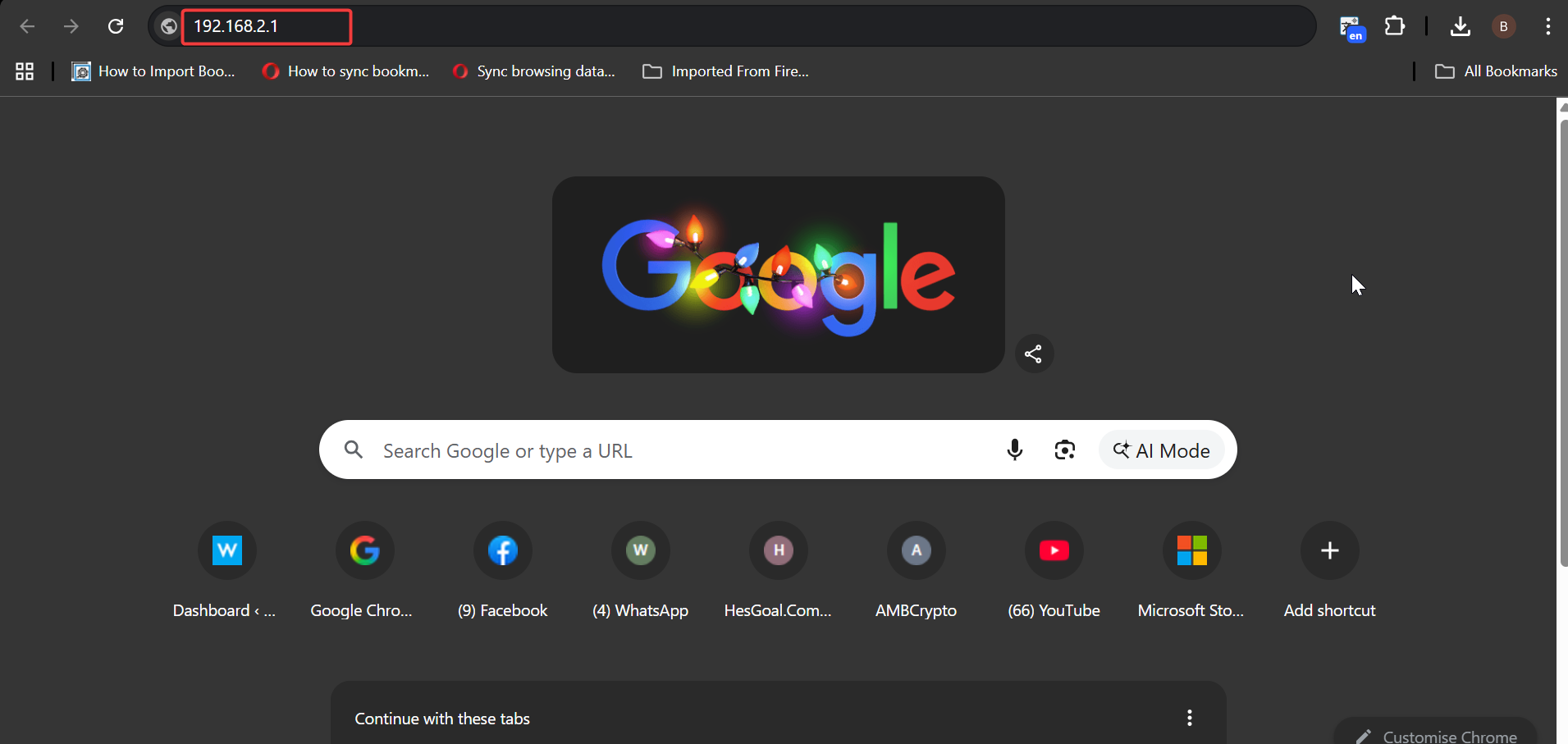
ป้อน IP เข้าสู่ระบบเราเตอร์ในเบราว์เซอร์
พิมพ์ 192.168.2.1 ลงในเบราว์เซอร์ แถบที่อยู่แล้วกด Enter ตรวจสอบให้แน่ใจว่าคุณไม่ได้ใช้แถบค้นหาเนื่องจากจะทำให้เกิดการค้นหาเว็บแทนที่จะเปิดเราเตอร์ เราเตอร์ Belkin บางรุ่นยังตอบสนองต่อ http://router เป็นทางลัด
ป้อนข้อมูลรับรองการเข้าสู่ระบบของคุณ
ป้อนรหัสผ่านที่ถูกต้องเมื่อหน้าจอเข้าสู่ระบบปรากฏขึ้น เฟิร์มแวร์ Belkin รุ่นเก่าใช้กล่องข้อความธรรมดา ในขณะที่รุ่นใหม่กว่าจะแสดงรูปแบบการเข้าสู่ระบบที่สะอาดตายิ่งขึ้น หลังจากลงชื่อเข้าใช้ แดชบอร์ดจะโหลดตัวเลือกสำหรับ WiFi ความปลอดภัย และเครื่องมือเครือข่าย
ลงชื่อเข้าใช้เราเตอร์ Belkin จากโทรศัพท์
ผู้ใช้จำนวนมากจัดการเราเตอร์จากโทรศัพท์ของตน เบราว์เซอร์มือถือสามารถโหลดหน้าเข้าสู่ระบบได้ตราบใดที่คุณใช้ที่อยู่เกตเวย์ที่ถูกต้อง
ค้นหา IP เราเตอร์บน iPhone หรือ Android
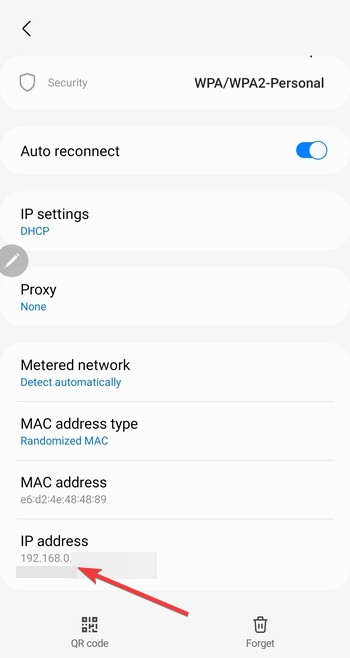
เปิดการตั้งค่า WiFi ของคุณแล้วแตะเครือข่ายที่เชื่อมต่อ โทรศัพท์ของคุณแสดงที่อยู่”เราเตอร์”หรือ”เกตเวย์”ค่านี้จะแทนที่ 192.168.2.1 หากอุปกรณ์ของคุณใช้ IP อื่น
เปิดหน้าเข้าสู่ระบบ Belkin ในเบราว์เซอร์มือถือ
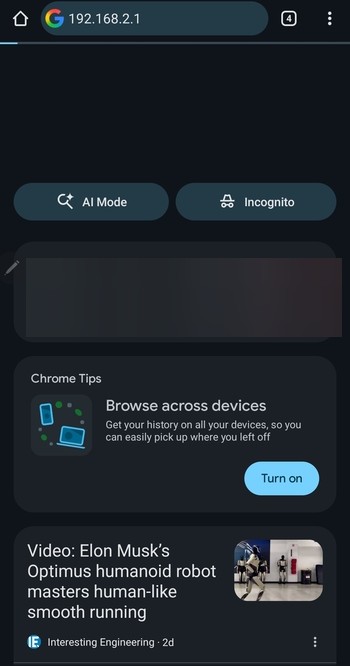
พิมพ์ IP ลงใน Safari หรือ Chrome เพื่อเข้าถึงหน้าผู้ดูแลระบบ เบราว์เซอร์มือถือบางตัวจะเตือนคุณเกี่ยวกับหน้าเว็บที่ไม่ปลอดภัยเมื่อใช้ HTTP เข้าสู่เว็บไซต์เพื่อเข้าสู่หน้าจอเข้าสู่ระบบ
รีเซ็ตเราเตอร์ Belkin ของคุณหากรหัสผ่านใช้ไม่ได้
การรีเซ็ตจะคืนค่าเริ่มต้นจากโรงงานเมื่อรหัสผ่านผู้ดูแลระบบสูญหาย คุณสามารถเข้าถึงแดชบอร์ดได้อีกครั้ง แต่ต้องกำหนดค่าอุปกรณ์ใหม่ในภายหลัง
ใช้ปุ่มรีเซ็ตเราเตอร์
กดปุ่มรีเซ็ตค้างไว้ประมาณ 10 วินาที เราเตอร์จะรีสตาร์ทและโหลดการตั้งค่าดั้งเดิม วิธีนี้จะล้างรหัสผ่านและการกำหนดค่าที่กำหนดเอง
กำหนดค่าเราเตอร์ใหม่หลังจากรีเซ็ต
เข้าสู่ระบบอีกครั้งโดยใช้ข้อมูลรับรองเริ่มต้น ตั้งชื่อ WiFi รหัสผ่าน และการเข้าสู่ระบบของผู้ดูแลระบบเพื่อรักษาความปลอดภัยให้กับเราเตอร์ อัปเดตทั้งสองแบนด์หากเราเตอร์รองรับ WiFi แบบดูอัลแบนด์
แก้ไขปัญหาเมื่อคุณไม่สามารถเข้าถึงหน้าเข้าสู่ระบบ Belkin
ตรวจสอบว่าคุณเชื่อมต่อกับเครือข่ายที่ถูกต้องหรือไม่: โทรศัพท์อาจสลับไปใช้ข้อมูลมือถือหรือแบนด์ WiFi อื่น เชื่อมต่อโดยตรงกับเครือข่าย Belkin ก่อนลองหน้าเข้าสู่ระบบอีกครั้ง แก้ไขการบล็อกการรักษาความปลอดภัยของเบราว์เซอร์ในหน้าเข้าสู่ระบบ: เบราว์เซอร์สมัยใหม่จะบล็อกหน้า HTTP บางหน้าตามค่าเริ่มต้น ใช้ตัวเลือกเพื่อไปยังที่อยู่ในพื้นที่เพื่อให้คุณสามารถเข้าถึงหน้าจอเข้าสู่ระบบได้อย่างปลอดภัย ลองใช้ URL สำหรับเข้าสู่ระบบ Belkin สำรอง: เราเตอร์บางตัวรองรับ URL การเข้าถึงเพิ่มเติม เช่น http://router หรือ http://192.168.2.1/login การใช้ทางเลือกอื่นเหล่านี้จะช่วยได้เมื่อที่อยู่หลักล้มเหลว แก้ไขความขัดแย้งของ DNS หรือ VPN: VPN, DNS ที่กำหนดเอง และคุณลักษณะการท่องเว็บแบบส่วนตัวสามารถบล็อกการเชื่อมต่อ IP ในเครื่องได้ ปิดชั่วคราวแล้วโหลดหน้าเข้าสู่ระบบใหม่ เข้าสู่ระบบผ่านอีเทอร์เน็ตหากเข้าสู่ระบบ WiFi ล้มเหลว: การเชื่อมต่อแบบใช้สายจะข้ามสัญญาณรบกวนไร้สายและข้อผิดพลาดในการกำหนดเส้นทาง สิ่งนี้จะทำให้คุณมีการเชื่อมต่อที่เสถียรสำหรับกระบวนการเข้าสู่ระบบ
เคล็ดลับในการเข้าถึงเราเตอร์ Belkin อย่างปลอดภัย
เปลี่ยนรหัสผ่านผู้ดูแลระบบหลังจากเข้าสู่ระบบครั้งแรก ปิดใช้งานการจัดการระยะไกล เว้นแต่คุณต้องการ ใช้ WPA2 หรือ WPA3 เพื่อความปลอดภัยแบบไร้สาย สร้างเครือข่ายแขกเพื่อปกป้องการเชื่อมต่อหลักของคุณ ตรวจสอบการอัปเดตเฟิร์มแวร์ในแดชบอร์ดของเราเตอร์
คำถามที่พบบ่อย
เหตุใดฉันจึงไม่สามารถเข้าถึง 192.168.2.1 ได้? เราเตอร์อาจใช้ที่อยู่เกตเวย์อื่น ตรวจสอบรายละเอียดเครือข่ายของคุณเพื่อยืนยัน IP ที่ถูกต้อง และให้แน่ใจว่าคุณเชื่อมต่อกับเครือข่าย Belkin แล้ว
จะเกิดอะไรขึ้นหากหน้าเข้าสู่ระบบ Belkin โหลดช้าหรือหมดเวลา สัญญาณไร้สายที่อ่อนแอ การใช้ VPN หรือความขัดแย้งของ DNS อาจทำให้เกิดการหมดเวลาได้ สลับไปใช้อีเธอร์เน็ตหรือปิดใช้งาน VPN แล้วลองหน้าเข้าสู่ระบบอีกครั้ง
ฉันจะค้นหารหัสผ่าน WiFi ของเราเตอร์ได้อย่างไร เปิดแดชบอร์ดของเราเตอร์และตรวจสอบส่วนไร้สายเพื่อดูรหัสผ่านที่ใช้งานอยู่ หากคุณไม่สามารถเข้าสู่ระบบได้ ให้มองหาสติกเกอร์บนฐานเราเตอร์
ฉันสามารถเปลี่ยนการตั้งค่าเราเตอร์ Belkin จากอุปกรณ์อื่นบนเครือข่ายได้หรือไม่ ใช่. อุปกรณ์ใดๆ ที่เชื่อมต่อกับเครือข่ายเดียวกันสามารถเปิดหน้าเข้าสู่ระบบของเราเตอร์ได้โดยใช้ที่อยู่ IP และรหัสผ่านที่ถูกต้อง
สรุป
ระบุที่อยู่ IP และข้อมูลประจำตัวเริ่มต้นของ Belkin เชื่อมต่อกับเครือข่ายเราเตอร์และเปิด IP ในเบราว์เซอร์ของคุณ ใช้รหัสผ่านเริ่มต้นที่ถูกต้องเพื่อเข้าสู่แดชบอร์ด แก้ไขปัญหาการเข้าสู่ระบบโดยตรวจสอบเครือข่าย, DNS และการตั้งค่าเบราว์เซอร์ รีเซ็ตเราเตอร์หากไม่สามารถกู้คืนรหัสผ่านผู้ดูแลระบบได้
เราเตอร์ Belkin นำเสนอกระบวนการเข้าสู่ระบบที่ตรงไปตรงมาเมื่อคุณใช้ IP และข้อมูลประจำตัวที่ถูกต้อง ขั้นตอนเหล่านี้ช่วยให้คุณเข้าถึงแดชบอร์ด แก้ไขปัญหาการเชื่อมต่อ และรีเซ็ตอุปกรณ์เมื่อจำเป็น