วิธีลบพื้นหลังออกจากรูปภาพใน PhotoPea
Photopea เป็นโปรแกรมแก้ไขรูปภาพและกราฟิกออนไลน์ที่ช่วยให้ผู้ใช้สามารถแก้ไขรูปภาพได้โดยไม่ต้องสมัครสมาชิกแอปราคาแพง มันสามารถทำงานเป็นทางเลือกที่ยุติธรรมแม้กระทั่งกับแอพระดับไฮเอนด์เช่น Photoshop ที่มีคุณสมบัติขั้นสูง แม้ว่า Photopea จะเป็นมิตรกับผู้ใช้ แต่คุณสมบัติบางอย่างอาจไม่ชัดเจน เช่น การลบพื้นหลัง
หากคุณต้องการลบพื้นหลังที่ไม่น่าดูออกจากภาพถ่ายที่สมบูรณ์แบบ Photopea มีวิธีง่ายๆ มากมาย อ่านต่อเพื่อเรียนรู้เพิ่มเติมเกี่ยวกับการลบพื้นหลังด้วยเครื่องมือแก้ไขรูปภาพออนไลน์นี้
วิธีลบพื้นหลังของรูปภาพ
การเรียนรู้วิธีลบพื้นหลังของรูปภาพเป็นทักษะที่มีประโยชน์ คุณจะได้ภาพ PNG แบบโปร่งใสสำหรับเรื่องของคุณ ซึ่งคุณสามารถใช้เพื่อวัตถุประสงค์ต่างๆ ได้มากมาย รวมถึงกราฟิกอื่นๆ ความยากง่ายในการลบพื้นหลังนั้นขึ้นอยู่กับความซับซ้อนของรูปภาพของคุณ อย่างไรก็ตาม มีวิธีแก้ปัญหาที่เหมาะสมสำหรับรูปภาพทุกรูป

คุณสามารถลบพื้นหลังรูปภาพของคุณในแอป Photopea ได้ด้วยวิธีต่อไปนี้:
ใช้เครื่องมือไม้กายสิทธิ์
หากพื้นหลังของคุณส่วนใหญ่เป็นสีพื้น การลบออกจะเป็นเรื่องง่าย
ไปที่ Photopea เว็บไซต์แล้วเปิดภาพของคุณ คุณจะเห็นตัวเลือกการนำเข้าทั้งหมดในหน้าหลัก เลือกเครื่องมือ ไม้กายสิทธิ์ ในแถบด้านข้าง
 คลิกพื้นหลังเพื่อเลือก
หากไม้กายสิทธิ์ไม่ได้เลือกส่วนต่างๆ พื้นหลังของคุณ ปรับการตั้งค่า:
ยกเลิกการเลือก ค้นหา Tolerance ในเมนูด้านบน จะปรากฏขึ้นเมื่อ Magic Wand ทำงาน
 เพิ่มจำนวน และลองเลือกพื้นหลังอีกครั้งจนกว่าคุณจะพบค่าที่เหมาะสม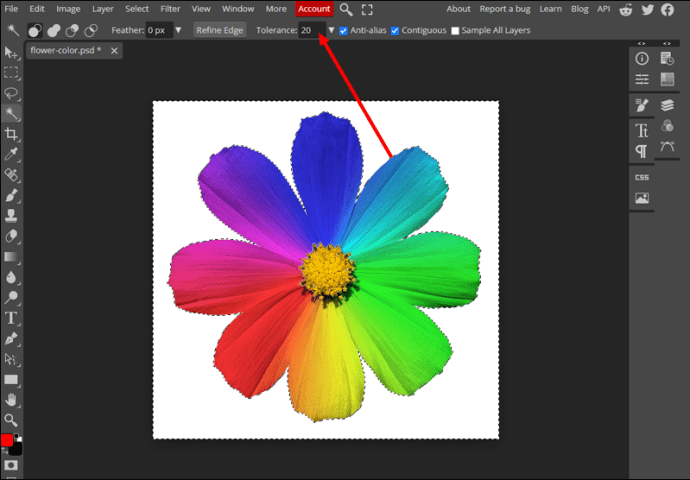
ในทางกลับกัน ลดค่า Tolerance หากไม้กายสิทธิ์เลือกส่วนของภาพที่คุณไม่ต้องการเลือก เมื่อพอใจกับการเลือกแล้ว เพียงกด “Delete”บนแป้นพิมพ์และดูพื้นหลังของคุณหายไป
ใช้ Magic Cut
การลบพื้นหลังของรูปภาพที่เคยเป็นงานที่น่าเบื่อหน่าย อย่างไรก็ตาม Photopea มีเครื่องมืออัจฉริยะสำหรับการลบพื้นหลังโดยเฉพาะ ทำให้งานนี้ง่ายขึ้นมาก หาก Magic Wand ไม่ทำงานเนื่องจากพื้นหลังที่ซับซ้อน ให้หันไปใช้ Magic Cut วิธีใช้มีดังนี้:
เปิด <เว็บไซต์ photopea และนำเข้ารูปภาพของคุณคลิก เลือก ในแถบเมนู แล้วค้นหา Magic Cut … สร้างการเลือกของคุณในหน้าต่างใหม่ ใช้แปรงสีแดงเพื่อทำเครื่องหมายพื้นหลัง แปรงสีเขียวเพื่อทำเครื่องหมายวัตถุของคุณ และใช้สีเทา แปรงเพื่อลบการเลือกอัตโนมัติที่แอปสร้างขึ้น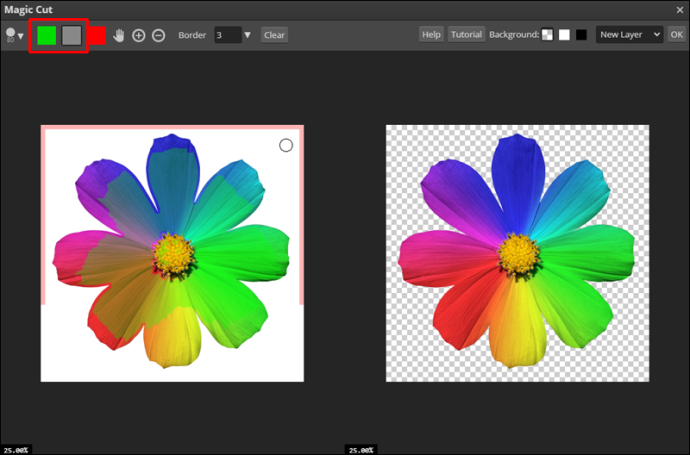
คุณจะเห็นการแสดงตัวอย่างในหน้าต่างด้านขวาและสามารถปรับการเลือกของคุณได้ตามความเหมาะสม คลิก”ตกลง”ที่มุมบนขวาเมื่อคุณพร้อม การเลือกของคุณจะอยู่ในเลเยอร์ใหม่แบบโปร่งใสโดยที่เลเยอร์เดิมซ่อนอยู่ข้างใต้
เคล็ดลับเล็กๆ น้อยๆ ต่อไปนี้จะช่วยให้คุณได้รับประโยชน์สูงสุด ของเครื่องมือ Magic Cut:
การเลือกของคุณจะมีขอบแข็งโดยค่าเริ่มต้น คุณสามารถปรับได้โดยการเพิ่มหรือลดจำนวนตาม เส้นขอบ ที่ด้านบน เพิ่มจำนวนเพื่อให้ดูคลุมเครือ คุณไม่จำเป็นต้องเลือกอย่างแม่นยำ แค่ทำเครื่องหมายในพื้นที่ที่ต้องการแล้วแอปจะแยกพื้นหลังและตัวแบบออกจากกันโดยสัญชาตญาณ หากคุณมีปัญหาในการดูตัวอย่าง ให้เปลี่ยนพื้นหลัง โดยคลิกช่องใดช่องหนึ่งข้างพื้นหลังที่มุมขวาบน
เลือกเรื่องด้วยตนเอง
แม้ว่า Magic Cut จะทำงานได้ดีแม้กับภาพที่ท้าทาย แต่ก็ยังมีความแม่นยำมากกว่า เครื่องมือต่างๆ คุณสามารถลบพื้นหลังของรูปภาพด้วยการเลือกด้วยตนเอง อย่างไรก็ตาม คุณจะต้องอดทนสักหน่อยหากรูปภาพของคุณมีรายละเอียดมาก
มีเครื่องมือการเลือกด้วยตนเองมากมาย และคุณจะต้องตัดสินใจว่าจะใช้เครื่องมือใด หนึ่งชุดที่เหมาะกับภาพของคุณที่สุด คุณสามารถค้นหาได้ที่”Rectangle Select”และ”Magic Wand”ในแถบด้านข้าง คลิกขวาที่เครื่องมือเหล่านี้เพื่อดูเครื่องมือย่อยในแต่ละรายการ
ไปที่เว็บไซต์ Photopea และเปิดภาพของคุณเลือกเครื่องมือการเลือกจากเมนู การเลือกสี่เหลี่ยมผืนผ้า หรือเมนู ไม้กายสิทธิ์ เลือกเรื่องของคุณ แม่นยำที่สุดเท่าที่จะทำได้
 คลิกขวาบนสิ่งที่คุณเลือกแล้วเลือก ผกผัน
กดปุ่ม ลบ เพื่อลบพื้นหลัง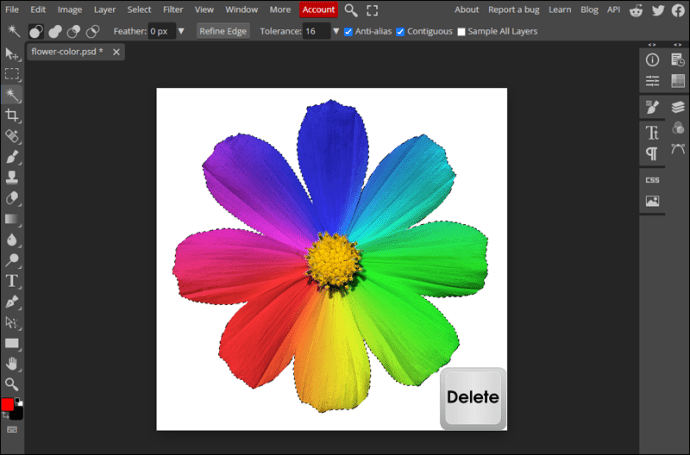
มีตัวเลือกมากมายให้คุณ สามารถปรับในขณะที่เลือกเรื่องของคุณด้วยตนเอง เคล็ดลับบางประการมีดังนี้
คุณสามารถเพิ่มหรือลบออกจากส่วนที่เลือกได้ตลอดเวลาโดยเปลี่ยนโหมดการเลือก คลิกไอคอนวงกลมที่ตัดกันในเมนูด้านบนเมื่อเครื่องมือการเลือกทำงานอยู่ ควบคุมความยากของขอบของการเลือกของคุณโดยการปรับค่า Feather หรือคลิก”ปรับแต่งขอบ”ในเมนูด้านบน ทำให้การเลือกง่ายขึ้นโดยการปรับแต่งภาพถ่ายก่อน เพิ่มความเปรียบต่างหรือลดความสว่างเพื่อให้มองเห็นวัตถุได้ชัดเจนยิ่งขึ้น คุณทำได้ในเลเยอร์ที่ซ้ำกันและเปลี่ยนกลับเป็นภาพต้นฉบับเมื่อเลือกเสร็จแล้ว
วิธีเพิ่มพื้นหลังใหม่
เมื่อคุณนำพื้นหลังดั้งเดิมของรูปภาพออกแล้ว คุณอาจต้องการเพิ่มพื้นหลังของคุณเอง โดยทำตามขั้นตอนง่ายๆ เหล่านี้:
คลิก ไฟล์ และค้นหาตัวเลือก เปิดและวาง… เรียกดูคอมพิวเตอร์เพื่อหาพื้นหลังใหม่ แล้วคลิก เปิด เพื่อแทรกรูปภาพ ผ้าใบของคุณ
 ปรับขนาดรูปภาพแล้วกด Enter หรือคลิกเครื่องหมายถูกในเมนูด้านบนเพื่อยอมรับการเปลี่ยนแปลง
 ลากเลเยอร์รูปภาพใหม่ไปไว้ใต้เลเยอร์เรื่องของคุณในเมนูเลเยอร์ทางด้านขวา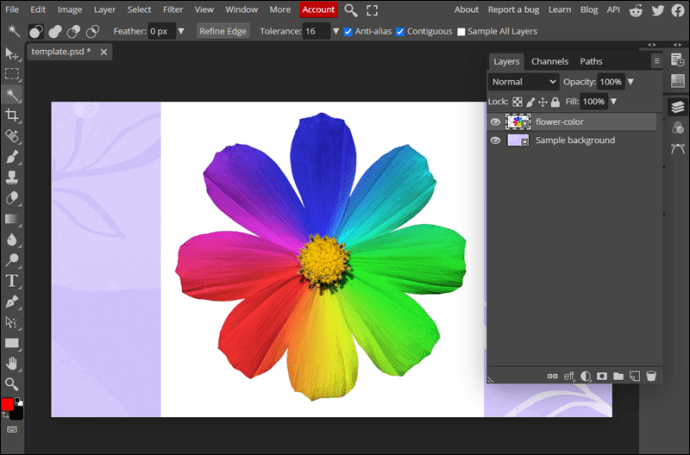
แก้ไขอย่างมืออาชีพ ฟรี
แอปบนเว็บ เช่น Photopea ทำให้ทุกคนเข้าถึงการแก้ไขรูปภาพได้ การลบพื้นหลังของรูปภาพไม่จำเป็นต้องเป็นเรื่องยุ่งยากอีกต่อไป ด้วยเครื่องมืออันชาญฉลาดอย่าง Magic Cut ให้แอปทำงานแทนคุณหรือลบพื้นหลังด้วยเครื่องมือแบบแมนนวลเพื่อการควบคุมที่มากขึ้น
คุณเคยใช้ Photopea มาก่อนหรือไม่ เครื่องมือและคุณสมบัติใดที่คุณชอบ? อย่าลังเลที่จะบอกเราในความคิดเห็น
TinyWow
Tinywow เป็นเครื่องมือออนไลน์ที่ไม่ยุ่งยากที่ทำงานได้อย่างมีเสน่ห์ในการลบภาพพื้นหลัง. ทำไมต้องกังวลกับซอฟต์แวร์แบบเสียเงิน ในเมื่อคุณสามารถทำได้ฟรีโดยใช้ TinyWow วิธีการดำเนินการมีดังนี้
ไปที่ Tinywow.com บนเบราว์เซอร์ของคุณ
วางเมาส์เหนือแท็บ รูปภาพ แล้วคลิก ตัวลบพื้นหลังรูปภาพ คลิก อัปโหลดจากพีซีหรือมือถือของคุณ หรือลากไฟล์บางไฟล์
 เมื่อถ่ายภาพแล้ว อัปโหลดแล้ว คุณสามารถคลิกปุ่ม ลบ ได้เลย
 ตอนนี้คุณสามารถดาวน์โหลดรูปภาพที่ทำสำเร็จแล้ว นำภาพพื้นหลังออก
ข้อจำกัดความรับผิดชอบ: บางหน้าในไซต์นี้อาจมีลิงก์พันธมิตร ซึ่งไม่ส่งผลกระทบต่อบทบรรณาธิการของเราแต่อย่างใด