ต้องการลงนามในเอกสาร PDF อย่างรวดเร็วและง่ายดายหรือไม่? บทความนี้แสดงวิธีเพิ่มลายเซ็นในเอกสาร PDF โดยใช้เบราว์เซอร์ Microsoft Edge ไม่จำเป็นต้องดาวน์โหลดและติดตั้งซอฟต์แวร์หรือส่วนขยายอื่น
มีซอฟต์แวร์จำนวนมากที่ทำให้การเซ็นชื่อในเอกสาร PDF เป็นเรื่องง่าย อย่างไรก็ตาม ส่วนใหญ่จำเป็นต้องติดตั้งซอฟต์แวร์หรืออัปโหลดเอกสาร PDF ไปยังเซิร์ฟเวอร์ของตน หากคุณไม่ต้องการทำเช่นนั้น คุณสามารถใช้เบราว์เซอร์ Edge เพื่อเซ็นเอกสาร PDF ด้วยเครื่องมือใส่คำอธิบายประกอบในตัว คุณสามารถเพิ่มลายเซ็นได้โดยตรงในเบราว์เซอร์ Edge ของคุณ ซึ่งช่วยลดความจำเป็นในการพิมพ์ เซ็นชื่อด้วยมือ และสแกนกลับเป็นเอกสาร PDF
ดังนั้น เพื่อไม่ให้เป็นการเสียเวลาอีกต่อไป ผมขอแสดงวิธีเพิ่มลายเซ็นใน Microsoft Edge ลงในเอกสาร PDF
ลงชื่อ PDF ใน Microsoft Edge
หากต้องการเพิ่มลายเซ็นใน PDF ในเบราว์เซอร์ Microsoft Edge ให้ทำตาม ด้านล่างขั้นตอน
เปิดเอกสาร PDF ในเบราว์เซอร์ Edge คลิกไอคอนวาดบนแถบนำทางด้านบน คลิกไอคอนแบบเลื่อนลงที่อยู่ติดกัน เลือกสีที่คุณต้องการและตั้งค่าความหนาของปากกาโดยใช้แถบเลื่อนค้นหา ฟิลด์ที่คุณต้องการเพิ่มลายเซ็นของคุณในเอกสาร PDF เขียนลายเซ็นด้วยเมาส์หรือหน้าจอสัมผัส คลิกไอคอนบันทึกเป็นบนแถบนำทางด้านบน ตั้งชื่อตามที่คุณต้องการ เลือกปลายทางเพื่อบันทึกไฟล์และ คลิกบันทึก คุณได้เพิ่มลายเซ็นใน PDF ใน Edge แล้ว
ขั้นตอนพร้อมรายละเอียดเพิ่มเติม:
ก่อนอื่น ให้เปิดเอกสาร PDF ที่คุณต้องการลงชื่อเข้าใช้ในเบราว์เซอร์ Edge คุณสามารถลากและวางไฟล์ PDF ลงในหน้าต่างเบราว์เซอร์ Edge หรือคลิกขวาที่ไฟล์ PDF แล้วเลือกตัวเลือก “เปิดด้วย > Microsoft Edge”
เมื่อ PDF เปิดใน Edge เบราว์เซอร์ คุณจะเห็นเครื่องมือคำอธิบายประกอบมากมายบนแถบนำทางด้านบน จากเครื่องมือที่มีอยู่ ให้คลิกไอคอนวาดเพื่อเลือก จากนั้นคลิกไอคอนแบบเลื่อนลงที่อยู่ถัดจากเครื่องมือนั้น และเลือกสีที่คุณต้องการ ในกรณีส่วนใหญ่ สีดำก็ใช้ได้ หลังจากนั้นให้ใช้แถบเลื่อนความหนาเพื่อกำหนดความหนาของจุด
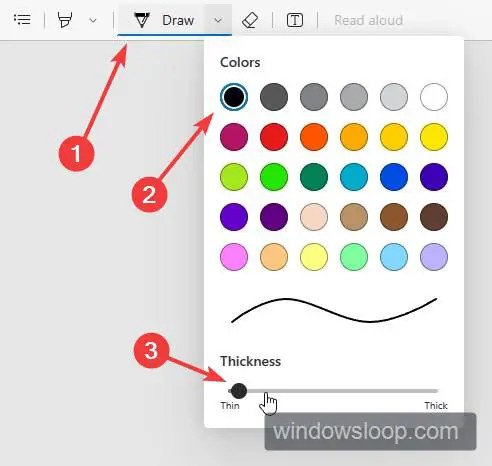
เมื่อปากกาพร้อมแล้ว ให้ค้นหาฟิลด์ ที่คุณต้องการเซ็นชื่อและเขียนด้วยเมาส์หรือหน้าจอสัมผัสเพื่อเพิ่มลายเซ็น
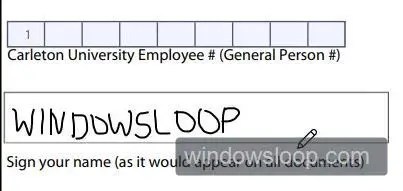
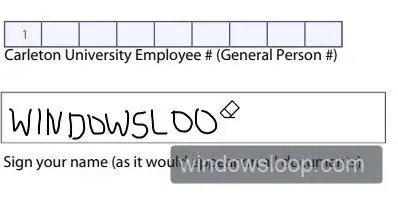
หากคุณทำผิดพลาด คุณสามารถลบลายเซ็นได้โดยคลิกที่ไอคอนยางลบ จากนั้นคลิกหรือคลิกและลากบนลายเซ็น
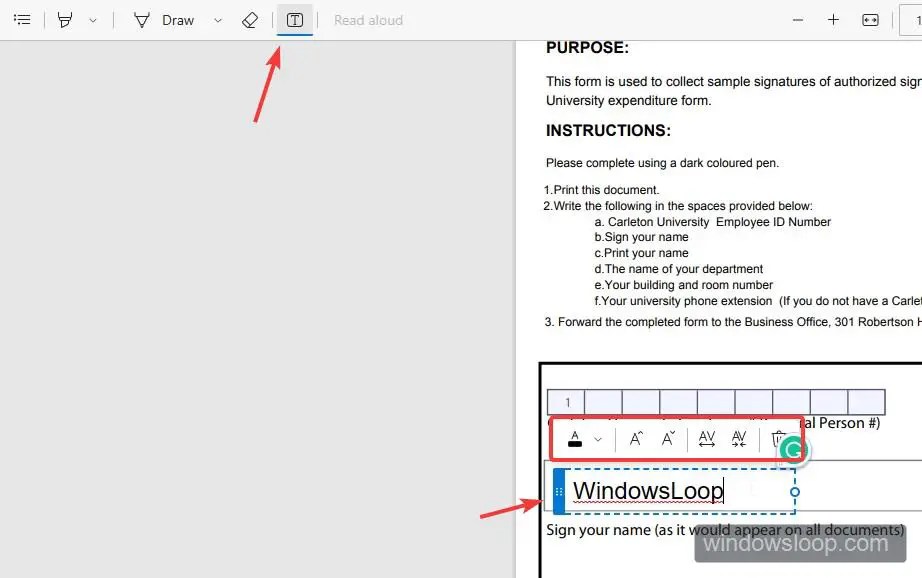
หากคุณไม่ต้องการวาดลายเซ็น คุณสามารถพิมพ์ลงไปได้เช่นกัน ในการทำเช่นนั้น ให้คลิกไอคอน”เพิ่มข้อความ”
จากนั้น คลิกตำแหน่งที่คุณต้องการเซ็นชื่อ คลิกตัวเลือก”สีข้อความ”แล้วเลือกสีที่คุณต้องการ ในกรณีส่วนใหญ่ สีดำก็ใช้ได้ จากนั้นพิมพ์ลายเซ็น คุณสามารถเพิ่มหรือลดขนาดแบบอักษรได้โดยคลิกไอคอน “เพิ่มขนาดข้อความ”(A^) และ”ลดขนาดข้อความ”(Aˇ)
หลังจากลงนามในเอกสาร PDF ให้คลิกไอคอนบันทึกหรือกดแป้นพิมพ์ลัด Ctrl + S เพื่อบันทึกเอกสาร หากต้องการ คุณยังสามารถคลิกไอคอนบันทึกเป็น ตัวเลือกนี้ช่วยให้คุณบันทึกสำเนาของเอกสาร PDF ที่แก้ไขได้โดยไม่ต้องเปลี่ยนต้นฉบับ

คุณ จะเห็นหน้าต่างเพิ่มเติมหากคุณคลิกปุ่มบันทึกเป็น ที่นี่ พิมพ์ชื่อไฟล์ เลือกปลายทางเพื่อบันทึกไฟล์ และคลิกปุ่มบันทึก
นั่นแหละ ด้วยเหตุนี้ คุณได้เพิ่มลายเซ็นลงในเอกสาร PDF ใน Microsoft Edge แล้ว
ข้อจำกัด
สิ่งหนึ่งที่ควรจำเมื่อเพิ่มลายเซ็นใน PDF ก็คือลายเซ็นธรรมดาและ ไม่ใช่ลายเซ็นอิเล็กทรอนิกส์ (ลายเซ็นอิเล็กทรอนิกส์) หรือลายเซ็นดิจิทัลที่เหมาะสม หากคุณไม่ทราบ ลายเซ็นอิเล็กทรอนิกส์หรือลายเซ็นดิจิทัลจะถูกเข้ารหัสและรับรองความถูกต้องของเอกสาร หากคุณพยายามลงนามในเอกสารทางกฎหมายหรือ PDF อื่นใดที่ต้องใช้การรับรองความถูกต้องของคุณ คุณควรเพิ่มลายเซ็นอิเล็กทรอนิกส์หรือลายเซ็นดิจิทัลจริง คุณสามารถใช้ซอฟต์แวร์แก้ไข PDF เช่น Acrobat หรือ Smallpdf ได้
—
นั่นคือทั้งหมด การเพิ่มลายเซ็นใน Microsoft Edge นั้นง่ายมาก
ฉันหวังว่าคำแนะนำวิธีใช้ Windows ที่เรียบง่ายและสะดวกนี้จะช่วยคุณได้
หากคุณติดขัดหรือต้องการความช่วยเหลือ ให้ส่ง อีเมล แล้วฉันจะพยายามช่วยเหลือให้ได้มากที่สุด