Bitlocker är ett datakrypteringsverktyg i Windows som används för att kryptera enheter. Krypterade enheter kan endast nås med rätt nyckel, som släpps av Trusted Platform Module (TPM) under uppstart.
TPM släpper endast denna nyckel om hårdvaru-och mjukvaruprofilerna matchar den ursprungliga installationen. Om profilerna inte matchar visas Bitlocker-återställningskonsolen, som ber om återställningsnyckeln. Så länge de initiala och nuvarande profilerna inte stämmer överens, fortsätter Bitlocker att fråga efter återställningsnyckeln.
Bortsett från detta, ändringar i inställningarna för startdisken, buggy BIOS eller felaktig konfiguration av dekrypteringsnyckeln och plattformen Configuration Register (PCR)-inställningar är andra möjliga orsaker till detta problem.
Hur åtgärdar du Bitlocker Asking Recovery Key vid varje start?
Att avbryta och återuppta Bitlocker innan du försöker göra ändringar i hårdvara eller firmware på systemet kommer att rädda dig från prompten frågar efter återställningsnyckeln.
Om du inte känner till återställningsnyckeln kan du fastna i Bitlockers återställningsinställningar. För att komma förbi inställningarna i ett sådant scenario kan du hitta din återställningsnyckel i ditt Microsoft-konto med vilken annan dator som helst för att logga in.
Uppdatera BIOS
Det diskuterade problemet bekräftades till uppstår på grund av buggy BIOS. I vissa fall befanns äldre versioner av BIOS vara inkompatibla med TPM-hårdvarumodulen. Moderkortstillverkare tenderar att lösa sådana buggar och inkompatibiliteter med uppdateringar.
Därför kan du försöka uppdatera BIOS för att åtgärda problemet.
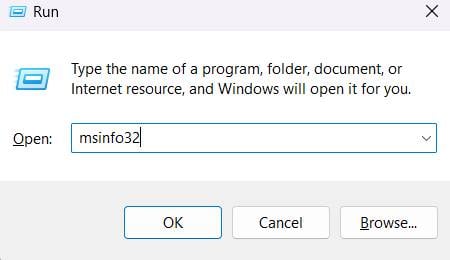
Tryck på Windows + R-tangenten för att öppna Kör. Skriv msinfo32 för att öppna Systeminformation. Kontrollera värden som motsvarar Baseboard Manufacturers och Baseboard-produkter. Notera dem också.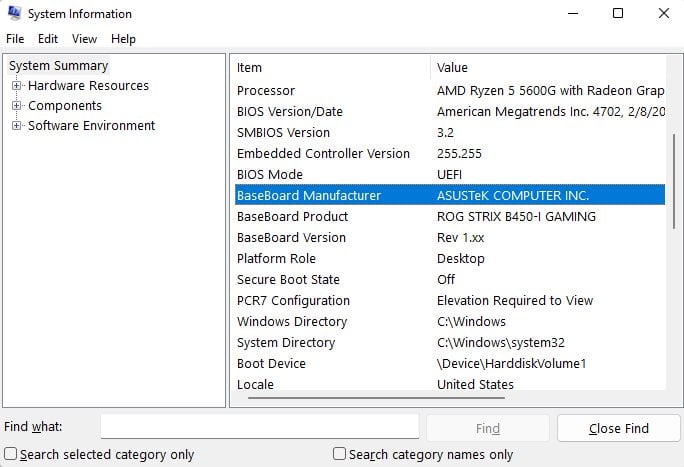 Gå nu till tillverkarens officiella webbplats och sök efter BIOS/firmware. Ladda ner, installera och följ instruktionerna på skärmen för att uppdatera BIOS.
På många system kan specifika OEM-verktyg laddas ned och användas för att förenkla den här firmwareuppdateringsprocessen. Acer Care Center, Dell Support Assist, etc är några exempel på OEM-applikationer för ändamålet.
Ändra BIOS-konfiguration
USB Type-C-och Thunderbolt-kabelanslutningen har standardinställning startstöd på BIOS. Så om du har anslutit någon I/O-enhet på ditt system med dessa kablar, kommer BIOS att lista den i startprioritetslistan och betrakta det som en systemändring.
Bitlocker kommer automatiskt att fråga efter återställningsnyckeln för att logga in. För att fixa det kan Boot-stöd för USB typ-C och TBT-kabel inaktiveras från BIOS om det inte verkligen behövs.
Starta upp din dator och tryck på BIOS-tangenten (funktionstangenter som F2, F8, etc., vanligtvis) konstant innan den startar. Gå mot Systemkonfiguration > USB-konfiguration med piltangenterna.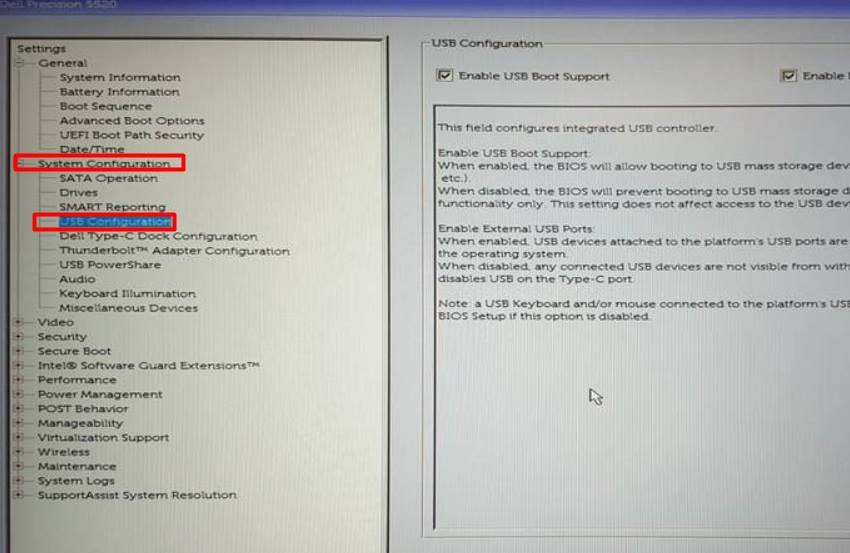 Välj Inaktivera för Type-C/Thunderbolt Boot såväl som Pre-boot stöder.
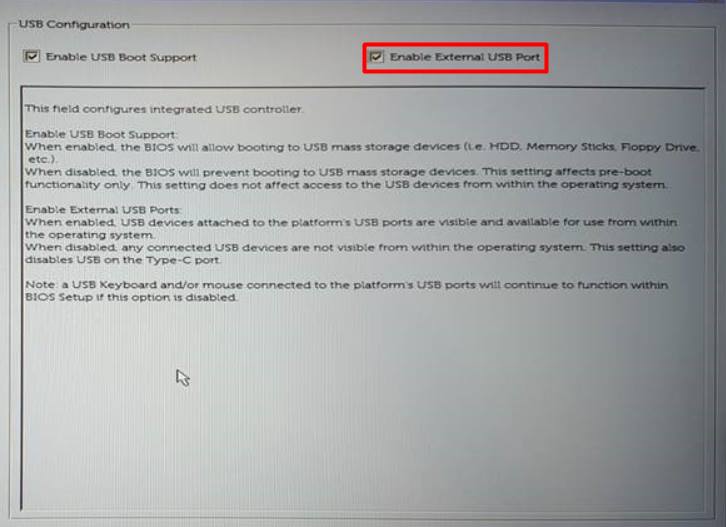 Inaktivera UEFI Network Stack. Aktivera Snabbstart.
Återaktivera Bitlocker
Ibland kommer den sparade hårdvaru-/mjukvaruprofilen inte att uppdateras inom PCR för TPM. Så varje start skulle flaggas som ändring i hårdvaruprofilen, vilket kräver återställningsnyckeln för att få åtkomst.
Att dekryptera och sedan kryptera enheten efteråt åtgärdar det tillfälliga felet. Normalt skulle man lösa problemet genom att köra kommandona manage-bde –protectors –disable C: och manage-bde –protectors –enable C: i den administratörsprivilegierade kommandotolken.
Du kan dock prova att ändra BitLocker-inställningarna från grupprincipredigeraren för att säkerställa ytterligare lösning av problemet.
Steg 1: Stäng av Bitlocker
Tryck på Windows-tangenten och skriv Hantera Bitlocker. Klicka på Stäng av Bitlocker.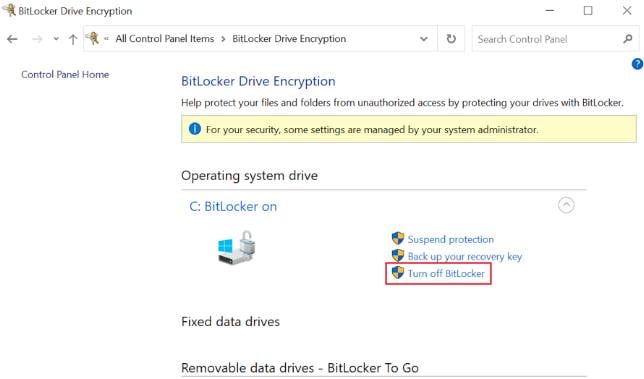 Tryck på knappen Stäng av Bitlocker för att bekräfta.
Steg 2: Konfigurera grupprincip
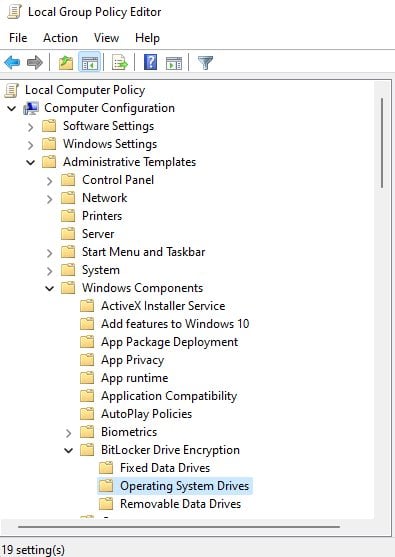
Tryck på Windows + R för att öppna Kör. Skriv gpedit.msc och tryck på Enter.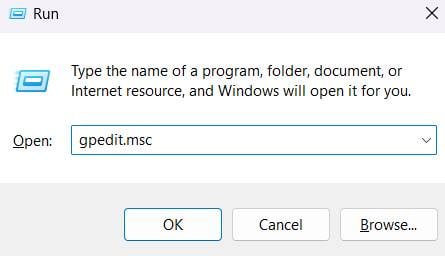 Expandera Datorkonfiguration >Administrativ mall>Windows-komponenter och sedan Bitlocker Drive Encryption. Klicka nu på Operating System Drives.
 Till höger klickar du på Konfigurera TPM-plattformsvalideringsprofil för inbyggda UEFI-firmwarekonfigurationer
 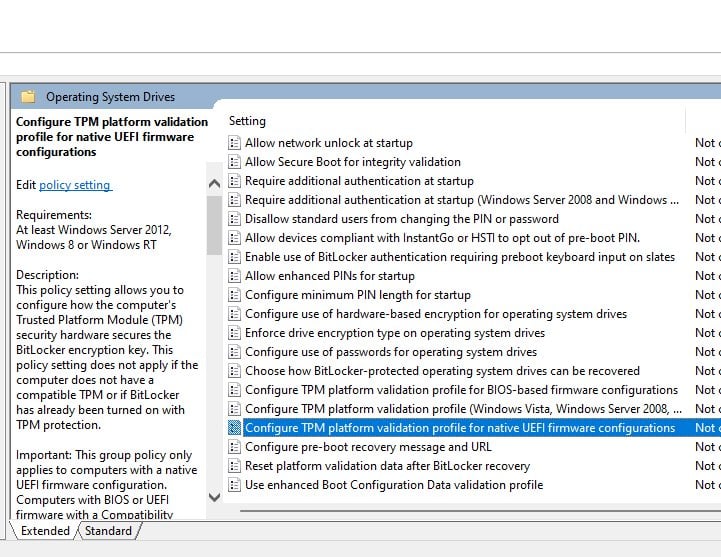 Välj Aktiverad alternativknapp och avmarkera alla alternativ utom dessa:
PCR 0
PCR 2
PCR 4
PCR 11 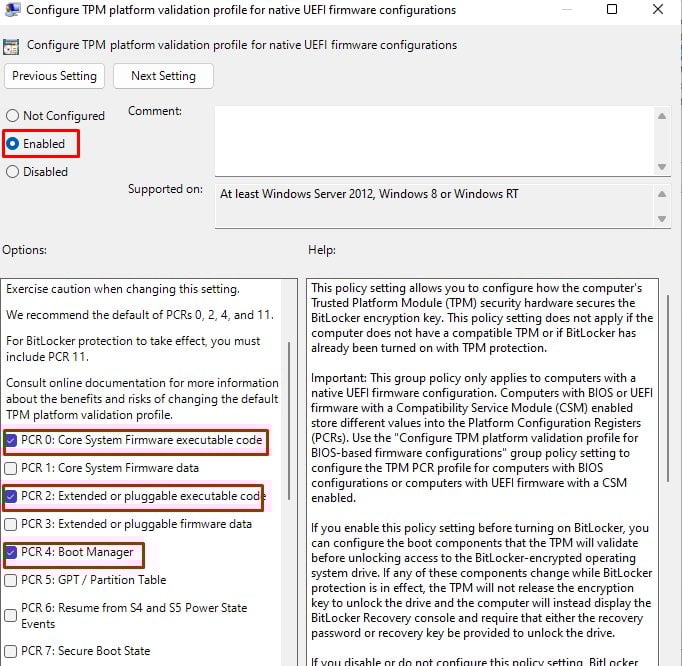 För lite äldre system med firmware inklusive CSM, klicka på Konfigurera TPM-plattformsvalideringsprofil för BIOS-baserade firmwarekonfigurationer > Aktiverad och fortsätt sedan genom att avmarkera andra alternativ än PCR 0, 2 , 4, 8, 9, 10, 11. Bekräfta med Verkställ och sedan OK.
Nu kan du slå på Bitlocker och förvänta dig att åtgärda problemet.
Använd äldre BIOS
Många tillverkare har drivit fram UEFI BIOS-läget på sina produkter oavsett TPM modell. Även om UEFI fungerar bra med både TPM 1.2 och TPM 2.0, ibland visar den tidigare versionen kompatibilitetsproblem med det senaste UEFI-läget. Så, om det är ditt fall, kan du byta till Legacy BIOS-läge för att kontrollera om det löser problemet.
Gå in i BIOS-inställningsmenyn och gå till fliken Boot. Välj Legacy från Startläge.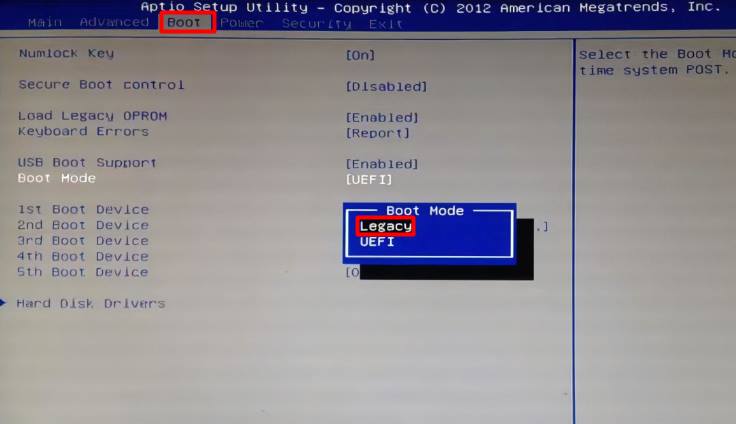 Tryck på F10 eller någon annan på skärmen för att spara ändringarna och avsluta.
Inaktivera säker start
Funktionen Säker start är som standard aktiverad av tillverkare för att skydda enheten från att starta upp med obehörig maskin-eller programvarukomponent. Så, om det är aktiverat, kommer endast komponenter som är betrodda av systemtillverkaren att ges åtkomst.
Funktionen visar problem när många Linux-operativsystem och inte så populära GPU:er försöker köras. För att undvika problem med det kan du försöka inaktivera funktionen för säker start från BIOS.
Gå till BIOS-menyn och gå till fliken Boot eller Säkerhet. Sök efter Secure Boot och ändra dess status till Inaktiverad.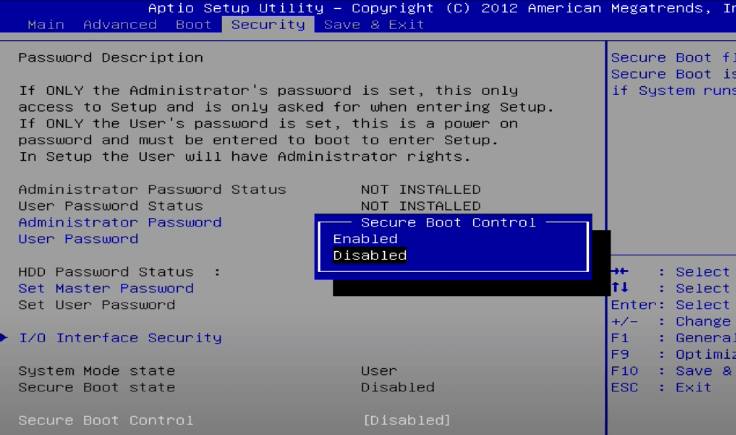
Sök efter skadlig programvara
Skadlig programvara kan påverka processer på kärnnivå i ett system. De kan manipulera standardbeteendet för din dator, vilket räknas som en systemprofiländring under TPM-skanning. Om en sådan profiländring sker vid varje aktiv session, krävs återställningsnyckeln efter varje omstart.
Du bör rutinmässigt kontrollera om det finns hot på ditt system för att vara säkra från det diskuterade problemet och andra säkerhetsrisker.
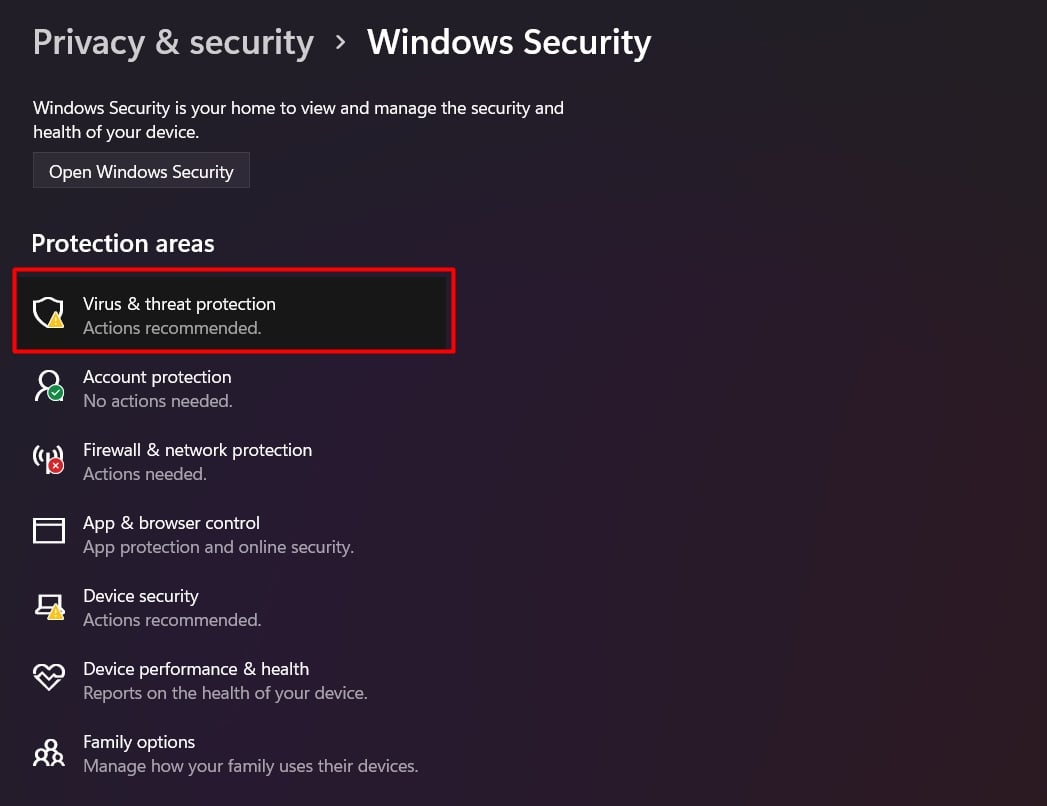
Öppna Inställningar med Windows + I-tangenterna. Gå till Sekretess och säkerhet > Windows-säkerhet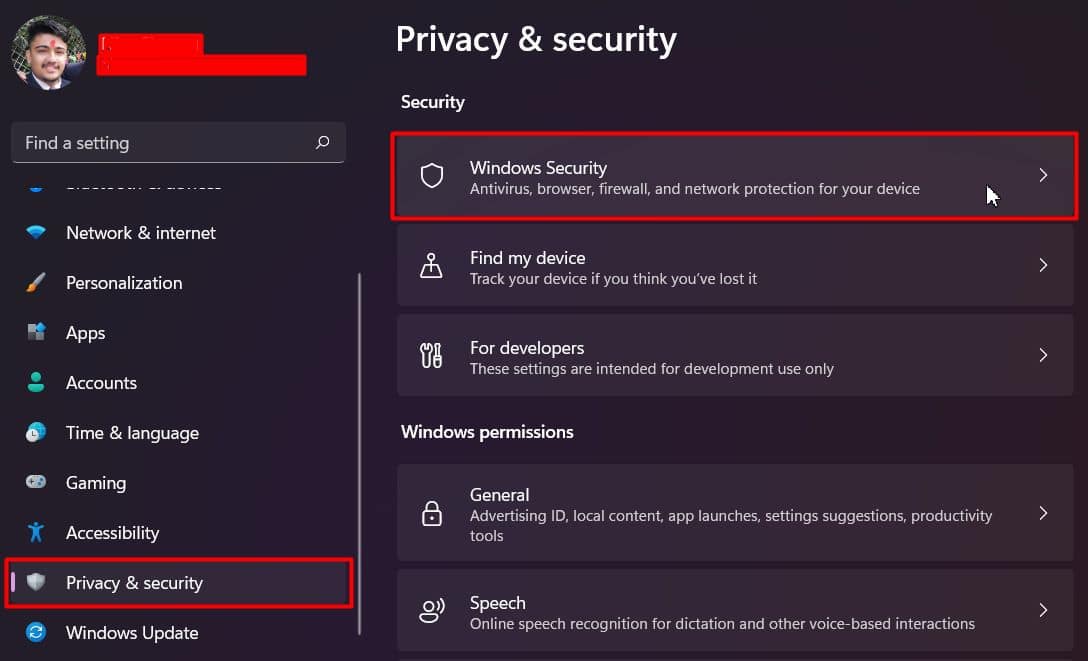 Klicka på Virus-och hotskydd
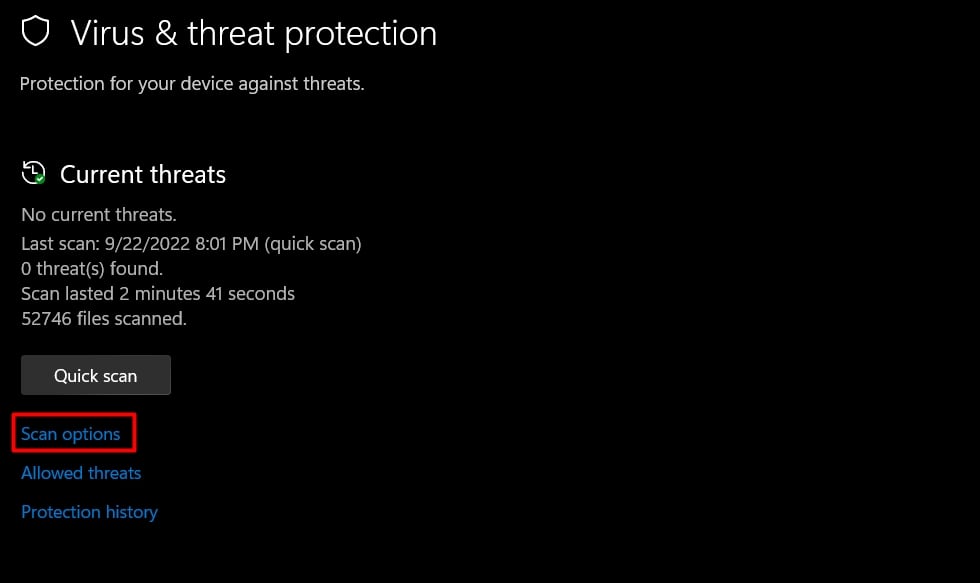
 Klicka sedan på Skanningsalternativ.
 Välj Microsoft Defender Antivirus (offlineskanning) och tryck på Knappen Skanna nu.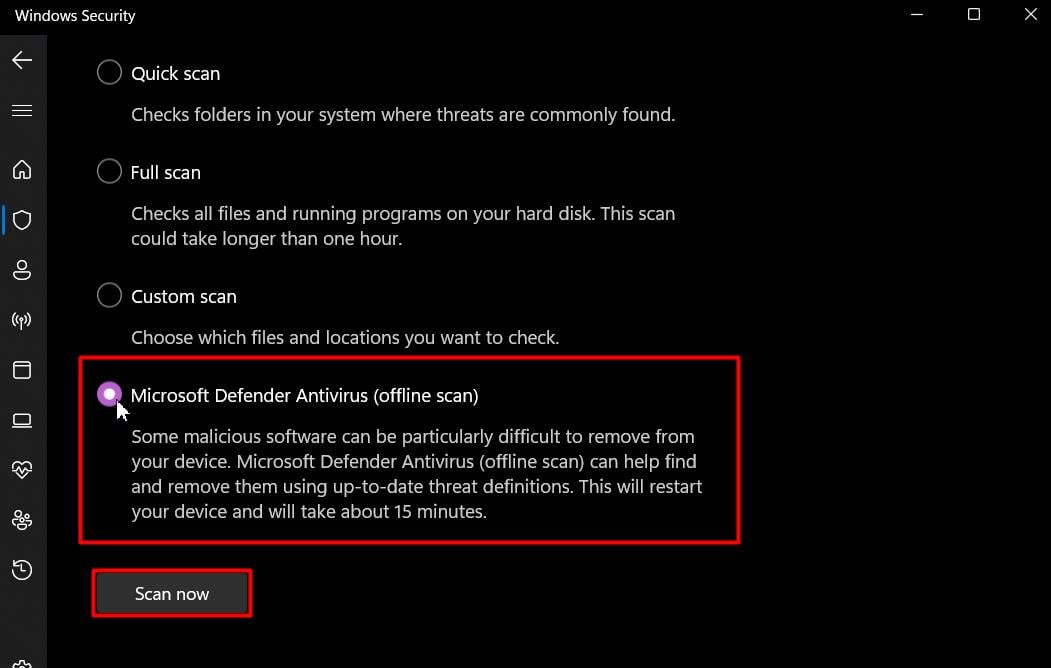
Det kommer att starta om din dator och det tar ett tag att utföra en fullständig genomsökning följt av hotbehandlingar.
Windows Update
Uppdatering av Windows skulle fixa buggar och även lösa TPM/Bitlocker-kompatibilitetsproblem för den aktuella versionen. Ibland levereras BIOS och andra drivrutinsuppdateringar också tillsammans med Windows-uppdateringen, som fixar olika problem inklusive det diskuterade.
Tryck på Windows + I-tangenterna för att öppna Inställningar. Gå till Windows Update och tryck på knappen Sök efter uppdateringar.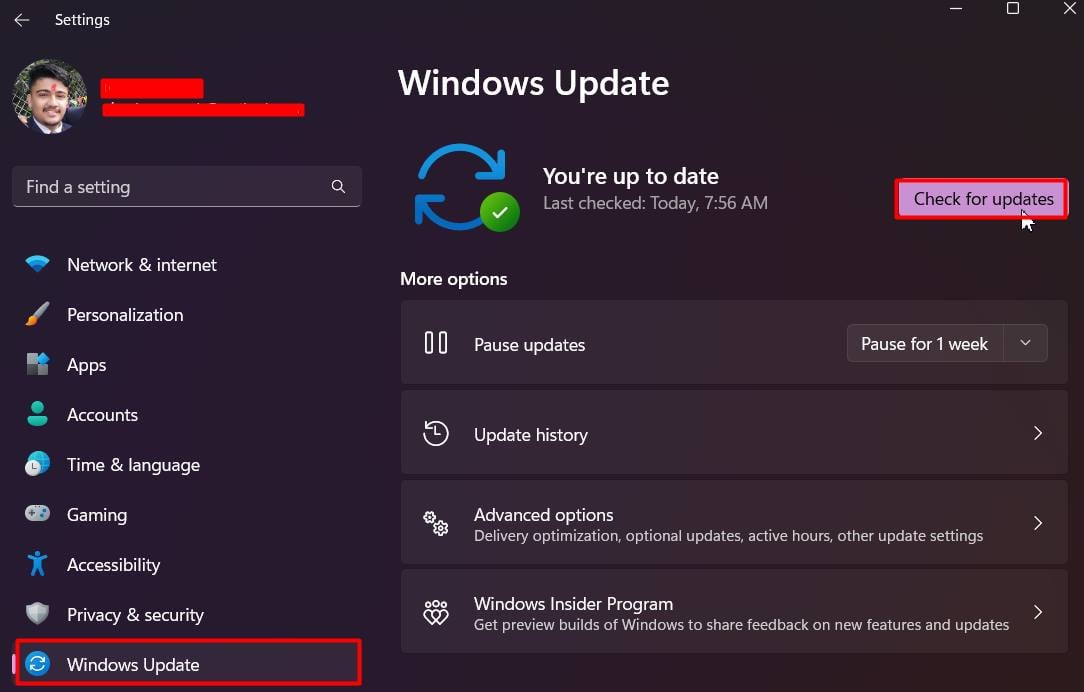 Klicka på knappen Ladda ner och installera och följ instruktionerna på skärmen för att slutföra uppdateringen.
Överväg att återställa Windows Update-komponenter om du stöter på några problem under uppdateringen.
Om problemet uppstod efter installation av en Windows-uppdatering, kan du avinstallera uppdateringen för att återställa din dator till den senast kända stabila punkten.
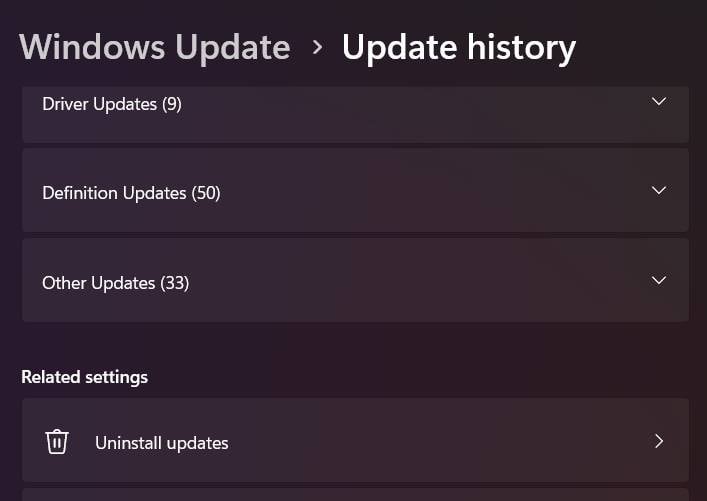
Gå till Windows Update > Uppdateringshistorik i Inställningar.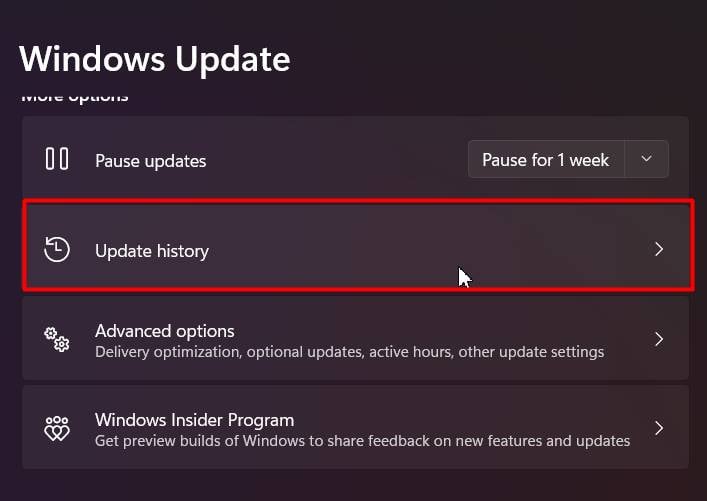 Bläddra till och klicka på Avinstallera uppdateringar.
 Klicka på Avinstallera i den senaste datum för den visade listan, vilket är det senaste.
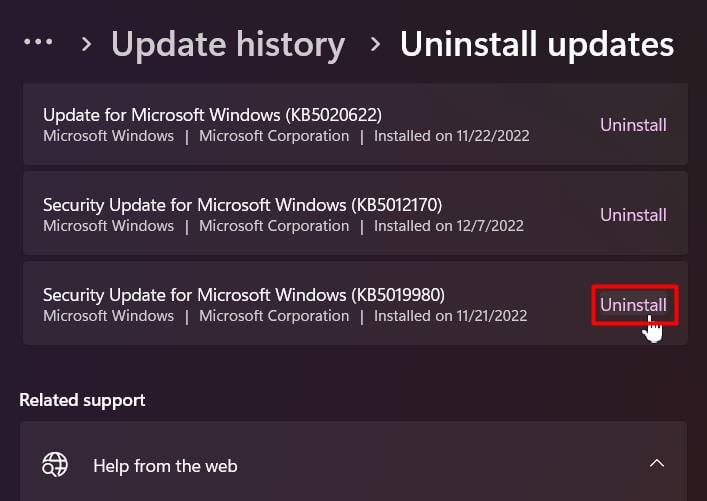 Tryck på Avinstallera knapp för att bekräfta.
Lös TPM-problem
Oavsett orsaker sammanfattas problemet som”TPM släpper inte dekrypteringsnyckeln”under uppstart. Problemet kan också ligga inom själva TPM och inte alla ovan nämnda. Föråldrade sparade dekrypteringsnycklar, korrupta drivrutiner eller defekta moduler är möjliga orsaker.
Rensa TPM-nyckel
Om de sparade nycklarna i TPM är fel kommer enheten att visa det diskuterade problemet på varje omstart. Om du rensar TPM tar du bort nycklarna och återinitierar Bitlocker från dess standardläge för att åtgärda problemet.
Tryck på Windows + R för att öppna Kör. Skriv tpm.msc och tryck på Retur.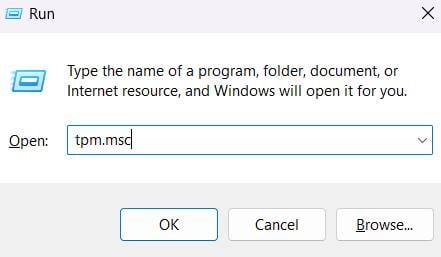 Klicka på Rensa TPM…
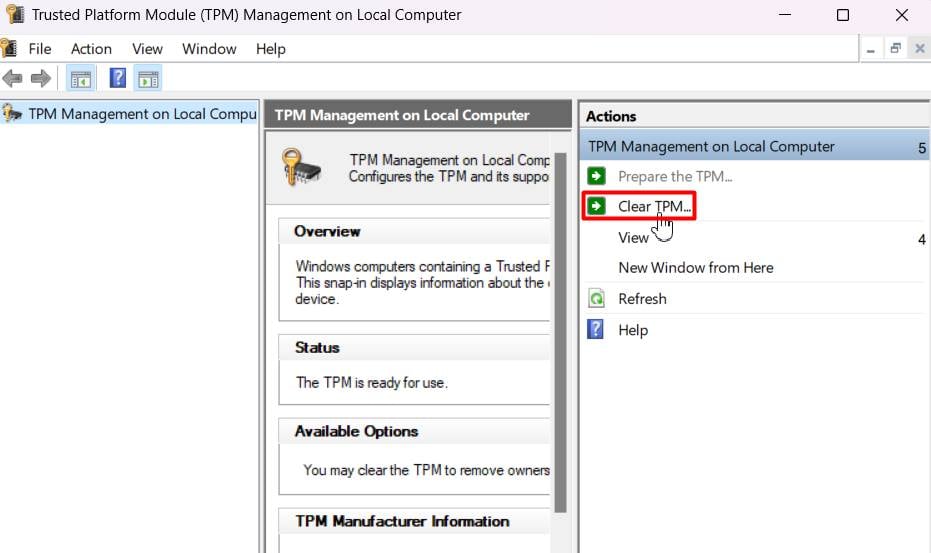 Klicka på Starta om knappen.
Installera om TPM-drivrutinen
Korrupta TPM-drivrutiner kan också orsaka problem i TPM:s övergripande funktion. Du kan testa att installera om drivrutinen för att fixa det.
Skriv devmgmt.msc på Kör för att öppna Enhetshanteraren.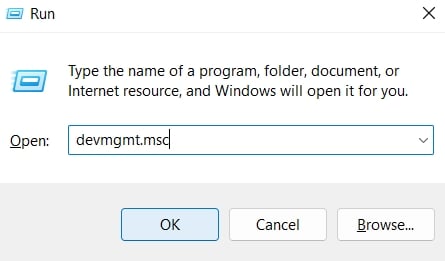 Dubbelklicka för att utöka kategorin Säkerhetsenheter.
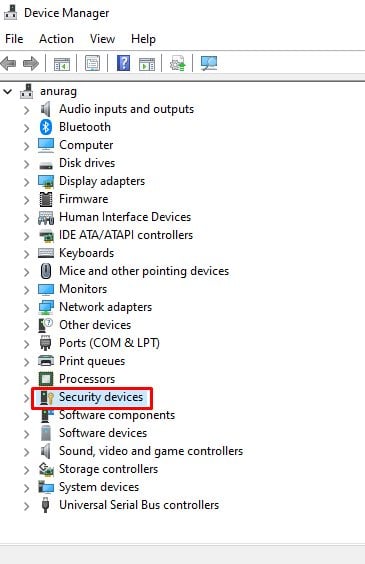 Högerklicka på Trusted Platform Module och välj Avinstallera enhet.
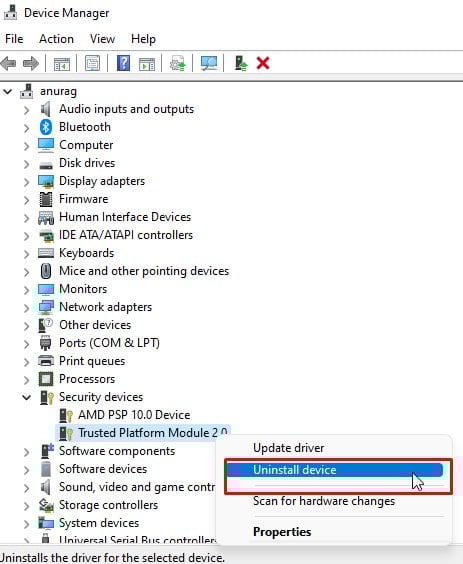 Bekräfta med Avinstallera knapp. Klicka nu på åtgärdsmenyn och välj Sök efter maskinvaruändringar.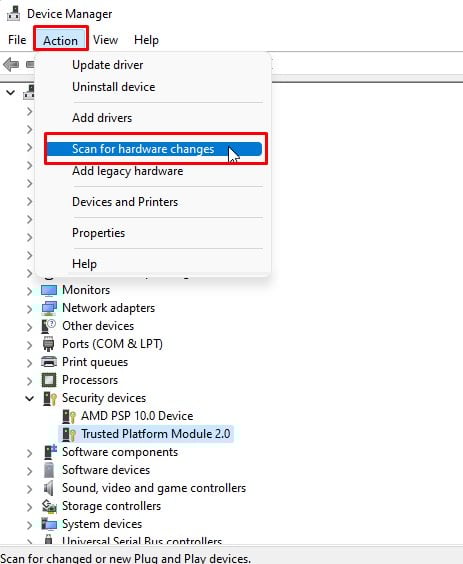
Drivrutinen bör installeras om inom kort.
Byt ut TPM
Om inget löser det här problemet åt dig, oddsen är själva TPM-modulens hårdvara defekt. Överväg i ett sådant fall att kontakta support från tillverkare för att byta ut TPM.