Daisy chaining fungerar vanligtvis bara med DisplayPort, men många användare försöker fortfarande länka flera bildskärmar med HDMI. HDMI kan inte skicka flera videoströmmar genom en enda port, så du behöver alternativa anslutningsmetoder. Den här guiden visar praktiska sätt att ansluta två eller flera bildskärmar, även när HDMI-kedjekoppling inte är möjlig.
Innehållsförteckning
Vad du behöver innan du ställer in flera bildskärmar
Innan du väljer någon metod bör du granska dina enhetsportar och bildskärmsingångar. Detta hjälper dig att välja den enklaste och mest kompatibla installationen.
Kontrollera tillgängliga portar på din PC
Kontrollera om din bärbara dator har HDMI-ingång, DisplayPort, USB-C med DisplayPort Alt-läge eller Thunderbolt. Var och en av dessa portar stöder olika typer av anslutningar för flera bildskärmar.
din bildskärm
Kontrollera om dina bildskärmar har flera HDMI-eller DisplayPort-ingångar. Detta avgör vilka lösningar som fungerar utan extra adaptrar.
Metod 1: Använd en HDMI-splitter för speglad seriekoppling
En HDMI-splitter kan duplicera en HDMI-signal till två eller flera skärmar. Den här inställningen speglar skärmen och kan inte skapa ett utökat skrivbord.
<6p"ngwidth="7p"ngthmi-monitor. src="https://www.digitalcitizen.life/wp-content/uploads/2025/12/thunderbolt-dock-how-to-daisy-chain-hdmi-monitor.png">
Hur dockningsstationer kringgår HDMI-begränsningar
Dockar använder USB-C eller Thunderbolt separata videoutgångar. Varje port fungerar som sin egen bildskärmsanslutning.
Dockfunktioner att leta efter
Välj en docka med dubbla HDMI-eller HDMI plus DisplayPort-utgångar. Kontrollera maximalt stödda upplösningar för att undvika gränser för uppdateringsfrekvens.
Metod 3: Använd flera GPU-utgångar istället för seriekoppling
De flesta stationära och vissa bärbara datorer har flera videoutgångar på GPU:n. Detta gör att du kan köra separata bildskärmar utan att koppla ihop dem.
Varför detta fungerar för utökade skärmar
Varje GPU-port skickar sin egen videoström, vilket gör utökade bildskärmsinställningar enkla och tillförlitliga.
Hur man blandar HDMI-, DisplayPort-och USB-C-anslutningar
Multi-monitorns layout påverkar inte layouten. Windows hanterar varje anslutning som en separat skärm.
En DisplayLink-adapter är ett flexibelt alternativ när din enhet saknar ytterligare fysiska portar. Den skapar ett virtuellt monitorgränssnitt över USB.
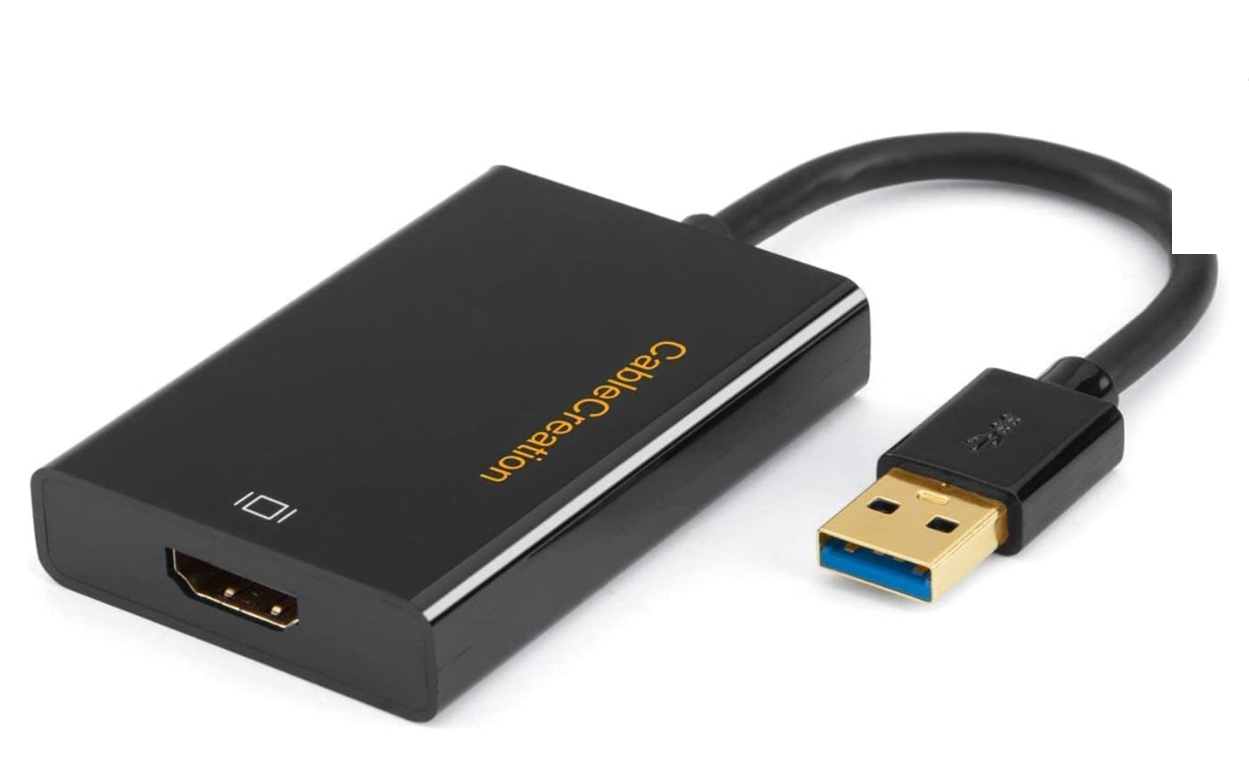
Hur DisplayLink-tekniken fungerar
DisplayLink använder drivrutiner för att komprimera och överföra video via USB. Den här metoden fungerar på de flesta moderna Windows-enheter.
Prestandabegränsningar att överväga
Räkna med lägre uppdateringsfrekvenser och enstaka latensar på krävande appar. Det här tillvägagångssättet fungerar bäst för produktivitetsuppgifter snarare än för spel.
Felsökning av HDMI-inställningar för flera bildskärmar
Problem utan signal eller svart skärm: Kontrollera kabelkvaliteten och se till att varje bildskärm väljer rätt ingång. Att starta om GPU:n eller återansluta kablarna löser ofta upptäcktsfel. Felaktiga upplösningar eller skalningsproblem: Öppna Windows skärminställningar och justera upplösning eller skalning för varje bildskärm. Lägre uppdateringshastigheter hjälper ibland när bandbredden blir begränsad. Identifiera felaktiga eller inkompatibla kablar och splitters: Billiga splitters eller skadade HDMI-kablar orsakar flimmer och tappade signaler. Använd certifierade kablar som matchar dina upplösningsmål.
Vanliga frågor
Kan du utöka skärmarna med en HDMI-splitter? Nej. HDMI-splitterar duplicerar bara signalen och kan inte skapa utökade skrivbord.
Stöder några skärmar HDMI-kedja? Nej. Eftersom HDMI saknar MST kan ingen bildskärm koppla HDMI-ingångar.
Vad är det billigaste sättet att köra två externa bildskärmar? Använd en HDMI-splitter om speglingen är bra. För utökat läge är en USB-C till HDMI-adapter eller DisplayLink-dongel det mest prisvärda alternativet.
Kan jag blanda HDMI och DisplayPort i en konfiguration med flera bildskärmar? Ja. Windows behandlar varje anslutning oberoende, så blandningsportar fungerar normalt.
Tips
Använd certifierade höghastighets-HDMI-kablar för bättre signalstabilitet. Kontrollera din bärbara eller stationära handbok för gränser för GPU-multiskärmar. Undvik splitter utan märke som orsakar upplösningstak eller flimmer. Om du behöver utökade skärmar, välj dockningsstationer eller adaptrar istället för HDMI-splitter. Testa varje bildskärm individuellt för att bekräfta att den fungerar innan du ansluter allt.
Sammanfattning
HDMI kan inte seriekopplas eftersom den bara överför en videoström. Använd endast HDMI-splitter för speglad utgång. Använd dockningsstationer, GPU-utgångar eller DisplayLink-adaptrar för utökade skärmar. Blanda HDMI, DisplayPort och USB-C efter behov för flerskärmsinställningar. Felsök problem med kabel, port och upplösning för stabil prestanda.
Anslutning av flera bildskärmar med HDMI kräver alternativa metoder eftersom HDMI inte stöder seriekoppling. Den bästa inställningen beror på om du behöver speglade eller utökade skärmar och vilka portar din enhet erbjuder. Välj den metod som matchar din hårdvara så kommer din arbetsyta med flera bildskärmar att fungera smidigt utan onödig frustration.