Röstbrevlåda hjälper dig att fånga missade samtal, men många användare har svårt att hitta rätt Samsung S20-inställningar. Den här guiden visar alla pålitliga sätt att ställa in röstbrevlådan och hjälper dig att snabbt åtgärda vanliga problem.
Men innan du börjar, bekräfta att din operatör stöder röstmeddelanden på din linje och att din S20 ansluter till nätverket normalt. Detta undviker fel när du öppnar röstmeddelandemenyn.
Innehållsförteckning
Konfigurera röstbrevlådan på Samsung S20 med hjälp av telefonappen
Öppna appen Telefon och tryck på Inställningar. Tryck på Röstbrevlåda och verifiera röstbrevlådan och numret så att din S20 dirigerar samtal till rätt inkorg.
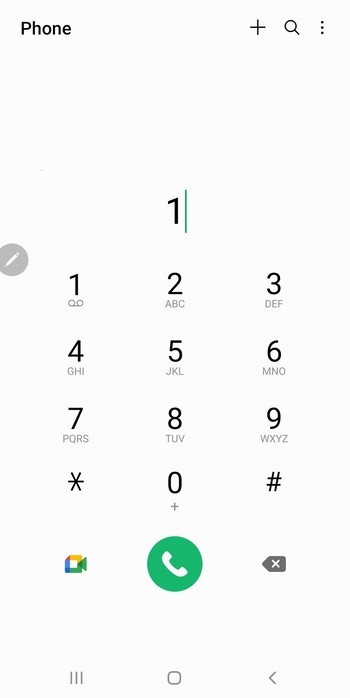
Tryck sedan och håll 1 nedtryckt för att ringa röstbrevlådan. De flesta operatörer ber dig ställa in ett lösenord eller spela in en hälsning på ditt första samtal.
Konfigurera visuell röstbrevlåda på Samsung S20
Öppna appen Telefon och tryck på fliken Röstmeddelande om din operatör stöder det. Kontrollera efter alternativet Visual Voicemail och välj det om det är tillgängligt. Följ nu instruktionerna på skärmen för att slutföra installationen.
Observera att vissa operatörer kräver att du installerar sin Visual Voicemail-app från Play Butik.
Set up, T-och T-telefonsvarare för Google Fi
Medan processen att ställa in röstbrevlådan på Android förblir i stort sett densamma, använder varje operatör sitt eget röstbrevlådanummer och konfigurationsprocess. Följ stegen som matchar din leverantör.
Inställningssteg för Verizon röstbrevlåda
Tryck och håll 1 för att ringa *86 och slutföra den första installationen. Verizon Visual Voicemail laddas ned automatiskt på många Samsung S20-enheter.
Inställningssteg för AT&T röstbrevlåda
Tryck och håll 1 och följ anvisningarna för att skapa ett lösenord. AT&T kan kräva att du ställer in säkerhetsfrågor innan du spelar in en hälsning.
<5th"
height=”696″src=”https://www.digitalcitizen.life/wp-content/uploads/2025/12/follow-instruction-how-to-set-up-voicemail-on-samsung-s20.jpg”>
Inställningsstegen för T-Mobile röstbrevlåda
2, följ sedan 1 steg för att ringa upp 2, följ sedan talade instruktioner. Om Visual Voicemail inte visas installerar du T-Mobile Visual Voicemail-appen.
Inställningssteg för Google Fi-röstbrevlåda
Öppna Google Fi-appen och välj Telefoninställningar. Du kan anpassa hälsningar och aktivera transkription direkt från Fi-gränssnittet.
Använd Google Voice som ett alternativt röstmeddelande
Google Voice ger dig molnbaserad röstbrevlåda med starka transkriptioner. Du kan dirigera missade samtal till Google Voice istället för din operatörs inkorg.
<5th"0 height="676"src="https://www.digitalcitizen.life/wp-content/uploads/2025/12/voice-access-how-to-set-up-voicemail-on-samsung-s20.jpg">
Aktivera omdirigering av Google Voice-röstmeddelanden
Öppna-appen för Google Voice. Aktivera Röstbrevlåda via Google Voice för att omdirigera obesvarade samtal till din Google Voice-brevlåda.
Stäng av Google Voice om du vill återgå till operatörens röstbrevlåda
Inaktivera vidarekoppling av samtal i Google Voice och starta om din S20. Detta återställer din ursprungliga routing för röstmeddelanden från operatören.
Konfigurera röstbrevlådan på Samsung S20-modeller med dubbla SIM-kort
Dual-SIM-och eSIM-enheter dirigerar röstmeddelanden på olika sätt. Du måste välja vilket SIM-kort som hanterar samtal innan röstbrevlådan fungerar korrekt.
Välj rätt SIM-kort för röstbrevlåda
Öppna Inställningar och välj SIM-hanterare, ställ sedan in standardlinje för samtal. Din S20 bifogar röstbrevlåda till vilket SIM-kort som hanterar utgående samtal.
Förstå begränsningar för röstmeddelanden på resor eller sekundära SIM-kort
Vissa förbetalda SIM-kort eller resor-SIM stöder inte visuell röstbrevlåda. Du kan behöva förlita dig på grundläggande röstmeddelandeuppringning istället.
Felsök röstbrevlådan som inte fungerar på Samsung S20
Om röstbrevlådan inte aktiveras eller misslyckas med att ta emot meddelanden, återställer vanligtvis några snabbfixar det.
Kontrollera och återställ röstbrevlådans nummer: Öppna telefonnumret och bekräftar inställningarna för din röstbrevlåda. Att återställa det hjälper om meddelanden inte kan laddas. Inaktivera samtalsvidarekopplingskonflikter: Vidarekoppling av samtal åsidosätter ofta röstmeddelanden. Öppna Telefon-appens Samtalsinställningar och stäng av ovillkorlig och upptagen vidarekoppling. Ge telefonappen behörighet att komma åt röstbrevlådan: Gå till Inställningar > Appar > Telefon och aktivera behörigheter som Samtalsloggar och Aviseringar. Visuell röstbrevlåda beror på dessa behörigheter. Återställ nätverksinställningar om röstbrevlådan inte kan aktiveras: Gå till Inställningar > Allmän hantering > Återställ > Återställ nätverksinställningar. Detta återställer operatörens standardinställningar och åtgärdar ofta problem med routing av röstmeddelanden.
Vanliga frågor om Samsung S20 röstbrevlåda
Varför kan jag inte komma åt min röstbrevlåda på S20? Detta händer vanligtvis när röstbrevlådans nummer saknas eller din operatör inte har aktiverat röstbrevlådan.
Varför visar min visuella röstbrevlåda inga meddelanden? Visual Voicemail misslyckas när appen förlorar behörigheter eller nätverksanslutningen avbryts.
Stöder Samsung S20 Visual Voicemail på alla operatörer? Supporten beror på operatören och din mjukvaruversion.
Hur ändrar jag min röstmeddelandehälsning på S20? Ring röstbrevlådan genom att hålla ned 1 och följ sedan hälsningsmenyalternativen.
Sammanfattning
Bekräfta att röstbrevlådan är aktiv på din operatörslinje. Använd appen Telefon för att kontrollera eller ställa in röstbrevlådans nummer. Ring röstbrevlådan genom att hålla ned 1 för att spela in din hälsning. Aktivera visuell röstbrevlåda om din operatör stöder det. Åtgärda problem genom att återställa röstbrevlådans inställningar, behörigheter eller nätverksinställningar.
Röstbrevlåda fungerar vanligtvis efter att du har verifierat din linje, ställt in röstbrevlådans nummer och ringt brevlådan för första gången. De flesta problem kommer från felaktig vidarekoppling av samtal eller nätverksinställningar, och du kan lösa dem med några snabba justeringar.