Att partitionera en hårddisk innebär att dela upp en enda fysisk enhet i flera logiska sektioner. Varje avsnitt fungerar som sitt eget lagringsutrymme, vilket hjälper dig att organisera data, installera operativsystem och hantera filer mer effektivt. Den här strukturen förbättrar kontroll, stabilitet och flexibilitet på alla Windows-, macOS-eller Linux-enheter.
Innehållsförteckning
Förstå vad partitionering av en hårddisk innebär
Partitionering skapar virtuella gränser inuti en enhet och bildar oberoende lagringszoner. Dessa zoner fungerar som separata diskar, även om de delar samma hårdvara. Den här inställningen hjälper dig att strukturera din lagring på ett mer organiserat sätt.
Varför användare partitionerar en hårddisk
Partitionering förbättrar filorganisationen genom att separera systemfiler från personliga data. Det hjälper dig också att hantera säkerhetskopior, återställning och säkerhet mer effektivt. Vissa personer partitionerar också sina enheter för att köra flera operativsystem.
Hur du lagrar enhetspartitioner i en tabell som heter en enhetspartition
som talar om för operativsystemet hur varje avsnitt är ordnat. Operativsystemet läser denna layout och monterar varje partition som en separat volym. Denna process gör lagringshantering förutsägbar och strukturerad.
Rollen för partitionstabellen och GPT) och GPT definierar hur partitionstabellen och GPT (MhBR>) partitioner lagras och nås. MBR stöder upp till fyra primära partitioner, medan GPT stöder många fler och hanterar stora enheter bättre. Moderna system föredrar GPT för tillförlitlighet och flexibilitet.
Typer av partitioner och vad de används till
Olika partitioner hanterar olika lagringsroller. Att välja rätt typ hjälper dig att behålla ett rent och funktionellt system. Det förbättrar också återställningsalternativen efter fel eller maskinvaruproblem.
Primära, logiska och utökade partitioner
Primära partitioner lagrar startbara system eller standarddatavolymer. Logiska partitioner sitter inuti en utökad partition och låter dig överskrida den primära partitionsgränsen. Den här strukturen hjälper äldre system att organisera lagringen mer effektivt.
System-, återställnings-och datapartitioner
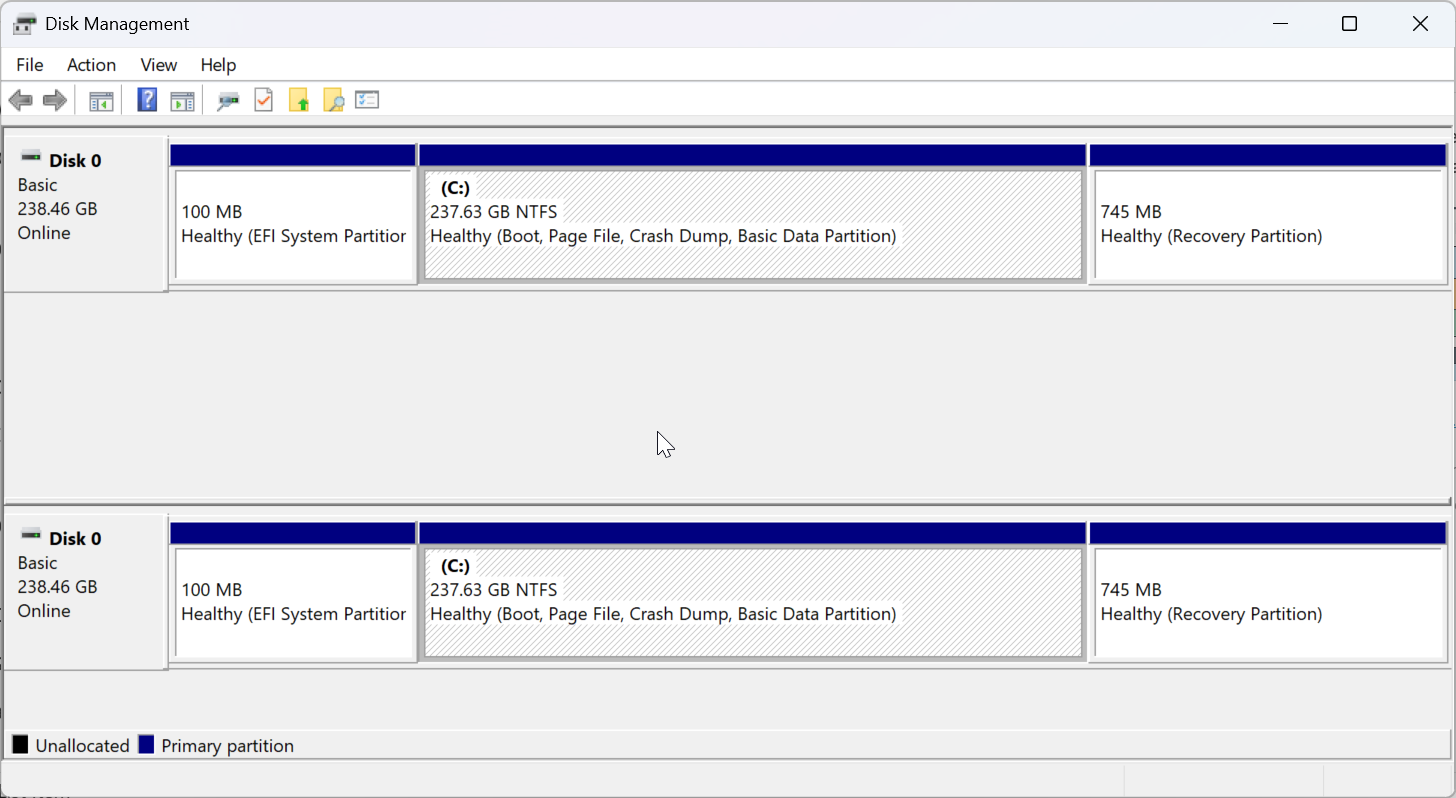
Systempartitioner innehåller startfiler och operativsystemkomponenter. Återställningspartitioner lagrar verktyg för att fixa startproblem eller återställa Windows. Datapartitioner lagrar användarfiler och hjälper till att hålla personligt innehåll åtskilt från systemdata.
Fördelar med att partitionera en hårddisk
Partitionering kan göra ominstallationer enklare eftersom du behåller personliga data på en separat partition. Det hjälper också till att begränsa skador om korruption bara påverkar en sektion. Vissa användare ser också prestandaförbättringar när de separerar arbetsbelastningar.
Risker och begränsningar med partitionering
Att radera eller ändra storlek på partitioner utan säkerhetskopiering kan orsaka dataförlust. MBR begränsar hur många primära partitioner du kan skapa. Att redigera systempartitioner utan planering kan bryta startprocesser eller återställningsverktyg.
När du bör överväga att partitionera din enhet
Partitionering hjälper när du installerar en ny dator eller förbereder för en dubbelstartsinstallation. Det fungerar också bra för att separera arbetsfiler från personligt innehåll. Användare som vill ha säkrare arbetsflöden för säkerhetskopiering drar nytta av en dedikerad datapartition.
Hur man skapar eller redigerar partitioner i Windows
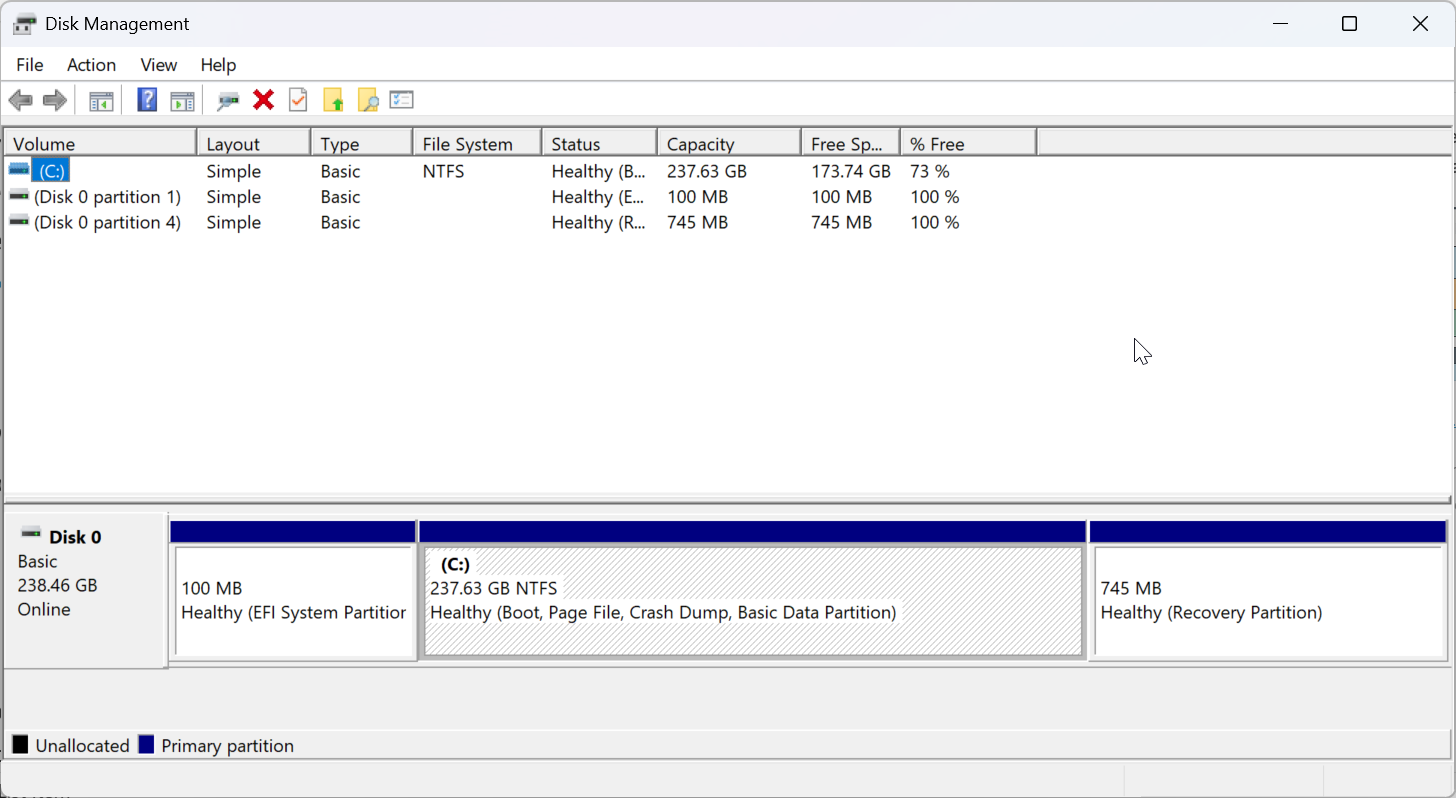
Du kan partitionera en enhet på Windows med två inbyggda verktyg. Dessa verktyg fungerar för de flesta hem-och kontorsinställningar utan att kräva betald programvara.
Använda diskhantering
Diskhantering erbjuder ett grafiskt gränssnitt för att ändra storlek och skapa partitioner. Det fungerar bra för grundläggande operationer som att krympa systempartitionen eller lägga till en ny volym. De flesta användare kan hantera partitioner här utan avancerad kunskap.
Använda diskpart-kommandon
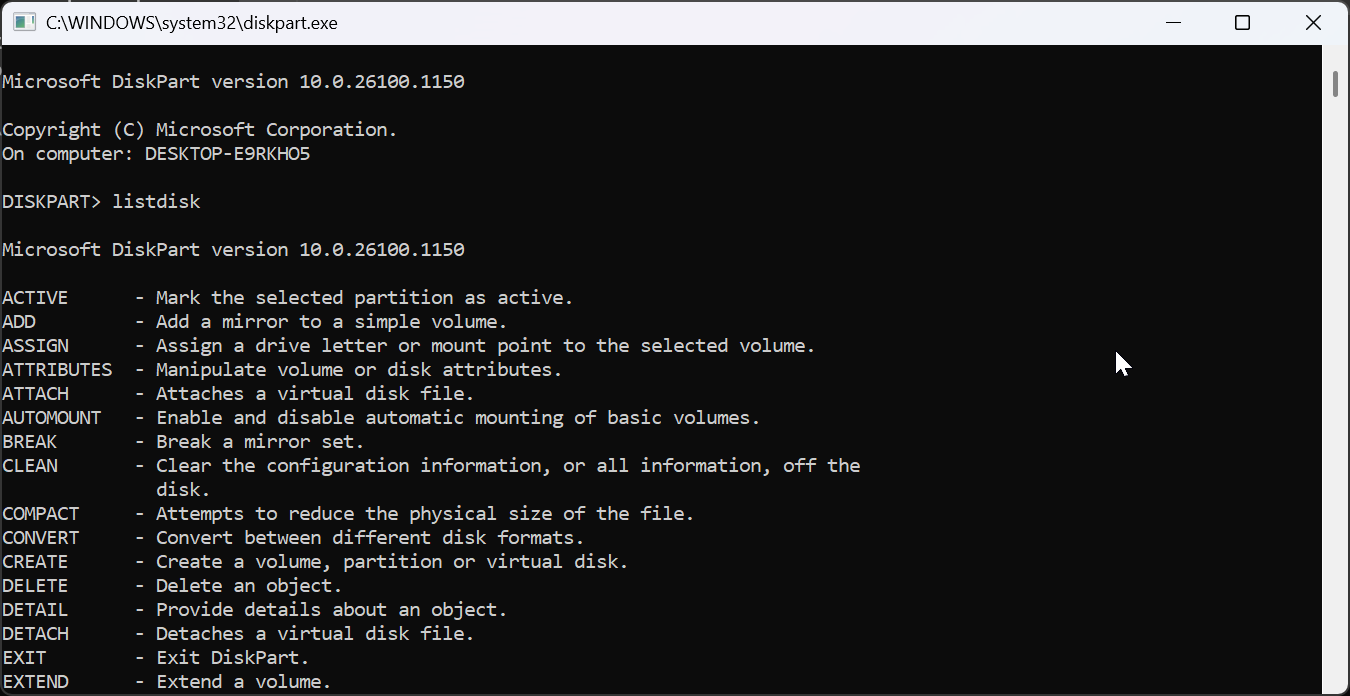
DiskPart använder kommandoradsinstruktioner för att skapa, ta bort och formatera partitioner. Det ger mer kontroll än Diskhantering och hanterar komplexa layouter. Det här alternativet fungerar bäst för avancerade användare som behöver precision.
Hur man skapar eller redigerar partitioner på macOS
Diskverktyg låter macOS-användare dela, slå samman eller formatera partitioner. Den stöder APFS och andra format som används i Apple-miljöer. Gränssnittet gör processen enkel, även när du förbereder en enhet för Boot Camp.
Hur man skapar eller redigerar partitioner på Linux
Linux-användare kan hantera partitioner genom GParted eller terminalverktyg som fdisk och parted. Dessa verktyg stöder ett brett utbud av filsystem som används i Linux-miljöer. De ger full kontroll över enhetslayouter och avancerade konfigurationer.
Förstå filsystem och varför de är viktiga
En partition måste använda ett filsystem innan den lagrar data. Filsystem avgör kompatibilitet, hastighet och tillförlitlighet. Att välja rätt hjälper dig att undvika fel och prestandaproblem.
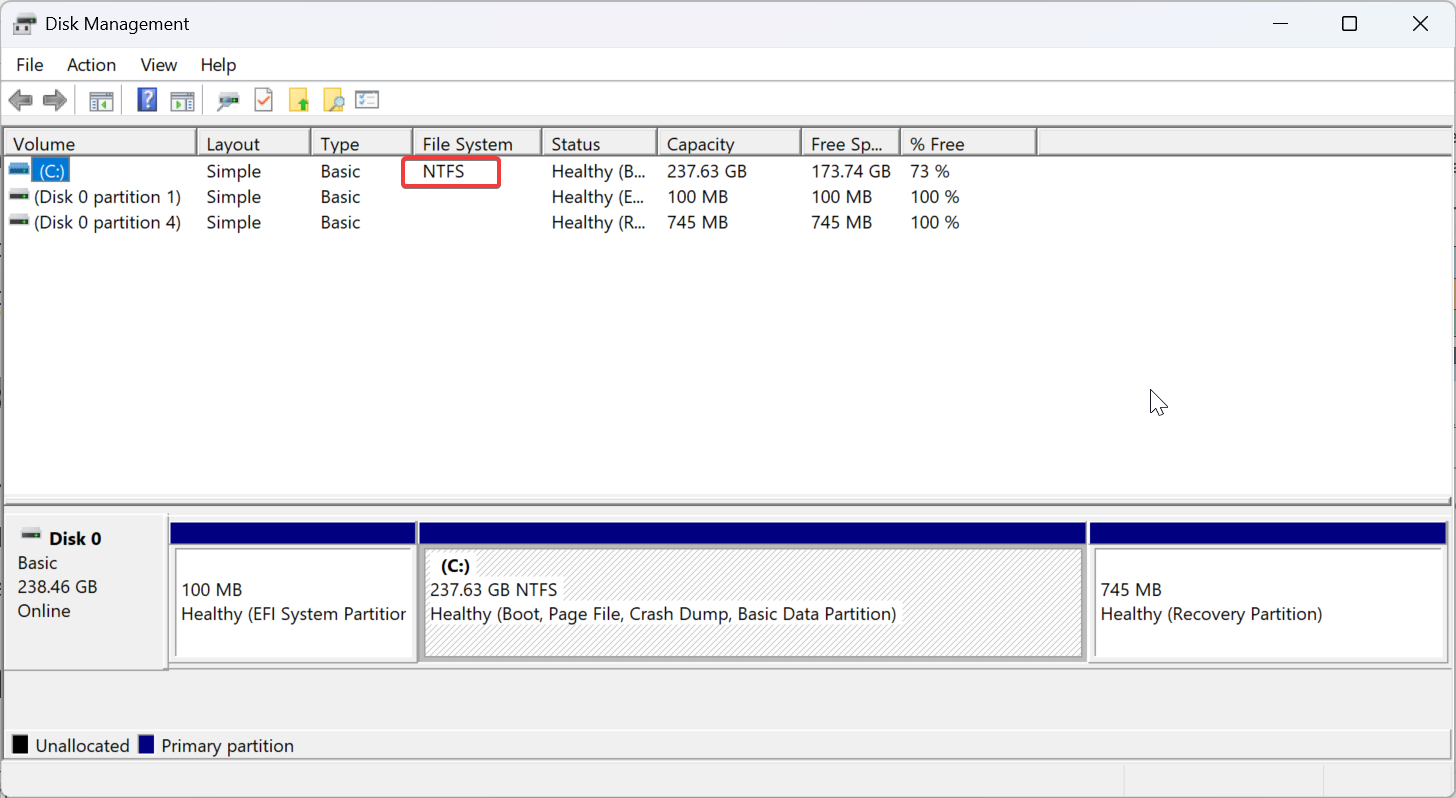
Vanliga format: NTFS, FAT32, exFAT, APFS, EXT4
NTFS fungerar bäst för Windows-system och stora filer. FAT32 och exFAT erbjuder plattformskompatibilitet. APFS fungerar för macOS, medan EXT4 är standarden för Linux.
 <7956 width=""> src=”https://windows.atsit.in/sv/wp-content/uploads/sites/24/2025/12/vad-betyder-det-att-partitionera-en-harddisk-3.png”>
Felsökning av vanliga partitioneringsproblem
Partitioneringen misslyckas när ledigt utrymme blir fragmenterat eller systemfiler blockerar shrink. Fel uppstår även när partitioner överlappar varandra eller använder format som inte stöds. Att kontrollera diskens hälsa och defragmentera löser ofta dessa problem.
Tips för att hantera partitioner på ett säkert sätt
Håll en fullständig säkerhetskopia innan du ändrar storlek på eller tar bort partitioner. Använd GPT istället för MBR på moderna datorer för mer tillförlitlighet. Märk dina partitioner tydligt för att undvika förvirring senare. Lämna lite oallokerat utrymme tillgängligt för systemåterställning eller framtida storleksändring.
Vanliga frågor
Vad gör partitionering egentligen med min enhet? Partitionering skapar separata lagringssektioner som operativsystemet behandlar som oberoende volymer.
Kommer partitionering att radera mina data? Att skapa en ny partition raderar inte data, men storleksändring eller borttagning av partitioner kan göras om du gör det felaktigt.
Är partitionering fortfarande användbart på SSD:er? Ja, partitionering hjälper till att organisera data och hantera flera operativsystem på SSD-enheter precis som det gör på hårddiskar.
Hur många partitioner ska jag skapa? De flesta användare behöver bara en systempartition och en datapartition. Avancerade inställningar kan behöva mer.
Sammanfattning
Partitionering delar upp en fysisk enhet i flera logiska sektioner. Det förbättrar organisation, återställning och operativsystemhantering. Windows, macOS och Linux erbjuder inbyggda verktyg för partitionering. Användare bör förstå filsystem innan de formaterar partitioner. Säkerhetskopieringar och bästa praxis minskar risken under partitionering.
Att partitionera din hårddisk ger dig mer kontroll över hur din lagring fungerar och hur ditt operativsystem hanterar data. När du gör det noggrant förbättrar det organisationen, förenklar återställningen och gör ditt system lättare att underhålla.