Du kan skaffa Spectrum TV-appen på en LG Smart TV antingen genom att installera den direkt från LG Content Store på webOS-modeller som stöds eller genom att använda en streamingenhet som Roku eller Apple TV när den inbyggda appen inte visas. Den här guiden visar hur du kontrollerar kompatibilitet, installerar Spectrum TV-appen och fortfarande tittar på Spectrum på LG när din TV inte stöder appen.
Genomgången fokuserar på LG webOS i USA och täcker vanliga Spectrum TV-appproblem på LG Smart TV. Du ser också alternativ för säkerhetskopiering som att casta från en telefon, använda AirPlay eller ansluta en streamingbox så att du aldrig missar live-TV eller On Demand-program.
Så här får du Spectrum TV-appen på LG Smart TV
Börja med att kontrollera om din LG Smart TV stöder Spectrum TV-appen i LG Content Store, eftersom kompatibiliteten beror på webbOS-version och modellår. Om du inte ser appen kan du fortfarande streama Spectrum på din LG-TV med en extern enhet eller skärmspegling.
at.
Använd dessa snabba steg för att få Spectrum TV på en LG Smart TV:
Öppna LG Content Store och sök efter Spectrum TV-appen på din LG Smart TV. Installera Spectrum TV-appen och logga in med ditt Spectrum-användarnamn och lösenord. Använd en Roku, Apple TV, Fire TV, Xbox eller Chromecast om appen inte visas på din LG TV. Casta eller spegla Spectrum TV-appen från din telefon, surfplatta eller dator som ett backupalternativ.
Kontrollera om din LG Smart TV stöder Spectrum TV-appen
Du bör verifiera kompatibiliteten innan du lägger ner tid på att felsöka. LG och Spectrum begränsar Spectrum TV-appen till specifika webOS-versioner och-regioner, så äldre eller vissa mellancykelmodeller kanske inte listar appen.
Tryck på knappen Inställningar på din LG-fjärrkontroll och öppna Alla inställningar. Gå till Support eller Allmänt > Om den här TV:n och notera webOS-versionen. Bekräfta att din LG TV kör en ny webOS-version som normalt stöder moderna streamingappar. Gå tillbaka till startskärmen och välj LG Content Store. Använd sökfältet för att skriva Spectrum TV och granska resultaten på din LG Smart TV.
Om du ser Spectrum TV-appen i LG Content Store stöder din TV en inbyggd installation och du kan fortsätta med nästa avsnitt. Om du inte ser det, planera att använda en strömningsenhet eller castningsmetod istället.
Installera Spectrum TV-appen från LG Content Store
När Spectrum TV-appen visas i LG Content Store kan du installera den direkt på LG Smart TV och undvika extra hårdvara. Se till att TV:n ansluter till ett stabilt Wi-Fi-eller trådbundet nätverk först.
Öppna LG Content Store från LGs startskärm. Välj alternativet Sök och ange Spectrum TV. Markera appbrickan Spectrum TV i sökresultaten. Välj Installera på appsidan och vänta tills nedladdningen är klar. Tryck på knappen Hem och leta efter ikonen Spectrum TV i appraden. Starta appen och välj Logga in. Ange ditt Spectrum-användarnamn och lösenord och bekräfta sedan för att slutföra aktiveringen på LG Smart TV.
Efter inloggning kan du titta på live Spectrum-kanaler, bläddra i guidedata och spela On Demand-innehåll från Spectrum TV-appen på din LG TV, liknande en Roku-eller Samsung Smart TV-upplevelse.
Använd en strömningsenhet när Spectrum TV-appen inte visas på LG
Om din LG Smart TV-app kan anslutas visas inte en HDMI-port från en Spectrum-enhet som stöder en HDMI-port. Det här tillvägagångssättet fungerar bra för äldre LG TV-apparater eller modeller med begränsat appstöd.
Välj en enhet som stöds som en Roku, Apple TV, Fire TV, Chromecast eller Xbox. 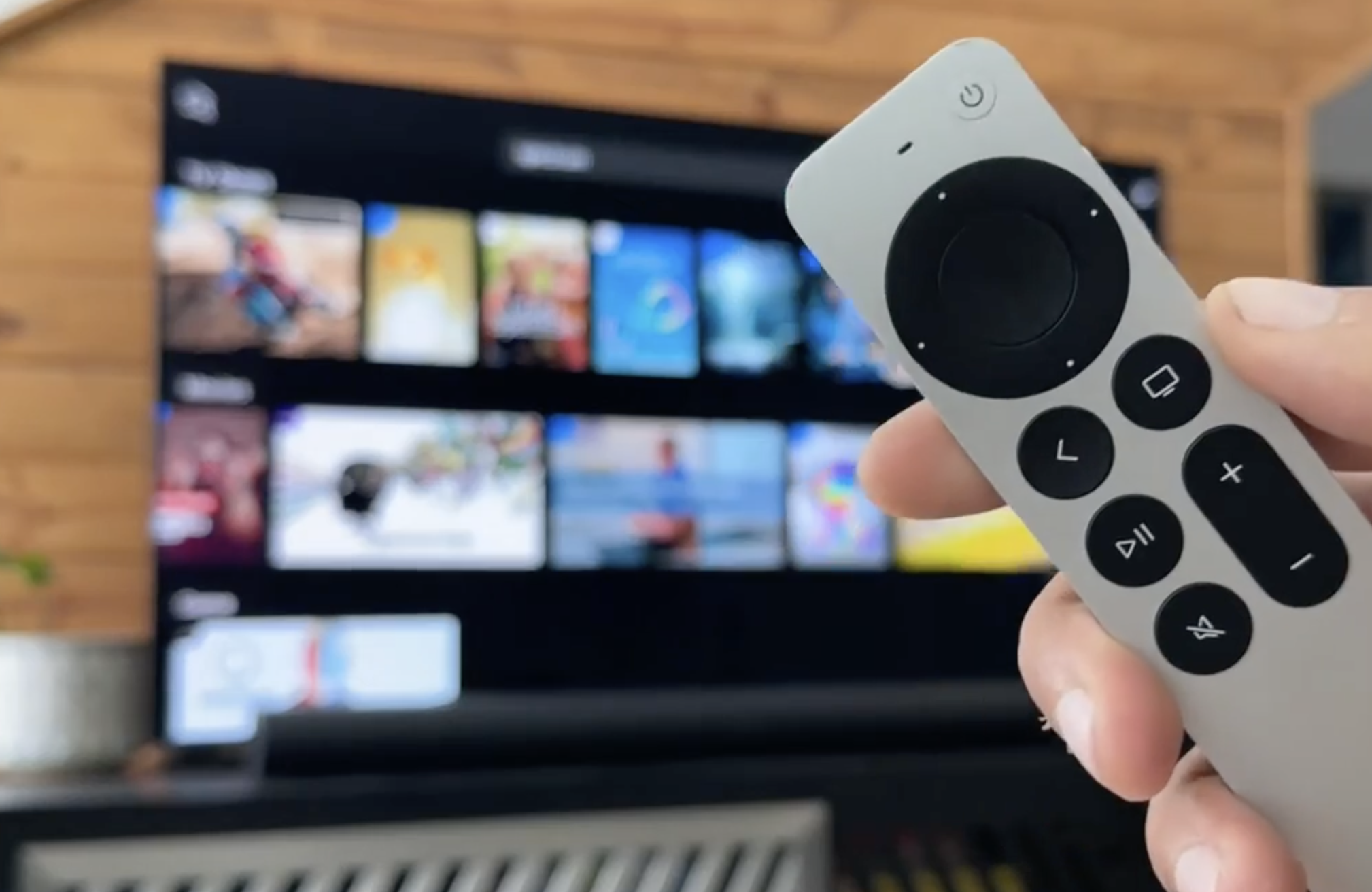 Anslut enheten till en öppen HDMI-port på din LG-TV på baksidan. Växla LG TV-ingången till den HDMI-källan med knappen Input eller Source. Slutför enhetens initiala konfiguration och anslut den till samma Wi-Fi-nätverk som du använder för Spectrum Internet, om tillämpligt. Öppna enhetens appbutik.
 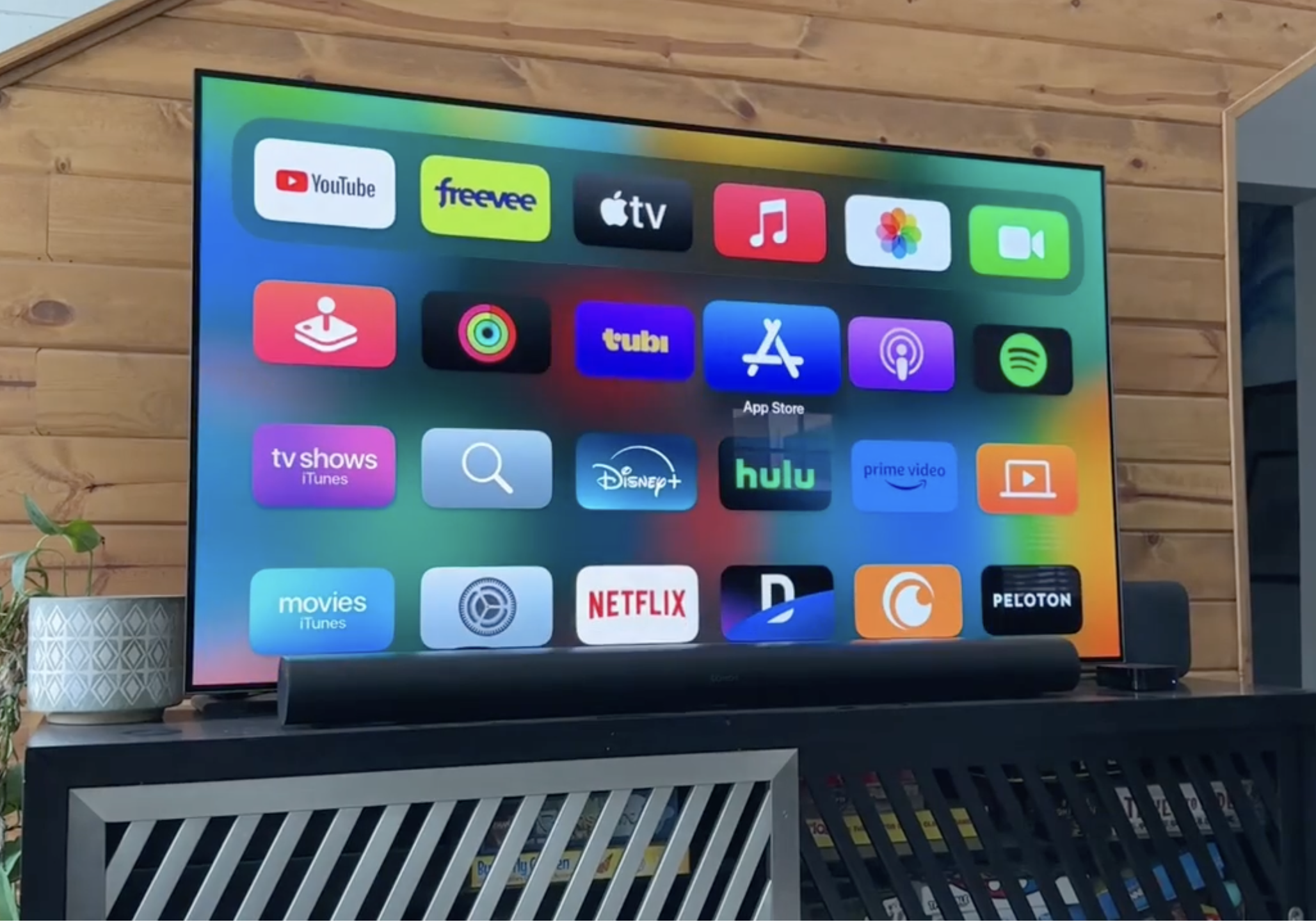 Sök efter Spectrum TV.
 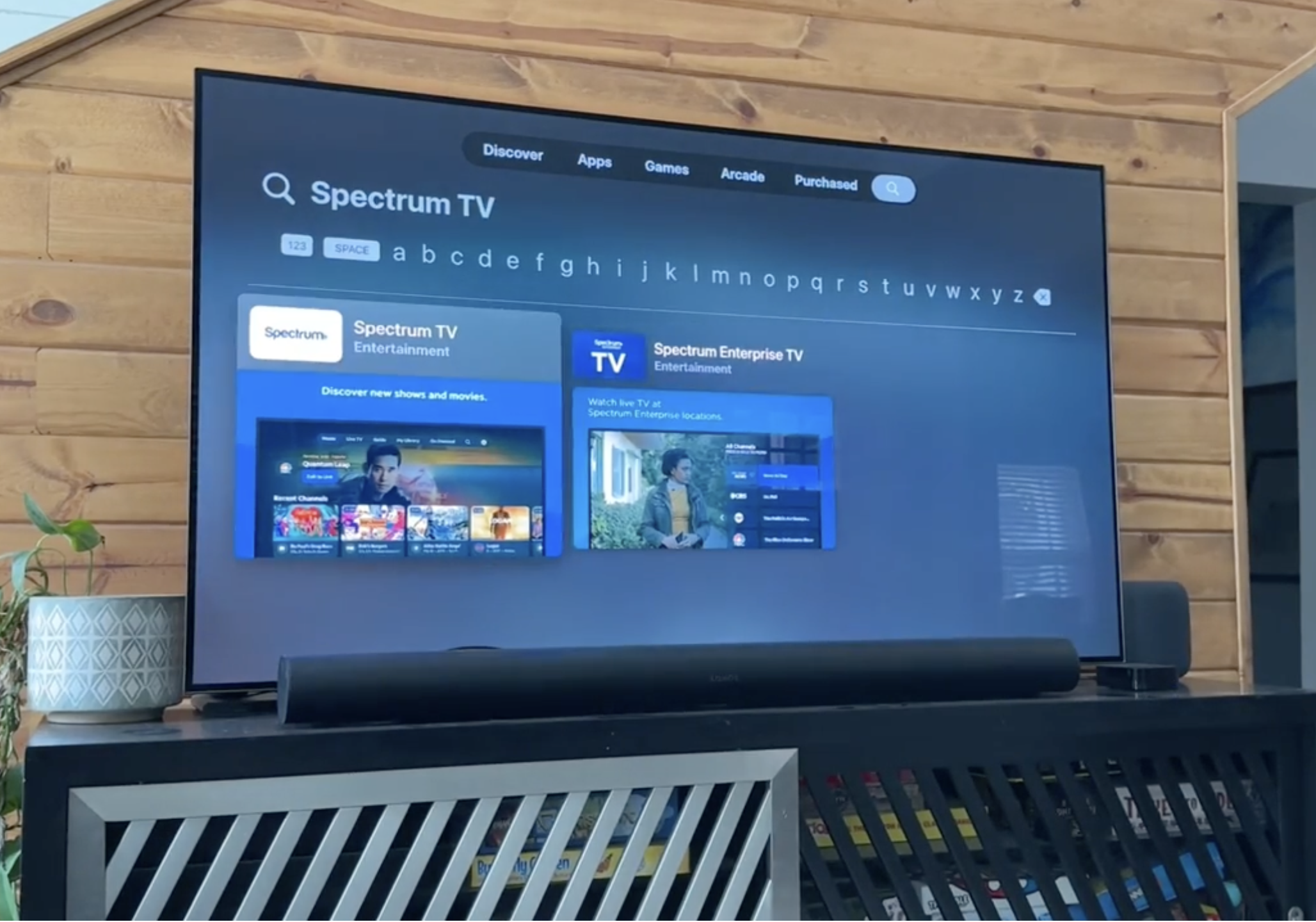 Installera Spectrum TV-appen, starta den och logga in med dina Spectrum-uppgifter.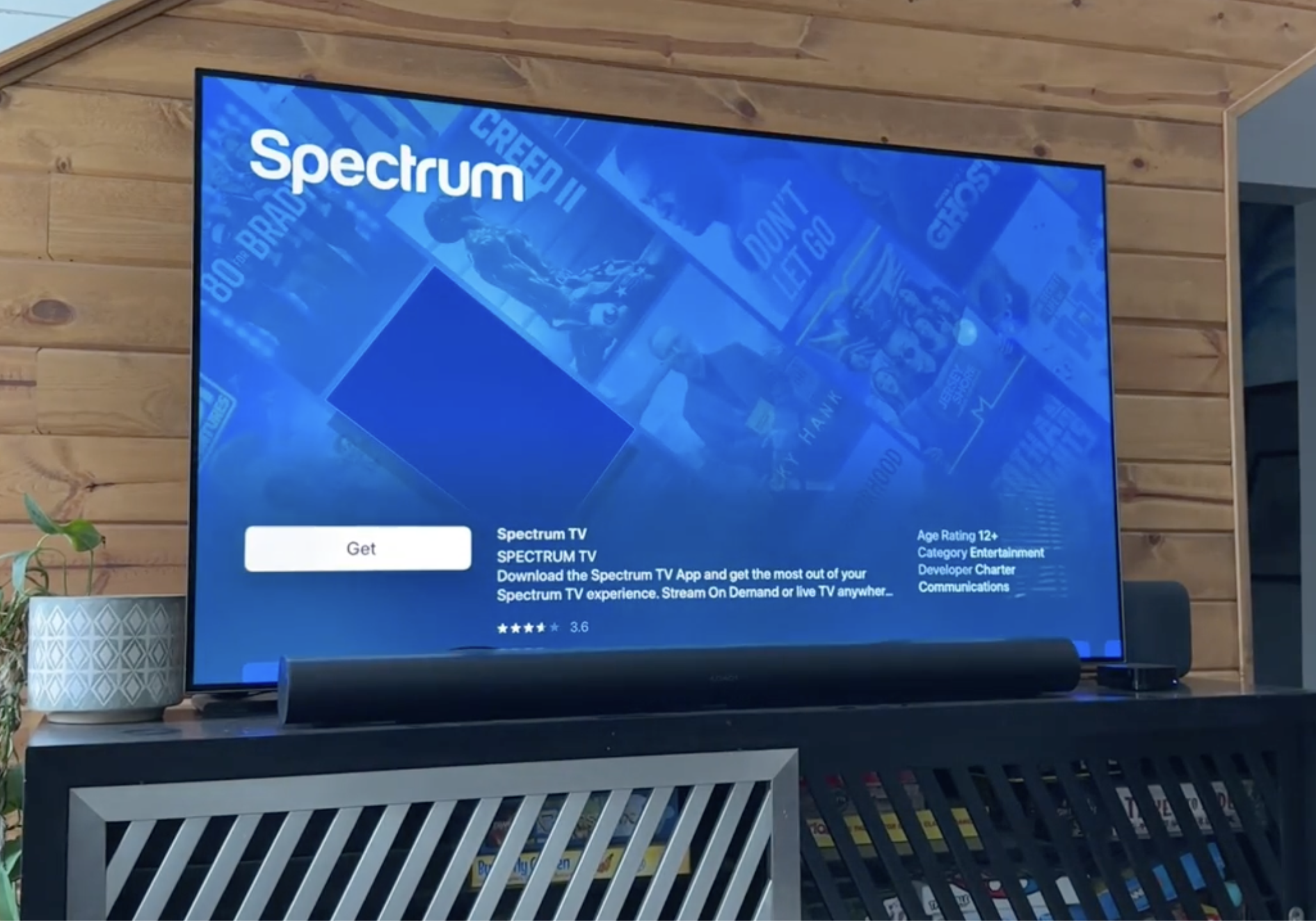
Denna metod förvandlar den externa enheten till din Spectrum-strömningshub, medan LG Smart TV fungerar som skärmen. Du får också tillgång till andra streamingtjänster via samma enhet.
Casta eller spegla Spectrum TV till en LG Smart TV
Du kan fortfarande titta på Spectrum TV-appen på en LG Smart TV utan en inbyggd app genom att spegla från en telefon, surfplatta eller dator. Prestanda beror på ditt Wi-Fi-nätverk och enhetens stöd för casting.
Installera appen Spectrum TV på din iPhone, iPad eller Android-enhet och logga in. Bekräfta att din LG Smart TV och mobila enhet använder samma Wi-Fi-nätverk. På nyare LG-modeller som stöder AirPlay öppnar du Home Dashboard och bekräftar AirPlay-inställningarna. Börja spela en kanal eller On Demand-program i Spectrum TV-appen på din telefon eller surfplatta. Använd AirPlay på iOS eller alternativet Cast/Skärmspegling på Android för att välja din LG Smart TV. Vänta tills LG-TV:n speglar enhetens skärm och titta sedan på Spectrum-strömmen i helskärmsläge.
Skärmspegling lägger vanligtvis till en liten fördröjning och beror mycket på Wi-Fi-styrkan, men den löser kortsiktiga visningsbehov när du inte kan installera Spectrum TV-appen direkt på din LG Smart TV.
Felsökning av vanliga problem
Om Spectrum TV-appen inte kommer att installera eller streama korrekt på din LG Smart TV, kan du gå igenom din LG-smart-TV snabbt, kan du kolla upp din hårdvara. De flesta problem kommer från nätverksproblem, föråldrad programvara eller kontobegränsningar.
Spectrum TV-appen visas inte i LG Content Store: Bekräfta att din LG TV-region är inställd på USA i Inställningar > Allmänt > Plats. Om appen fortfarande inte visas, använd en streamingenhet istället. App säger att din enhet inte stöds: Kontrollera LG TV:ns webOS-version i Om den här TV:n. Om TV:n kör en äldre webOS-version som inte längre tar emot appuppdateringar, installera Spectrum på en Roku eller liknande enhet. Buffring eller streaming med låg kvalitet: Kör ett hastighetstest på en annan enhet och starta om modemet, routern och LG TV:n. Prova en trådbunden Ethernet-anslutning när det är möjligt för mer stabil Spectrum-strömning. Inloggningsfel: Verifiera ditt Spectrum-användarnamn och lösenord genom att logga in på Spectrums webbplats eller mobilapp. Återställ ditt lösenord om du inte heller kan logga in där, försök sedan igen i LG-appen. Appen kraschar eller fryser på LG: Slå på strömmen till LG Smart TV genom att koppla ur den i 30 sekunder, koppla sedan in den igen och starta om Spectrum TV-appen. Sök efter uppdateringar av LG firmware under Inställningar > Support. Inget ljud men video spelas upp: Kontrollera att LG TV-volymen inte är avstängd, inaktivera Bluetooth-ljudenheter och kontrollera inställningarna för Ljud ut för att se till att TV:n skickar ljud till rätt utgång.
Tips
Dessa enkla tips hjälper dig att få jämnare prestanda från Spectrum TV-appen på en LG Smart TV och minska strömningsavbrott under direktsänd sport eller sändningstid.
Placera din Wi-Fi-router i samma rum eller ett rum bort från LG Smart TV för att förbättra den trådlösa styrkan. Använd en modern streamingenhet med starkt appstöd om din LG TV känns långsam eller daterad. Logga ut från oanvända enheter på ditt Spectrum-konto om du når enhetsgränserna medan du streamar. Stäng av oanvända appar på telefoner och surfplattor när du castar eller speglar för att minska Wi-Fi-överbelastning. Aktivera föräldrakontroll i Spectrum TV-appen om barn också använder LG Smart TV. Schemalägg firmwareuppdateringar över natten så att din LG TV och streamingenhet håller sig uppdaterad utan att avbryta tittandet.
FAQ
Kan jag installera Spectrum TV direkt på alla LG Smart TV?
Nej. Endast vissa LG Smart TV-apparater som kör webbOS-versioner som stöds kan installera Spectrum TV-appen från LG Content Store. Äldre modeller och vissa uppsättningar i mitten av cykeln behöver istället en Roku, Apple TV, Fire TV, Chromecast eller spelkonsol.
Behöver jag Spectrum Internet för att använda Spectrum TV-appen på LG?
Du behöver vanligtvis en aktiv Spectrum TV-prenumeration, och många planer förväntar sig att du använder Spectrum Internet hemma för full kanalåtkomst. Kontrollera din planinformation för att se hur appen beter sig på internetanslutningar som inte är från Spectrum.
Varför ser Spectrum TV-appen annorlunda ut på min LG TV än på min telefon?
Spectrum uppdaterar appgränssnittet vid olika tidpunkter på olika plattformar, så LG Smart TV-versionen kanske inte matchar mobilappen exakt. Kärnfunktioner som live-TV, guidesurfning och On Demand förblir vanligtvis konsekventa.
Kan jag titta på Spectrum TV på flera LG-TV-apparater samtidigt?
Du kan logga in på Spectrum TV-appen på flera enheter samtidigt, men Spectrum kan begränsa samtidiga strömmar per konto. Om du ser fel om för många strömmar, logga ut på oanvända enheter och försök igen.
Är casting från min telefon lika bra som en Native Spectrum-app på LG?
Castning fungerar snabbt men beror vanligtvis mer på Wi-Fi-styrka och batteritid på din telefon. En inbyggd Spectrum TV-app på LG Smart TV eller en dedikerad streamingbox ger vanligtvis smidigare och mer tillförlitlig uppspelning.
Sammanfattning
Du kan få Spectrum TV-appen på kompatibla LG Smart TV-apparater direkt från LG Content Store. När appen inte visas kan du ansluta en Roku, Apple TV, Fire TV, Chromecast eller spelkonsol för att streama Spectrum. Skärmspegling och casting erbjuder backupalternativ för korttidsvisning på LG Smart TV. De flesta problem kommer från nätverksproblem, föråldrad firmware eller LG webOS-versioner som inte stöds. Att använda en stark Wi-Fi-anslutning eller Ethernet och hålla enheterna uppdaterade förbättrar Spectrum TV-upplevelsen på LG Smart TV.
Slutsats
När du vet hur du skaffar Spectrum TV-appen på LG Smart TV-modeller kan du behandla din LG-skärm som en komplett kabelbox. Nyare LG webOS-uppsättningar installerar ofta Spectrum TV-appen direkt, medan äldre eller ostödda modeller fungerar bäst med en strömningsenhet eller cast-inställning.
Om Spectrum TV-appen aldrig visas i LG Content Store har du fortfarande flexibla alternativ med Roku, Apple TV, Fire TV, Chromecast, spelkonsoler eller enkel skärmspegling. Välj den väg som passar din LG Smart TV, ditt hemnätverk och hur du föredrar att titta på livekanaler och On Demand-program.